AAD シングルサインオン(SSO)サンプル
Azure Active Directory(AAD)は、Microsoft が提供するクラウドベースの ID およびアクセス管理サービスです。企業はこれにより、社内外のリソースを管理できます。
操作手順
1. アプリケーションの作成
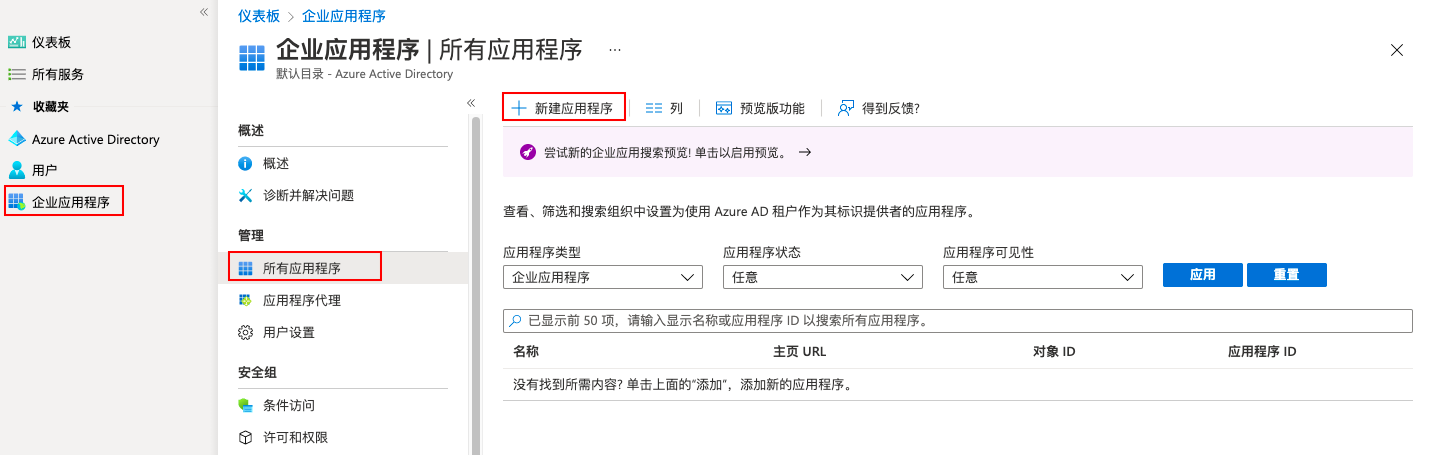
1)Azure Active Directory 管理センターにログインし、エンタープライズアプリケーション > すべてのアプリケーション > 新しいアプリケーション をクリックします。
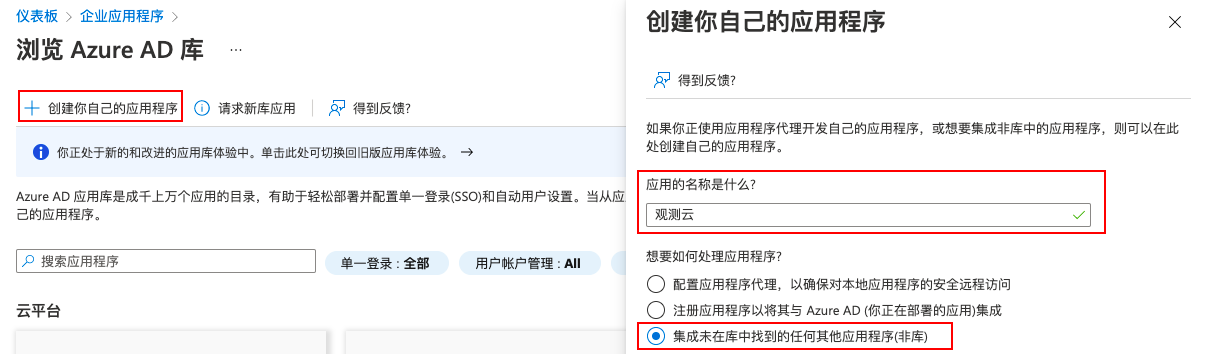
2)新しいアプリケーション ページで、独自のアプリケーションを作成 をクリックし、表示されたページでアプリケーションの名前を入力し、ギャラリー以外のアプリケーションを選択して、作成をクリックします。新しいアプリケーションが作成されます。
2. アプリケーションへの SAML の構成
注意: この手順では、AAD アプリケーションの属性を Guance の属性にマッピングし、AAD と Guance の間の信頼関係を確立します。
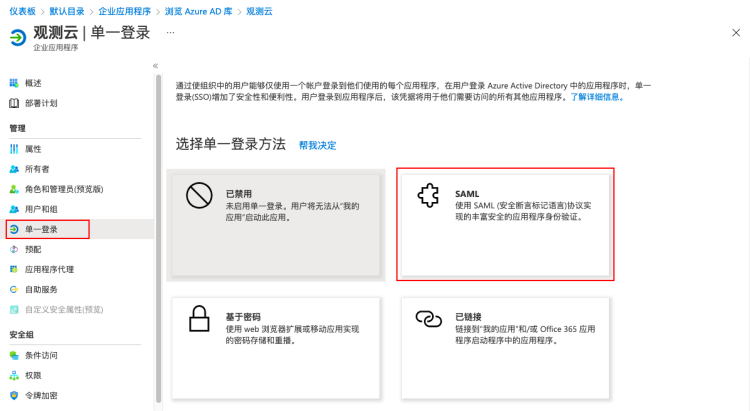
1)作成したアプリケーションで、シングルサインオン をクリックし、SAML を選択します。
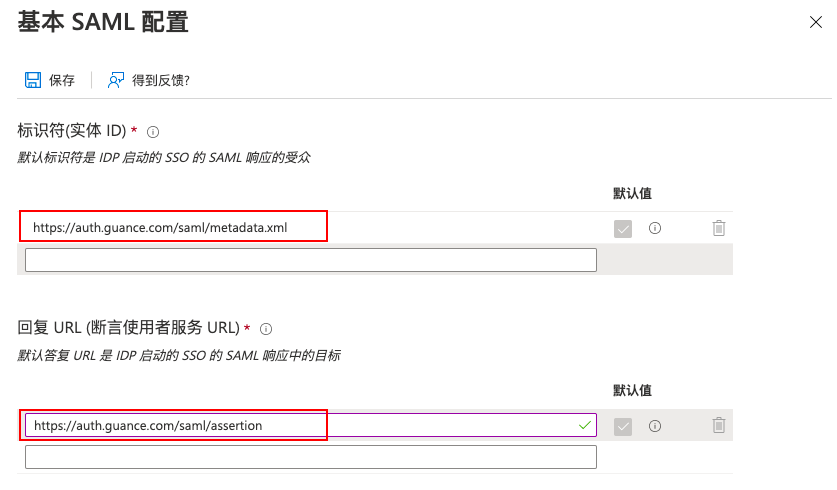
2)SAML ベースのシングルサインオンのセットアップ の最初の手順である基本的な SAML 構成 セクションで、編集 をクリックします。
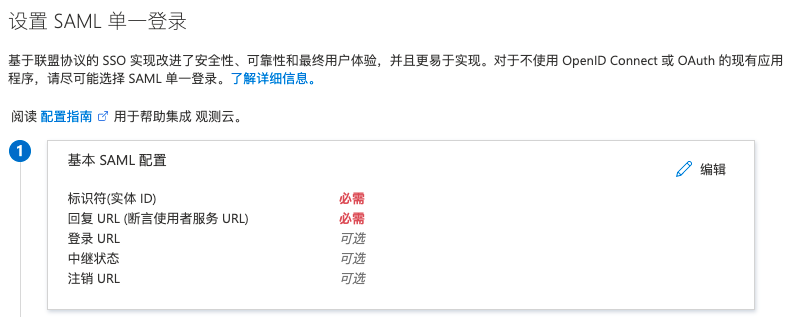
以下のアサーション URL とエンティティ ID の例を入力します。
- 識別子(エンティティ ID): https://auth.guance.com/saml/metadata.xml
- 応答 URL(アサーション URL)、一時的な使用: https://auth.guance.com/saml/assertion
注意: この設定は、次の手順でメタデータドキュメントを取得するためのものです。Guance で SSO シングルサインオンを有効にした後、正しいエンティティ ID とアサーション URL を取得してから置き換える必要があります。
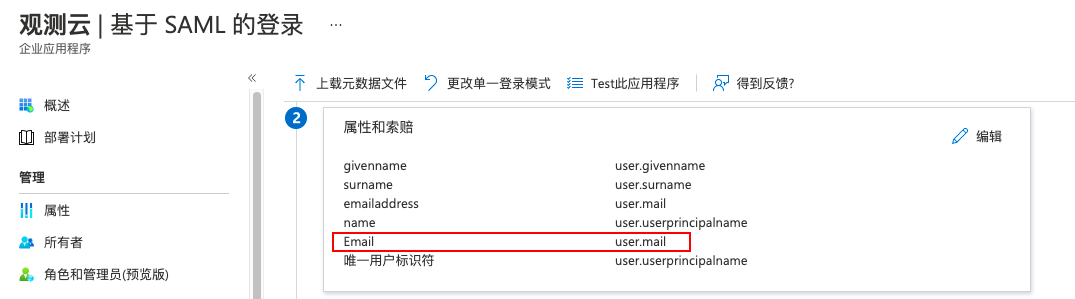
3)2 番目の手順である属性と要求 セクションで、ID プロバイダーのユーザーメールに関連付ける要求を追加します。編集 をクリックします。
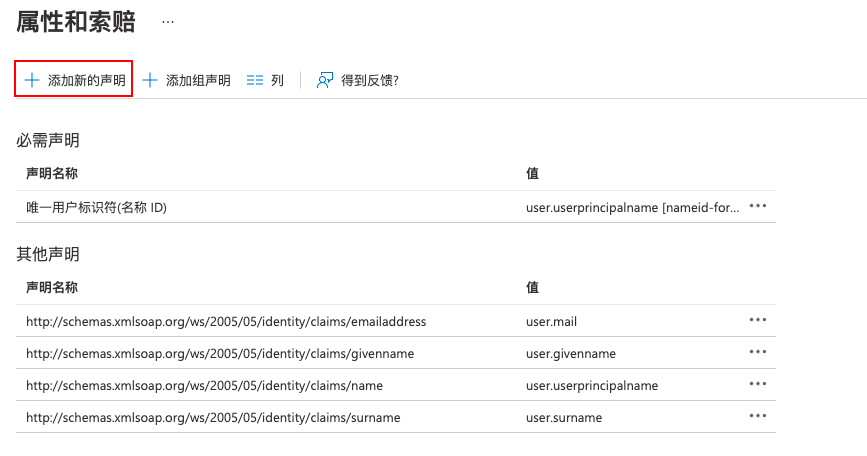
属性と要求の編集ページで、新しい要求の追加 をクリックします。
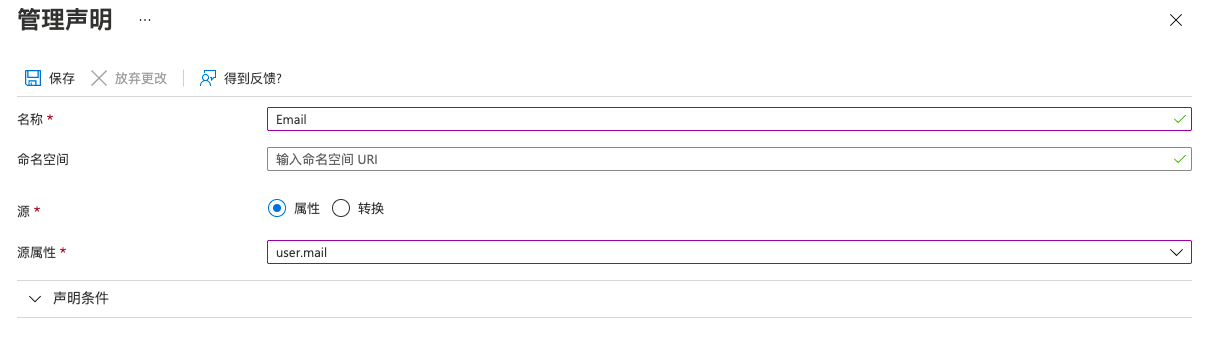
要求の管理ページで、名前 とソース属性 を入力し、保存します。
- 名前: Email を入力する必要があります。この項目は必須です。入力しない場合、シングルサインオン時にログインできないエラーが表示されます。
- ソース属性: ID プロバイダーの実際のメールアドレスに応じて “user.mail” を選択します。
注意: Guance では、ID プロバイダーのユーザーメールを関連付けるためのフィールドとして Email が定義されています(ID プロバイダーはログインユーザーのメールアドレスを Email にマッピングします)。
3. AAD メタデータドキュメントの取得
注意: この手順では、Guance で ID プロバイダーを作成するためのメタデータドキュメントを取得できます。
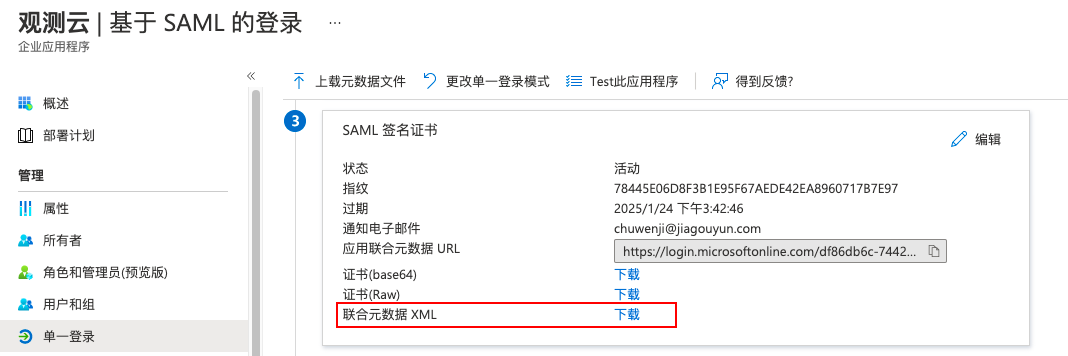
1)3 番目の手順である SAML 署名証明書 セクションで、フェデレーションメタデータ XML をダウンロードします。
4. Guance でシングルサインオンを有効にする
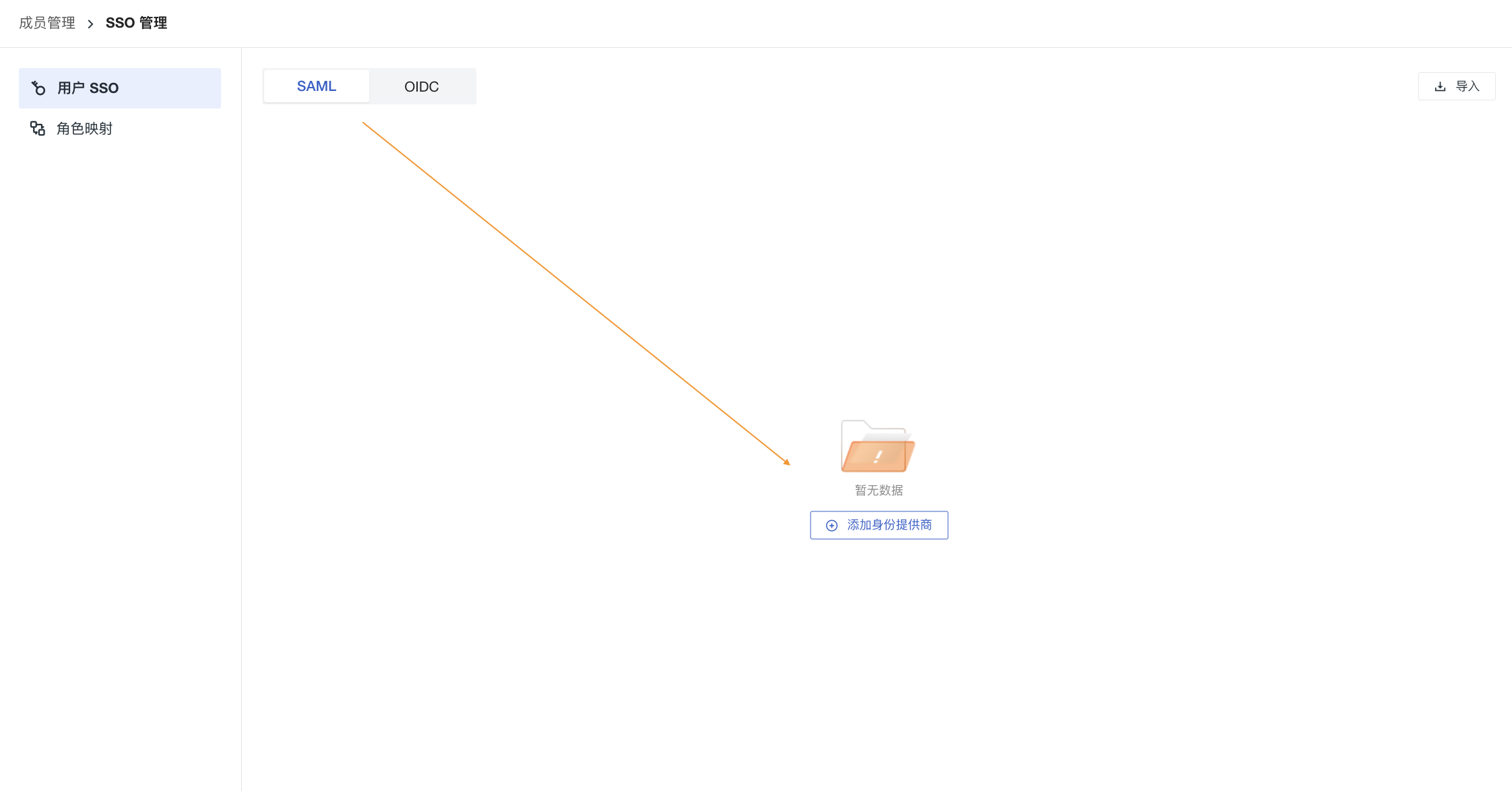
1)Guance ワークスペースの管理 > メンバー管理 > SSO 管理 で、新しい SSO を作成 します。
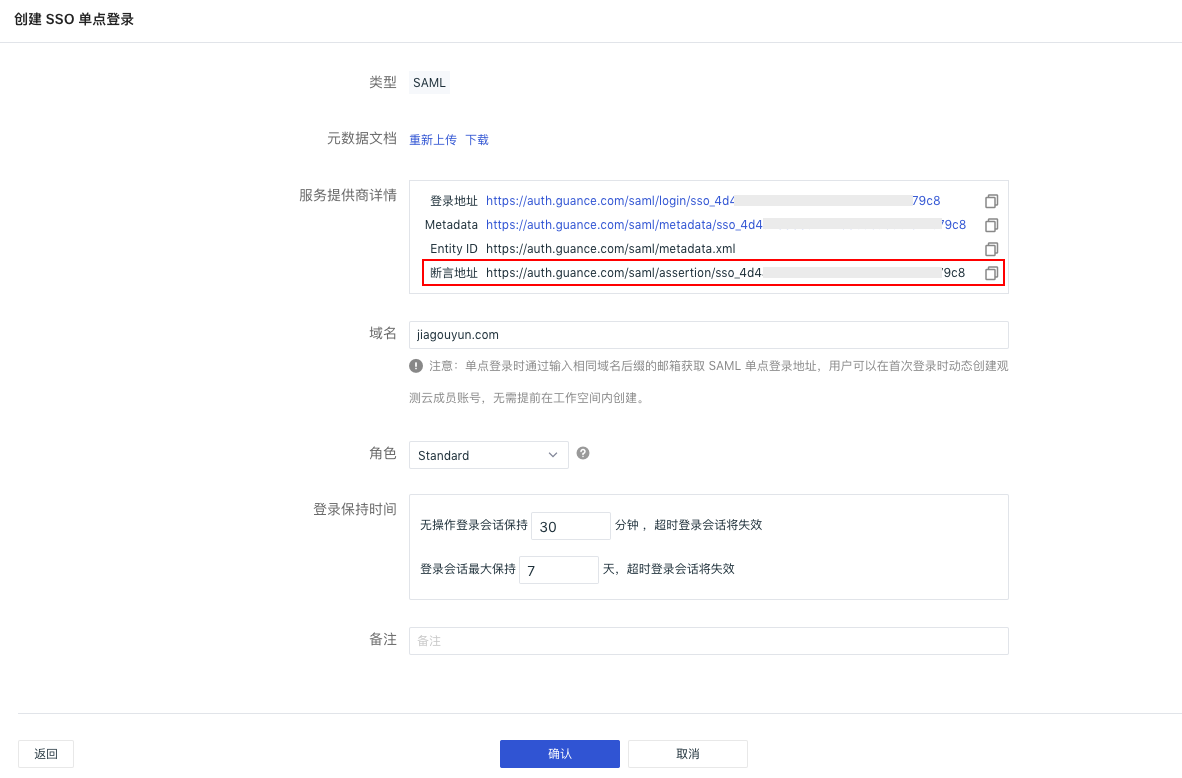
2)手順 3 でダウンロードしたメタデータドキュメントをアップロードし、ドメイン(メールアドレスの接尾辞ドメイン) を構成し、ロール を選択します。これにより、この ID プロバイダーのエンティティ ID とアサーション URL が取得され、ログイン URL を直接コピーしてログインできます。
注意: ドメインは、Guance と ID プロバイダー間でメールドメインのマッピングを行い、シングルサインオンを実現するために使用されます。つまり、ユーザーのメールアドレスの接尾辞ドメインは、Guance に追加されたドメインと一致している必要があります。
5. AAD で SAML アサーション URL を置き換える
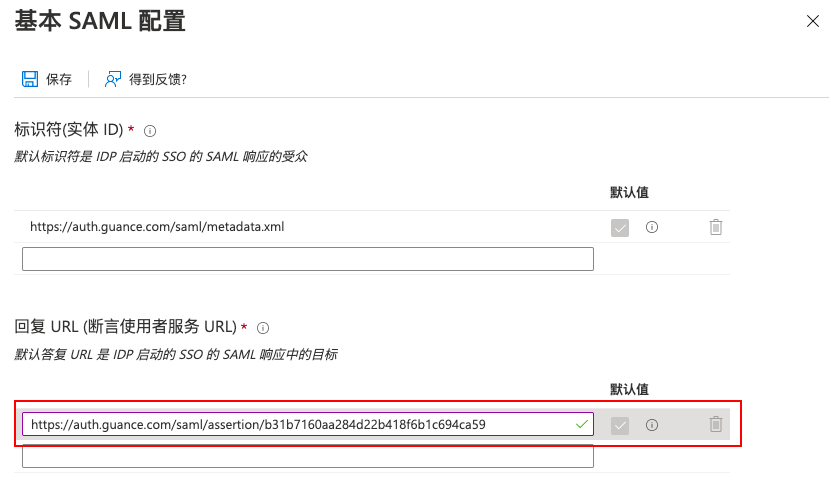
1)AAD に戻り、手順 2 で設定したエンティティ ID とアサーション URL を更新します。
注意: Guance でシングルサインオンを構成する際、ID プロバイダーの SAML で構成されたアサーション URL は、Guance のものと一致している必要があります。一致しない場合、シングルサインオンは機能しません。
6. AAD ユーザーの構成
注意: この手順では、Guance で ID プロバイダーを作成するための権限のあるユーザーメールアカウントを構成します。構成された AAD ユーザーメールアカウントを使用して、Guance プラットフォームにシングルサインオンできます。
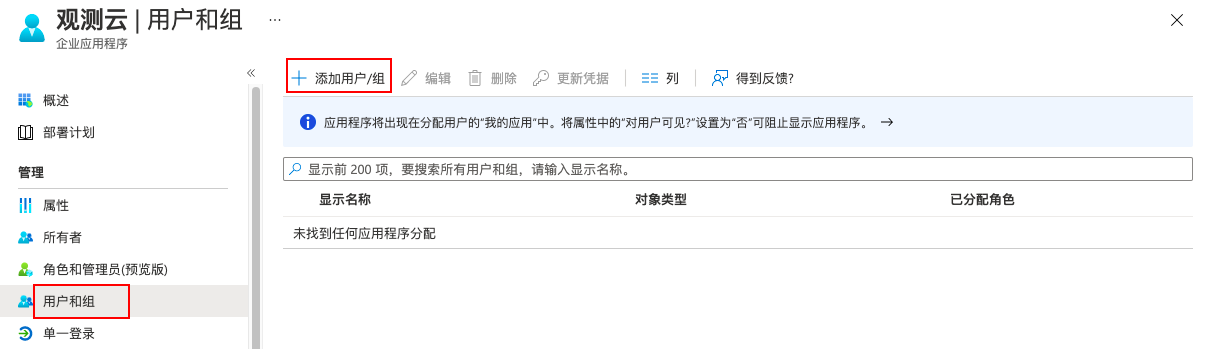
1)作成したアプリケーションで、ユーザーとグループ をクリックし、ユーザー/グループの追加 をクリックします。
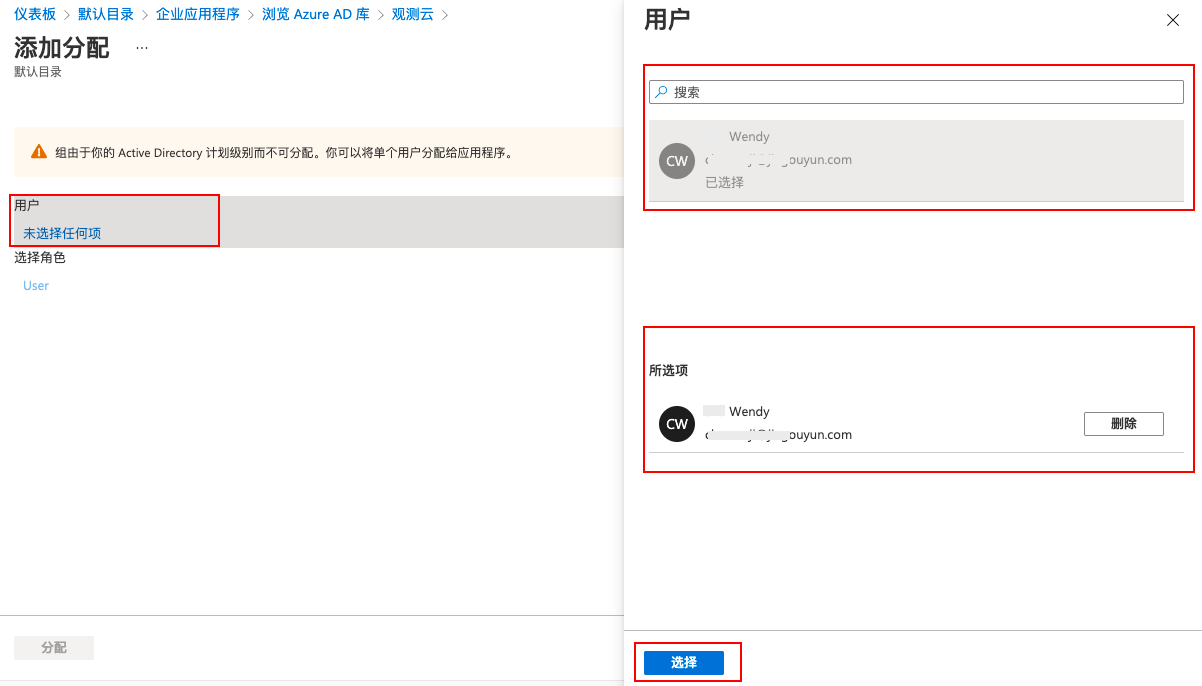
2)未選択 をクリックし、表示されたページでユーザーを検索して選択し、選択 をクリックします。
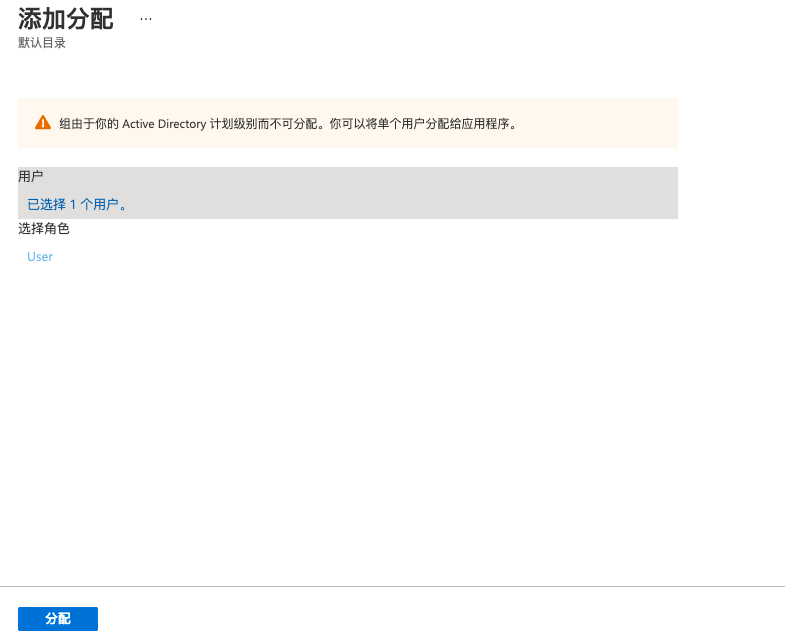
3)ユーザーを選択したら、割り当ての追加 画面に戻り、割り当ての追加 をクリックします。
4)ユーザーを追加した後、ユーザーとグループ で、割り当てられた SSO 認証ログインユーザーのリストを確認できます。
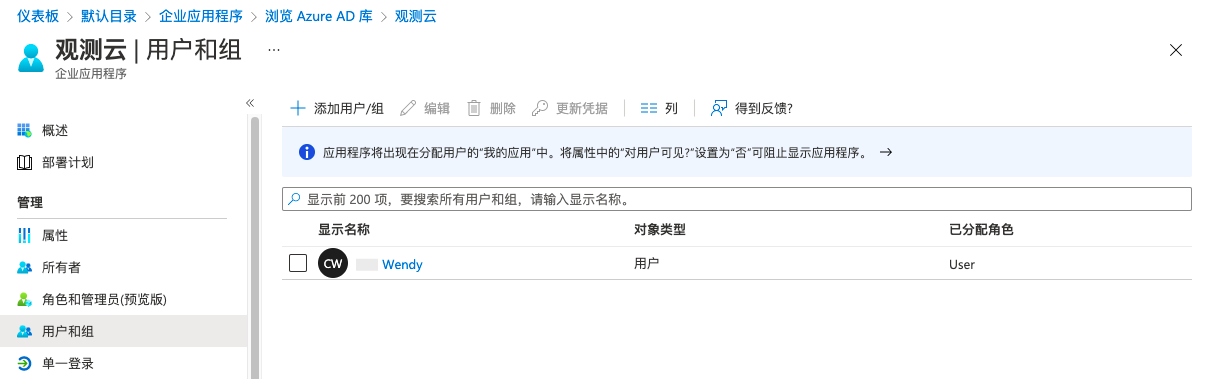
注意: ユーザーがいない場合は、ユーザー メニューで新しいユーザーを作成できます。

7. AAD アカウントを使用して Guance にシングルサインオンする
1)SSO の構成が完了したら、Guance 公式サイト または Guance コンソール にアクセスし、ログインページでシングルサインオン を選択します。
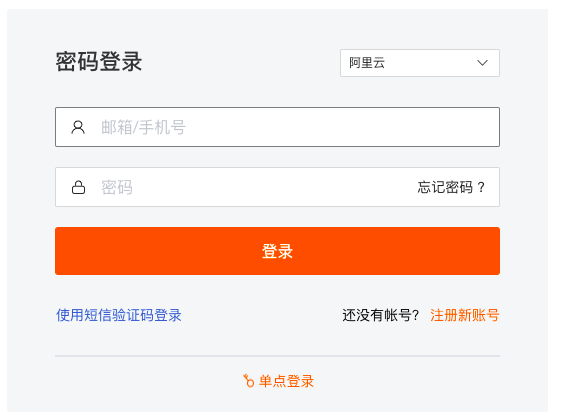
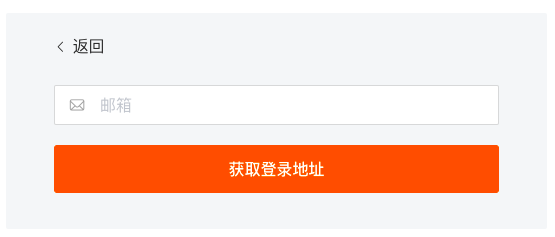
2)SSO 作成時に使用したメールアドレスを入力し、ログイン URL を取得 をクリックします。
3)リンク をクリックして、企業アカウントのログインページを開きます。

4)企業の共通メールアドレス(AAD および Guance SSO 管理で構成した企業メールアドレス)とパスワードを入力します。
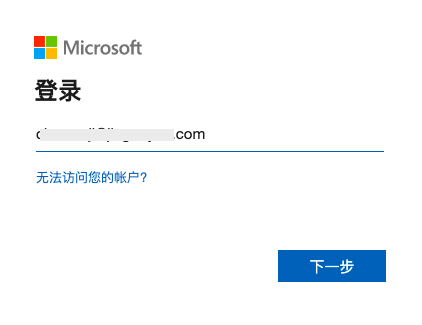
5)Guance の対応するワークスペースにログインします。