エンティティリスト
統合カタログ > エンティティリストに移動すると、現在のワークスペース内のシステム、サービス、ホスト、データベースなどのエンティティ資産を表示および管理できます。
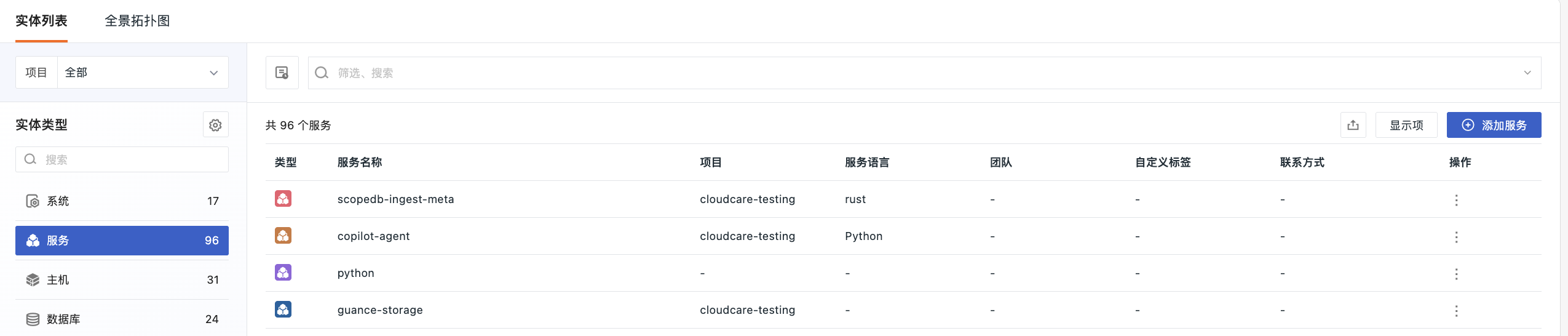
エンティティの検索
ページにはデフォルトで「システム」タイプのエンティティが表示されます。左側には各エンティティタイプの件数が表示され、タイプ名をクリックすると表示を切り替えられます。
左上隅の「プロジェクト」ドロップダウンで特定のプロジェクトをフィルタリングできるほか、上部の検索ボックスにキーワードを入力すると、すべての文字列型フィールドをあいまい検索できます。
サービス
統合カタログ > エンティティリストに移動し、左側のエンティティタイプからサービスを選択すると、現在のワークスペース内のサービス資産を表示および管理できます。
サービスリストでは、検索、プロジェクトフィルタリング、表示項目のカスタマイズ、データエクスポートに加え、サービスの表示、編集、削除をサポートしています。
サービスを手動で追加する場合は、右上隅の追加をクリックし、エンティティタイプでサービスを選択します。フィールドの詳細はエンティティオブジェクトを作成を参照してください。
ショートカット
左側のサイドバーにある設定アイコンをクリックすると、以下にすばやくアクセスできます:
-
エンティティオブジェクトを作成:新しい資産情報を登録
-
エンティティタイプ管理:エンティティタイプ管理ページに移動し、プリセットタイプを確認
リスト操作
表示モード
すべてのエンティティタイプ(カスタムタイプを含む)でリストモードがサポートされています。左側のタイプ欄でシステムを選択すると、右上隅からカードモードに切り替えることもできます。
リストモード
選択したタイプのエンティティをリスト形式で表示します。エンティティの概要を確認したり、必要に応じて下位エンティティを展開したりするのに適しています。
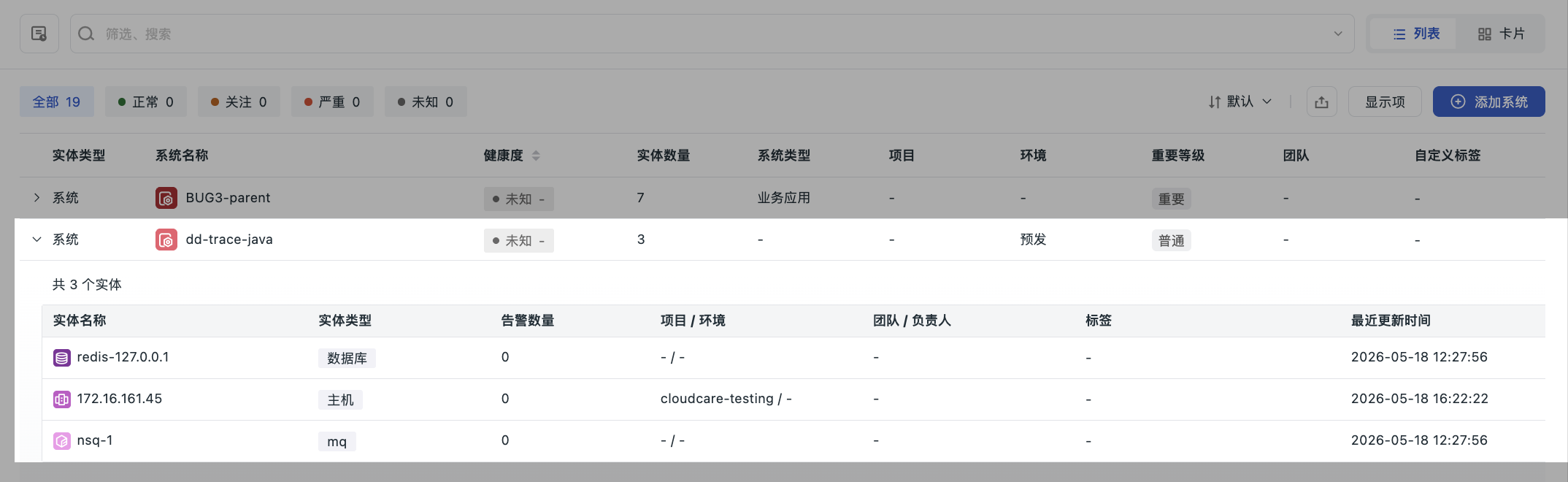
システムタイプを例にすると、メインリストにはデフォルトで、タイプ、システム名、ヘルススコア、エンティティ数、システムタイプ、プロジェクト、重要度、チーム、カスタムタグ、操作列が表示されます。ヘルススコアの昇順・降順での並び替えに対応しています。

下位エンティティの表示
すべてのエンティティタイプ(システム、その他のプリセットタイプ、カスタムタイプを含む)で、リスト内で下位エンティティを階層的に展開して確認できます。展開は最大3階層まで対応しており、エンティティの所属関係を把握するのに便利です。
- エンティティ行の前にある展開ボタンをクリックすると、そのエンティティに所属する下位エンティティのリストが表示されます。
- 下位エンティティに展開アイコンがある場合は、さらに展開して次の階層の下位エンティティを表示できます。
- エンティティ名をクリックするとエンティティ詳細が開き、メタデータ、関係トポロジー、関連する観測データを確認できます。
下位エンティティのリストには、エンティティ名、エンティティタイプ、アラート数、プロジェクト、チーム、タグ、最終更新時刻などの情報が含まれます。たとえば、システムを展開して構成エンティティを確認した後、下位エンティティを持つ項目をさらに展開し、階層ごとの所属構造を確認できます。
カードモード
カードモードは、複数のシステムの全体状態をすばやく確認する場合に適しています。各カードは1つのシステムに焦点を当て、ヘルススコア、エンティティ総数、アラート中のエンティティ数、最終アラート時刻などの主要なサマリーを直感的に表示します。具体的なエンティティリストは展開しないため、情報過多を防げます。
- カードヘッダーの左側にはシステムのアイコンと名前が表示され、右側にはヘルススコアの状態と操作メニューが直接表示されます。
- システムにアラートがない場合、「最終アラート時刻」は
-と表示されます。 - ヘルススコアを一時的に計算できない場合は「不明」と表示されます。
表示項目のカスタマイズ
エンティティリストのフィールドは、選択したタイプの YAML 設定に基づいて動的に生成されます。右上隅の「表示項目」ボタンをクリックすると、以下のフィールドをオン/オフできます:
- システムタイプ:エンティティの分類識別子
- プロジェクト:所属プロジェクト名
- 環境:本番、テスト、開発など
- 重要度:critical、normal など
- チーム:担当チーム名。クリックすると詳細へ移動
- カスタムタグ:最大2つまで表示
注意
表示項目の設定は現在のユーザーにのみ有効で、他のメンバーの表示には影響しません。
データエクスポート
「エクスポート」アイコンをクリックすると、現在のフィルタリング条件に該当するすべてのエンティティ(ページングの制限を受けません)を CSV 形式でエクスポートできます。
詳細の表示
リスト内のエンティティ名をクリックすると、右側から詳細ページがスライドインし、完全なメタデータ、関係トポロジー、関連する観測データが表示されます。
クイック操作
アイコンをクリックすると、以下を実行できます:
- 編集:エンティティ情報の変更
- 削除:再確認後にエンティティを削除
関連情報
以下の内容にもご興味があるかもしれません: