实体列表
进入统一目录 > 实体列表,查看和管理当前工作空间内的系统、服务、主机、数据库等实体资产。
查找实体
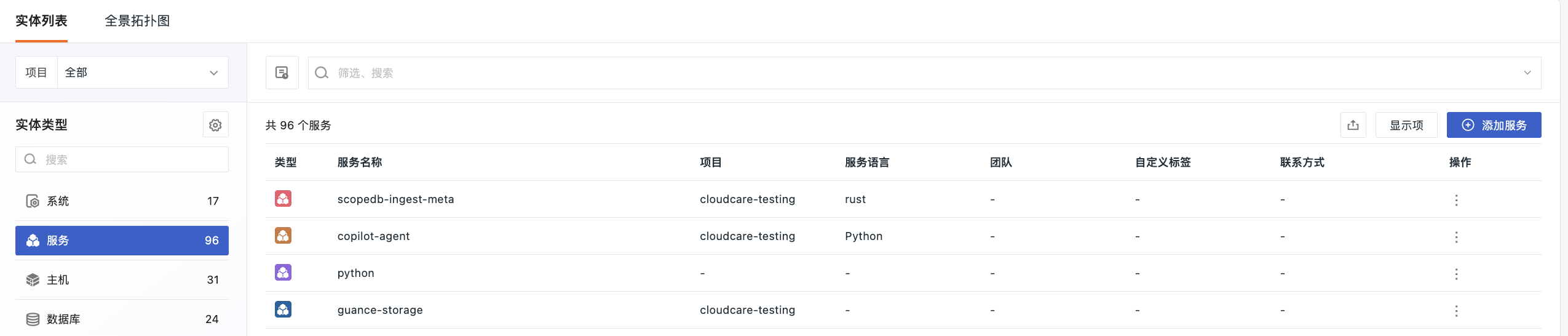
页面默认展示“系统”类型下的实体。左侧显示各实体类型的数量统计,点击类型名称即可切换查看。
支持通过左上角“项目”下拉框过滤特定项目,或在顶部搜索框输入关键词,对所有字符串类型字段进行模糊匹配。
服务
进入统一目录 > 实体列表,在左侧实体类型中选择服务,即可查看和管理当前工作空间内的服务资产。
服务列表支持搜索、项目筛选、自定义显示项、数据导出,以及服务的查看、编辑和删除。
如需手动添加服务,点击右上角添加,实体类型选择服务。具体字段说明可参考新建实体对象。
快捷入口
点击左侧栏设置图标,可快速进入:
列表操作
视图模式
所有实体类型(包括自定义类型)均支持列表模式。当左侧类型栏选择系统时,还可通过右上角切换至卡片模式。
列表模式
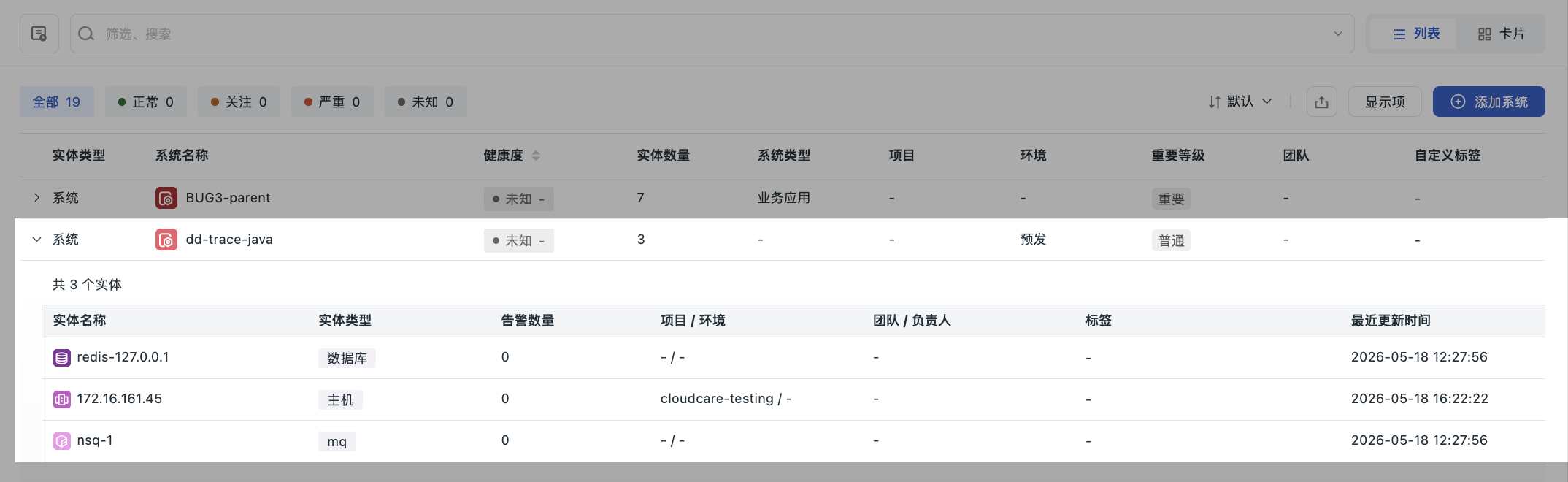
以列表展示所选类型的实体,便于查看实体摘要并按需展开下属实体。
以系统类型为例,主列表默认包含类型、系统名称、健康度、实体数量、系统类型、项目、重要等级、团队、自定义标签及操作列。支持按健康度升序或降序排序。

查看下属实体
所有实体类型(包括自定义类型)均支持在列表中展开查看下属实体。点击实体行前的展开按钮,即可查看归属于当前实体的下属实体列表,包含实体名称、实体类型、告警数量、项目、团队、标签、最近更新时间等信息。
例如,您可以展开系统查看其组成实体,也可以切换至其他预设类型或自定义类型,使用相同方式查看下属实体。点击下属实体名称,可打开实体详情,继续查看其元数据、关系拓扑及关联观测数据。
卡片模式
卡片模式更适合快速浏览多个系统的整体状态。每张卡片聚焦一个系统,直观呈现其健康度、实体总数、告警实体数及最后告警时间等核心摘要,不展开具体实体列表,避免信息过载。
- 卡片头部左侧显示系统 icon 与名称,右侧直接展示健康度状态与操作入口;
- 若系统暂无告警,“最后告警时间”显示为
-; - 若健康度暂时无法计算,则标记为“未知”。
自定义显示
实体列表的字段根据所选类型的 YAML 配置动态生成。点击右上角“显示项”按钮,可开关以下字段:
- 系统类型:实体的分类标识
- 项目:所属项目名称
- 环境:如生产、测试、开发
- 重要等级:如 critical、normal
- 团队:负责团队名称,点击可跳转详情
- 自定义标签:最多展示 2 个
注意
显示项配置仅对当前用户生效,不影响其他成员视图。
导出数据
点击“导出”图标,可将当前筛选条件下的全部实体(不受分页限制)导出为 CSV 格式。
查看详情
点击列表中的实体名称,右侧滑出详情页,展示完整元数据、关系拓扑及关联的观测数据。
快捷操作
点击图标 ,支持:
- 编辑:修改实体信息
- 删除:二次确认后,删除实体
更多阅读
您可能对以下内容感兴趣: