Guance DataWay デプロイ
注意
Launcher を使用して DataWay をデプロイ済みの場合は、本記事のインストール手順をスキップできます。 本記事では、Guance管理コンソールを使用して DataWay を登録およびインストールする方法を説明します。また、Launcher を使用して DataWay をクイックインストール することもできます。
前提条件
- Guance がすでにデプロイされていること。デプロイされていない場合は Launcher を使用した製品デプロイ を参照してください。
基本情報と互換性
| 名称 | 説明 |
|---|---|
| Guance管理コンソール | http://df-management.dataflux.cn |
| オフラインインストール対応 | はい |
| 対応アーキテクチャ | amd64/arm64 |
| デプロイマシンIP | 192.168.100.105 |
インストール手順
1. DataWay の登録
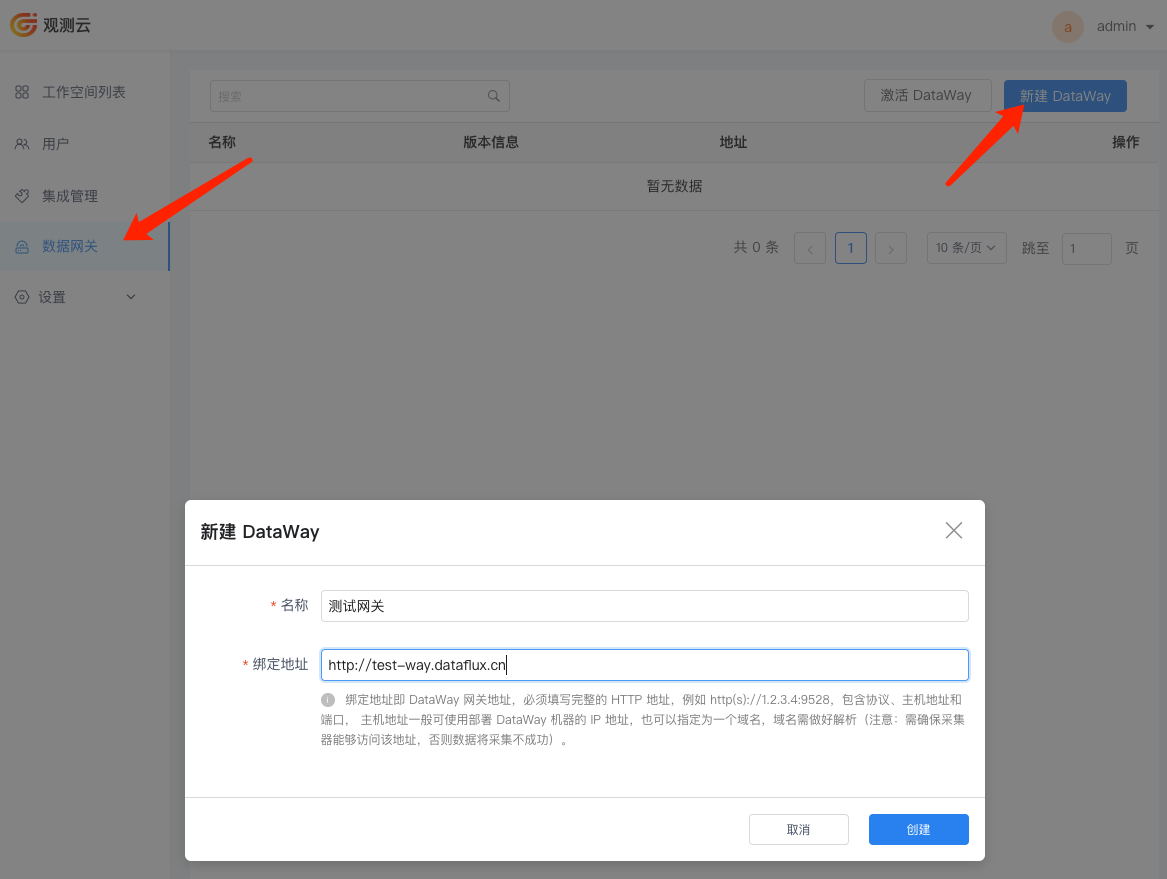
管理コンソール http://df-management.dataflux.cn にログインします。管理者アカウント(パスワードは admin、アカウントは設定した管理者アカウント)を使用して、「Guance管理コンソール」の「データゲートウェイ」メニューに移動し、「DataWay を新規作成」をクリックしてデータゲートウェイ DataWay を追加します。
- 名称:任意の名前を設定します。
- バインドアドレス:DataWay のアクセスアドレスです。DataKit でデータを取り込む際に使用します。
http://IP+ポートの形式で指定します。
注意:DataWay のバインドアドレスを設定する際は、DataKit ホストがこの DataWay アドレスに到達可能であり、データを報告できることを確認してください。
2. DataWay のインストール
注意
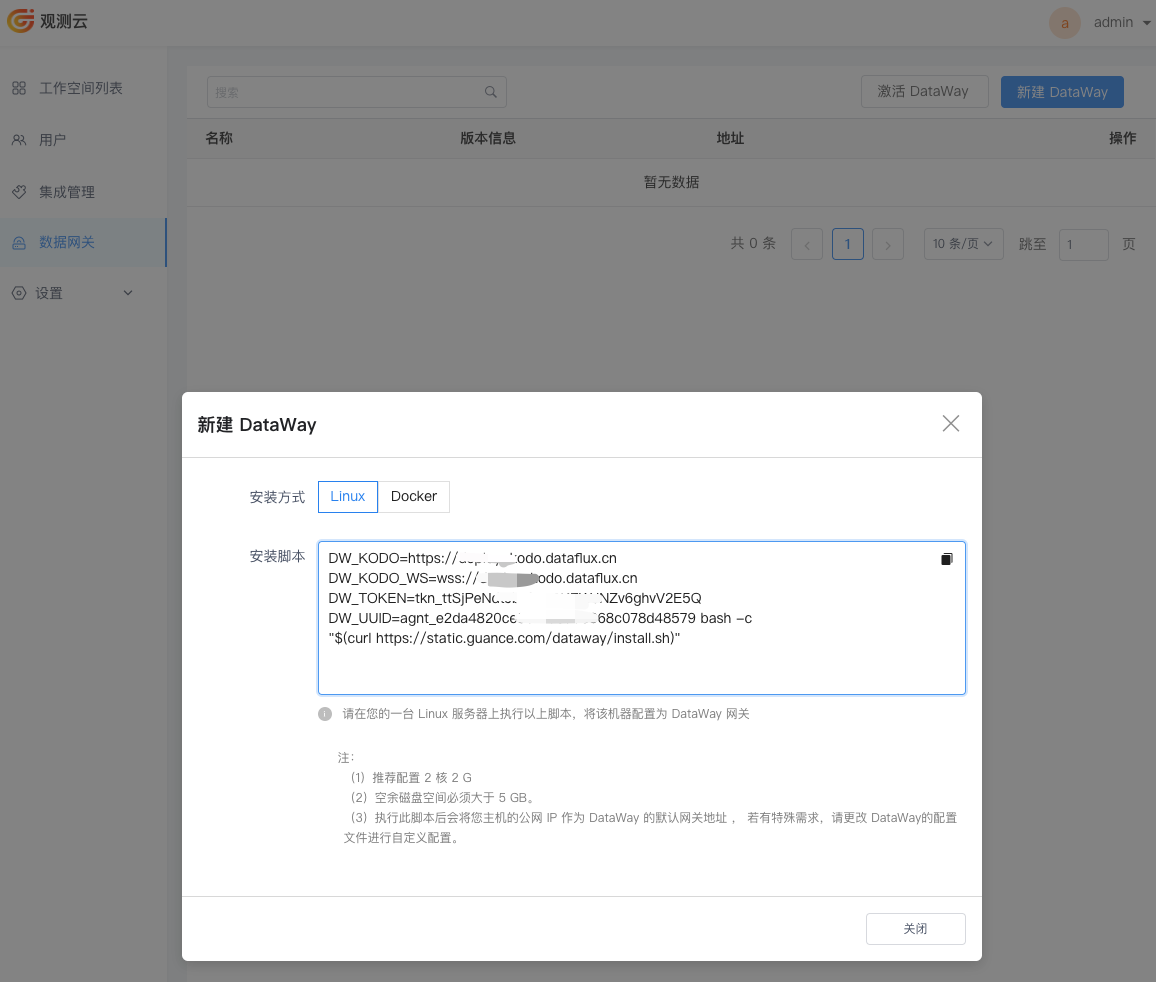
DataWay をデプロイするホストは、事前に設定した kodo アドレスにアクセス可能である必要があります。DataWay は内部ネットワークを介して kodo に接続することを推奨します。
DataWay の追加が完了すると、DataWay のインストールスクリプトが取得できます。インストールスクリプトをコピーし、DataWay をデプロイするホスト上で実行します。
3. デプロイの確認
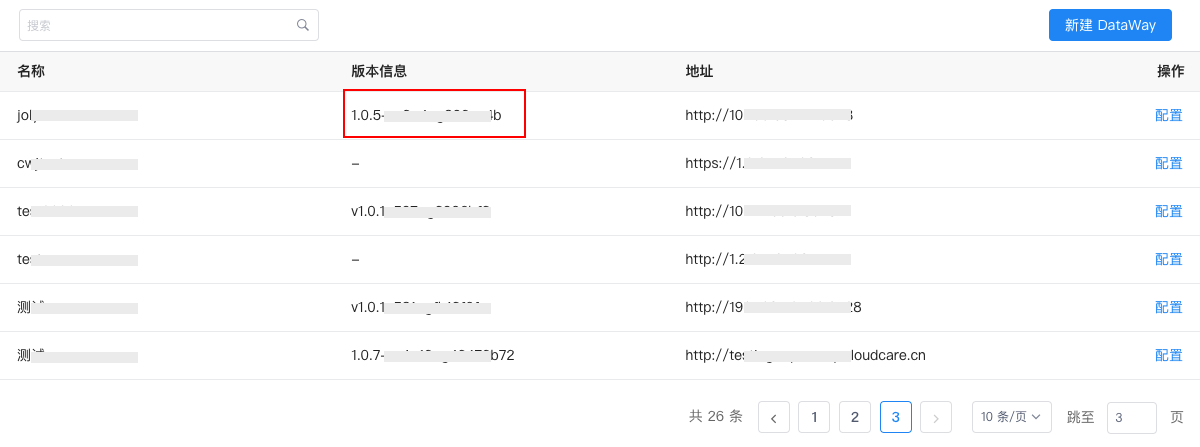
インストール後、しばらく待ってから「データゲートウェイ」ページを更新します。追加したデータゲートウェイの「バージョン情報」列にバージョン番号が表示されていれば、この DataWay が Guance センターに正常に接続されたことを意味します。フロントエンドユーザーはこの DataWay を介してデータを取り込むことができます。
DataWay アクセス設定
- ノード IP を取得
出力結果:
NAME         STATUS   ROLES           AGE   VERSION   INTERNAL-IP     EXTERNAL-IP   OS-IMAGE                KERNEL-VERSION          CONTAINER-RUNTIME
k8s-master   Ready    control-plane   9d    v1.24.0   10.200.14.112   <none>        CentOS Linux 7 (Core)   3.10.0-957.el7.x86_64   containerd://1.6.16
k8s-node01   Ready    <none>          9d    v1.24.0   10.200.14.113   <none>        CentOS Linux 7 (Core)   3.10.0-957.el7.x86_64   containerd://1.6.16
k8s-node02   Ready    <none>          9d    v1.24.0   10.200.14.114   <none>        CentOS Linux 7 (Core)   3.10.0-957.el7.x86_64   containerd://1.6.16
次のアドレスに直接アクセスできます:http://10.200.14.112:30928
10.200.14.112 は本記事のノード IP です。ご自身のクラスターの IP に応じてアクセスしてください。プロキシサービスを介して DataWay にアクセスすることもできます。設定方法は アクセスプロキシ設定 を参照してください。
以下を dataway-svc.yaml として保存します。
---

apiVersion: v1
kind: Service
metadata:
  annotations:
    service.beta.kubernetes.io/aws-load-balancer-nlb-target-type: ip
    service.beta.kubernetes.io/aws-load-balancer-scheme: internal  # 内部
    # service.beta.kubernetes.io/aws-load-balancer-ssl-cert: "" # 証明書
    # service.beta.kubernetes.io/aws-load-balancer-scheme: internet-facing  # 外部
  name: dataway
  namespace: utils
spec:
  ports:
  - name: 9528tcp02
    port: 80
    protocol: TCP
    targetPort: 9528
  selector:
    app: deployment-utils-dataway
  type: LoadBalancer
デプロイ:
NLB のアドレスを確認:
次のアドレスに直接アクセスできます:http://nlbIP
インストールマシンの 9528 ポートに直接アクセスできます。