自动化
自动化任务适合让 Agent 按计划自动完成工作,例如生成日报、整理风险清单、汇总资源使用情况、检查发布准备度,或定期分析告警、日志和指标趋势。您可以在任务对话中用自然语言安排一次性或周期性任务,也可以通过表单配置周期、执行要求和消息渠道投递。
在任务对话中管理自动化任务
进入当前 Agent 的我的任务,新建任务或打开可继续对话的任务,直接描述希望安排或调整的自动化工作。查询和管理范围仅限当前工作空间中当前 Agent 的自动化任务;创建、修改、暂停、启用和删除需要当前账号具备 Agent 管理权限。
| 操作 | 对话示例 |
|---|---|
| 创建周期性任务 | “创建一个生产告警日报,每天北京时间 9 点汇总最近 24 小时的告警,按严重程度排序并列出待处理事项。” |
| 创建一次性任务 | “明天北京时间 15 点检查支付服务过去 1 小时的错误率和延迟,生成检查报告,只执行一次。” |
| 查询任务与配置 | “列出当前 Agent 已启用的自动化任务,并查看生产告警日报的执行时间和提示词。” |
| 修改任务 | “将生产告警日报改为每个工作日北京时间 9 点半执行,报告中增加告警数量变化。” |
| 暂停或启用 | “暂停生产告警日报。”或“重新启用生产告警日报。” |
| 查看执行记录 | “查看生产告警日报最近一周失败的执行记录。” |
| 删除任务 | “删除不再需要的生产告警日报自动化任务。” |
安排任务时,请写清执行时间、时区、检查对象、数据时间范围和输出要求。自动化每次执行都会新建会话,不会自动携带当前对话的完整历史,因此应将“刚才的服务”“这次发布”等指代明确为具体对象,并将后续执行需要的上下文写入任务要求。
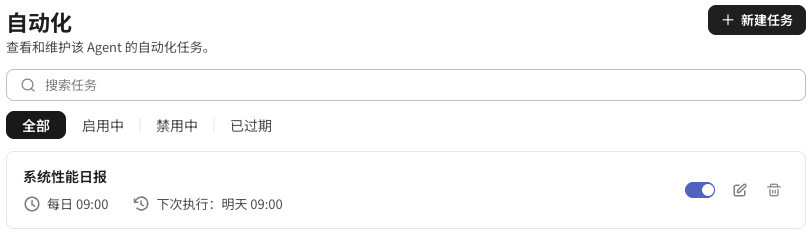
创建或修改后,进入该 Agent 的自动化列表,按标题找到任务,核对提示词、运行计划、启停状态和下次执行时间;也可以继续让 Agent 查询配置。存在同名任务时,先核对目标再调整,避免修改错误的任务。
对话中可以修改标题、提示词、执行计划和启停状态。截止日期、权限模式、模型和消息渠道投递需要在页面表单中配置;如需立即执行一次,请在页面使用立即运行。通过对话创建的任务当前默认使用完全访问权限,不会自动继承当前对话的权限模式;需要使用默认权限时,请创建后进入表单调整。
创建自动化任务
进入 Agent 工作台的自动化,点击新建任务并完成以下表单配置:
| 配置项 | 说明 | 使用建议 |
|---|---|---|
| 标题 | 用于在列表和执行记录中识别任务。 | 使用包含对象和周期的名称,例如“生产服务性能日报”。 |
| 定时计划 | 提供每小时、每天、工作日、每周、每月、自定义和 Crontab 入口。 | 常规周期优先使用预设;自定义表单的当前限制见下文。 |
| 执行时间 | 设置预设计划的具体执行时间。 | 选择团队能够及时查看和处理结果的时间。 |
| 截止日期 | 到期后任务不再继续执行。 | 临时活动、发布保障或阶段性巡检建议设置截止日期。 |
| 权限模式 | 可选择默认权限或完全访问权限。 | 默认使用默认权限;只有范围稳定、风险可控且已完成评估的任务才使用完全访问权限。 |
| 模型 | 支持 Auto、Fast、Standard、Pro 及当前 Agent 可用的具体模型,并可按模型支持情况设置思考强度。 | 不确定时使用 Auto;根据任务复杂度和模型说明选择。 |
| 提示词 | 说明 Agent 每次运行要完成的工作和输出要求。 | 写清任务目标、检查对象、时间范围、输出格式和需要标注的风险。 |
| 消息渠道投递 | 选择一个或多个已经建立的外部会话。 | 选择会话即表示启用投递;不选择时,结果仅保留在执行记录和关联会话中。 |
当前表单不需要单独选择技能。Agent 会使用当前已启用的技能和 MCP 服务;如果某项工作必须按指定技能执行,可以在提示词中明确写出技能名称和使用要求。完成配置后,点击确定保存,再到列表或详情页核对运行计划和下次执行时间。
模型和思考强度可在创建或编辑自动化任务时设置。原选模型下架时,执行时会自动使用 Auto。具体选择方法请参阅选择权限模式和模型。
选择定时计划
- 每小时:每个整点执行;
- 每天:每天在指定时间执行;
- 工作日:每周一至周五在指定时间执行;
- 每周:在选定的一个或多个星期及指定时间执行;
- 每月:在选定的一个或多个日期及指定时间执行;
- 自定义:通过表单填写重复单位、间隔和执行时间,当前保存限制见下文;
- Crontab:使用五段 Cron 表达式配置预设无法覆盖的计划。
自定义间隔表单
自定义与 Crontab 是两个独立入口。选择自定义后,可以在重复中选择单位,在每隔中填写大于等于 1 的整数,再填写对应的执行时间:
| 重复单位 | 对应设置 | 配置示例 |
|---|---|---|
| 每小时 | 间隔小时数、在第几分钟执行(0–59)。 | 每隔 2 小时,在第 15 分钟执行。 |
| 每天 | 间隔天数、执行时间。 | 每隔 3 天,在 09:00 执行。 |
| 每周 | 间隔周数、执行星期、执行时间。 | 每隔 2 周,在周一 09:00 执行。 |
| 每月 | 间隔月数、执行日期、执行时间。 | 每隔 2 月,在 1 日 09:00 执行。 |
| 每年 | 间隔年数、执行月份和日期、执行时间。 | 每隔 1 年,在 1 月 1 日 09:00 执行。 |
表单同时展示执行时区,便于核对计划使用的时间。
!!! note "自定义间隔的当前限制"
当前版本已提供自定义间隔表单,但暂不支持保存为可执行的自动化任务。请先使用预设周期或 **Crontab**;“每隔若干天、周、月”的连续间隔不能直接等同于 Cron 的日期步进,请勿用近似表达式替代原本的执行要求。
使用 Crontab
选择 Crontab 后,填写五段表达式,顺序为 分钟 小时 日 月 星期。支持 *、列表、范围和步进;星期使用 0–6,其中 0 表示周日。页面要求最短执行间隔为 1 小时。
例如,0 9 * * 1-5 表示每周一至周五 09:00 执行,15 */2 * * * 表示每天从 00:15 起,每隔 2 小时执行。计划按工作空间时区解释,保存后请核对下次执行时间。
配置消息渠道投递
自动化任务的投递目标是具体的消息渠道会话。直接选择一个或多个会话即启用投递;清空全部选择后,本次任务不再向外部会话投递。
如果已经添加消息渠道,但列表为空或找不到目标群聊、私聊,请先按照准备用于结果投递的消息渠道会话完成一次消息交互,再刷新页面或重新打开配置后选择。每个任务最多选择 20 个会话,结果只发送到所选会话,不会广播到同一消息渠道下的其他会话。
微信消息渠道设置展示别名后,选择列表会优先显示该别名,方便区分默认名称或 ID 不易识别的会话。设置方式请参阅消息渠道。
管理自动化任务
自动化任务列表支持按名称搜索,并按全部、启用中、禁用中、已过期筛选。具备管理权限时,可以:
- 暂停或恢复自动化任务;
- 编辑计划、提示词、权限、模型和投递目标;
- 立即运行一次任务,用于首次验证或配置调整后的检查;
- 删除不再需要的自动化任务。
首次创建或修改配置后,建议先使用立即运行验证输出内容、权限行为和投递目标,再等待下一次定时执行。
查看执行记录
每个自动化任务都有执行记录,可以按全部、运行中、成功、失败筛选。记录中可以查看:
- 执行日期和时间;
- 执行状态;
- 执行耗时;
- 消息渠道投递结果;
- 关联的任务会话。
打开关联会话可以查看本次执行的完整过程和结果。自动化执行会话为只读,不支持在其中继续追加新的任务要求;如需调整行为,请返回当前 Agent 的普通任务对话提出修改要求,或在自动化页面编辑提示词和相关配置。
使用建议
- 对重复、低风险、目标明确的工作使用自动化任务;
- 首次配置优先使用默认权限和 Auto,验证稳定后再按需要调整;
- 定期查看失败、过期或投递异常的执行记录;
- 如果任务经常需要人工补充上下文,先优化提示词或拆分任务范围;
- 当 Agent 的职责、技能、MCP 服务或数据权限变化时,同步复查相关自动化任务。