日志索引
系统根据设定的筛选条件自动将日志数据归档到相应的索引中。通过创建多个日志索引,您可以:
- 按业务线、环境或项目隔离日志数据
- 为不同索引配置差异化的存储策略
- 优化查询性能,减少无关数据的扫描
注意
❗️ 默认情况下,日志索引无法新建,请联系客户经理申请开通此功能。
开始新建
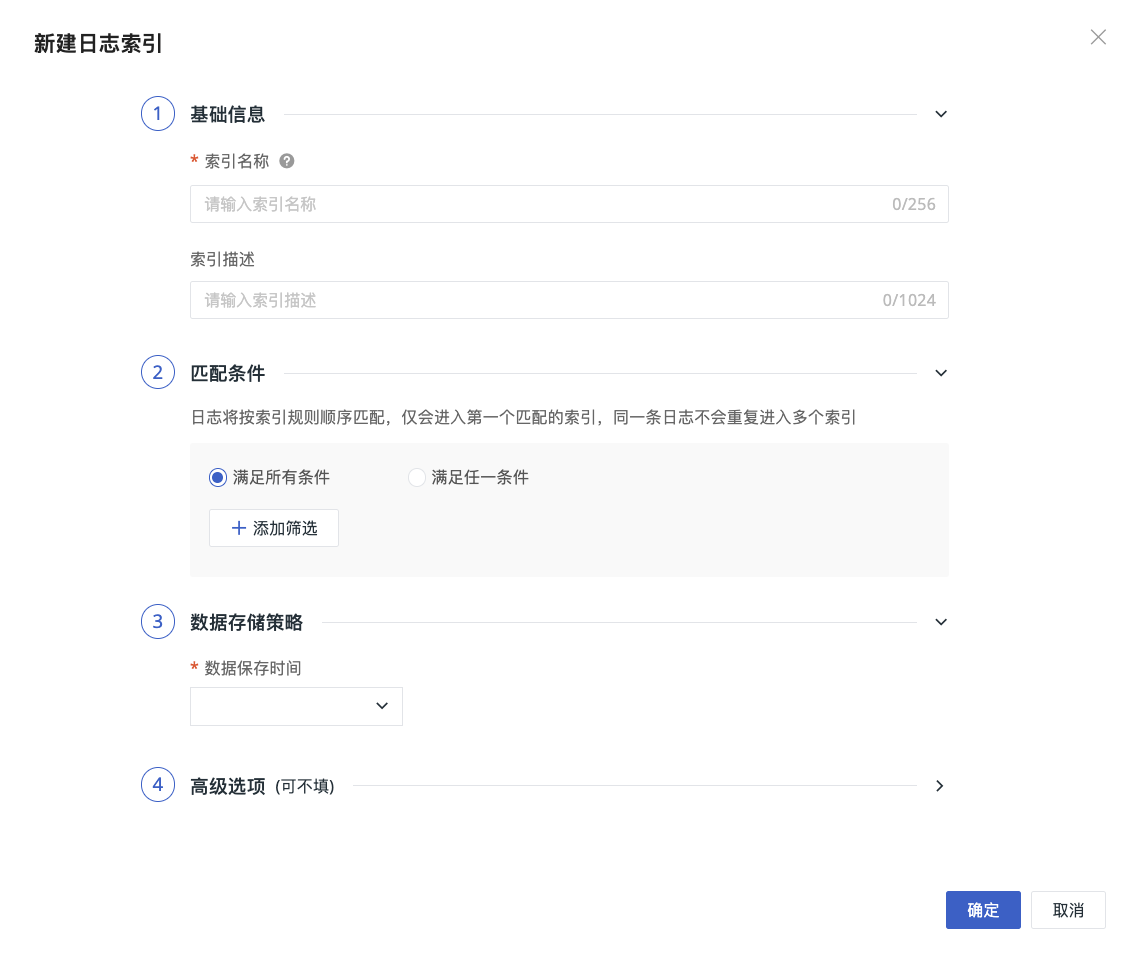
- 进入新建索引 > 日志索引页面;
- 自定义索引名称;
- 按需添加描述;
- 添加匹配条件;
-
配置数据存储策略:选择日志保留时长,到期后自动清理;
- 部署版用户可自定义存储时长,范围:1d ~ 1,800d
-
按需配置克隆索引;
-
克隆配置包含名称、保存时间、克隆条件。
-
按需配置高级选项;
- 确定。
匹配条件
匹配条件用于定义日志进入当前索引的筛选规则。当前支持两种配置模式:普通匹配和进阶匹配。
普通匹配
普通匹配沿用原有配置方式,适用于筛选逻辑较简单的场景。
-
选择条件关系:
- 满足所有条件:日志需同时满足全部筛选条件,才会进入当前索引;
- 满足任一条件:日志满足任意一条筛选条件,即可进入当前索引。
-
添加筛选条件:
- 字段名称:选择日志字段,如
source、service、host等; - 运算符:选择匹配方式;
- 匹配值:输入字段值,多个值用英文逗号分隔。
- 字段名称:选择日志字段,如
普通匹配适合按固定字段快速配置索引分流。
进阶匹配
进阶匹配适用于需要更灵活组合匹配规则的场景。启用进阶匹配后,日志数据将进入 Pipeline 进行匹配判断,并会产生相应费用。
在进阶匹配中,您可以配置多条筛选条件,每条条件包含:
- 字段名称:输入需要判断的日志字段;
- 匹配方式:支持
=、!=、in、not in、match、not match、wildcard、not wildcard; - 匹配值:输入字段对应的匹配值。
点击添加筛选可继续增加条件;点击清空全部条件可移除当前已配置的所有条件。
页面下方会展示表达式预览,用于确认当前筛选条件最终生成的匹配表达式。若条件不完整或表达式无效,页面会提示“请完善或修正筛选条件”,此时需补充字段名称、匹配方式或匹配值后再保存。
注意
日志将按索引列表顺序匹配,并在普通索引匹配阶段仅写入首个命中的普通索引。若该普通索引配置了克隆规则,且日志满足克隆条件,系统会额外异步复制一份到对应克隆索引。
高级选项
高级选项默认展开,您可以在此查看或选择全文索引字段。
全文索引字段
-
全行索引(新建默认):全文搜索匹配日志中的所有业务字段,不包含系统字段。系统统一将业务字段写入
variant,并仅为variant建立全文索引; -
仅
message索引字段(存量兼容):全文搜索只匹配原始message字段,系统为message建立全文索引。
新建日志索引默认使用全行索引。已经使用 message 索引字段的存量日志索引可以继续使用,也可以切换为全行索引。该切换为单向操作,切换为全行索引后不能恢复为仅 message 索引。
当全行索引日志中存在 message 时,系统不会删除该字段,而是将其作为普通业务字段写入 variant。系统不会同时为 message 和 variant 建立两份全文索引,以避免重复索引带来的额外存储成本。
全行索引的数据处理方式
是否存在 message 取决于客户端或 Pipeline 的实际处理结果。同一个日志索引中可以同时包含带 message 和不带 message 的日志。
如需配置 DataKit JSON 字段提取,或在 Pipeline 提取字段后删除原始 message,参见全行索引。
原“匹配服务”能力已迁移至日志索引映射。
克隆索引
克隆索引用于从普通日志索引中进一步筛选并复制部分日志数据。对于查询频率较高、数据范围较明确的日志,可以将其复制到专用克隆索引中,减少查询时需要扫描的数据量,提升日志检索效率。
日志会先按照普通索引的排列顺序完成匹配,并写入首个命中的普通索引。写入完成后,系统再根据该索引配置的克隆条件,异步判断是否需要将日志复制到克隆索引。
克隆任务异步执行。即使克隆失败,也不会影响日志写入来源索引。
使用场景
克隆索引适用于以下场景:
- 高频查询只关注普通索引中的部分日志;
- 需要按照服务、环境、状态、业务类型等条件缩小查询范围;
- 普通索引数据量较大,希望降低常用查询的扫描量;
- 希望为高频查询数据配置更短的保存时间;
- 希望保留来源索引中的完整日志,同时建立一个更适合日常排查的精简数据集。
例如,普通索引 application 中保存了所有应用日志,而日常排查主要关注生产环境中的错误日志。此时可以为 application 配置克隆索引 application_error,并设置以下克隆条件:
满足条件的新日志会同时保存在:
- 来源索引:
application - 克隆索引:
application_error
查询生产环境错误日志时,可以直接选择 application_error,减少对 application 全量数据的扫描。
配置克隆索引
新建或编辑普通日志索引时,可以按需配置克隆索引:
- 进入日志 > 索引;
- 新建日志索引,或编辑已有的普通日志索引;
- 找到克隆索引配置;
- 开启克隆索引;
- 填写克隆索引名称;
- 设置克隆索引的数据保存时间;
- 添加克隆条件;
- 保存索引配置。
每个普通索引最多只能配置一个克隆索引。
克隆索引名称
克隆索引名称用于在索引列表和日志查看器中识别该索引。
配置名称时请注意:
- 克隆索引名称在当前工作空间内必须唯一;
- 克隆索引不能与已有普通索引、原生直写索引、外部索引或其他克隆索引重名;
- 创建后,克隆索引会作为来源索引的二级行展示;
- 克隆索引不能作为其他克隆索引的来源。
保存时间
克隆索引可以设置独立的数据保存时间,但不得超过来源索引的保存时间。
| 来源索引保存时间 | 克隆索引可设置的保存时间 |
|---|---|
| 7 天 | 不超过 7 天 |
| 14 天 | 不超过 14 天 |
| 30 天 | 不超过 30 天 |
如果修改来源索引的保存时间,需要确保克隆索引的保存时间仍符合限制。
克隆索引中的日志达到保存期限后会自动清理,不影响来源索引中的原始日志。
克隆条件
克隆条件用于判断来源索引中的日志是否需要复制到克隆索引。
可以根据日志字段设置筛选规则,例如:
sourceserviceenvstatushost- 其他日志字段
只有同时满足以下条件的日志才会进入克隆索引:
- 日志已经成功写入来源普通索引;
- 日志满足当前配置的克隆条件;
- 克隆规则在该日志写入前已经生效。
不满足克隆条件的日志仍会正常保存在来源索引中,但不会复制到克隆索引。
数据内容
克隆索引会完整保留来源日志的字段和标签,不会只保留克隆条件中使用的字段。
复制后的日志内容包括:
- 原日志的业务字段;
- 原日志的标签;
- 原日志中存在的
message; - 查询和展示日志所需的相关信息。
克隆操作不会修改或删除来源索引中的日志。
生效范围
克隆规则仅处理规则生效后新写入来源索引的日志。
以下操作完成后,系统均从操作生效时间开始处理后续日志:
- 新建克隆规则;
- 启用克隆规则;
- 修改克隆条件;
- 修改克隆索引相关配置。
系统不会自动扫描来源索引并回填历史数据。因此,规则生效前已经写入来源索引的日志不会自动复制到克隆索引。
例如,在 2026-08-19 10:00:00 启用克隆规则:
10:00:00之后新写入且满足条件的日志可以进入克隆索引;10:00:00之前已经存在的历史日志不会自动回填。
查看和查询克隆索引
克隆索引以来源索引的子节点展示。来源索引为父节点,克隆索引为子节点;存在克隆索引时,索引树默认展开。
克隆索引会显示专属图标或标识,用于和普通索引区分。
搜索索引时:
- 搜索来源索引名称,会同时显示该来源索引及其克隆索引;
- 搜索克隆索引名称,会保留对应来源索引作为上级节点,便于确认索引关系。
查询时需要注意:
- 来源索引和克隆索引不能同时选中;
- 选择来源索引时,不会自动查询其克隆索引;
- 选择克隆索引时,仅查询该克隆索引中的数据;
- 通配符
*包含默认索引及全部普通索引,但不包含克隆索引; - 查询克隆索引时,需要明确选择对应的克隆索引。
克隆索引支持在以下查询入口中选择:
- 日志查看器;
- 指标分析;
- 场景图表和仪表板中的日志 DQL 编辑器;
- 仪表板日志视图变量;
- 日志监控器查询。
克隆索引不会作为独立索引出现在以下配置入口中:
- 索引配置;
- Pipeline;
- 字段映射;
- 数据路由;
- 数据访问规则;
- 日志排序;
- 数据来源索引选择器。
编辑与启停
编辑普通索引时,可以修改对应的克隆规则。
修改或重新启用克隆规则后:
- 新规则只作用于生效时间之后新写入的日志;
- 已经写入克隆索引的历史日志不会按照新规则重新处理;
- 已经写入来源索引的历史日志不会自动回填;
- 修改规则不会改变来源索引原有的日志数据。
禁用克隆规则后,后续日志不再复制到克隆索引。克隆索引中仍处于保存期限内的历史日志可以继续查询。
限制说明
| 限制项 | 说明 |
|---|---|
| 来源索引 | 仅普通日志索引可以配置克隆索引 |
| 克隆数量 | 每个普通索引最多配置一个克隆索引 |
| 克隆层级 | 克隆索引不能继续配置克隆索引 |
| 保存时间 | 克隆索引保存时间不得超过来源索引 |
| 数据范围 | 仅处理克隆规则生效后新写入的日志 |
| 历史数据 | 不自动回填来源索引中的历史日志 |
| 数据内容 | 完整保留原日志的字段和标签 |
| 异常处理 | 克隆失败不会影响来源索引写入 |
| 列表排序 | 克隆索引不参与普通索引排序和分页 |
| 查看器查询 | “全部日志”不自动包含克隆索引,需要明确选择 |
注意
- 克隆索引用于缩小高频查询的数据范围,不会取代来源普通索引;
- 同一条日志可以同时存在于来源索引和克隆索引中;
- 修改克隆条件不会重新处理已经写入的历史日志;
- 查询克隆数据时,请在日志查看器中明确选择对应的克隆索引。
索引限制
| 限制项 | 说明 |
|---|---|
| 总数上限 | 6 个(含 default 默认索引),即自定义索引最多创建 5 个 |
| 匹配机制 | 顺序匹配,首个匹配的索引生效,后续索引不再匹配 |
| 存储时长 | 部署版支持 1d ~ 1,800d,SaaS 版以页面可选范围为准 |
| 克隆索引 | 单个普通索引最多 1 个克隆索引;克隆层级最多 1 层;克隆保存时间不超过来源索引;更改匹配条件不回填历史数据 |