创建 TCP 拨测任务
TCP 拨测用于检测目标端口的连接状态、响应时间和路由情况。您可以将“已建立”“被拒绝”或“超时”设为期望连接状态,并组合其他判断条件,检查端口是否符合预期。通过响应时间和路由跟踪结果,还可以分析连接性能及网络路径。
TCP 连接成功仅表示连接已建立,不代表应用层服务健康;连接超时也不能单独证明某条防火墙规则已生效或端口一定关闭。
使用前提
所选执行节点需支持连接状态判断。使用自建节点时,请确认节点版本支持该能力;节点的安装与更新参见自建节点管理和DataKit 升级。
开始创建
点击新建 > API 拨测,选择 TCP 协议。
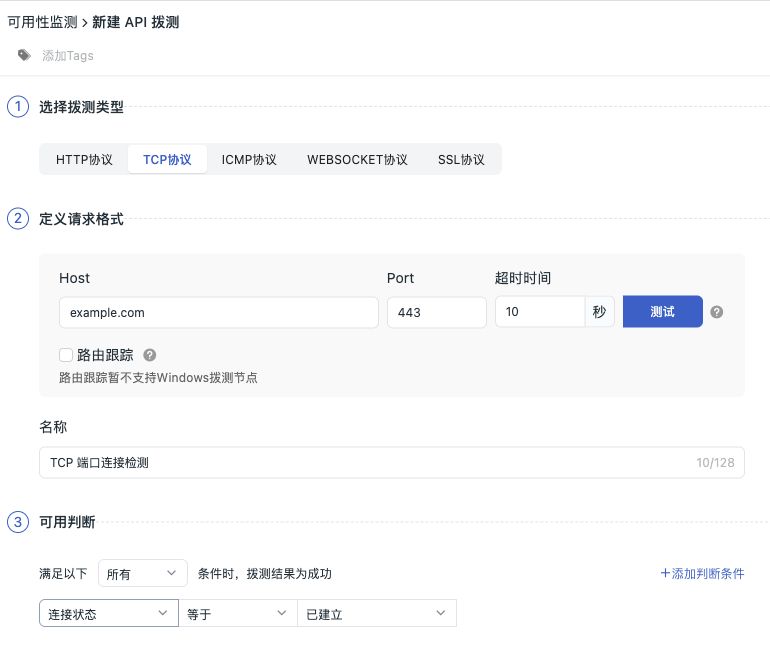
第一步:定义请求格式
- Host:支持输入主机地址和端口。主机地址可为域名(如
www.example.com)或 IP 地址(如192.168.0.1),端口默认为443。 - 超时时间:设置等待 DNS 解析和 TCP 连接建立的总时限,单位为秒,默认
10,支持1–60的整数。输入为空、非整数或超出范围时,不能测试或保存。 - 名称:自定义 TCP 拨测任务名称,当前工作空间内不允许重复。
- 路由跟踪:开启后将启动路由跟踪探针(
traceroute),用于发现到达目标主机路径上的所有网关(❗️路由跟踪每跳超时时长的默认值为 500ms)。
DNS 解析与连接建立共用配置的超时时间;目标为 IP 时,从连接尝试开始计时。排队、路由跟踪及连接后的消息读写不计入该时限。连接提前建立或被明确拒绝时,即进入后续判断,无需等待到超时。
“超时时间”控制等待上限,“响应时间”判断条件用于判断实际耗时是否达标,两者分别生效。路由跟踪的每跳超时也独立于此设置。
编辑已有任务时,未修改超时时间则保留原配置,不自动覆盖为 10 秒。历史配置超出新表单范围时,编辑其他字段仍保留原值;主动修改超时时间时,按 1–60 秒整数校验。没有显式配置超时时间的旧任务继续使用原有缺省行为。
第二步:可用判断
您可以添加判断条件,基于筛选条件匹配数据。当选择多个判断条件时,可通过“所有”或“任意”来定义 AND 或 OR 的逻辑关系。
选择“连接状态”时,操作符为“等于”,支持以下期望值:
| 期望状态 | 值 | 含义 |
|---|---|---|
| 已建立 | established |
TCP 连接成功建立 |
| 被拒绝 | refused |
建立连接时收到明确拒绝 |
| 超时 | timeout |
TCP 建立连接阶段在规定期限内未完成 |
实际连接状态与期望状态一致时,该项判断通过。例如,期望“被拒绝”且实际连接被拒绝时,连接状态判断通过;最终拨测结果仍由全部条件按“所有”或“任意”组合决定。
连接状态可单独使用,也可与响应时间、网络跳数组合。例如,超时时间为 10 秒,条件为“连接状态等于已建立”和“响应时间小于 1000 ms”,选择“所有”:如果第 5 秒建立连接,连接状态条件通过,但响应时间条件不通过,最终拨测失败。
DNS 失败、DNS 超时、无路由、节点故障、用户取消及平台执行超时等异常不属于连接状态 timeout,不能通过“连接状态等于超时”的判断。连接建立后的读写超时也不属于连接阶段超时。
测试与结果
完成请求和条件配置后,点击测试,查看实际连接状态、期望状态及判断结果。配置路由跟踪或网络跳数条件时,还会返回路由跟踪结果。
仅配置“连接状态等于被拒绝”时,实际被拒绝可判为拨测成功;仅配置“连接状态等于超时”时,实际连接阶段超时也可判为成功。配置多个条件时,请同时检查各条件结果及组合逻辑。
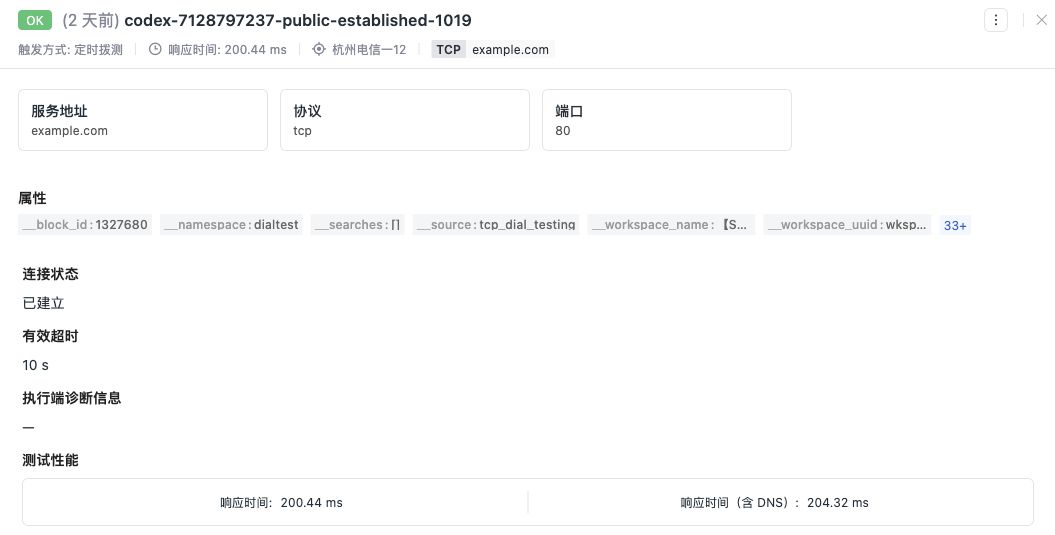
定时执行与即时测试使用相同的超时时间和判断规则。执行详情展示实际连接状态、有效超时、执行端诊断信息及最终拨测结果,可结合任务配置的期望状态分析结果。历史记录没有连接状态字段时显示“—”,不根据历史成功或失败状态反推。未配置连接状态条件的旧任务保持原有判断行为。
注意
- 若选择“网络跳数”作为判断条件,系统将返回路由跟踪数据,类似于开启 Traceroute 功能。
- 测试结果与选择的拨测节点无关。
第三步:选择拨测节点
目前观测云已覆盖全球 14 个拨测节点。您可以选择中国地区或海外地区(仅限商业版及以上用户)的一个或多个节点,快速开启站点服务质量监测。
第四步:选择拨测频率
选择拨测任务的执行频率,支持以下选项:
- 1 分钟(仅限商业版及以上用户)
- 5 分钟(仅限商业版及以上用户)
- 15 分钟(仅限商业版及以上用户)
- 30 分钟
- 1 小时
- 6 小时
- 12 小时
- 24 小时
除了系统提供的以上特定选项,您还可以输入自定义 crontab 任务,基于分钟、小时、天、月、周等周期配置定时任务执行情况。