拨测任务
通过全球范围内的模拟请求和操作,实时观察系统和应用程序的性能表现。观测云以可控且稳定的方式,从后端到前端,覆盖 HTTP、WebSocket、TCP、ICMP 等不同网络层级,跟踪网页和 API 的性能表现。一旦出现故障行为(如性能倒退、功能故障、响应时间过长或意外状态码),系统将自动发出警报。
拨测类型
1. API 拨测
通过单次请求监控 API 和网站的可用性及响应时间,能够快速检测服务状态码、响应延迟或错误内容。支持从全球节点发起测试,帮助您及时发现并精准定位问题。
DNS 拨测用于检查域名解析服务及返回记录,配置方法参见 DNS 拨测。
2. 多步拨测
通过串联多个请求,模拟复杂业务流程或端到端的用户旅程,支持认证场景(如通过 Token)。可用于监控关键业务交易,确保复杂流程的可用性和稳定性。
3. 浏览器拨测
通过模拟真实浏览器访问页面,支持录制登录、点击、输入、等待元素、文本断言等完整用户操作路径,帮助您监测 Web 应用在实际浏览器环境下的可用性与性能。
4. 网络路径拨测
通过 TCP、UDP 或 ICMP 从公共或自建拨测节点主动探测目标网络路径,查看端到端网络指标和逐跳路径详情,帮助定位网络延迟、丢包及路由变化。
5. 移动端拨测
从不同地区和运营商的移动端节点发起 HTTP、DNS、TCP 或 PING 请求,比较访问耗时、可用性和失败原因。
管理任务
所有的拨测任务可通过任务列表进行管理,您可进行以下操作:
- 快捷筛选:在拨测类型中选择任务类型,也可展开类型只勾选某个协议。例如,展开移动端拨测并勾选 HTTP,可只看移动端 HTTP 任务。列表的“类型”列会显示“移动端 · HTTP”。还可按状态、标签和拨测频率筛选。
- 搜索:在搜索栏,输入任务名称快速搜索定位;
- 批量操作:针对特定任务批量启用、禁用、删除、导出;
- 导入:您可以以 JSON 文件的格式导出或导入任务;
- 编辑:即修改拨测任务配置;
- 克隆监测任务;
- 操作审计:查看当前任务的操作记录;
- 删除:即删除当前任务;
- 编辑请求步骤:仅针对多步拨测任务;
- 即时拨测:可对已有任务发起一次性拨测,结果写入可用性查看器。
- 网络路径运行记录:查看定时执行和即时拨测产生的端到端指标及逐跳路径;
注意
若任务关联的拨测节点中有节点被删除,会出现 ❗️ 标识。点击该标识,可筛选出所有带标记的任务。
总览视图
任务页支持“列表”与“总览视图”两种展示方式。总览视图通过可视化方式展示所有拨测任务的运行状态,帮助您快速定位问题区域。
进入可用性监测 > 任务,切换到总览视图,选择需要分析的时间范围。页面支持设置自动刷新间隔。
按类型和协议查看任务
在左侧选择拨测类型,或展开类型勾选协议,右侧的拨测类型汇总会按所选条件展示任务分布。要定位移动端任务,先点击树图中的移动端拨测,再选择协议,即可查看该协议下各任务的运行状态。
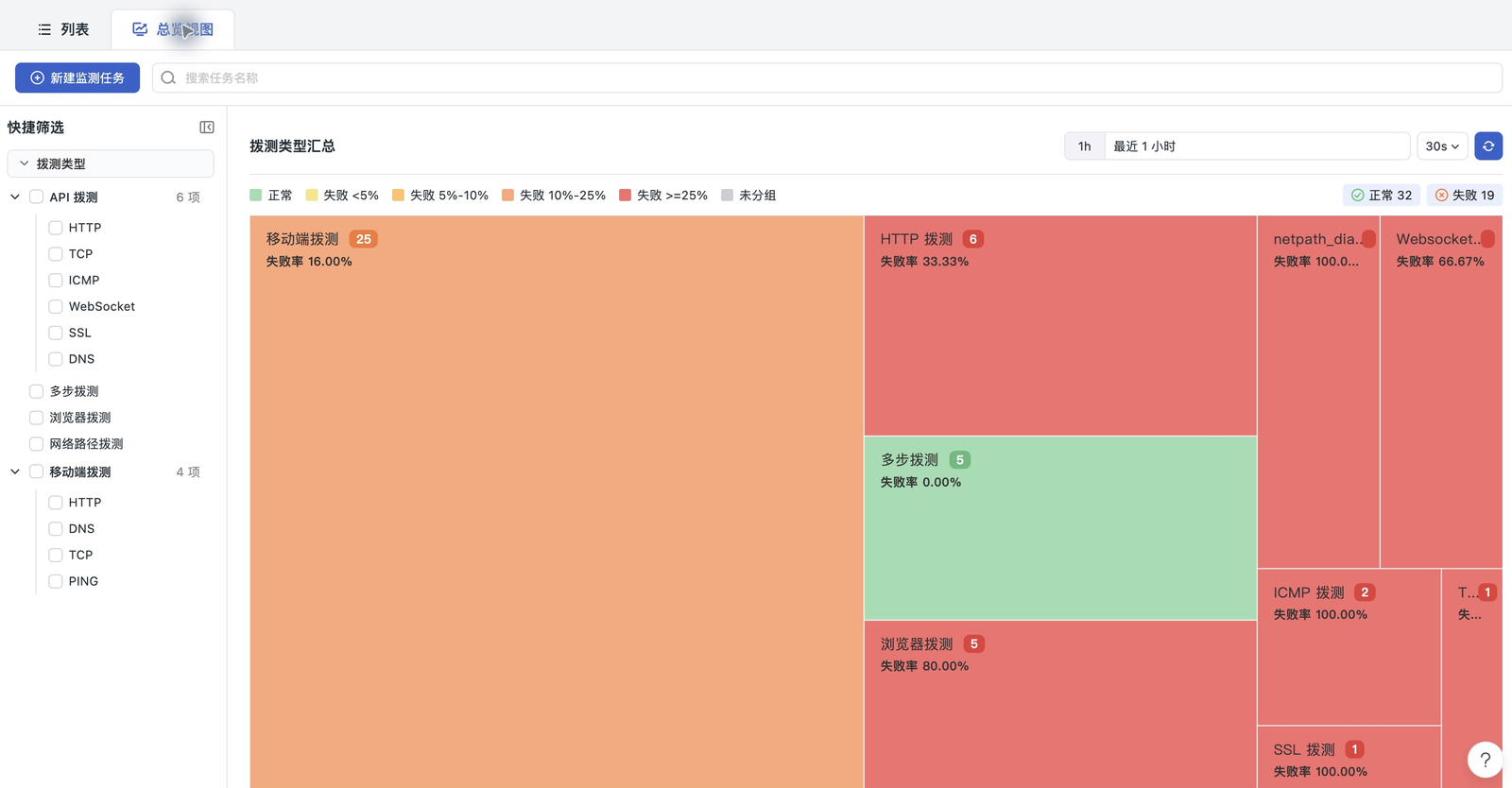
矩形树图
右侧以矩形树图展示各分组的任务分布:
-
面积:代表该分组内的启用任务数,面积越大任务越多;
-
颜色:反映最新检测的失败严重程度,绿色表示正常,橙色表示部分失败,红色及深红色表示失败率较高,灰色表示未分组。
每个区块展示分组名称、任务数及失败率;存在失败任务时,右上角显示失败数量角标。将鼠标悬停在区块上可查看详细数据,点击区块可查看组内任务。移动端拨测先按协议展开,再进入任务蜂窝图。返回树图后,刚才浏览过的区块会显示“上次浏览”标识,方便快速定位。
蜂窝图
蜂窝图展示当前分组内每个拨测任务的运行状态。每个六边形代表一个任务,绿色表示最新检测正常,红色表示失败,失败任务优先排列在前。
将鼠标悬停在六边形上可查看任务名称及状态;点击任务可跳转至查看器并定位到该任务详情。点击顶部“返回”按钮可回到矩形树图。
页面右上角提供在查看器中分析入口,点击后跳转至对应拨测类型的查看器,并自动带入当前分组筛选条件。