消息渠道
消息渠道用于将 Agent 接入微信、企业微信、钉钉、飞书等外部消息平台。接入后,团队可以在已有群聊或私聊中向 Agent 提问、发起协作,也可以把自动化和任务接入的结果投递到指定会话。
在微信、企业微信、钉钉、飞书消息渠道会话中,Agent 回复支持发送图片和文件附件,便于直接在原会话中查看和使用交付结果。
在支持卡片展示的消息渠道会话中,部分场景会以卡片呈现,例如需要确认的操作及其处理状态,方便查看重点信息和当前进展。具体样式随渠道而异,卡片展示不改变原有操作权限和使用流程。
适用场景
- 在研发、运维、值班或项目群中直接向 Agent 提问;
- 在告警、故障排查或变更跟进时,让 Agent 补充分析和建议;
- 将日报、巡检结果、风险清单或分析报告投递到固定会话;
- 为不同 Agent 使用不同账号或群聊,明确职责和协作范围。
推荐使用流程
flowchart LR
  A[准备外部消息平台账号或应用] --> B[为 Agent 新建消息渠道]
  B --> C[启用消息渠道]
  C --> D[在目标群聊或私聊中<br/>向 Agent 发送消息]
  D --> E[建立或复用消息渠道会话]
  E --> F[在消息平台中继续协作]
  E --> G[在自动化或任务接入中<br/>选择一个或多个会话]
新建并启用消息渠道,只是完成 Agent 与外部账号的连接。在目标群聊或私聊中向 Agent 发送消息后,系统才会建立或复用可供自动化、任务接入选择的消息渠道会话。
新建消息渠道
- 进入目标 Agent 的工作台,打开消息渠道;
- 点击新建消息渠道;
- 选择页面提供的平台;
- 按页面要求填写平台凭证,或使用扫码登录完成授权;
- 选择消息渠道的权限模式;
- 保存后,在列表中确认连接状态;
- 如消息渠道尚未启用,点击启用消息渠道。
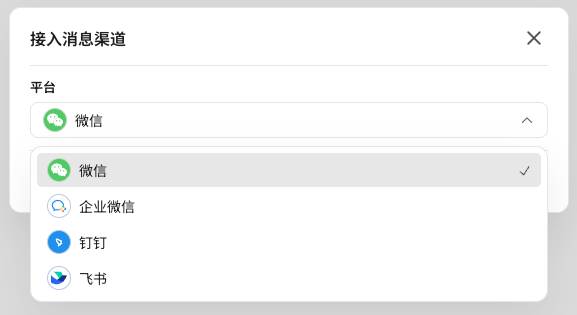
不同平台的准备方式请参考:
微信使用页面提供的扫码方式登录,扫码后页面会自动检查结果,无需再次手动确认。
设置权限模式
新建消息渠道时,可以选择默认权限或完全访问权限;已有渠道可以在其编辑入口中调整权限模式。
| 权限模式 | 作用 | 使用建议 |
|---|---|---|
| 默认权限 | Agent 在执行需要确认的操作时请求审批。 | 适用于日常问答、生产排查及群成员或任务范围不固定的渠道。 |
| 完全访问权限 | Agent 在其能力范围内执行操作,无需逐次确认。 | 仅用于参与者可信、操作范围明确且团队已评估风险的渠道。 |
权限模式适用于该渠道的会话,修改后会在后续执行时使用新设置。完全访问权限不会赋予 Agent 运行账号额外的操作系统权限,也不会扩大数据凭证的工作空间权限。设置前应确认哪些群成员或联系人能够向 Agent 发出指令。
只有具备 Agent 管理权限的成员可以调整该配置。如果页面提示当前 Agent 版本不支持渠道权限策略,请升级后再使用完全访问权限。
设置微信消息渠道别名
微信接入返回的默认名称有时不便识别。接入完成后,可以为消息渠道设置展示别名:
- 在消息渠道列表中找到目标微信渠道;
- 打开该渠道的更多操作,选择编辑消息渠道别名;
- 输入便于团队识别的名称并保存。
别名最多 50 个字符,只用于页面展示和会话选择,不会改变微信账号、消息路由或原有连接配置。清空别名并保存,可以恢复系统默认名称。设置后,任务接入等选择消息渠道会话的位置会优先显示该别名。
准备用于结果投递的消息渠道会话
自动化和任务接入选择的是具体群聊或私聊对应的消息渠道会话,不是消息渠道配置本身。
如需将结果投递到某个会话,请先确认消息渠道已启用,然后在目标群聊中添加并 @ 机器人发送一条消息,或向机器人发送一条私聊消息。返回自动化或任务接入页面并刷新,即可选择该会话。
一个消息渠道可以对应多个会话。结果只会发送到您选中的一个或多个会话,不会自动广播到同一消息渠道下的其他群聊或私聊。
如果选择列表为空或找不到目标会话,请检查:
- 消息渠道是否已启用且状态正常;
- 目标群聊或私聊是否已经向 Agent 发送过消息;
- 当前配置是否属于同一个 Agent;
- 该会话是否已在消息渠道中设置为配置中隐藏;
- 页面是否已刷新或重新打开。
查看和管理渠道会话
在消息渠道中打开目标渠道,可以查看其关联的群聊和私聊会话、最近交互时间及配置中显示状态,并按会话类型或显示状态筛选,便于核对结果投递目标。
打开具体会话的详情,可以只读查看系统已记录的成员消息、Agent 回复,以及自动化和任务接入投递的结果与附件,方便追溯需求和交付内容。这里展示的是与 Agent 相关的渠道记录,不等同于外部消息平台的完整聊天历史;继续交流仍在原消息平台中进行。
具备 Agent 管理权限的成员可以调整会话的配置中显示开关。隐藏后,该会话不再作为自动化、任务接入等配置中的新增投递目标;恢复显示后可重新选择。隐藏不影响消息收发、记录查看和已有投递配置,如需停止已有投递,请调整对应自动化或任务接入的投递目标。
返回图片和文件
需要报告、表格或图片等交付物时,可以在消息渠道对话中要求 Agent 生成并作为附件返回,也可以要求它返回当前会话中已取得的文件,减少复制内容或转到工作台下载的步骤。附件可随文字一起发送,也可以单独返回。
附件的格式、大小和发送方式受消息平台及机器人权限限制。文字回复成功不代表所有附件均已发送;附件未送达时,请结合渠道提示检查文件和授权配置。飞书渠道的说明请参阅图片和文件附件。
管理凭证和账号
消息渠道凭证保存后不能直接编辑。如需更换凭证,请点击新建消息渠道重新填写;如果系统识别为当前 Agent 已接入的同一账号,确认更新后会替换当前连接配置,不会创建重复连接,也不会影响其他 Agent。也可以先删除旧连接,再重新接入。
同一个消息渠道账号同一时间只应由一个 Agent 使用。如果该账号已经接入其他 Agent,继续接入会让原 Agent 的连接失效,原 Agent 将无法再通过该账号收发消息。要恢复原 Agent,可以在原 Agent 中重新接入该账号;如果两个 Agent 都需要长期使用消息渠道,应分别准备不同账号。
确认账号覆盖影响
页面提示账号已被其他 Agent 使用时,请先确认原 Agent 是否仍需通过该账号工作。不要在未通知相关负责人的情况下直接覆盖生产或值班账号。
管理已接入消息渠道
列表会展示平台、账号和当前状态。根据状态和当前账号权限,可以执行以下操作:
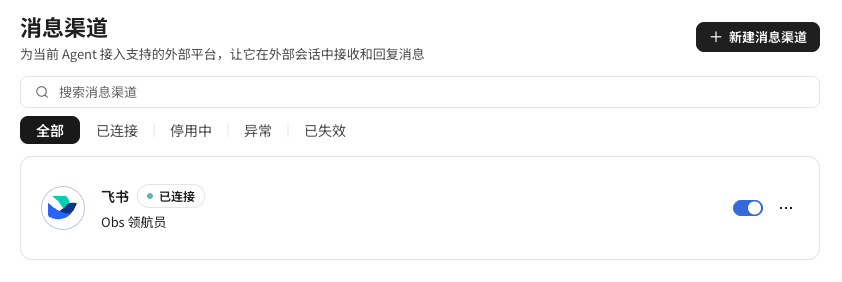
- 启用消息渠道:让 Agent 开始通过该账号收发消息;
- 停用消息渠道:暂时停止该账号与 Agent 的消息交互,配置仍会保留;
- 编辑消息渠道别名:为微信渠道设置更容易识别的展示名称;
- 编辑:调整该渠道的权限模式;
- 删除:移除当前 Agent 与该账号的连接;
- 重试:仅在页面加载或连接操作失败且页面提供该入口时使用。
被其他 Agent 覆盖而失效的连接不能再次启用,需要删除,或按前文方式重新接入账号。
只有具备 Agent 管理权限的成员可以新建、启用、停用、编辑别名、调整权限模式或删除消息渠道;其他成员只能查看。
最佳实践
- 让消息渠道所连接的群聊、账号与 Agent 职责相匹配;
- 不同职责或不同环境的 Agent 尽量使用不同账号,避免相互覆盖;
- 先在测试群验证消息收发和结果投递,再用于生产值班群;
- 只向确有需要的群聊投递自动化结果,避免消息噪声;
- 不要在群聊、邮件、工单或未授权文档中发送密钥、Token 或应用凭证;
- 停用前确认是否仍有自动化或任务接入向相关会话投递结果。