Obsy Copilot
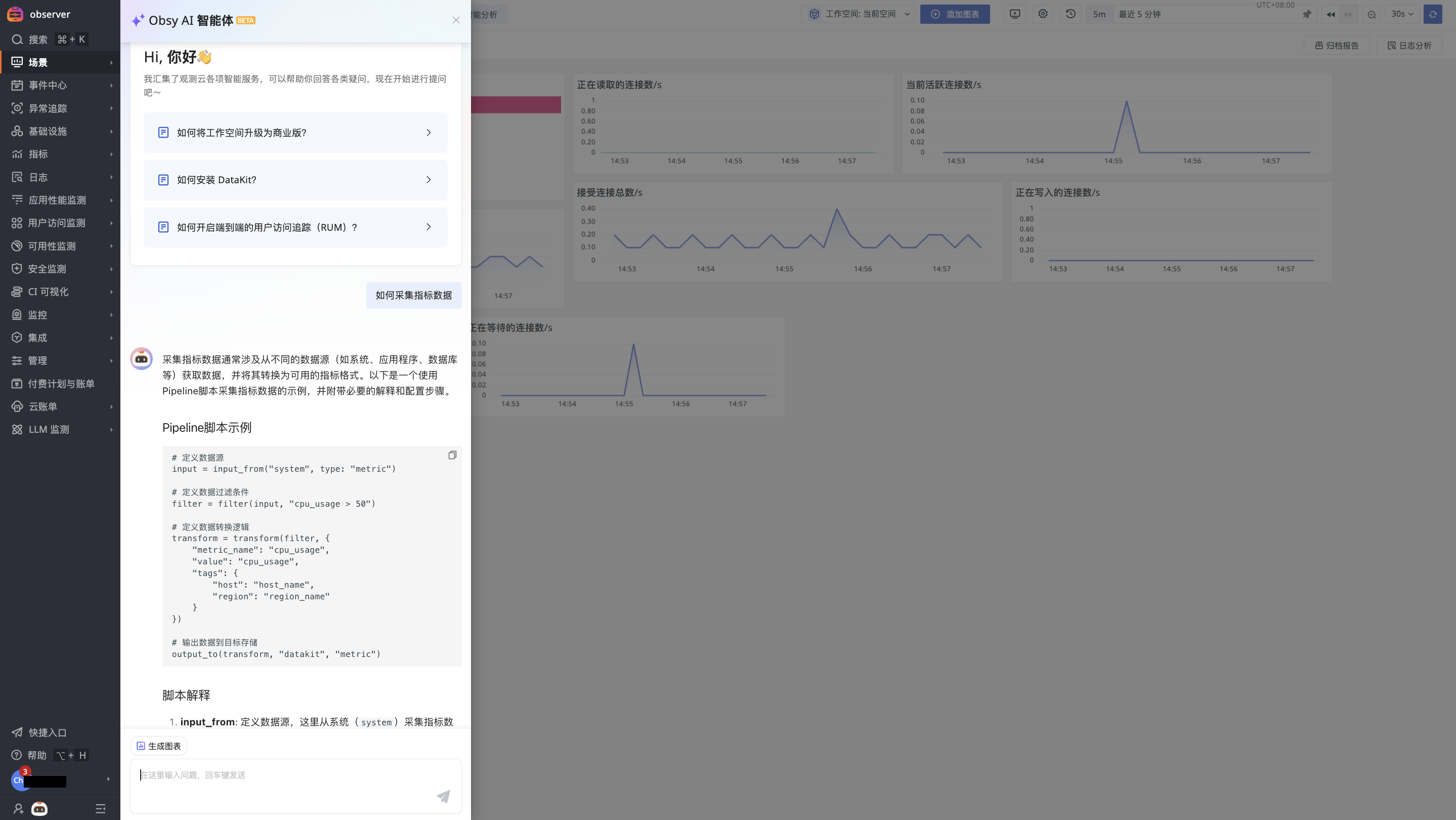
Obsy Copilot 随工作空间提供,无需自行部署;需先由拥有者开启空间 AI 功能。用户可以直接通过自然语言提出问题,也可以在具体页面中让 Obsy Copilot 结合当前对象、可访问的工作空间数据和已启用能力完成分析或内容生成。
Obsy Copilot 面向用户主动发起的即时任务,帮助用户更高效、准确地完成工作空间内的数据查询、分析与内容创建。
使用前,请由工作空间拥有者在管理 > 空间设置 > AI 智能分析中开启空间 AI 功能。免费功能也需要先开启此开关。
开始使用
点击平台顶部导航栏的 Obsy AI 图标,页面右侧会展开 Obsy Copilot 抽屉。您可以在任意页面打开 Obsy Copilot,并在对话过程中切换页面或继续操作平台。再次点击图标即可收起抽屉。
抽屉顶部提供 Obsy Agent Teams 入口,点击后可进入对应工作台。
在已支持的站点中,抽屉内还可以直接选择工作空间的 Agent,附带当前页面上下文发起任务,并查看进展和结果;继续追问时打开原任务会话。操作说明请参阅在工作空间使用 Agent。
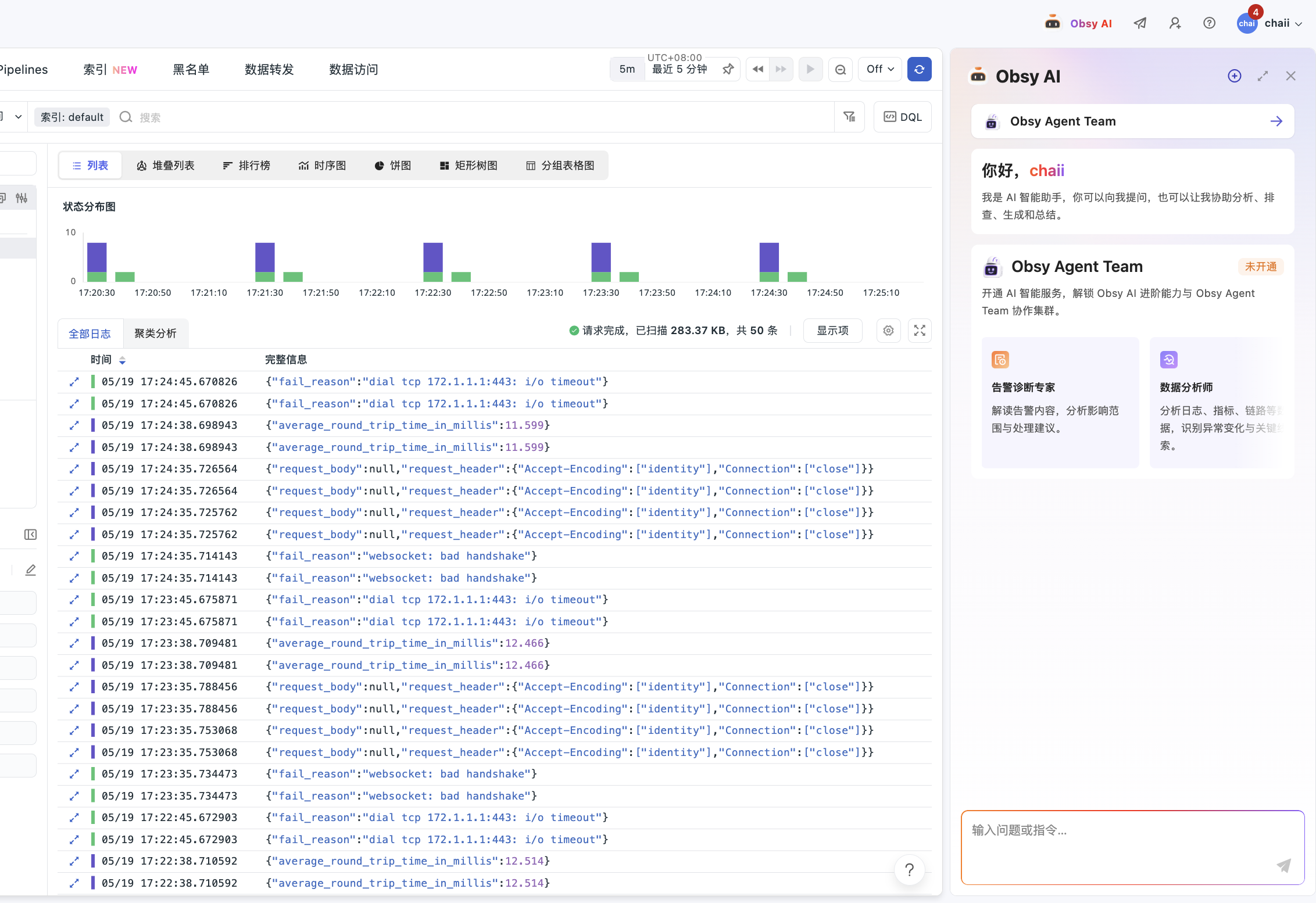
Obsy Copilot 抽屉支持以下通用操作:
- 新对话:点击
+,创建不继承当前会话上下文的新对话; - 历史对话:查看、继续或管理以前的对话;
- 放大或还原:扩展至全屏以查看复杂内容,再次点击可恢复默认宽度;
- 关闭:收起抽屉,当前对话内容会继续保留。
结合当前页面提问
在受支持的页面中打开 Obsy Copilot 时,它可以结合当前对象、时间范围和筛选条件理解您的问题,减少重复描述页面信息。例如,在错误链路详情页可以询问“这条链路为什么失败”,在主机列表页可以询问“当前哪些主机需要优先关注”。
建议按以下方式使用:
- 先进入需要分析的详情页或列表页,并设置合适的时间范围和筛选条件;
- 打开 Obsy Copilot,说明希望了解的现象、风险或结果;
- 如果切换了对象或调整了筛选条件,提问前先确认页面已经显示新的分析范围。
页面上下文只在已支持的页面中生效,并且不会扩大当前用户的数据和功能权限。页面提供的信息不足时,Obsy Copilot 会说明缺少的证据或请您补充条件。具体支持范围和使用方式,请参阅可观测分析。
选择模型智能
发送问题前,可以根据任务的复杂度,在输入区选择模型智能档位:
| 档位 | 适用场景 |
|---|---|
| Auto | 根据任务自动平衡响应速度和分析效果,适合大多数日常问题。 |
| Fast | 优先响应速度,适合简单查询、内容整理和快速确认。 |
| Standard | 兼顾准确性和效率,适合常规分析与内容生成。 |
| Pro | 使用更深入的推理,适合复杂排障、规划和多步骤分析。 |
不确定如何选择时,建议使用 Auto。模型智能只影响当前对话后续问题的处理方式,不会扩大当前用户可访问的数据、功能或操作权限。复杂任务使用更高档位时,分析可能需要更长时间,并产生更多积分消耗。
选择回答格式
点击对话窗口顶部的回答格式,可以按阅读偏好选择回答的呈现方式:
- 丰富卡片:以结构化卡片呈现回答,突出信息层级与重点;
- Markdown:以 Markdown 格式呈现回答,保留原始文本结构。
查看运行过程
发送问题后,可以在回答区域查看当前执行步骤和进展,并展开或收起运行过程。有过程输出的步骤支持展开查看具体内容;执行结束后,仍可展开查看本次运行过程。
等待与自动重试
模型服务繁忙或请求受限时,Obsy Copilot 会自动等待并重试,页面会显示等待时间和重试进度。等待期间无需重复提交问题;如果重试后仍未完成,请根据页面提示稍后再试。
历史对话
Obsy Copilot 会保存历史对话,方便继续之前的分析。点击抽屉顶部的历史对话图标,即可按最近更新时间查看对话列表。
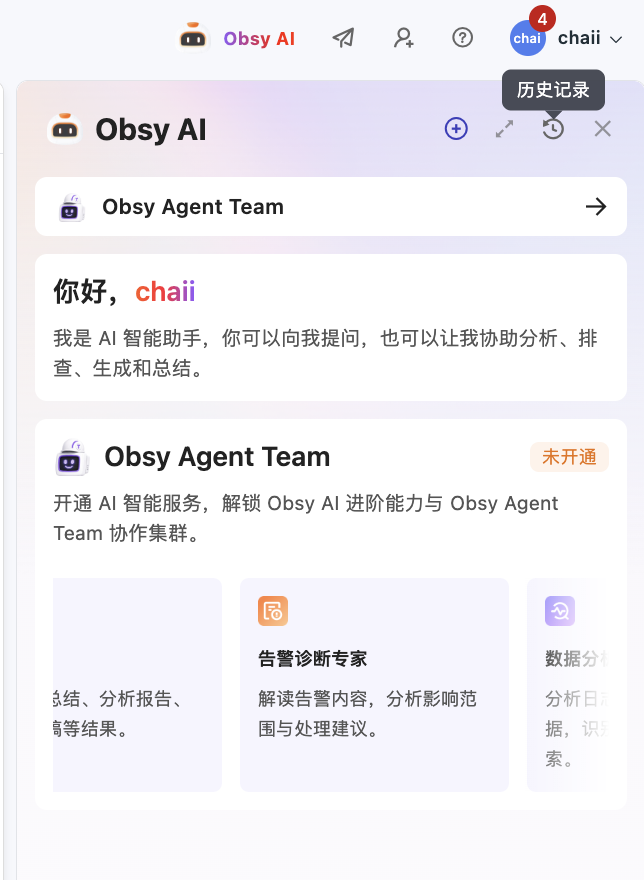
在历史对话列表中,您可以:
- 点击一条对话,恢复已有上下文并继续提问;
- 重命名对话,便于后续识别;
- 删除不再需要的对话。
注意
- 历史对话按工作空间和用户隔离,仅当前用户可见;
- 历史对话最多保留 30 天,超过保留时间后会自动清理。
快捷提问
首次打开 Obsy Copilot 或新建对话时,窗口会展示快捷提问,例如:
- 你能做些什么?
- 为我介绍平台核心功能。
- 帮我总结最近一次告警说明。
快捷提问用于帮助用户开始对话。执行具体任务时,建议补充分析对象、时间范围和期望结果。例如,与其只输入“帮我看看”,可以输入“分析当前错误链路,说明最可能的失败节点、影响范围和下一步排查建议”。
能力总览
Obsy Copilot 能力按使用目标分为以下四类:
| 能力分类 | 包含能力 | 主要价值 |
|---|---|---|
| 可观测分析 | 页面分析与根因定位、App 疑似白屏发现、基础设施页面分析、列表与资产分析、数据库查询优化、告警聚合与压缩、故障初步分析。 | 结合当前对象、页面范围和可观测数据提炼异常线索,缩短故障研判与根因排查时间。 |
| 数据检索 | DQL / PromQL 助手、查看器自然语言搜索。 | 将自然语言转换为查询语句或筛选条件,降低 DQL、PromQL 和查看器语法的使用门槛,提高数据检索效率。 |
| 资源生成 | 创建和修改仪表板、生成 Pipeline 解析规则。 | 根据业务目标和工作空间元数据生成仪表板草案与 Pipeline 解析规则,减少重复配置及从零编写的工作量。 |
| 知识服务 | 创建笔记与 Runbook、产品文档问答。 | 将分析结果整理为可复用的笔记或操作流程,并基于产品文档获取使用指引,降低知识整理、查询和分享成本。 |
Obsy Copilot 分析结果和生成内容的完整性与准确性,会受到站点版本、部署配置、用户权限、当前页面上下文及可观测数据采集完整度等因素影响。使用结果时,建议结合原始数据和实际环境核对关键结论,并在执行后续操作前完成必要验证。
使用建议
- 需要分析某个对象时,先进入对应详情页或列表页,再打开 Obsy Copilot。这样可以减少重复描述,并让结果保持在当前筛选范围内。
- 在问题中写明目标、时间范围和期望输出。需要生成查询或配置时,同时提供数据域、样本和关键约束。
- Obsy Copilot 只使用当前用户有权访问的数据与功能。缺少数据、权限或必要上下文时,结果会说明限制,不能据此假定问题已经完成验证。
- 对 Obsy Copilot 生成的查询、配置和处置建议进行确认后,再用于生产环境。涉及资源创建的流程仍受相应模块权限和保存操作约束。