快速创建仪表板
仪表板将功能相关的可视化报表集中展示在同一界面,通过多维度数据分析构建数据洞察场景。您可以通过以下三种方式创建:
| 创建方式 | 适用场景 | 核心能力 |
|---|---|---|
| 从模板创建 | 使用预设监控视图,快速看到效果 | 内置主机、K8s、应用性能等预设模板 |
| 自定义创建 | 完全自主设计布局和查询 | 拖拽 30+ 图表类型,配置变量联动 |
| 导入创建 | 复用已有配置或团队共享模板 | 支持 JSON/ZIP 格式,批量迁移 |
从模板创建
通过内置模板,您可以在 5 分钟内搭建专业监控视图,无需从零开始配置。
第一步:选择场景模版
- 点击左上角“新建仪表板”;
- 在系统视图中选择模版。
第二步:定义主要配置项
标识 ID
该 ID 被定义为 identifier,用于确定仪表板或视图的唯一性。
可用于配置图表的跳转链接,从而实现唯一确定性定位。
:定义仪表板的标识 ID 为 abc。在最终导出的 JSON 文件中,参数为:"identifier": "abc"

:为图表配置跳转链接时,添加标识 ID 为 abc 的仪表板链接为:
除仪表板外,视图同样适用:
// type 字段可选值: inner(用户视图),sys(系统视图)。不传时默认为 inner:
/scene/builtinview/detail?identifier=abc&type=sys // 系统视图
/scene/builtinview/detail?identifier=abc&type=inner // 用户视图
/scene/builtinview/detail?identifier=abc // 用户视图
可见范围
仪表板的可见范围,包括:
-
公开:对工作空间内所有成员开放;
-
仅自己可见:仅创建人可查看;
-
自定义:限制特定成员的可见范围。
注意
-
以链接形式分享的非公开仪表板,非创建人不可见;
-
此处的开关仅控制当前仪表板的公开与否,不会影响别的规则。
保障流式聚合加速
流式聚合加速通过持续计算聚合结果,减少查询时的重复计算,从而提升仪表板的加载和刷新效率。
开启保障流式聚合加速后,系统会为当前仪表板中通过校验的固定聚合查询预留资源,避免加速任务因容量调度被自动淘汰。该功能不会改变查询条件和图表结果,适用于频繁查看或对加载稳定性要求较高的仪表板。
该开关默认关闭。关闭时,系统仍可能根据资源情况自动加速查询。
开启保障加速
- 新建或编辑仪表板时;
- 开启保障流式聚合加速;
- 保存仪表板。系统校验查询并准备资源后,符合条件的查询将显示为已保障加速,并可在查询加速列表查看注册记录及来源。
注意
- 仅拥有仪表板编辑权限的成员可以修改该选项;
- 若查询校验或资源准备失败,对应查询不会标记为已保障,原有查询配置不受影响;
- 若页面未提供可用开关,请联系管理员确认当前工作空间是否已开通该能力。
关闭保障加速
编辑仪表板,关闭保障流式聚合加速并保存后,查询将恢复为自动加速模式。如果同一条流式聚合仍被其他仪表板保障,系统会继续保留该任务;所有来源均关闭后,对应记录才会从查询加速列表中移除。
自定义数据洞察
当预设模板无法满足需求时,您可以通过以下操作构建完全自定义的可视化方案。

- 点击进入仪表板 > 新建仪表板 > 新建空白仪表板;
- 配置基础信息(名称、标识 ID、描述、标签、可见范围);
- 确定,创建成功。
AI 自动创建仪表板
通过 Obsy Copilot,您可以使用自然语言描述分析需求,由 AI 生成仪表板草案,经确认后快速创建。
点击查看更多详情。
第一步:描述需求
- 进入场景 > 仪表板 > 新建仪表板;
- 选择 AI 自动创建仪表板;
- 在输入框中描述您想分析的指标或场景,或点击上方快捷示例一键使用。
快捷示例包括:
- 分析近 7 天 API 错误率变化,并展示 TOP5 服务
- 生成 payment-service 最近 24 小时故障分析仪表板
- 帮我做一个接口耗时趋势和慢服务排行看板
第二步:确认草案
AI 生成仪表板草案后,您可查看并编辑仪表板名称、描述、自定义标签及可见范围。如需调整图表,可在底部输入框继续描述修改需求(如“把折线图换成柱状图”、“加上 CPU 负载的图表”)。
确认无误后,点击确认生成仪表板。

第三步:预览并保存
进入预览页面后,系统将动态生成图表。全部图表生成完毕后,点击保存仪表板即可完成创建。
若中途退出,再次点击“新建仪表板”时,可选择继续上次草案或开启全新创建。
导入仪表板
除以上两种方式外,若您需要复用已有配置、跨工作空间迁移,或从内部团队获取现成模板时,可通过导入来快速创建仪表板。
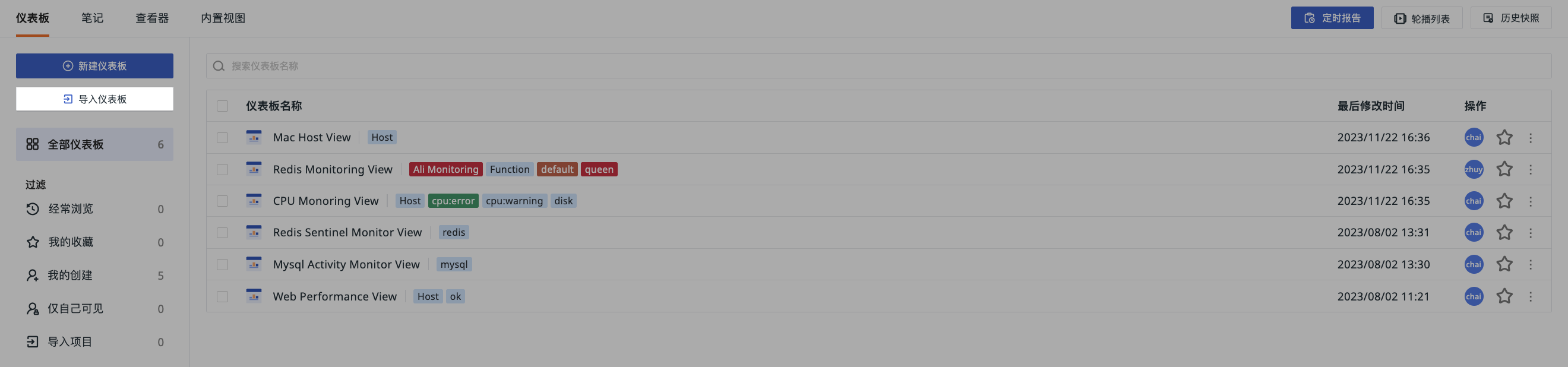
点击新建仪表板 > 导入仪表板后,系统将弹出导入窗口,支持以下两种仪表板类型:
| 类型 | 说明 |
|---|---|
| 官方仪表板 | 默认选中,支持导入观测云标准格式的仪表板 JSON 文件 |
| Grafana 仪表板 | 选择后显示兼容性提示,支持导入 Grafana 导出的 JSON 文件 ❗️Grafana 仪表板中部分高级特性与本平台存在差异,导入后相关内容可能无法正常显示或需要手动重新配置 |
导入官方仪表板步骤
- 进入官方仪表板导入 tab 页;
-
上传
.json或.zip文件;-
.json:单个仪表板配置,用于导入特定仪表板 -
.zip:多个仪表板批量打包,用于团队模板分发、完整环境迁移
-
-
配置基础信息(名称、标识 ID、描述、标签、可见范围);
- 确定,创建成功。
ZIP 批量导入的特殊处理
系统会以标识 ID 是否重复为检测标准:
- 如果不重复,则成功导入;
- 如果重复,需选择跳过、覆盖创建、取消。
在批量导入时,如果用户对原标识 ID 重复的仪表板没有编辑权限,系统将强制应用“跳过”策略,且此情况不会在处理界面中提示。
导入成功后,您可前往仪表板 > 导入项目中查看批量导入结果。
导入 Grafana 仪表板步骤
- 进入 Grafana 仪表板导入 tab 页;
- 上传
.json格式文件; - 确定,创建成功。
更多阅读
您可能会需要以下后续操作: