页面管理
进入单个仪表板页面后,可通过顶部工具栏和右侧设置面板进行管理操作。
卡片属性信息
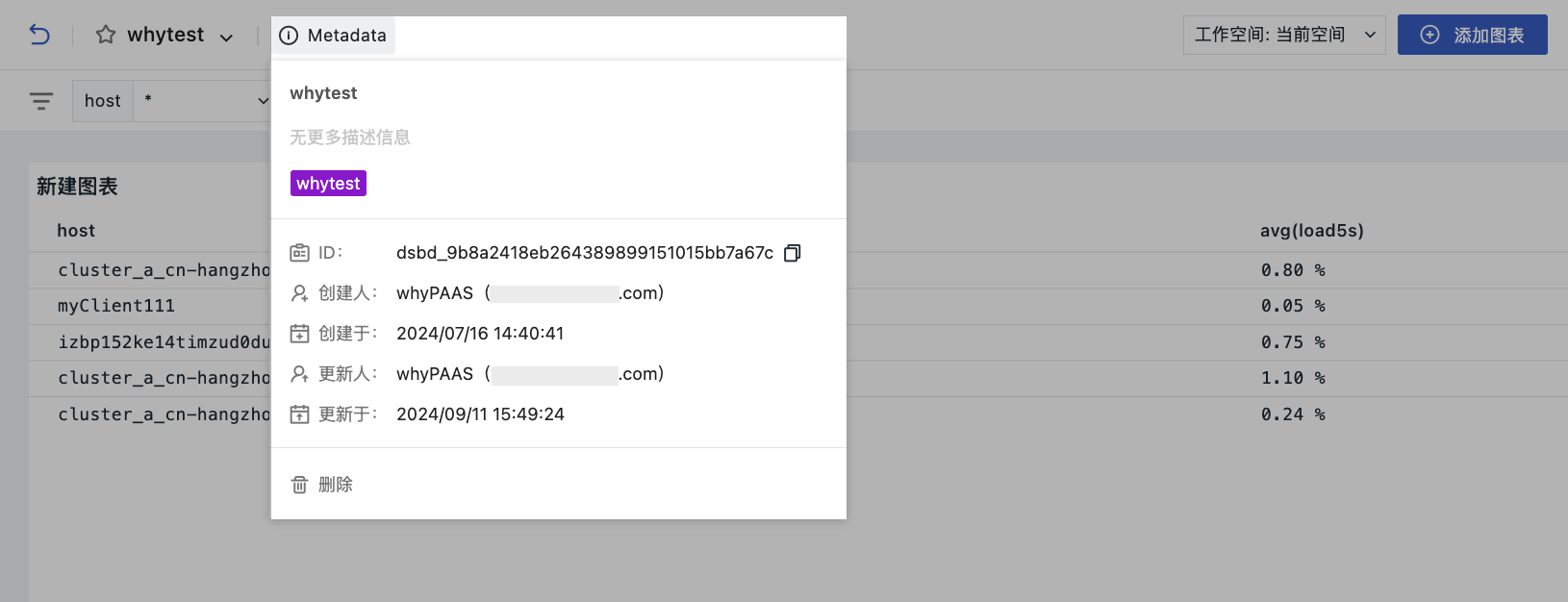
进入特定仪表板后,在页面上方 metadata 处查看图示信息,可查看和修改仪表板的 ID、名称、描述、标签和可见范围,也可在此处删除仪表板。
注意
若当前仪表板页面被保存为快照并对外分享,被分享人在非登录状态下无法查看此处的卡片属性信息。
Obsy Copilot 智能分析
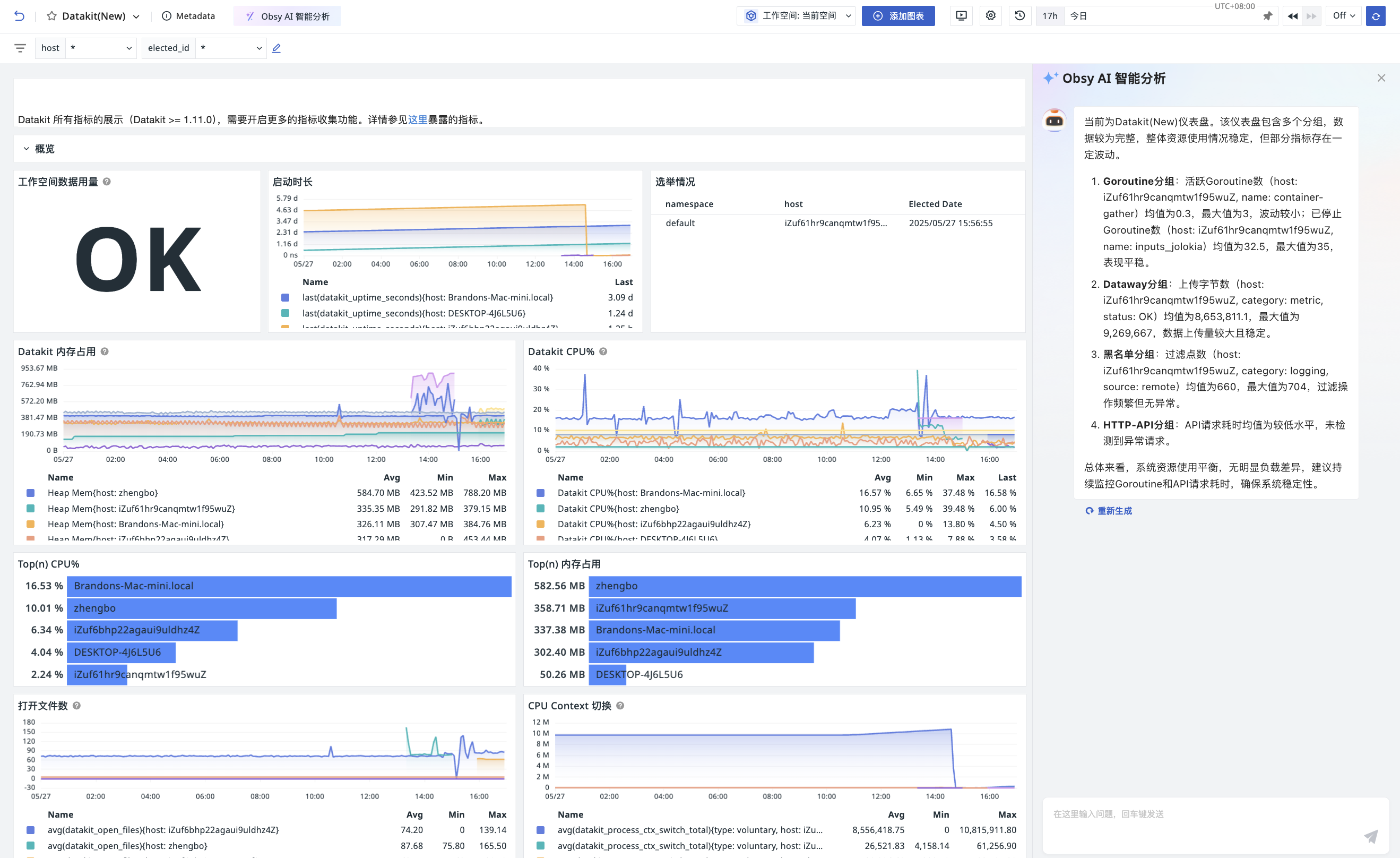
通过自然语言提问,快速解读仪表板中的多维指标视图并检测故障。
注意
-
当仪表板内总图表数超过 100 或时间控件选择范围大于 3 天时,无法使用该功能;
-
目前支持Obsy Copilot 智能分析的图表类型包括:时序图、柱状图、条形图、排行榜、饼图、概览图、表格图、地图、分组。
多人编辑提示
当两名及以上成员同时编辑同一仪表板时,仪表板标题区域会显示其他协作者的头像。点击头像可查看当前正在编辑的成员。
仅打开或浏览仪表板不会进入编辑状态。进入添加图表模式,或修改图表、分组、视图变量和仪表板属性等内容后,系统才会将当前成员计入正在编辑的成员;点击完成或离开当前仪表板后,编辑状态结束。同一账号同时打开多个标签页时只计为一名成员。
注意
多人编辑提示用于识别当前协作者,不会判断或自动合并不同成员的修改。多人同时保存时,请先与其他协作者确认,避免内容相互覆盖。
图表管理
添加图表
仪表板创建完成后,可添加图表。选定后,点击页面上方“完成添加”即可。
批量操作图表
批量操作支持同时分析、移动、复制或删除多张图表,便于集中整理仪表板内容。操作需要当前仪表板的编辑权限。
- 点击仪表板右上角设置 > 批量操作;也可以按住 Shift 并点击图表,直接进入批量操作模式并选中该图表。
- 选择需要操作的图表或分组;选择分组会包含其中的图表。
-
在底部操作栏选择需要执行的操作:
操作 说明 问 AI 工作空间启用 AI 能力后,可对所选图表或分组发起分析。 移入分组 选择已有分组或新建分组,点击移入分组。 复制 将所选图表配置复制到剪贴板,再在具有编辑权限的目标仪表板按 Ctrl+V(Windows)或 Cmd+V(macOS)粘贴。 删除 确认后删除所选图表;选择分组时删除其中的图表,分组本身会保留。 -
操作完成后,点击底部退出。
刷新单个图表
将鼠标移至数据图表,点击图表右上角的刷新,即可按当前时间范围和筛选条件重新查询该图表。刷新仅作用于当前图表,不会刷新仪表板中的其他图表,也不会改变全局时间、视图变量或自动刷新频率。
注意
- 组合图仅刷新当前选中的图表;
- 重复图仅刷新当前重复图表实例;
- 文本、图片、视频、Iframe、命令和主题等静态图表不显示刷新入口;
- 分享页、只读页面和无编辑权限页面中的数据图表同样支持刷新;
- 若当前图表正在查询,页面最终展示本次刷新返回的最新结果。
分组
对图表进行分类管理:
-
点击进入添加图表 > 分组;
-
输入分组名称;
-
选择分组默认状态:展开/收起;
-
按需选择分组颜色;
-
确定。
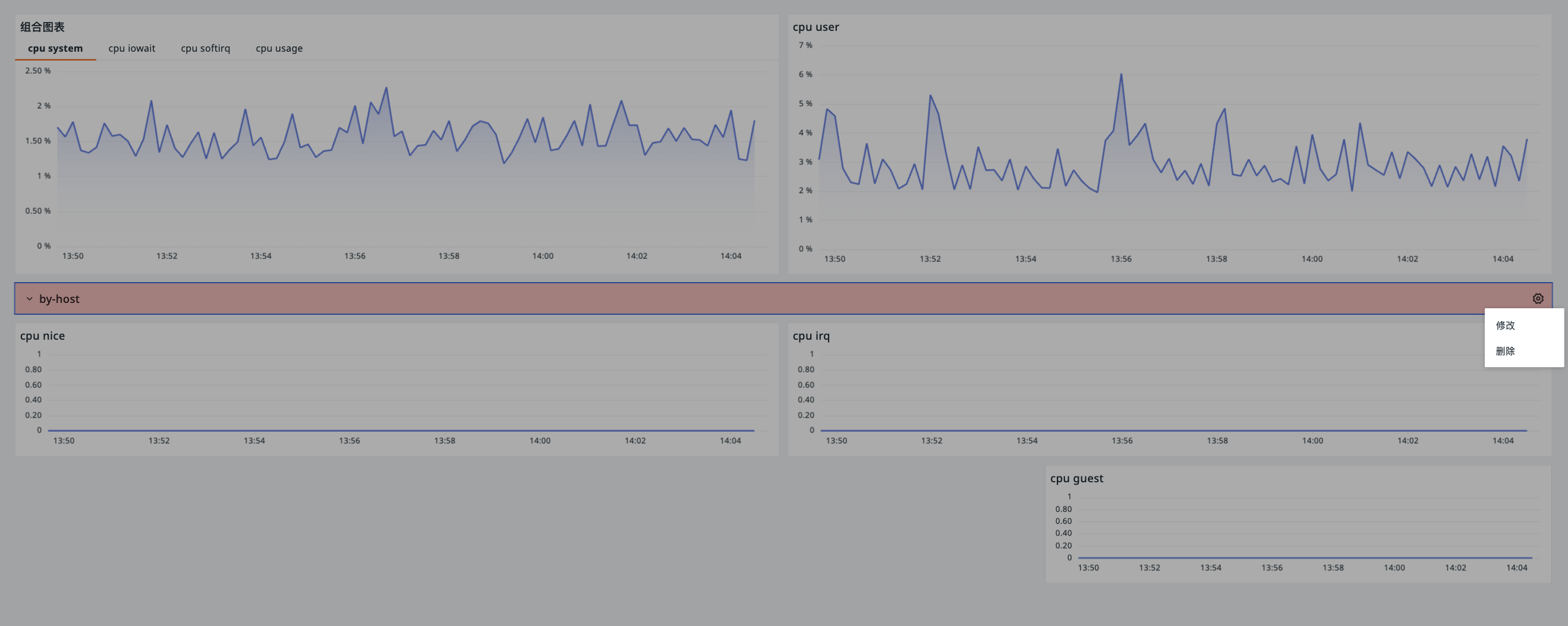
如需对该分组进行修改,hover 并点击右侧设置按钮即可。
数据与显示控制
自动刷新
帮助快速获得实时的仪表板数据。可选频率:5s、10s、30s、1m、5m、30m、1h。
如不需要自动刷新,选择 Off(关闭)即可。
注意
所有仪表板和视图共用一个刷新配置。
筛选器
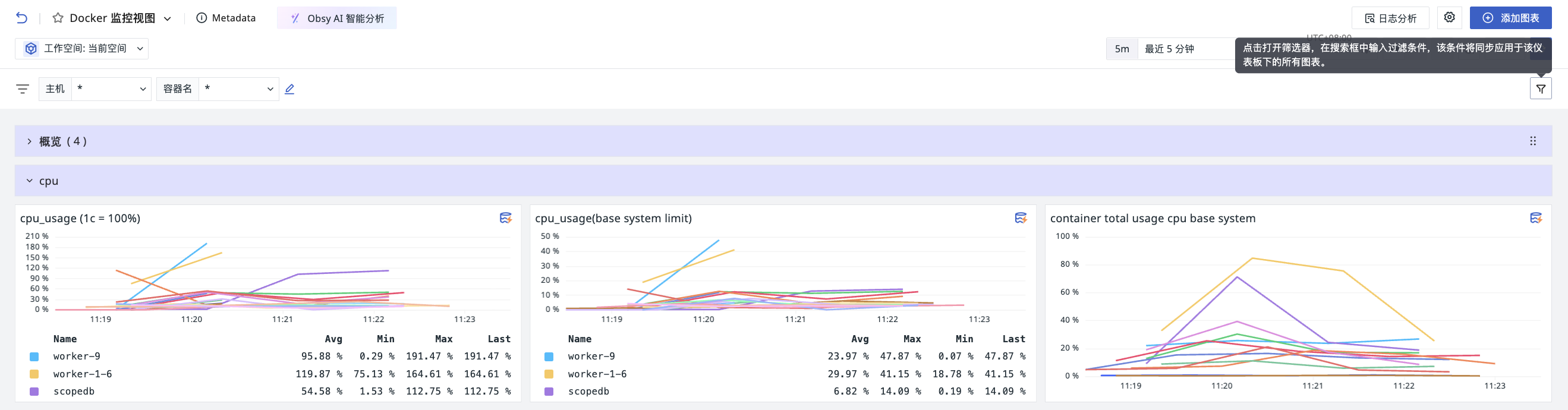
点击筛选器,系统会显示搜索栏。自定义输入属性与值进行全局筛选,所有图表将同步应用此筛选条件。
应用场景
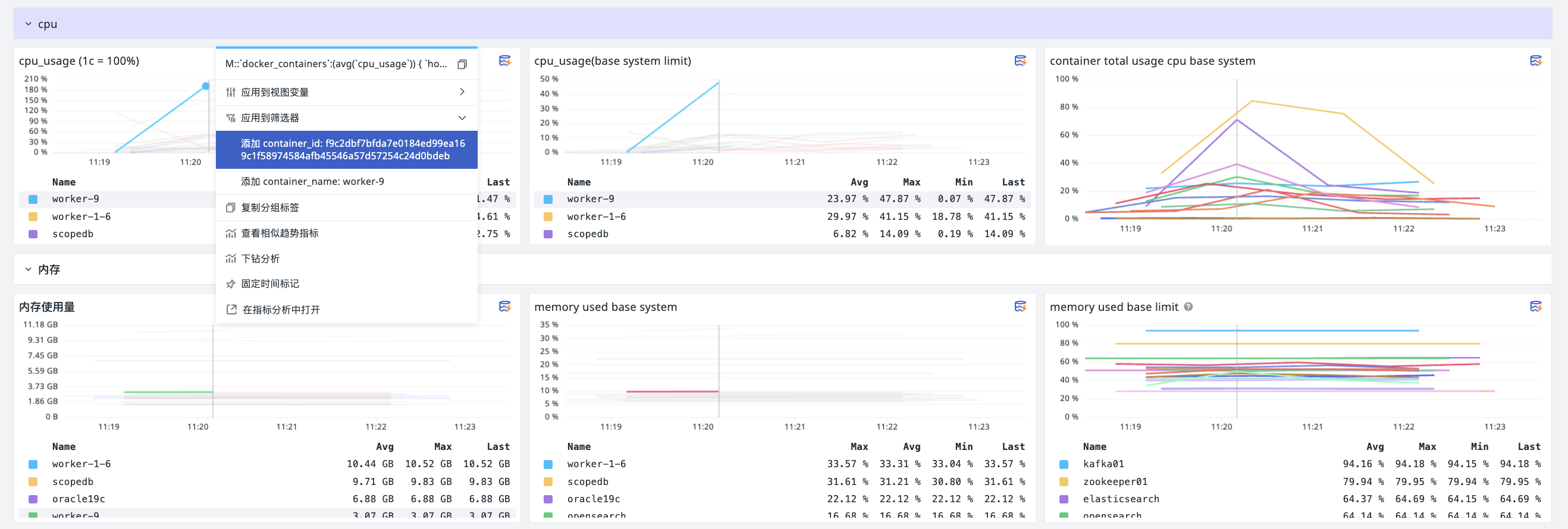
点击图表某一数据点,可将标签名:标签值添加到筛选器中并执行查询,支持连续点击多个标签查看查询趋势变化。
跨工作空间查询
若当前工作空间被授予访问其他工作空间数据,可在仪表板中切换工作空间查看对应图表信息。
注意
若图表内已配置工作空间查询配置,则其优先级高于全局配置。

pin 钉住
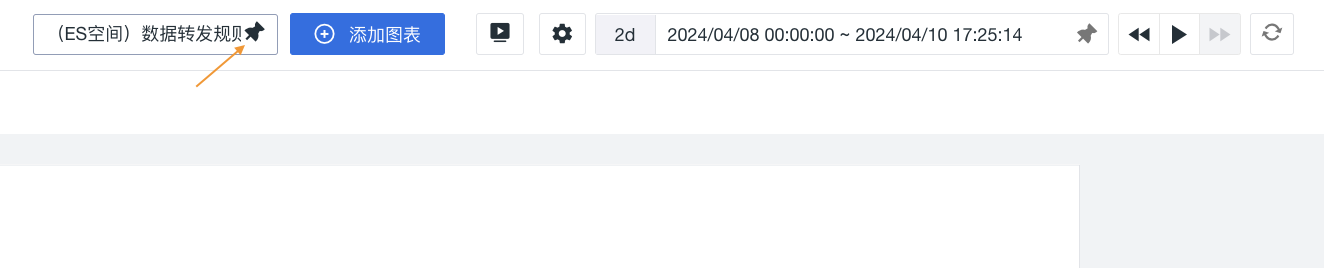
在访问工作空间被授权查看其他工作空间数据时,可选择 pin 住被授权的工作空间,将其设置为默认查询目标。
注意
-
由于每次只能指定一个工作空间做为默认选项,所以将另外工作空间设置为默认选项时,之前设置的默认选项会失效;
-
取消 pin 后,系统默认查询当前工作空间;
-
只读成员不支持此操作。
设置面板
仪表版创建完成后,点击 可对仪表板进行一系列操作。
历史版本
查看近三个月内该仪表板的历史操作记录。
克隆仪表板
-
输入复制的仪表板名称;
-
选择仪表板的可见范围;
-
确定,后续可在仪表板列表查看克隆的仪表板。
保存快照
-
输入快照名称;
-
选择可见范围;
-
选定时间范围,后续再次打开该快照时将自动填充此处所选的时间范围;
-
确定。
除通过按钮打开保存页面外,您也可以使用快捷键 (Windows: Ctrl+K / Mac OS: Cmd+K) 快速保存快照。保存后,可在快捷入口 > 快照处查看。
更多介绍,可参考 快照。
报告记录
点击进入“报告记录”页面,系统会在右侧列出所有当前仪表板中的报告,并默认展示最新一条报告记录的数据,供您查看归档的静态数据并进行分析。
您可进行以下操作:
-
在下拉框基于报告名称进行筛选;
-
点击单条报告右侧 可分享或删除当前报告。
分享报告
-
系统默认带入该报告的时间范围,此处不可更改;
-
选择报告分享后的有效时间:1 天、3 天、7 天、永久有效;
-
选择分享方式:
-
公开分享:获得分享链接的用户均可查看该快照所展示的工作空间数据
-
加密分享:设置符合
4-8 位数字和英文组合的分享码形式,仅获得分享链接和分享码的用户才能查看
-
-
选择是否显示顶部栏。若开启,分享页面顶部会显示平台介绍说明;
-
选择是否显示水印。若开启,将显示分享人姓名的水印,格式为 “分享人:姓名”;
-
完成配置后,可点击“预览报告”查看效果;
-
最终创建分享。
查看分享报告
所有执行分享操作的报告可前往管理 > 分享管理 > 分享报告模块进行查看,包括报告名称、分享方式、有效期、时间范围、分享人等信息。
在当前页面,您可进行以下操作:
-
查看分享报告;
-
查看分享链接;
-
取消分享。
新建报告
配置步骤,可参考 新建报告。
大屏模式
点击“全屏”按钮,系统将收起左侧和顶部导航栏,全屏显示视图。点击 ESC 按钮可退出。
保存到内置视图
将当前仪表板保存为可复用的视图模板:
-
修改视图名称(默认为仪表板名);
-
设置绑定关系(如
label:*); -
确定。
注意
同一个工作空间下用户视图不允许重名。
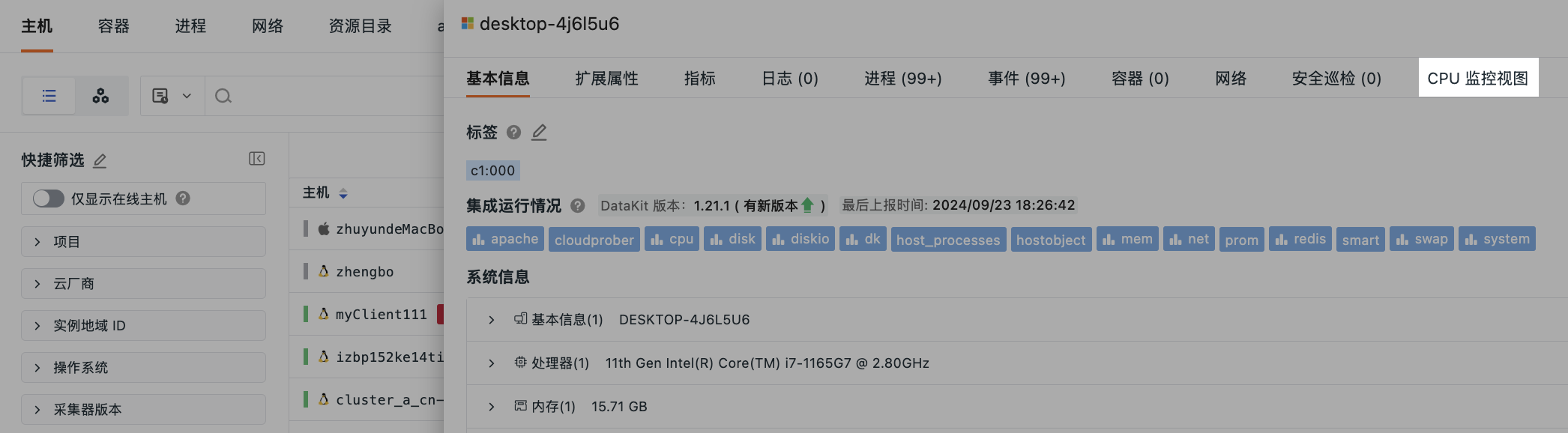
保存后,即可在场景 > 内置视图 > 用户视图处查看已保存的仪表版视图 “CPU 监控视图”。
同时因为设置了绑定关系 label:*,在基础设施设置过 “Label 属性”的主机、容器详情页均可查看绑定的内置视图 “CPU 监控视图”。
导出/导入仪表板 JSON
可导出当前仪表板的 JSON 文件或导入 JSON 文件覆盖当前的仪表板。一经覆盖无法恢复。
分享仪表板
支持两种分享维度:
| 分享方式 | 目标对象 | 典型场景 |
|---|---|---|
| 向外部分享 | 组织外人员、公开渠道 | 向组织外部人员汇报、公开报告或数据展示、临时性外部协作 |
| 内部分享 | 工作空间成员 | 团队会议、内部演示、短期快速协作 |
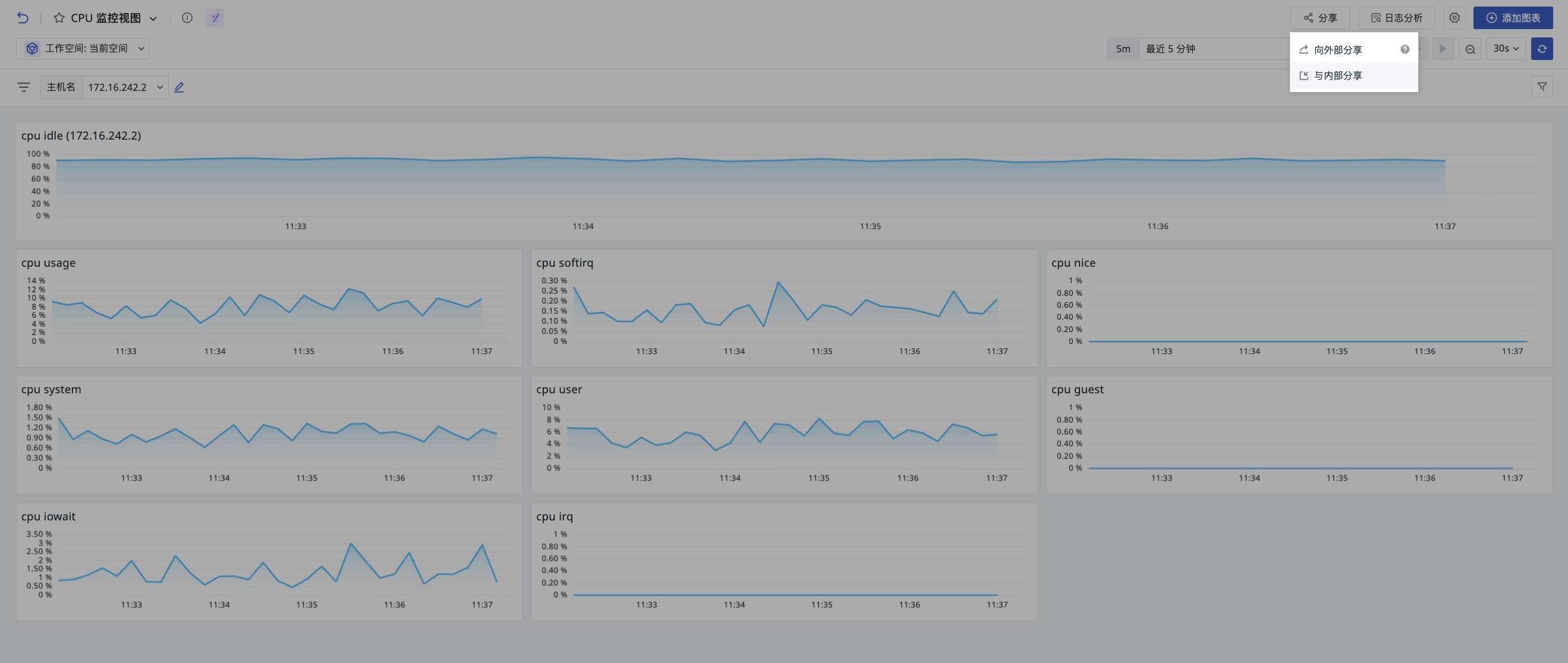
被分享的仪表版存储于管理 > 分享管理 > 分享仪表板中,您可前往查看。或直接点击分享界面上方“查看分享仪表板列表”进行查看。
向外部分享
配置分享
对外分享当前仪表板前,请先确认仪表板已设为“公开可见”。随后必须完成三类配置:
1. 基础配置
-
时间范围:系统默认选中当前仪表板图表的时间。后续该仪表板被分享后,被分享人可查看的仪表板时间区间;
-
定义仪表板分享名称;
-
选择有效时间,包含:1 天、3 天、7 天、永久有效;
-
可设置仪表板在被分享后到期自动删除;
-
选择分享方式:
-
公开分享
-
加密分享:定义分享码。被分享人需输入分享码才可查看图表
-
-
更多选项:
- 选择是否显示顶部栏、水印
- 选择是否固定视图变量。外部分享时支持锁定视图变量,被分享人查看时不可更改筛选条件。分享后,被分享人看到的视图变量下拉框为固定值,不可切换。
2. 数据脱敏
您可以针对仪表板内的字段值内容进行脱敏配置。输入脱敏字段与正则表达式,点击预览,正则匹配到的内容在当前仪表板将以 * 显示。
-
输入脱敏字段(支持多选);
-
正则表达式:通过正则语法实现脱敏。
更多操作,可参考 字段展示权限。
3. 访问限制
可选择是否为当前被分享仪表板开启访问 IP 白名单。
-
工作空间 IP 白名单:跟随工作空间的 IP 白名单配置变动,不支持在仪表板分享下编辑修改;
-
自定义输入:可自定义输入 IP 访问白名单,未列入的 IP 无法查看仪表板。
更多详情,可参考 如何配置 IP 白名单。
分享链接传入视图变量
为外部分享短链接添加视图变量,可让同一仪表板按不同服务、环境等条件展示数据,便于嵌入业务应用或分享给不同对象。
- 在仪表板中配置视图变量,按向外部分享的步骤完成分享并复制短链接。
- 将变量名和值组成 JSON 对象,变量名与仪表板中的配置保持一致。
- 对 JSON 内容进行 URL 编码,作为短链接的
variable参数值。链接已有查询参数时,使用&追加。
例如,将 env 设为 prod,对应 JSON 为 {"env":"prod"},编码后的链接如下。请将示例域名和分享标识替换为实际复制的内容:
打开该链接,即可查看 env 为 prod 时的仪表板数据。
与内部分享
配置分享
-
时间范围:系统默认选中当前仪表板图表的时间。后续该仪表板被分享后,被分享人可查看的仪表板时间区间;
- 可选择是否保存为静态时间
-
直接复制当前链接;可按需缩短链接长度。
日志分析
在仪表板内进行视图分析时,点击“日志分析”,即可在侧滑新页中一键查看和分析相关日志数据。若需全屏查看,可在侧滑页面上方再次点击“日志分析”,跳转至新窗口的全屏日志查看器。
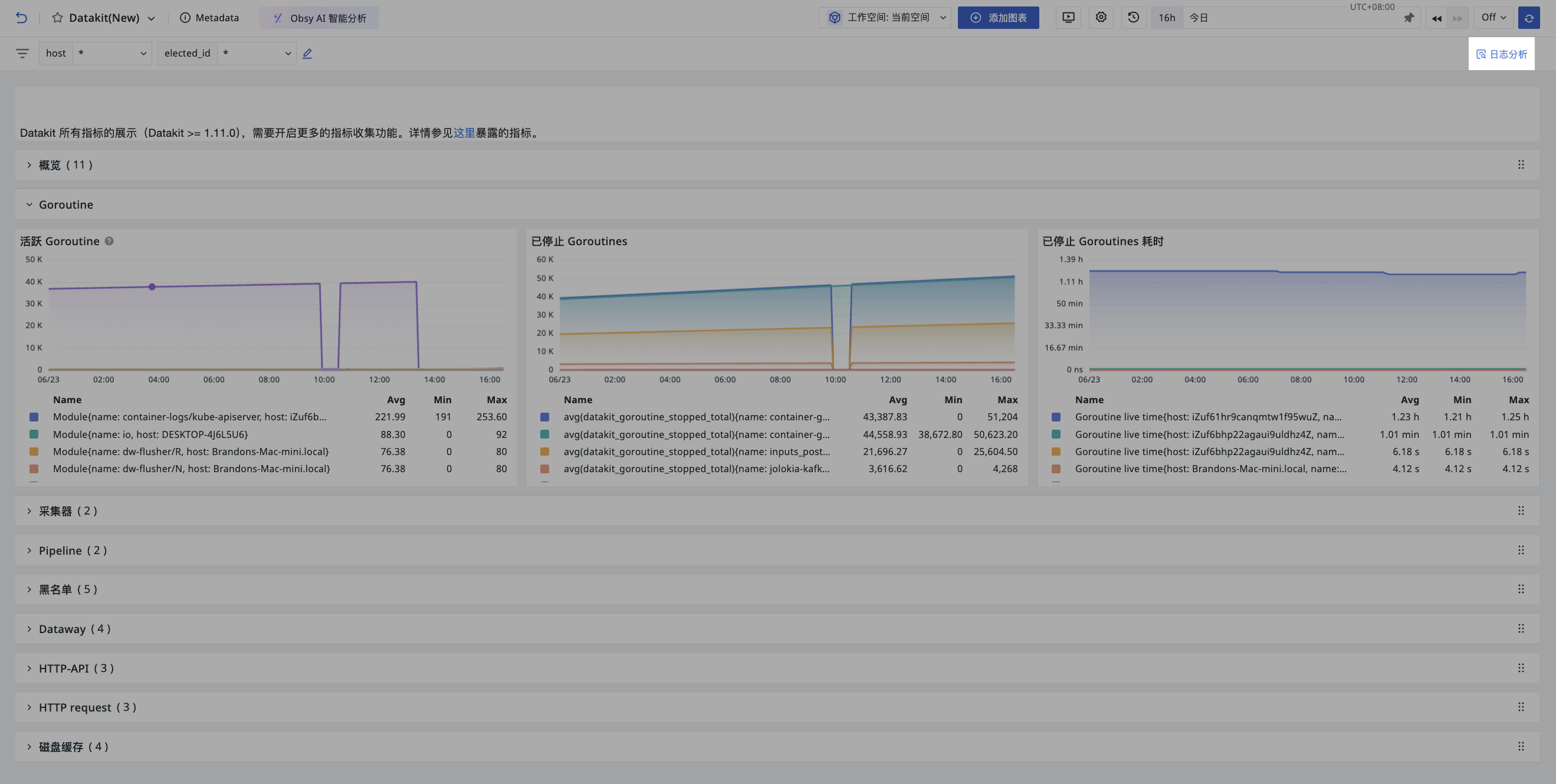
在侧滑页中,日志查看器会自动带入该仪表板的视图变量做为筛选条件,并根据仪表板设定的时间范围进行查询,并以标准模式展示日志列表数据。
注意
若该仪表板的视图变量选择值为 *,日志查看器中默认不显示筛选条件。
