IM 应用
IM 应用用于接入飞书或腾讯会议,为故障作战室提供创建群聊、创建会议和同步故障信息等能力。飞书应用还可将报告截图推送到指定群,供群成员直接查看巡检或汇报结果。
拥有工作空间管理或集成管理权限的成员,可进入集成 > IM 应用查看和管理已接入的应用。应用列表展示应用信息和连接状态,支持按应用名称搜索;点击应用可进入详情。
| 平台 | 能力 |
|---|---|
| 飞书 | 创建私有群聊、邀请成员、发送和更新故障卡片、响应卡片操作、解散群聊、推送报告截图 |
| 腾讯会议 | 创建快速会议、生成会议号和入会链接 |
接入应用
进入集成 > IM 应用,点击接入应用,选择需要接入的平台,然后按照页面提示填写凭证并完成平台侧配置。
接入飞书
1. 创建飞书应用
- 登录飞书开放平台,创建一个企业自建应用;
- 在应用能力中添加机器人能力。
2. 填写应用参数
进入集成 > IM 应用,点击接入应用并选择飞书。填写应用名称及以下参数:
| 字段 | 是否必填 | 说明 |
|---|---|---|
App ID |
是 | 飞书应用的唯一标识;接入后保持只读 |
App Secret |
是 | 用于获取应用访问凭证;加密保存且不回显,编辑时留空保留原值 |
Verification Token |
按用途填写 | 使用事件或卡片交互回调时填写,用于校验回调来源;仅推送报告时可留空 |
Encrypt Key |
按用途填写 | 使用事件或卡片交互回调时填写,用于解密回调请求;仅推送报告时可留空 |
各参数在飞书开放平台中的获取位置如下:
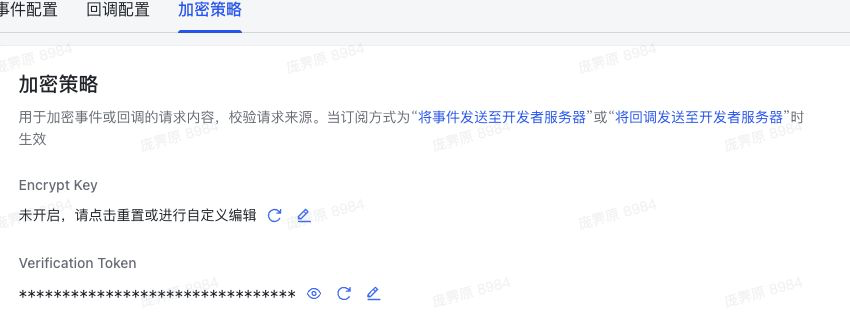
App ID、App Secret:进入开发者后台 > 选择应用 > 基础信息 > 凭证与基础信息;Verification Token:进入开发者后台 > 选择应用 > 开发配置 > 事件与回调 > 加密策略,复制系统显示的 Verification Token;Encrypt Key:同样在加密策略页获取。如果该项显示为未开启,请点击重置或自定义编辑生成或设置 Encrypt Key,然后将其填写到接入页面。两端的值必须完全一致,否则回调请求将无法解密。
3. 开通应用权限
在飞书开放平台的权限管理中,先开通以下应用身份权限:
| 权限 | 权限标识 | 用途 |
|---|---|---|
| 管理应用自身资源 | application:application:self_manage |
读取应用及已发布版本信息,用于检测应用权限、机器人能力和事件/卡片回调配置 |
再按应用用途开通以下权限;同时用于报告和作战室时,合并开通两组权限。新增权限后,须发布应用新版本,并在应用详情的权限能力页点击刷新检测。
报告推送权限
按配置飞书应用中的权限清单完成授权,并启用机器人能力、发布应用版本。
作战室权限
| 权限 | 用途 |
|---|---|
im:chat |
创建、管理和解散作战室群聊,邀请成员并生成群分享链接 |
im:message |
发送和更新故障卡片 |
contact:user.id:readonly |
通过邮箱或手机号匹配飞书用户,用于自动邀请成员 |
配置通讯录数据范围
contact:user.id:readonly 开通后,还需要配置该权限可访问的通讯录数据范围:
- 在权限管理中找到
contact:user.id:readonly,点击可访问的数据范围 > 配置; - 在通讯录中选择全部成员,或指定允许访问的部门和成员;
- 确保数据范围包含所有可能被邀请进入作战室的成员。
通讯录数据范围必须覆盖被邀请成员
系统只能获取授权范围内的飞书用户信息。成员不在 contact:user.id:readonly 的通讯录数据范围内时,系统无法通过邮箱或手机号找到该成员,创建作战室群聊时将无法邀请该成员。
4. 配置卡片回调
使用事件或卡片交互时配置回调;仅推送报告的应用可直接进入下一步发布应用。
凭证校验成功后,接入页面第三步会生成卡片回调 URL。进入飞书开放平台的开发配置 > 事件与回调 > 回调配置,完成以下配置:
- 选择「将回调发送至开发者服务器」,填写接入页面生成的卡片回调 URL;
- 添加回调:
card.action.trigger。
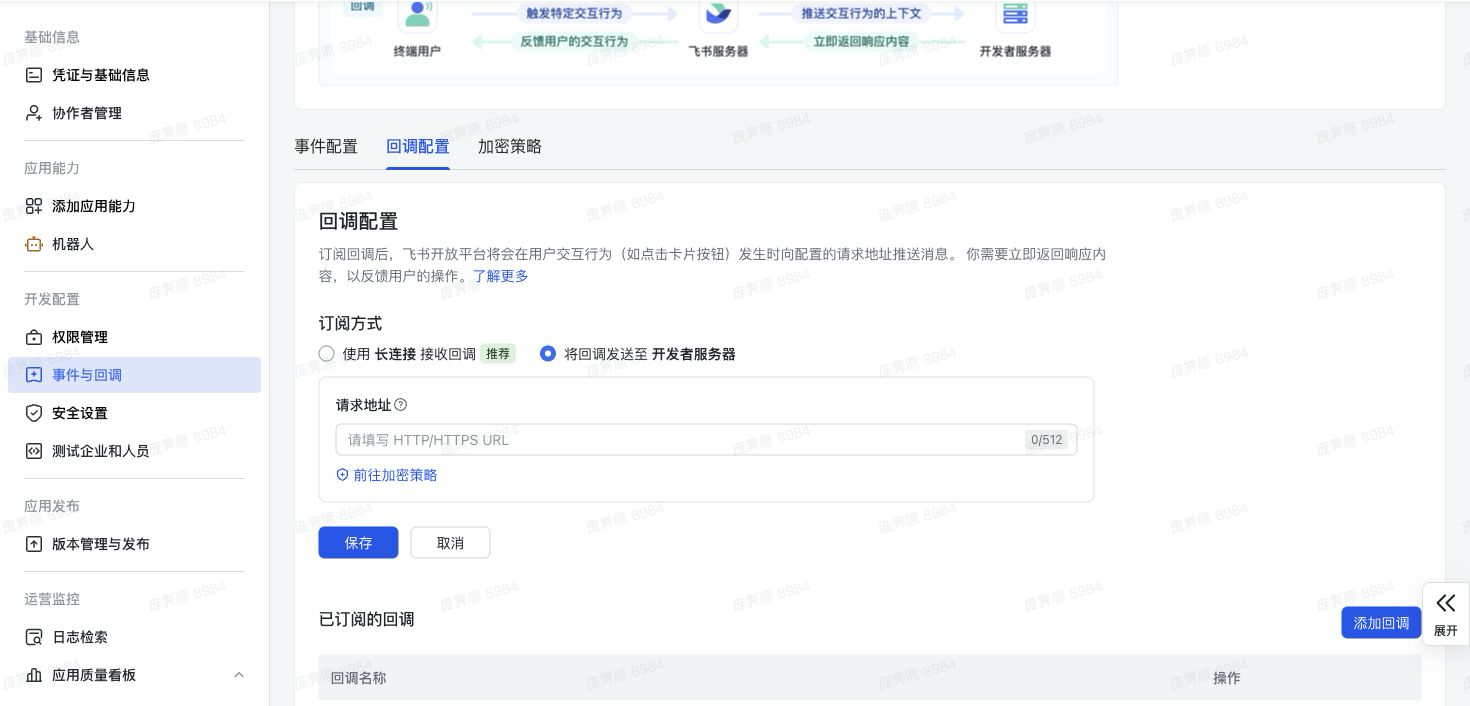
卡片回调可以稍后配置:未配置回调不影响应用显示为已连接和创建群聊,但群内故障卡片的认领、关闭等操作暂不可用。
5. 发布应用并设置可用范围
必须发布应用并正确设置可用范围
应用须发布版本后使用。用于作战室时,应用可用范围应覆盖所有可能创建、处理及加入作战室的成员,以便查询成员账号并自动邀请入群。
- 进入飞书开放平台的应用发布 > 版本管理与发布,点击“创建版本”;
- 根据用途设置应用的可用范围。用于作战室时,可选择“全体成员”,或指定覆盖所有可能创建、处理及加入作战室人员的部门和成员;
- 提交版本并完成发布。
用于作战室且选择部分成员或部门时,请在使用人员发生变化后及时调整可用范围,并重新发布应用版本。
6. 完成接入
完成应用凭证校验后,按用途继续配置:
- 推送报告:进入应用详情检查报告权限,并启用报告推送和配置接收群;
- 创建作战室:确认应用权限、卡片回调、应用发布和可用范围均已按上述步骤配置完成。进入应用详情的“回调配置”,可查看回调状态或复制回调地址。
接入腾讯会议
版本与账号要求
接入企业须使用腾讯会议商业版、企业版或教育版。个人版、免费组织,以及商业版、企业版或教育版的免费账号不能创建企业自建应用。用于创建会议的企业成员还需具备会议创建资格。如需核对平台支持范围,可查看腾讯会议的应用类型介绍。
1. 创建企业自建应用
按照以下步骤创建企业自建应用:
- 使用腾讯会议企业管理员账号登录腾讯会议官网;
- 点击页面右上角头像进入用户中心,选择企业管理 > 高级 > 企业自建应用;
-
点击添加应用,填写应用名称,根据企业的数据访问范围选择应用类型。其中,应用级支持单独配置权限范围,企业级默认可访问企业范围内的数据,不显示权限范围菜单。
白名单配置:为确保观测云能正常调用腾讯会议 API,请根据当前工作空间所在站点,在全局白名单中填写对应的 IP 地址。多个 IP 地址使用换行分隔。
站点 IP 地址 cn147.97.178.215cn268.79.7.77cn3115.191.33.136cn4124.71.63.1cn68.217.159.66eu294.139.255.222ap13.1.104.3ap247.84.142.109eu118.157.152.101id143.129.51.192us135.164.41.209za1203.123.87.65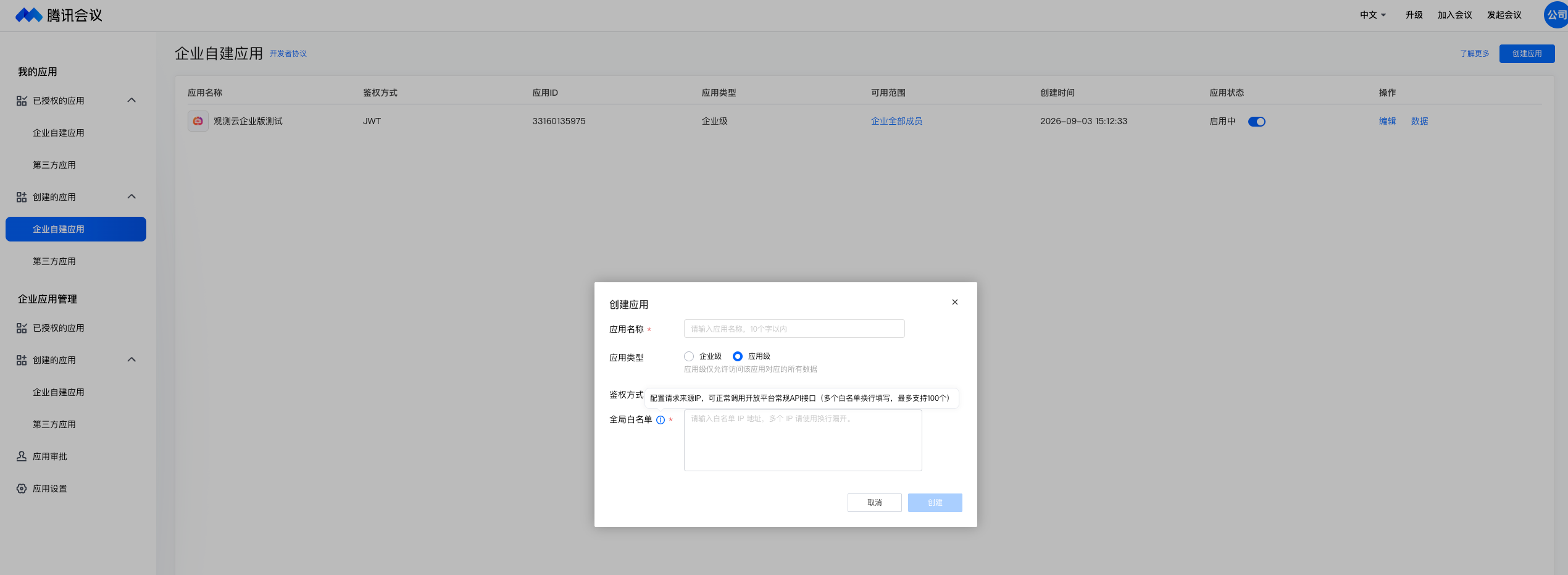
完成以上配置后提交应用。
-
进入新建应用,补充基础信息,并将应用状态设置为启用中;
- 如果创建的是应用级应用,在企业自建应用列表中点击应用名称进入详情,选择左侧的权限范围,搜索并开通管理企业会议详细信息权限;该权限用于创建会议并获取入会链接。如果权限需要审批,请由应用管理员完成审批。企业级应用无需执行此步骤。
您也可以直接打开腾讯会议企业自建应用后台。如需了解腾讯会议平台的完整创建规则,可选择查看企业自建应用操作说明。
创建应用后,获取以下参数,并在集成 > IM 应用中点击接入应用 > 腾讯会议完成填写:
| 字段 | 是否必填 | 说明 |
|---|---|---|
App ID |
是 | 对应腾讯会议后台的企业 ID |
Secret ID |
是 | 企业自建应用的鉴权凭证 |
Secret Key |
是 | 企业自建应用的鉴权密钥 |
会议创建人 User ID |
是 | 用于创建会议的固定企业成员 User ID |
SDK ID |
按企业配置 | 腾讯会议为应用分配了 SDK ID 时必填;未分配时留空 |
参数获取位置如下:
App ID、Secret ID、Secret Key:进入企业管理 > 高级 > 企业自建应用,选择应用后在基础信息和凭证中一并获取。其中,接入页面的App ID对应腾讯会议后台的企业 ID,也可以在企业管理 > 账户管理 > 账户信息中查看;SDK ID:同样在基础信息和凭证中查看。如果该页面显示 SDK ID,则必须填写;未显示时留空;会议创建人 User ID:进入企业管理 > 用户管理 > 用户列表,查找用于创建会议的企业成员并复制其 UserID;如果列表中未显示该字段,可通过列表字段设置显示。该成员须处于正常状态并具备发起会议权限。
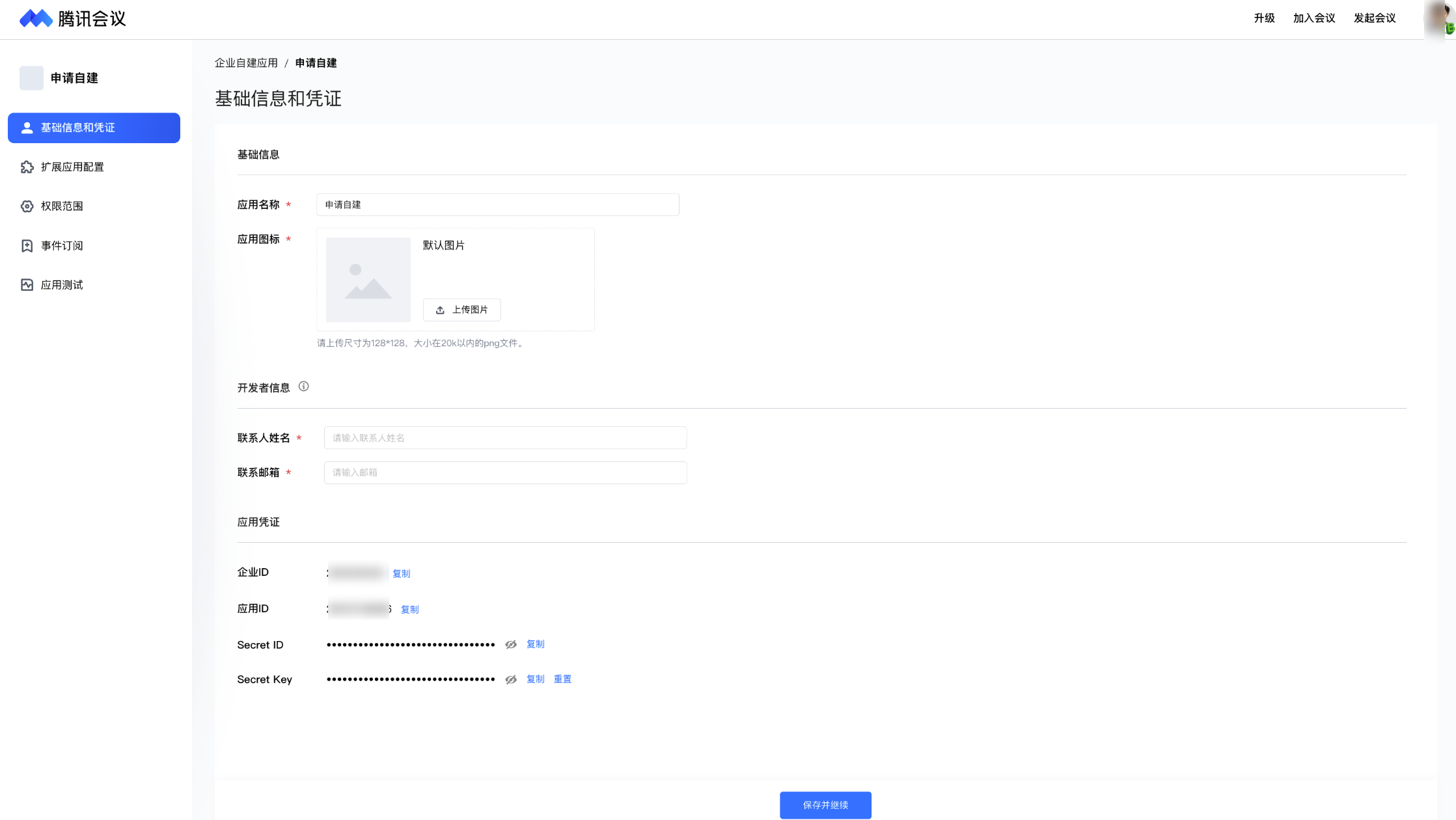
填写参数并完成凭证校验后,即可完成接入。后续创建腾讯会议作战室时,系统将使用所配置的企业成员作为会议创建人。
通过飞书推送报告图片
报告支持通过飞书 IM 应用,将报告图片直接推送至指定飞书群。使用前,需要为飞书应用开通权限、将应用机器人加入目标群,并由具有 IM 应用管理权限的成员在观测云中完成应用接入和接收群授权。
1. 配置飞书应用
- 登录飞书开放平台,创建企业自建应用,或选择已有应用;
- 在应用能力中添加机器人能力;
-
进入权限管理,开通以下应用身份权限:
能力 权限标识 用途 管理应用自身资源 application:application:self_manage读取应用及已发布版本信息,检测报告推送所需能力 获取与上传图片或文件资源 im:resource上传报告图片 读取机器人所在群 im:chat:readonly或im:chat获取应用机器人已加入的群列表 以应用身份发送消息 im:message:send_as_bot或im:message将报告图片发送至目标群 每行列出的权限满足任意一项即可。
-
进入应用发布 > 版本管理与发布,创建版本并完成发布,使机器人能力和权限生效。
相关要求可参考飞书上传图片和获取用户或机器人所在的群列表文档。
2. 将应用机器人加入飞书群
- 打开接收报告的飞书群,进入设置 > 群机器人 > 添加机器人;
- 搜索并添加第一步配置的飞书应用机器人。
观测云通过该应用获取机器人已加入的群列表。需要接收报告的飞书群,均须提前添加该应用机器人。
3. 接入飞书 IM 应用并授权接收群
- 进入集成 > IM 应用,点击接入应用,选择飞书;
-
填写应用名称及以下接入参数:
参数 获取位置 填写要求 App ID飞书应用的基础信息 > 凭证与基础信息 必填 App Secret飞书应用的基础信息 > 凭证与基础信息 必填 Verification Token飞书应用的开发配置 > 事件与回调 > 加密策略 使用事件或卡片交互回调时填写;仅推送报告时可留空 Encrypt Key飞书应用的开发配置 > 事件与回调 > 加密策略;用于回调且尚未设置时,需先生成或自定义设置 使用事件或卡片交互回调时填写;仅推送报告时可留空 -
完成凭证校验和接入,确认应用状态为已连接。接入的应用须与前两步中配置权限、加入目标群的飞书应用一致;
- 打开应用详情,在权限能力页点击刷新检测,确认报告推送必需能力中的获取应用访问凭证、启用机器人、读取所在群、发送消息和上传图片均已就绪。缺少权限时,在飞书开放平台完成授权并发布应用,再重新检测;
- 进入概览 > 报告推送,点击配置接收群;
- 开启启用报告推送,在允许使用的接收群中选择至少一个群,点击保存。每个应用在当前工作空间最多授权 100 个群。
新接入应用的报告推送默认关闭,保存配置后仅在当前工作空间生效。报告编辑者从允许群中选择实际接收群;群列表支持搜索已加载的群、刷新和加载更多。
关闭报告推送或移除允许群后,后续发送会重新检查授权,并跳过对应应用或群,其他有效接收方式继续执行。重新编辑相关报告时,请调整失效的接收配置。
报告权限独立于作战室权限检查。仅用于报告的应用完成报告权限和接收群配置即可使用;需要群内故障卡片交互时,再按卡片回调要求配置。
4. 配置报告推送
- 进入场景 > 报告,新建或编辑报告;
- 设置报告标题、仪表板和定时计划;
- 在通知方式中选择IM 应用,再选择已接入的飞书应用;
- 从该应用在当前工作空间允许使用的群列表中,选择接收报告的飞书群;
- 完成截图格式、分享方式等报告配置并保存。具体配置说明可参考报告的通知方式。
系统按照定时计划生成报告,使用所选 IM 应用上传报告图片,并通过应用机器人直接发送至所选飞书群。
查看和管理应用
点击应用行进入详情,可查看基本信息、连接状态、权限能力和操作记录。飞书应用分别展示作战室和报告推送所需能力。
- 飞书应用提供“回调配置”,用于查看并复制卡片回调 URL;
- 可以修改应用名称和凭证,飞书
App ID保持只读;密钥留空保留原值。多个工作空间共享的应用,其共享凭证保持只读; - 可以在详情页中选择删除不需要的应用。
飞书卡片回调 URL 仅拥有 IM 应用管理权限的工作空间管理员可以查看和复制。查看、复制、配置变更及应用删除等操作均会写入审计记录。
删除应用前需要二次确认。飞书应用仍被报告引用时,须先调整相关报告的接收配置。删除后配置不可恢复,也不能再用于创建新的作战室;已经创建的外部群聊、会议和访问记录不受影响。
连接状态
| 状态 | 说明 |
|---|---|
| 连接中 | 应用凭证待验证或连接尚未就绪,请按页面提示完成验证或刷新连接状态 |
| 已连接 | 应用凭证有效,连接正常 |
| 连接异常 | 凭证校验失败或应用连接异常,请按页面提示检查凭证及平台配置 |
已连接说明凭证和连接已就绪。报告推送和作战室分别按各自所需权限与配置判断可用性:报告用途查看报告推送状态,创建作战室查看权限能力页的可创建状态。仅配置报告权限时,应用可显示已连接并正常推送报告,作战室仍可能显示暂不可创建。
飞书应用还会独立显示回调配置状态:
| 状态 | 说明 |
|---|---|
| 待配置 | 尚未收到通过校验的卡片回调;仍可创建群聊,但卡片操作暂不可用 |
| 正常 | 已收到并通过来源校验的卡片回调 |
| 异常 | 回调持续不可达,或验签、解密失败;请检查飞书平台和应用详情中的回调配置 |
应用连接异常时,请根据页面提示检查凭证、应用权限和应用可用范围。已有作战室的外部群聊或会议不会因此被自动关闭。
常见问题
为什么应用无法完成接入?
请按照页面提示检查以下配置:
- 应用凭证是否正确;
- 飞书应用是否已经添加机器人能力并发布应用版本;
- 飞书权限、通讯录数据权限和应用可用范围是否配置完整;
- 腾讯会议企业版本、应用权限和创建会议的账号是否满足要求。
为什么已接入的应用不能创建作战室?
创建作战室须同时满足连接和作战室所需能力。请进入应用详情检查连接状态;飞书应用还需在权限能力 > 创建作战室必需能力中查看缺失项,完成授权并发布应用后刷新检测,确认状态为可创建。仅用于报告的应用可按报告权限使用;需要创建作战室时,再补齐对应能力。
为什么报告中找不到应用或接收群?
请打开飞书应用详情,确认报告所需能力已就绪,并在概览 > 报告推送中启用推送、授权接收群并保存。机器人须已加入目标群。回到报告刷新应用和群列表;若群尚未加载,可点击加载更多后搜索。
更换 Secret 后需要重新配置平台权限吗?
如果应用 ID 和应用本身没有变化,仅更换 Secret 通常不需要重新开通平台权限或回调。保存新 Secret 后,请确认应用恢复为已连接状态。
为什么飞书应用已连接,但卡片操作没有生效?
请先确认已开通管理应用自身资源的应用身份权限,并发布应用版本;新增权限后,在应用详情的权限能力页点击刷新检测。随后查看回调配置状态:
- 状态为待配置:请将卡片回调 URL 配置到飞书开放平台,并添加
card.action.trigger回调; - 状态为异常:请检查回调地址,并确认
Verification Token和Encrypt Key与飞书开放平台中的配置完全一致。
回调恢复正常前,仍可创建和进入飞书群聊,但无法处理群内故障卡片操作。
为什么腾讯会议应用已连接,但创建会议失败?
请检查 App ID、Secret ID 和 Secret Key 是否填写正确;如果腾讯会议为应用分配了 SDK ID,还需确认该参数已经填写。随后确认白名单配置已包含当前工作空间所在站点的 IP 地址、应用处于启用状态且已开通管理企业会议详细信息权限,同时确认会议创建人 User ID 对应当前企业内状态正常、具备发起会议权限的成员。
更多阅读
您可能对以下内容感兴趣: