网络设备
网络设备监控用于集中查看路由器、交换机等支持 SNMP 的网络设备的基础信息、在线状态、接口状态和性能指标,帮助您掌握网络基础设施的运行情况,并在设备或接口异常时快速定位问题。
数据来源
标准接入方式下,设备并非在观测云控制台中手动创建。设备数据主要由部署在您的网络环境中的 DataKit,通过 SNMP 协议从网络设备采集并上报至当前工作空间。
简化的数据链路如下:
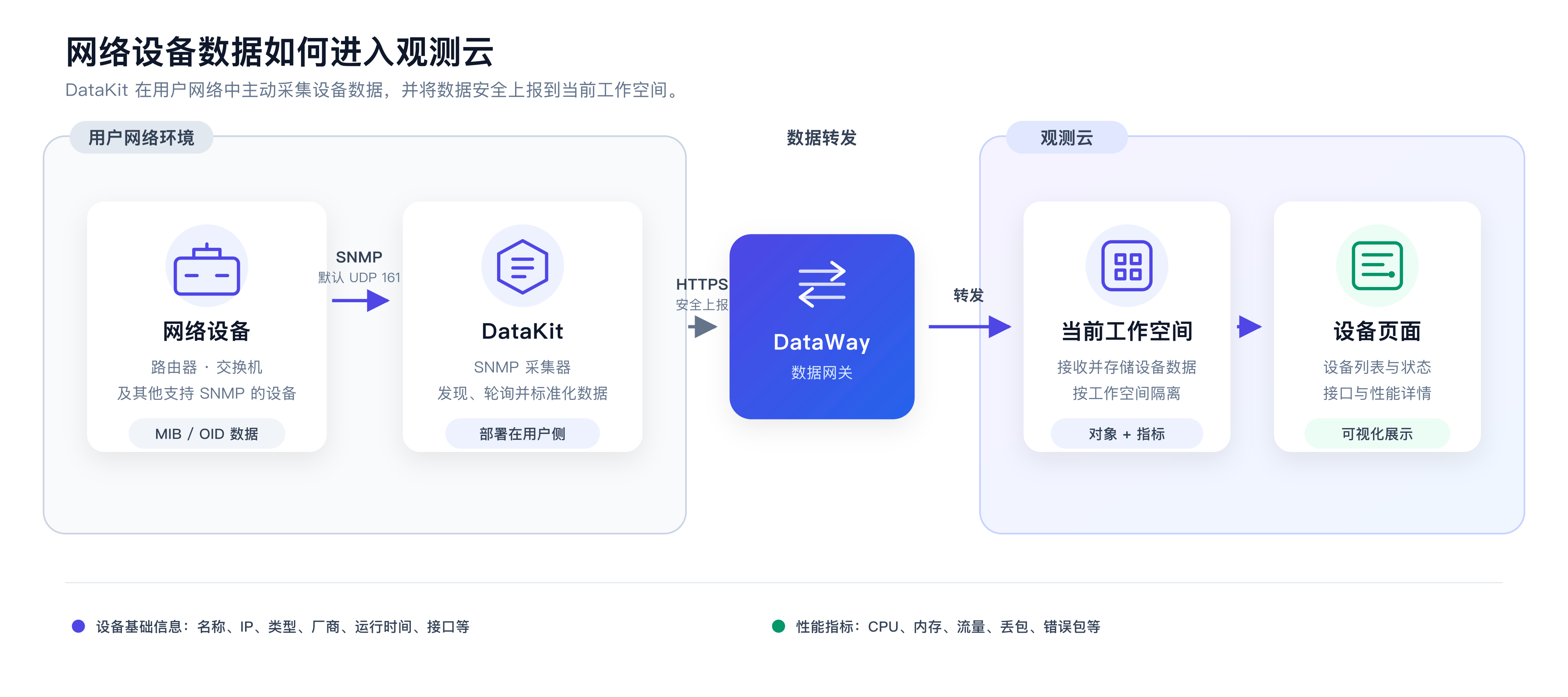
DataKit 根据设备提供的 MIB/OID 获取设备名称、IP 地址、类型、厂商、运行时间、接口,以及 CPU、内存、网络流量、丢包和错误包等信息。设备基础信息用于生成和更新设备列表,时序指标用于展示性能图表和运行状态。
不同厂商和型号开放的 MIB/OID 不同,因此实际展示的字段和指标可能有所差异。如果内置 Profile 未覆盖设备型号或厂商私有指标,可根据厂商提供的 MIB/OID 文档补充自定义 Profile。
具体配置方法参见 SNMP 采集器。
注意
未配置 DataKit SNMP 采集器时,本页面不会自动产生设备数据。
前置条件
开始接入前,请确认:
- 已在能够访问网络设备的主机或 Kubernetes 环境中安装 DataKit;
- 已在被采集设备上启用 SNMP。DataKit 支持 SNMP v1、v2c 和 v3;安全要求较高时建议使用 v3;
-
已准备相应的 SNMP 认证信息:
- v1/v2c:只读团体名即可
- v3:用户名、认证协议与密码、加密协议与密码等
-
DataKit 所在主机能够访问设备的 SNMP 服务,默认端口为 UDP 161;
- 设备 ACL、防火墙或访问管理策略已允许 DataKit 所在主机发起 SNMP 请求。
接入设备
DataKit 支持“指定设备”和“自动发现”两种接入方式,两者可以同时使用。两种方式同时使用时,相关设备需要使用一致的 SNMP 版本和认证配置。
指定设备
适用于设备 IP 明确、希望控制采集范围的场景。在 SNMP 采集器配置中,通过 specific_devices 指定一个或多个设备 IP。DataKit 会直接向这些 IP 发起 SNMP 请求。
自动发现
适用于设备数量较多或需要持续发现新增设备的场景。在 SNMP 采集器配置中,通过 auto_discovery 指定一个或多个 CIDR 网段。DataKit 会定期探测网段内的 IP;当某个 IP 能够响应 SNMP 请求,并且返回的 sysObjectID 可以匹配相应 Profile 时,该 IP 会被识别为网络设备。
自动发现并不代表观测云会扫描任意网络,只会扫描您在 DataKit 中明确配置的网段。
完成采集配置
根据 DataKit 的部署方式,在 SNMP 采集器中配置设备 IP 或自动发现网段、SNMP 版本及相应认证信息,然后重启或更新 DataKit 配置。主机安装与 Kubernetes 安装的配置方式不同,请按照 SNMP 采集器中的对应页签完成操作。
采集成功后,设备会自动出现在基础设施 > 网络 > 设备,无需在控制台中再次创建。
注意
SNMP 认证信息属于敏感信息,请妥善保管,不要将真实团体名、用户名或密码写入公开文档、截图或代码仓库。
查看设备列表
进入基础设施 > 网络 > 设备,查看通过 DataKit SNMP 采集器接入当前工作空间的网络设备。
设备列表展示:
- 设备状态;
- 设备名称;
- 设备 IP;
- 设备类型;
- 接口数量;
- CPU 使用率;
- 内存使用率;
- 设备运行时间;
- 最后更新时间。
设备是否展示相关字段,取决于设备型号、SNMP Profile 及设备实际开放的 MIB/OID。
字段暂无值并不一定表示设备异常,也可能表示设备未提供该指标或当前 Profile 尚未适配。
设备状态
设备状态根据观测云最后一次收到该设备数据的时间判断:
- 活跃(Active):最后更新不超过 5 分钟,数据正常更新;
- 延迟(Suspect):最后更新超过 5 分钟、但不超过 10 分钟,可能存在采集延迟或设备异常;
- 离线(Offline):最后更新超过 10 分钟,观测云未收到新的设备数据。
注意
“离线”表示观测云在相应时间 没有收到该设备的新数据,不等同于设备一定断电。DataKit 停止运行、采集网络中断、认证失效或 SNMP 服务关闭也可能导致设备显示离线。
搜索、筛选与排序
- 搜索:输入设备名称或 IP,快速定位设备;
- 筛选:按设备名称、IP、类型、运行时间等条件缩小范围;
- 活跃设备:一键仅显示当前处于活跃状态的设备;
- 排序:点击列表表头,按对应字段升序或降序排列。
查看设备拓扑
进入「基础设施 > 网络 > 设备」,切换至「拓扑」页签,即可查看基于 LLDP 邻居发现数据生成的网络设备物理拓扑。拓扑中的节点表示网络设备,节点之间的连线表示设备间的物理连接关系。

前提条件
使用拓扑视图前,需要在网络设备侧启用 LLDP,并为 DataKit 的 SNMP 采集器开启 LLDP 拓扑数据采集。
节点状态
受监控设备沿用设备列表的状态计算规则;仅由 LLDP 发现、但未上报 snmp_object 数据的邻居设备标记为未监控。
| 状态 | 定义 |
|---|---|
| 活跃 | 最后更新时间 ≤ 5 分钟 |
| 延迟 | 5 分钟 < 最后更新时间 ≤ 10 分钟 |
| 离线 | 最后更新时间 > 10 分钟 |
| 未监控 | LLDP 已发现该邻居设备,但设备列表中没有对应的 snmp_object 记录 |
拓扑图使用不同的节点样式区分设备状态。未监控邻居显示为灰色节点,便于快速识别尚未纳入监控的网络设备。
节点信息
将鼠标悬停在受监控设备节点上,可查看设备名称、IP 地址、厂商、状态、CPU 使用率、内存使用率及连接数等信息,并可执行以下操作:
- 查看详情:进入该设备详情页的「设备信息」;
- 接口流量:进入该设备详情页的「接口信息」,查看接口状态和流量数据。
将鼠标悬停在未监控邻居节点上,可查看 LLDP 发现的设备名称、可用的 IP 地址及“未监控”状态。
注意
如果 LLDP 数据中未提供稳定的对端 IP 地址,未监控邻居的 IP 地址可能为空。设备未上报 CPU 或内存指标时,对应数据也可能为空。
节点展示规则
| 场景 | 拓扑图展示 |
|---|---|
| 受监控设备已发现邻居 | 按设备状态显示节点,并展示与邻居之间的连线 |
| LLDP 发现未监控邻居 | 显示灰色节点及其连线;悬停后展示 LLDP 可提供的设备信息 |
| 受监控设备未发现邻居 | 显示无连线的独立节点,连接数为 0 |
| 设备未受监控且未被 LLDP 发现 | 不展示 |
快捷操作
- 搜索:按设备名称或 IP 地址搜索并过滤节点;
- 图例说明:查看不同节点状态和样式的含义;
- 画布控制:放大、缩小或自适应显示拓扑图。
查看设备详情
点击设备名称进入详情页,查看设备信息、接口运行情况和性能指标。
设备信息
设备信息区域展示当前设备的基础属性,包括:
- 运行时间:设备自最近一次启动后持续运行的时间;
- 厂商标识:设备返回的厂商 OID;
- CPU 平均使用率:设备 CPU 使用情况;
- 内存平均使用率:设备内存使用情况;
- 接口数:设备上采集到的网络接口总数;
- 设备描述:设备返回的厂商、型号、软件版本等描述信息;
- 扩展属性:设备的标签和元数据,可按字段名称或值进行搜索。
如果部分信息为空,请先确认设备是否通过 SNMP 返回相应 OID,以及当前设备 Profile 是否包含这些字段。
接口信息
接口信息区域展示设备网络接口的状态与流量统计,包括:
- 接口总数及 Up、Down、Admin Down 状态分布;
- 接口名称和状态;
- 入方向与出方向流量;
- 入方向与出方向错误包;
- 接口带宽上限。
您可以按接口状态筛选,快速定位异常端口;也可以通过页面右上角的设置入口,为接口指标配置监控器。
接口没有流量或错误包数据时,可检查设备是否开放 IF-MIB、接口计数器是否可读取,以及 Profile 是否包含对应 OID。
性能指标
性能指标区域以图表展示设备及接口的时序数据,主要包括:
- 基础指标:CPU Usage、Mem Usage、Interface IfOperStatus、TCP CurrEstab 等;
- 流量指标:Inbound Throughput、Outbound Throughput 等;
- 接口网络:各接口的入方向、出方向网络流量;
- 接口丢包与错误:各接口的丢弃包和错误包统计。
您可以通过顶部时间选择器切换查询范围,也可以按设备 IP 或设备名称筛选数据。
常见问题
列表中没有任何设备
请依次确认:
- DataKit 是否已安装并正常运行;
- SNMP 采集器是否已启用,配置修改后是否已重启 DataKit;
- 是否配置了正确的设备 IP 或自动发现网段;
- 设备是否已启用 SNMP;
- SNMP 版本和认证信息是否与设备端一致;
- DataKit 是否能够访问设备的 UDP 161 端口;
- 在 DataKit 所在主机执行
snmpwalk时,是否能够读取设备 OID; - 自动发现模式下,设备返回的
sysObjectID是否能够匹配 Profile; - DataKit 是否将数据上报到了当前查看的工作空间。
能看到设备,但没有 CPU、内存或部分接口指标
DataKit 会从 SNMP 设备采集通用基线指标,但厂商私有指标依赖对应的 MIB/OID 和 Profile。请确认:
- 设备是否通过 SNMP 提供该指标;
- 当前 Profile 是否支持该厂商和型号;
- 设备账号是否具有相应 MIB 的读取权限;
- 是否需要为设备补充自定义 Profile。
设备突然显示延迟或离线
除设备自身故障外,还可能由以下原因导致:
- DataKit 停止运行或发生重启;
- DataKit 与设备之间的网络中断;
- SNMP 服务关闭;
- SNMP 认证信息发生变更;
- 设备 ACL 或防火墙策略发生变更;
- 采集任务执行超时或上报链路异常。
建议先在 DataKit 所在主机执行 snmpwalk,区分是设备访问问题还是数据上报问题。
新设备多久会出现在列表中
指定设备模式下,DataKit 会按照配置的采集周期轮询设备;自动发现模式下,还会受到自动发现周期影响。当前 SNMP 采集器的默认周期为:每 10 秒采集一次指标、每 5 分钟采集一次设备信息、每 1 小时执行一次自动发现。这些周期均可调整,实际出现时间以用户的采集器配置为准。