列表管理
针对当前工作空间内的所有仪表板,您可通过以下操作进行管理。
标签权限
通过标签统一控制仪表板的查看与管理权限,适用于按项目、团队或环境批量授权的场景。
注意
-
标签权限作为附加规则,不会改变仪表板原有的权限设置;
-
仪表板的最终权限为“自身权限”与“所有标签权限”的并集;
-
若仪表板本身已设置为“公开”或“仅自己可见”,则标签权限不再生效。
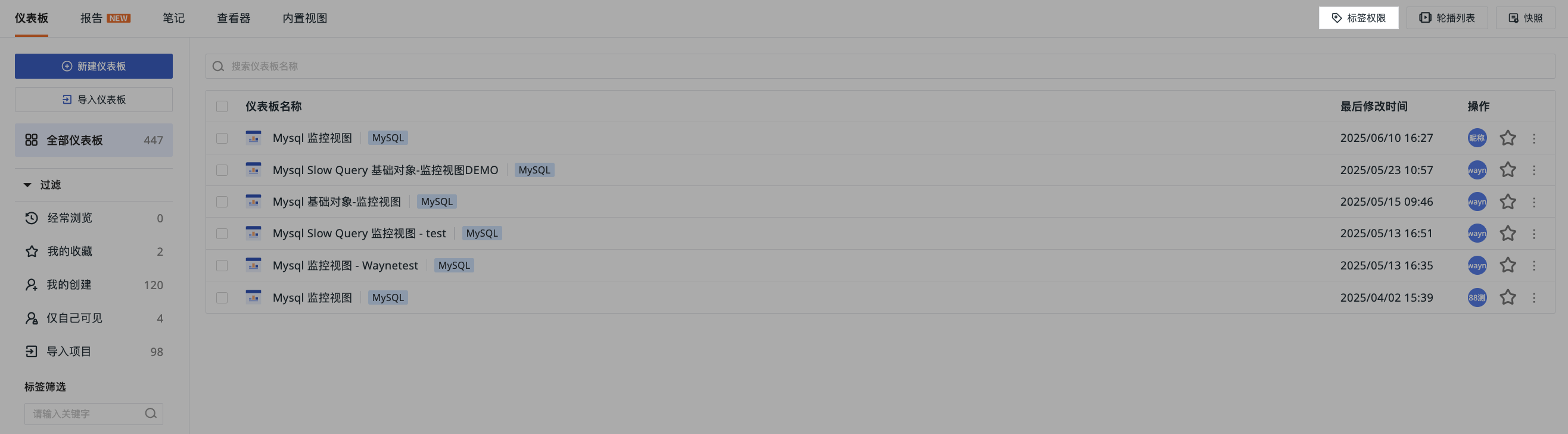
新建标签
- 点击“新建权限标签”;
- 搜索或添加全局标签;
- 选择拥有此仪表板的全部权限和仅查看权限的成员(❗️仪表板创建人默认拥有该仪表板的全部权限);
- 保存。
管理标签
针对已被创建的标签规则,可进行以下操作:
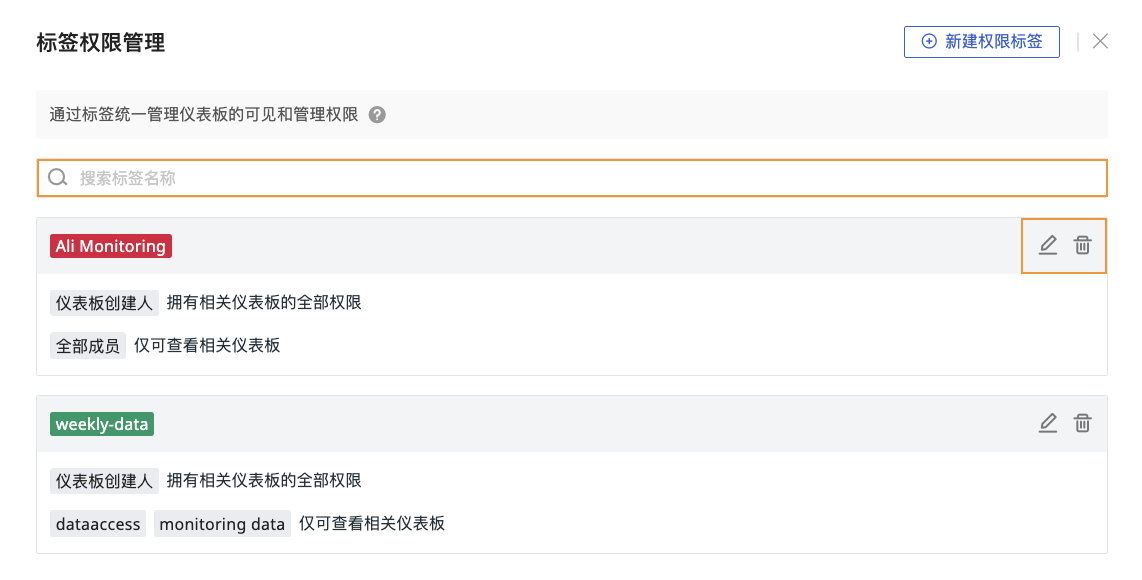
- 输入标签名称进行搜索定位;
- 编辑规则,修改权限;
- 删除当前规则。
多仪表板批量操作
选定多个仪表板后,可进行批量删除、导出、修改可见范围、添加标签的操作。
-
添加标签:新标签将追加至仪表板的现有标签列表中,不会覆盖原有标签。
-
修改可见范围:
-
主账号的“主页仪表板”不支持修改可见范围;
-
仅能修改由您创建的仪表板的可见范围。对于他人创建的仪表板,不支持将其修改为“仅自己可见”。
-
单仪表板操作
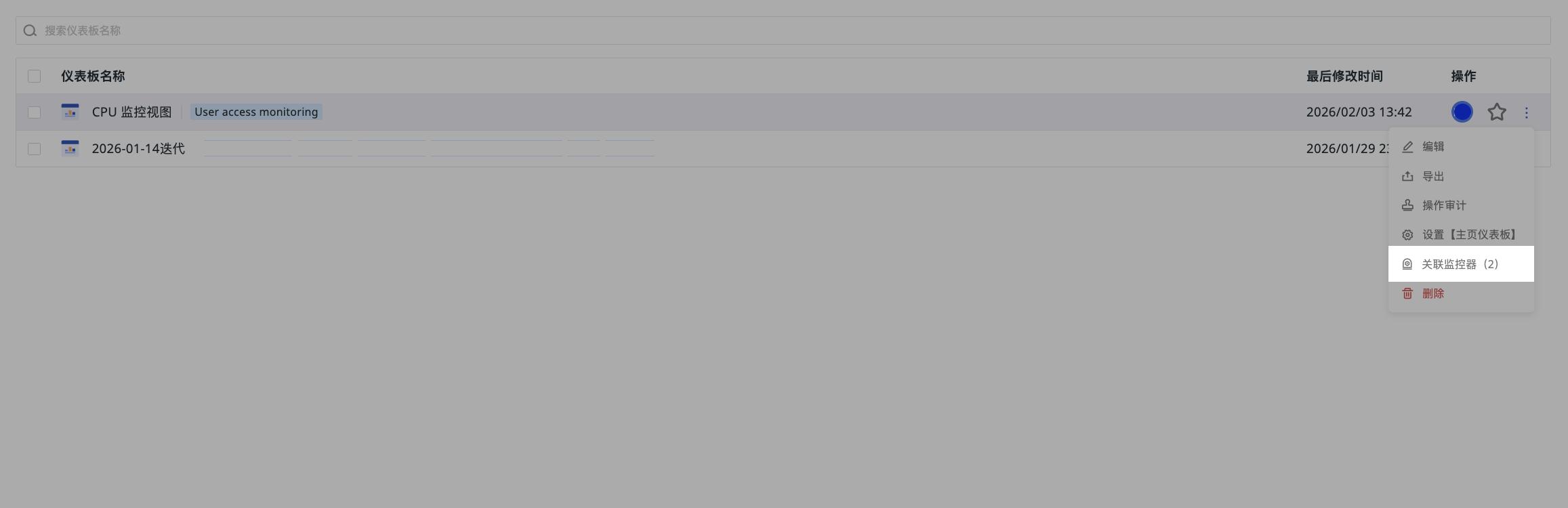
点击仪表板 按钮,可进行以下操作:
-
编辑修改仪表板;
-
导出仪表板为 JSON 文件;
- 查看该仪表板相关的操作审计事件;
-
设置该仪表板为“主页仪表板”;
-
删除仪表板。
关联监控器
仪表板可与监控器建立双向关联,实现告警与可视化的联动分析:
设置主页仪表板
将常用仪表板设为工作空间级别的默认首页,成员登录后自动展示。
注意
仅支持对“公开”可见的仪表板设置“主页仪表板”,且设置完成后,不支持修改可见范围。
过滤/筛选
在仪表板左侧,可通过不同分类快速过滤查找对应的仪表板,也可通过为仪表板设置标签进行快速筛选。
| 分类 | 说明 |
|---|---|
| 经常浏览 | 当前用户一周内浏览次数大于 5 次的仪表板 |
| 我的收藏 | 当前用户收藏的仪表板,点击仪表板 收藏图标即可 |
| 我的创建 | 当前用户创建的所有仪表板,包括导入的仪表板 |
| 仅自己可见 | 仅创建人可查看的非公开仪表板,其他成员无查看权限 |
| AI 自动创建 | 通过 Obsy Copilot 生成的仪表板 |
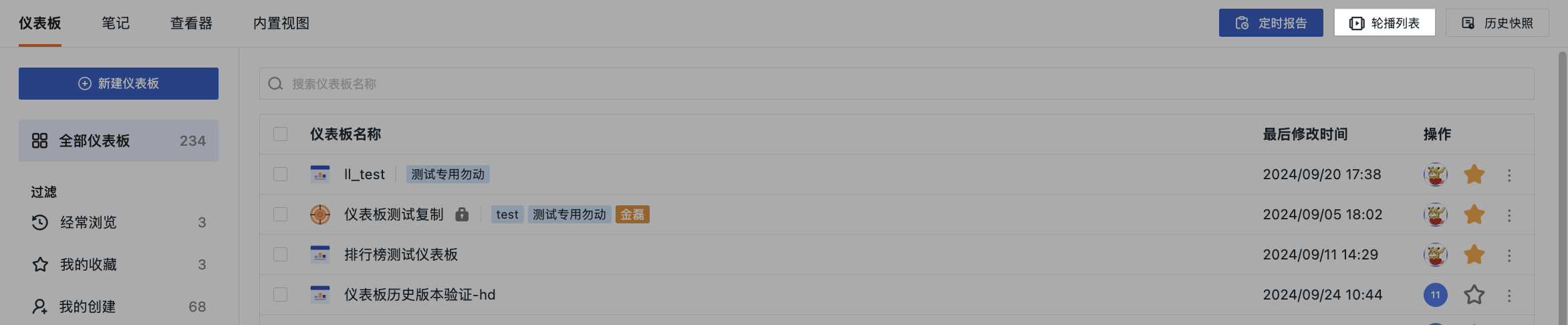
轮播列表
将多个仪表板配置为自动轮播,适用于监控大屏或业务汇报场景。
-
进入轮播列表,点击新建轮播;
-
输入轮播名称;
-
选择需要轮播的仪表板(至少 2 个);
-
设置刷新频率;
-
确定。
配置完成后,即可在轮播列表查看已经设置的仪表板。
管理轮播
针对轮播列表,您可采取以下操作:
-
点击播放按钮,已配置的仪表板即按照设置的频率进行播放;
-
点击编辑按钮,即可修改该轮播配置;
-
点击删除,即可删除该轮播。
快照
在页面右上方快照处可查看当前工作空间保存的所有仪表板历史快照,用于追溯特定时间点的数据状态。