设置中心
设置中心是管理个人偏好、开发工具和空间级 Agent 能力的统一入口。点击页面右上角的个人头像,即可进入设置中心。
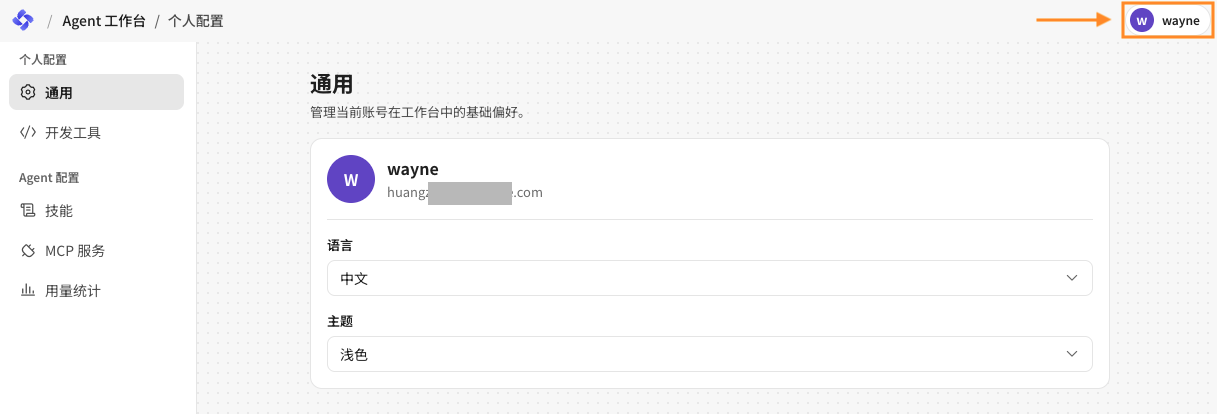
设置中心分为个人配置和 Agent 配置。使用前,建议先了解两者与单个 Agent 工作台的区别:
| 配置范围 | 适用对象 | 主要内容 |
|---|---|---|
| 个人配置 | 当前账号 | 账号信息、界面偏好,以及 obs-cli、obs-mcp 的接入配置。 |
| Agent 配置 | 当前工作空间 | 管理空间中可复用的 Skill、MCP 服务,并查看各 Agent 的用量。 |
| Agent 工作台 | 单个 Agent | 根据 Agent 职责,启用实际需要的 Skill 和 MCP 服务。 |
Agent 配置中的 Skill 和 MCP 服务不会自动应用到所有 Agent。完成空间级配置后,还需要进入具体 Agent 的工作台,为该 Agent 开启需要使用的能力。
个人配置
通用
在个人配置 > 通用中,可以查看当前账号信息,并设置工作台语言和浅色、深色主题。这些设置只影响当前账号,不会改变空间内其他成员的使用体验。
开发工具
在个人配置 > 开发工具中,可以将 Obsy Agent Teams 接入本地终端或支持 MCP 的 AI 客户端。页面会为当前账号准备一份个人访问凭证,并将其自动写入可复制的安装指令和客户端配置中。
使用 obs-cli
obs-cli 适合在本地终端或目标主机中查看 Agent、创建和继续任务,或将 Agent 能力接入脚本流程。
- 打开 obs-cli 页签;
- 选择目标环境的操作系统:macOS、Linux 或 Windows;
- 点击复制命令,在目标环境的终端中运行;
- 安装完成后运行
obscli,确认可以查看当前工作空间中的 Agent。
页面生成的安装指令已经包含接入所需的账号信息,无需再手动复制访问凭证。更多命令和使用方式,请参阅 obscli 用户手册。
使用 obs-mcp
obs-mcp 用于将 Obsy Agent Teams 接入支持 MCP 的 AI 客户端,使您可以在这些客户端中通过当前账号和工作空间使用任务协同能力。
- 打开 obs-mcp 页签;
- 点击复制 obs-mcp 配置;
- 将配置粘贴到目标 AI 客户端的 MCP 配置中;
- 重新加载客户端,使配置生效;
- 先发起一个低风险测试任务,确认客户端能够访问预期的工作空间和 Agent。
不同客户端的配置入口可能不同,请以客户端自身的 MCP 配置说明为准。
!!! warning "妥善保管个人访问凭证"
个人访问凭证代表当前账号的访问身份,请勿分享给他人或提交到代码仓库。重新生成凭证后,旧凭证会立即失效;此前复制的 `obs-cli` 安装指令和 `obs-mcp` 配置也将无法继续使用,需要重新安装 `obscli` 或更新客户端配置。
Agent 配置
Agent 配置用于管理当前工作空间内可供团队复用的能力,并帮助管理员了解使用情况。
| 配置项 | 适用场景 | 下一步 |
|---|---|---|
| 技能 | 安装或创建团队可复用的工作方法、处理流程和输出规范。 | 在具体 Agent 工作台中按职责启用。参阅 技能。 |
| MCP 服务 | 将外部工具、数据源或内部系统加入空间的能力池。 | 在具体 Agent 工作台中启用,并确认运行状态和实际工具。参阅 MCP 服务。 |
| 用量统计 | 查看整体积分消耗趋势和各 Agent 的消耗情况。 | 结合任务记录识别高频或异常使用。参阅 用量统计。 |
如果还不确定应该使用 Skill 还是 MCP 服务,请先阅读 Skill 与 MCP:如何选择。