ダッシュボードのクイック作成
ダッシュボードは、機能に関連する可視化レポートを1つの画面に集約し、多角的なデータ分析によるデータ洞察のユースケースを構築します。以下の3つの方法で作成できます。
| 作成方法 | ユースケース | 主な機能 |
|---|---|---|
| テンプレートから作成 | プリセットの監視ビューを使用してすぐに効果を確認 | ホスト、K8s、APMなどのプリセットテンプレートを内蔵 |
| カスタム作成 | レイアウトとクエリを完全に自由に設計 | 30種類以上のチャートタイプをドラッグ&ドロップ、変数連携を設定 |
| インポート作成 | 既存の設定を再利用またはチームでテンプレートを共有 | JSON/ZIP形式に対応、一括移行 |
テンプレートから作成
内蔵テンプレートを使用すると、ゼロから設定することなく、5分でプロフェッショナルな監視ビューを構築できます。
ステップ1:シナリオテンプレートを選択
- 左上の「ダッシュボードを作成」をクリックします。
- システムビューからテンプレートを選択します。
ステップ2:主要設定項目を定義
- ダッシュボード名はデフォルトで現在選択中のビュー名になります。必要に応じて変更できます。
- このダッシュボードの識別IDを定義します。
- 必要に応じて、このダッシュボードの説明を入力します。
- タグを選択して、後続のグループ管理を容易にします。
- 現在のダッシュボードの可視範囲を選択します。
- 確定すると、作成が完了します。
識別ID
このIDはidentifierとして定義され、ダッシュボードまたはビューの一意性を決定するために使用されます。
チャートのリンク設定に使用でき、一意の位置特定を実現します。
:ダッシュボードの識別IDをabcと定義します。最終的にエクスポートされるJSONファイルでは、パラメータは"identifier": "abc"となります。

:チャートにリンクを設定する際、識別IDがabcのダッシュボードへのリンクは次のようになります:
ダッシュボード以外に、ビューにも同様に適用されます:
// type フィールドの選択可能な値: inner(ユーザービュー), sys(システムビュー)。未指定時はデフォルトで inner:
/scene/builtinview/detail?identifier=abc&type=sys // システムビュー
/scene/builtinview/detail?identifier=abc&type=inner // ユーザービュー
/scene/builtinview/detail?identifier=abc // ユーザービュー
可視範囲
ダッシュボードの可視範囲は次のとおりです:
- 公開:ワークスペース内のすべてのメンバーに公開。
- 自分のみ:作成者のみが表示可能。
- カスタム:特定のメンバーの可視範囲を制限。
注意
- リンク形式で共有された非公開ダッシュボードは、作成者以外には表示されません。
- ここのスイッチは現在のダッシュボードの公開/非公開のみを制御し、他のルールには影響しません。
ストリーミング集約アクセラレーションの保証
ストリーミング集約アクセラレーションは、集約結果を継続的に計算することで、クエリ時の重複計算を減らし、ダッシュボードの読み込みとリフレッシュの効率を向上させます。
ストリーミング集約アクセラレーションの保証を有効にすると、システムは現在のダッシュボードで検証に合格した固定集約クエリにリソースを予約し、容量スケジューリングによってアクセラレーションタスクが自動的に削除されるのを防ぎます。この機能はクエリ条件やチャート結果を変更しません。頻繁に表示する、または読み込みの安定性が重要なダッシュボードに適しています。
このスイッチはデフォルトでオフです。オフの場合でも、システムはリソース状況に応じてクエリを自動的に加速する場合があります。
保証アクセラレーションを有効にする
- ダッシュボードの新規作成または編集時。
- ストリーミング集約アクセラレーションの保証を有効にします。
- ダッシュボードを保存します。システムがクエリを検証しリソースを準備した後、条件を満たすクエリは加速保証済みと表示され、クエリアクセラレーションリストで登録レコードとソースを確認できます。
注意
- ダッシュボードの編集権限を持つメンバーのみがこのオプションを変更できます。
- クエリの検証またはリソース準備に失敗した場合、該当クエリは「保証済み」とマークされず、元のクエリ設定は影響を受けません。
- ページに有効なスイッチが表示されない場合は、管理者に連絡して現在のワークスペースでこの機能が有効になっているか確認してください。
保証アクセラレーションを無効にする
ダッシュボードを編集し、ストリーミング集約アクセラレーションの保証をオフにして保存すると、クエリは自動加速モードに戻ります。同じストリーミング集約が他のダッシュボードでまだ保証されている場合、システムはそのタスクを保持し続けます。すべてのソースでオフになった後、対応するレコードがクエリアクセラレーションリストから削除されます。
カスタムデータインサイト
プリセットテンプレートで要件を満たせない場合は、以下の操作で完全にカスタマイズされた可視化ソリューションを構築できます。

- ダッシュボード > ダッシュボードを作成 > 空のダッシュボードを作成 の順にクリックします。
- 基本情報(名前、識別ID、説明、タグ、可視範囲)を設定します。
- 確定すると、作成が完了します。
AI によるダッシュボード自動作成
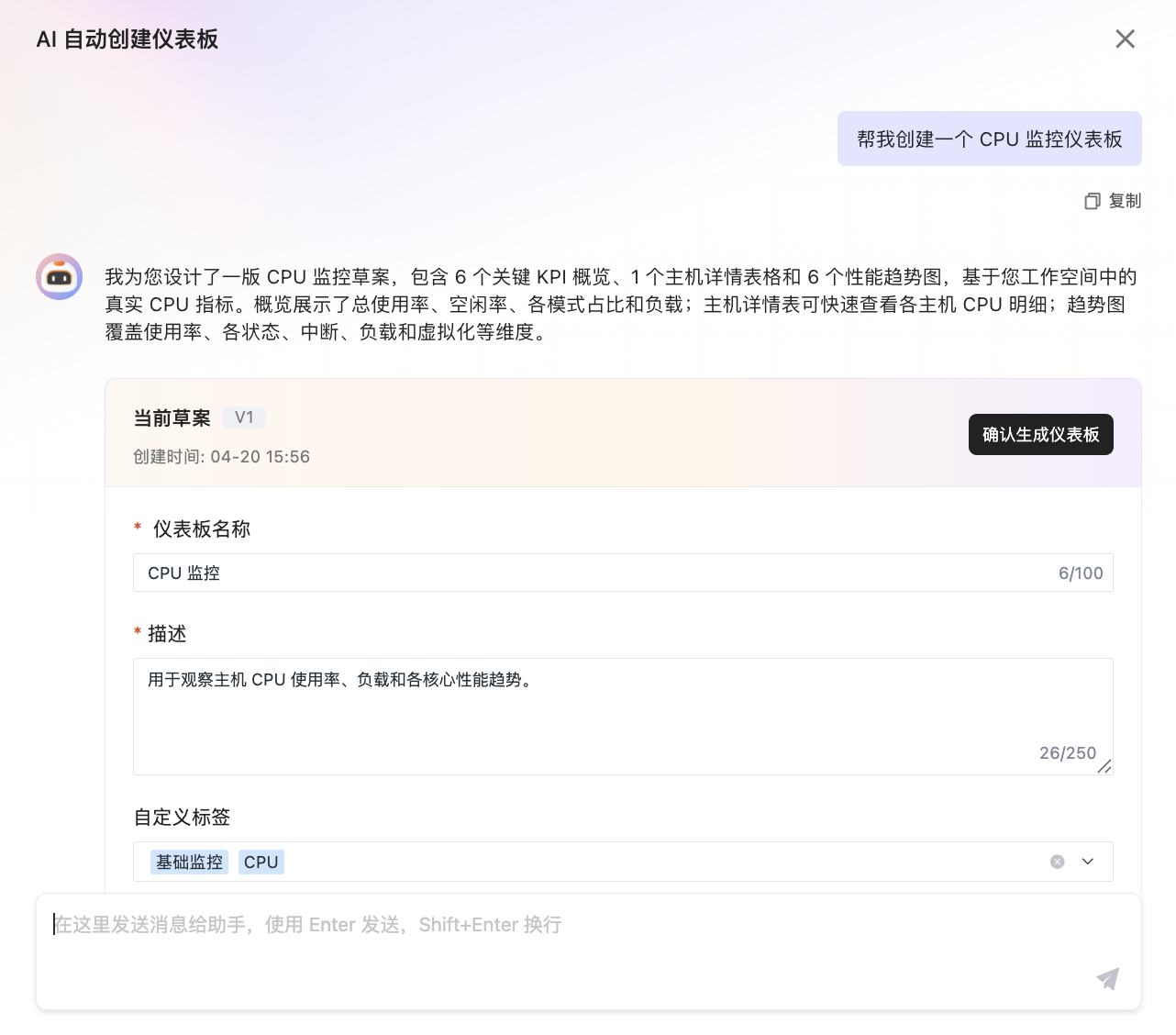
Obsy Copilotを使用すると、自然言語で分析要件を記述し、AIがダッシュボードのドラフトを生成し、確認後にすばやく作成できます。
詳細はこちらをご覧ください。
ステップ1:要件を記述
- シナリオ > ダッシュボード > ダッシュボードを作成 に移動します。
- AI によるダッシュボード自動作成 を選択します。
- 入力ボックスに分析したいメトリクスやシナリオを記述するか、上部のクイックサンプルをクリックしてワンクリックで使用します。
クイックサンプルは次のとおりです:
- 直近7日間のAPIエラー率の変化を分析し、TOP5サービスを表示
- payment-service の直近24時間の障害分析ダッシュボードを生成
- インターフェース応答時間の傾向と低速サービスランキングのダッシュボードを作成
ステップ2:ドラフトを確認
AIがダッシュボードのドラフトを生成した後、ダッシュボード名、説明、カスタムタグ、可視範囲を表示および編集できます。チャートを調整する必要がある場合は、下部の入力ボックスで修正要件を引き続き記述できます(例:「折れ線グラフを棒グラフに変更」、「CPU負荷のチャートを追加」)。
確認が完了したら、「ダッシュボードの生成を確定」をクリックします。
ステップ3:プレビューして保存
プレビューページに入ると、システムが動的にチャートを生成します。すべてのチャートの生成が完了したら、「ダッシュボードを保存」をクリックして作成を完了します。
途中で終了した場合、再度「ダッシュボードを作成」をクリックすると、前回のドラフトを続行するか、新しい作成を開始するかを選択できます。
ダッシュボードのインポート
上記2つの方法以外に、既存の設定を再利用する、ワークスペース間で移行する、または内部チームから既成のテンプレートを入手する場合、インポートによってダッシュボードをすばやく作成できます。
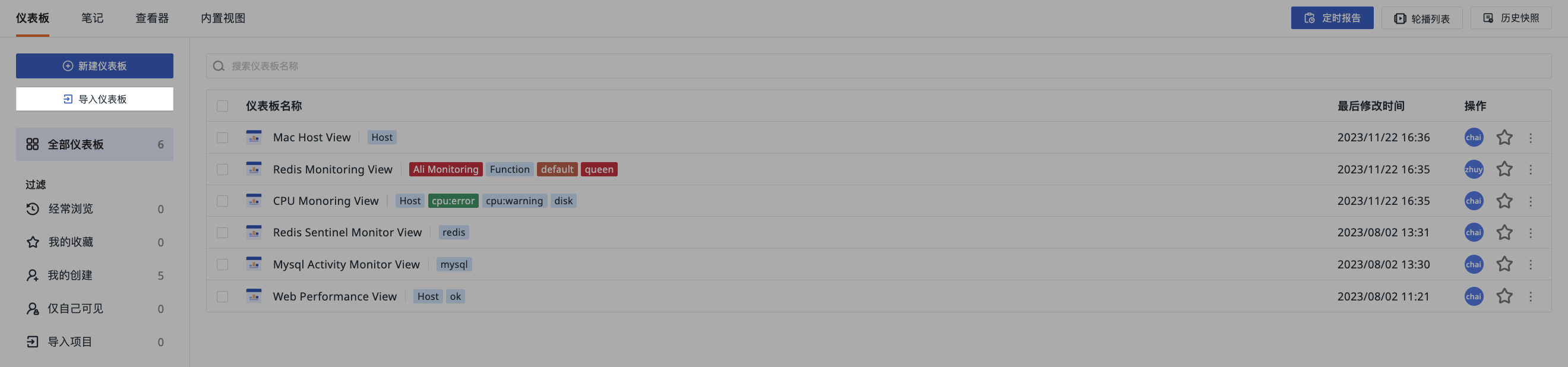
ダッシュボードを作成 > ダッシュボードをインポートをクリックすると、インポートウィンドウが表示され、以下の2種類のダッシュボードタイプをサポートします:
| タイプ | 説明 |
|---|---|
| 公式ダッシュボード | デフォルトで選択済み、Guance標準形式のダッシュボードJSONファイルのインポートをサポート |
| Grafana ダッシュボード | 選択すると互換性の注意事項が表示され、Grafana からエクスポートされたJSONファイルのインポートをサポート ❗️Grafanaダッシュボードの一部の高度な機能は本プラットフォームと異なるため、インポート後に関連コンテンツが正常に表示されないか、手動で再設定が必要な場合があります |
公式ダッシュボードのインポート手順
- 公式ダッシュボードのインポートタブに移動します。
-
.jsonまたは.zipファイルをアップロードします。.json:単一のダッシュボード設定。特定のダッシュボードをインポートする場合に使用.zip:複数のダッシュボードを一括パッケージ化。チームのテンプレート配布や完全な環境移行に使用
-
基本情報(名前、識別ID、説明、タグ、可視範囲)を設定します。
- 確定すると、作成が完了します。
ZIP一括インポートの特別な処理
システムは識別IDが重複しているかどうかを検出基準とします:
- 重複していない場合、正常にインポートされます。
- 重複している場合、スキップ、上書き作成、キャンセルのいずれかを選択する必要があります。
一括インポート時、元の識別IDが重複しているダッシュボードに対してユーザーに編集権限がない場合、システムは強制的に「スキップ」ポリシーを適用し、この状況は処理画面で通知されません。
インポートが成功したら、ダッシュボード > インポート項目に移動して、一括インポートの結果を確認できます。
Grafana ダッシュボードのインポート手順
- Grafana ダッシュボードのインポートタブに移動します。
.json形式のファイルをアップロードします。- 確定すると、作成が完了します。
参考情報
以下の後続操作が必要になる場合があります: