ネットワークデバイス
ネットワークデバイス監視は、ルーターやスイッチなど SNMP に対応したネットワークデバイスの基本情報、オンライン状態、インターフェース状態、パフォーマンスメトリクスを一元的に表示し、ネットワークインフラストラクチャの稼働状況を把握できるようにします。デバイスやインターフェースに異常が発生した際には、迅速に問題を特定できます。
データソース
標準的な導入方法では、デバイスはGuanceコンソールで手動作成されません。デバイスデータは、お客様のネットワーク環境にデプロイされた DataKit が SNMP プロトコルを介してネットワークデバイスから収集し、現在のワークスペースに報告します。
簡略化したデータフローは次のとおりです。
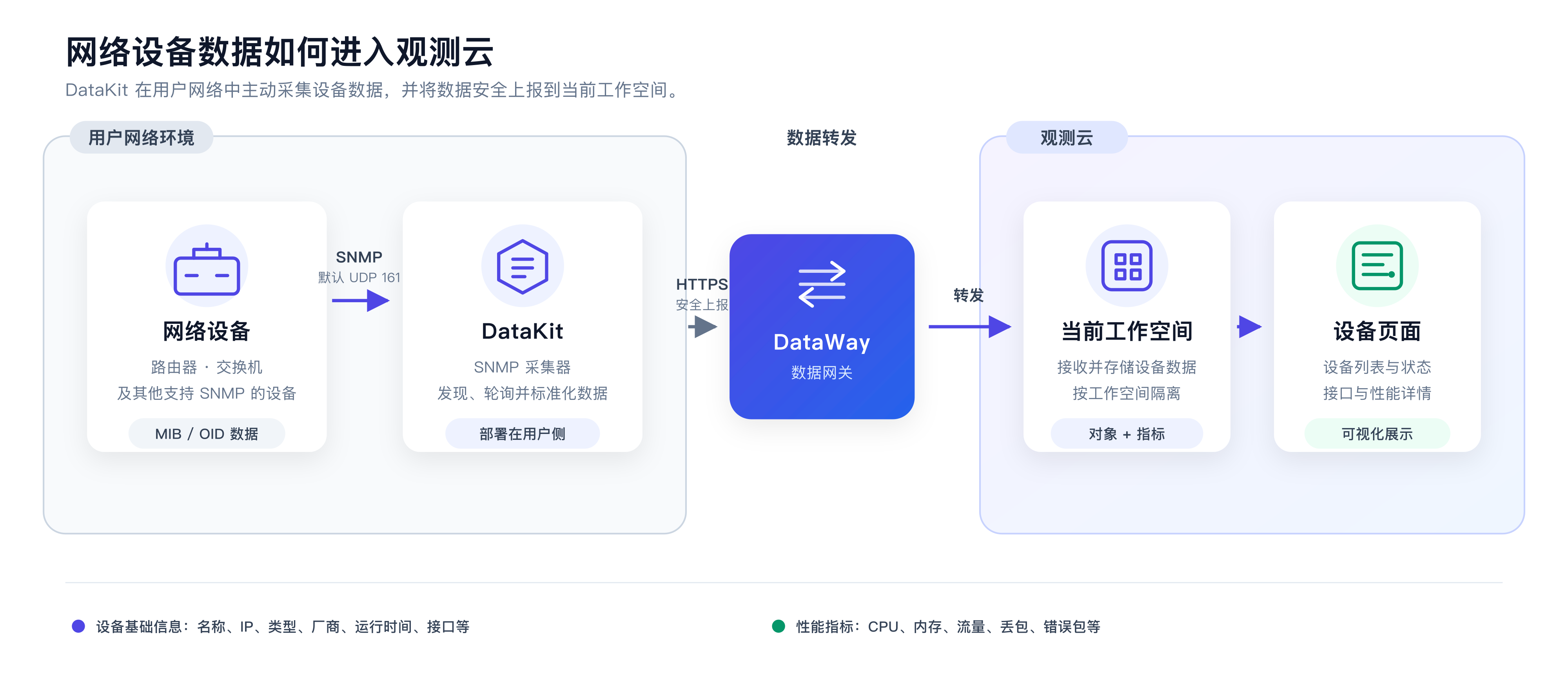
DataKit は、デバイスが提供する MIB/OID に基づいて、デバイス名、IP アドレス、タイプ、ベンダー、稼働時間、インターフェース、および CPU、メモリ、ネットワークトラフィック、パケットロス、エラーパケットなどの情報を取得します。デバイスの基本情報はデバイスリストの生成と更新に使用され、時系列メトリクスはパフォーマンスチャートと稼働状態の表示に使用されます。
ベンダーやモデルによって公開されている MIB/OID は異なるため、実際に表示されるフィールドやメトリクスは異なる場合があります。組み込みの Profile がデバイスのモデルやベンダー固有のメトリクスをカバーしていない場合は、ベンダー提供の MIB/OID ドキュメントに基づいてカスタム Profile を追加できます。
具体的な設定方法は SNMP コレクター を参照してください。
注意
DataKit SNMP コレクターを設定していない場合、このページにはデバイスデータは自動的に表示されません。
前提条件
接続を開始する前に、以下を確認してください。
- ネットワークデバイスにアクセスできるホストまたは Kubernetes 環境に DataKit をインストールしていること。
- 収集対象のデバイスで SNMP が有効になっていること。DataKit は SNMP v1、v2c、v3 をサポートしています。セキュリティ要件が高い場合は v3 の使用を推奨します。
-
対応する SNMP 認証情報を準備していること。
- v1/v2c:読み取り専用のコミュニティ名があれば十分です
- v3:ユーザー名、認証プロトコルとパスワード、暗号化プロトコルとパスワードなど
-
DataKit が配置されているホストからデバイスの SNMP サービスにアクセスできること。デフォルトポートは UDP 161 です。
- デバイスの ACL、ファイアウォール、またはアクセス管理ポリシーで、DataKit が配置されているホストからの SNMP リクエストが許可されていること。
デバイスの接続
DataKit は「デバイス指定」と「自動検出」の2つの接続方法をサポートしており、両方を同時に使用できます。両方を同時に使用する場合は、関連するデバイスで同じ SNMP バージョンと認証設定を使用する必要があります。
デバイス指定
デバイスの IP が明確で、収集範囲を制御したい場合に適しています。SNMP コレクターの設定で、specific_devices を使用して1つ以上のデバイス IP を指定します。DataKit はこれらの IP に直接 SNMP リクエストを送信します。
自動検出
デバイス数が多い場合や、新規デバイスを継続的に検出する必要がある場合に適しています。SNMP コレクターの設定で、auto_discovery を使用して1つ以上の CIDR ネットワークセグメントを指定します。DataKit はネットワークセグメント内の IP を定期的にプローブします。IP が SNMP リクエストに応答し、返された sysObjectID が対応する Profile に一致する場合、その IP はネットワークデバイスとして識別されます。
自動検出は、Guanceが任意のネットワークをスキャンすることを意味するものではなく、DataKit で明示的に設定したネットワークセグメントのみをスキャンします。
収集設定の完了
DataKit のデプロイ方法に応じて、SNMP コレクターでデバイス IP または自動検出のネットワークセグメント、SNMP バージョン、および対応する認証情報を設定し、DataKit の設定を再起動または更新します。ホストインストールと Kubernetes インストールでは設定方法が異なります。SNMP コレクター の該当するタブに従って操作を完了してください。
収集が成功すると、デバイスは自動的にインフラストラクチャ > ネットワーク > デバイスに表示されます。コンソールで再度作成する必要はありません。
注意
SNMP 認証情報は機密情報です。適切に保管し、実際のコミュニティ名、ユーザー名、パスワードを公開ドキュメント、スクリーンショット、コードリポジトリに書き込まないでください。
デバイスリストの表示
インフラストラクチャ > ネットワーク > デバイス に移動し、DataKit SNMP コレクターを介して現在のワークスペースに接続されているネットワークデバイスを表示します。
デバイスリストには以下が表示されます。
- デバイス状態
- デバイス名
- デバイス IP
- デバイスタイプ
- インターフェース数
- CPU 使用率
- メモリ使用率
- デバイスの稼働時間
- 最終更新時間
関連フィールドが表示されるかどうかは、デバイスのモデル、SNMP Profile、およびデバイスが実際に公開している MIB/OID によって異なります。
フィールドに値がない場合でも、必ずしもデバイスに異常があるとは限りません。デバイスがそのメトリクスを提供していないか、現在の Profile がまだ対応していない可能性もあります。
デバイス状態
デバイス状態は、Guanceが最後にそのデバイスのデータを受信した時刻に基づいて判断されます。
- アクティブ(Active):最終更新が5分以内で、データが正常に更新されています。
- 遅延(Suspect):最終更新が5分を超え、10分以内の場合。収集の遅延やデバイスの異常が考えられます。
- オフライン(Offline):最終更新が10分を超え、Guanceが新しいデバイスデータを受信していません。
注意
「オフライン」は、Guanceが該当する時間内にそのデバイスの新しいデータを受信していないことを示します。デバイスの電源が必ずしも切れていることを意味するものではありません。DataKit の停止、収集ネットワークの中断、認証の無効化、SNMP サービスの停止によっても、デバイスがオフラインと表示される場合があります。
検索、フィルター、並べ替え
- 検索:デバイス名または IP を入力して、デバイスをすばやく特定できます。
- フィルター:デバイス名、IP、タイプ、稼働時間などの条件で範囲を絞り込めます。
- アクティブデバイス:ワンクリックで現在アクティブなデバイスのみを表示します。
- 並べ替え:リストのヘッダーをクリックすると、対応するフィールドで昇順または降順に並べ替えられます。
デバイストポロジーの表示
「インフラストラクチャ > ネットワーク > デバイス」に移動し、「トポロジー」タブに切り替えると、LLDP ネイバー検出データに基づいて生成されたネットワークデバイスの物理トポロジーを表示できます。トポロジーのノードはネットワークデバイスを表し、ノード間の線はデバイス間の物理的な接続関係を表します。

前提条件
トポロジービューを使用する前に、ネットワークデバイス側で LLDP を有効にし、DataKit の SNMP コレクターで LLDP トポロジーデータ収集を有効にする 必要があります。
ノード状態
監視対象のデバイスは、デバイスリストと同じ状態計算ルールに従います。LLDP によって検出されたものの、snmp_object データを報告していないネイバーデバイスは「未監視」としてマークされます。
| 状態 | 定義 |
|---|---|
| アクティブ | 最終更新時間 ≤ 5 分 |
| 遅延 | 5 分 < 最終更新時間 ≤ 10 分 |
| オフライン | 最終更新時間 > 10 分 |
| 未監視 | LLDP でネイバーデバイスを検出したが、デバイスリストに対応する snmp_object レコードがない |
トポロジービューでは、ノードのスタイルを変えてデバイス状態を区別します。未監視のネイバーはグレーのノードで表示され、まだ監視に含まれていないネットワークデバイスをすばやく識別できます。
ノード情報
監視対象のデバイスノードにマウスをホバーすると、デバイス名、IP アドレス、ベンダー、状態、CPU 使用率、メモリ使用率、接続数などの情報を確認でき、次の操作を実行できます。
- 詳細を表示:そのデバイスの詳細ページの「デバイス情報」に移動します。
- インターフェーストラフィック:そのデバイスの詳細ページの「インターフェース情報」に移動し、インターフェースの状態とトラフィックデータを確認します。
未監視のネイバーノードにマウスをホバーすると、LLDP で検出されたデバイス名、利用可能な IP アドレス、「未監視」状態を確認できます。
注意
LLDP データで安定した対向 IP アドレスが提供されない場合、未監視ネイバーの IP アドレスは空になる可能性があります。デバイスが CPU またはメモリのメトリクスを報告しない場合も、対応するデータが空になる可能性があります。
ノード表示ルール
| シナリオ | トポロジービューでの表示 |
|---|---|
| 監視対象デバイスがネイバーを検出した | デバイス状態に応じてノードを表示し、ネイバーとの間の線を表示 |
| LLDP で未監視のネイバーを検出した | グレーのノードとその線を表示。ホバーすると LLDP が提供できるデバイス情報を表示 |
| 監視対象デバイスがネイバーを検出しなかった | 線のない独立したノードを表示。接続数は 0 |
| デバイスが監視されておらず、LLDP でも検出されない | 表示しない |
ショートカット操作
- 検索:デバイス名または IP アドレスでノードを検索・フィルタリングします。
- 凡例:ノードの状態とスタイルの意味を確認できます。
- キャンバス操作:トポロジービューを拡大、縮小、または画面に合わせて表示できます。
デバイス詳細の表示
デバイス名をクリックして詳細ページに移動し、デバイス情報、インターフェースの稼働状況、パフォーマンスメトリクスを確認します。
デバイス情報
デバイス情報エリアには、現在のデバイスの基本属性が表示されます。
- 稼働時間:デバイスが最後に起動してから継続して稼働している時間
- ベンダー ID:デバイスが返すベンダー OID
- CPU 平均使用率:デバイスの CPU 使用状況
- メモリ平均使用率:デバイスのメモリ使用状況
- インターフェース数:デバイスで収集されたネットワークインターフェースの総数
- デバイス説明:デバイスが返すベンダー、モデル、ソフトウェアバージョンなどの説明情報
- 拡張属性:デバイスのタグとメタデータ。フィールド名または値で検索できます。
一部の情報が空の場合は、デバイスが SNMP 経由で対応する OID を返しているか、現在のデバイス Profile にこれらのフィールドが含まれているかを確認してください。
インターフェース情報
インターフェース情報エリアには、デバイスのネットワークインターフェースの状態とトラフィック統計が表示されます。
- インターフェースの総数と Up、Down、Admin Down の状態分布
- インターフェース名と状態
- 入力方向と出力方向のトラフィック
- 入力方向と出力方向のエラーパケット
- インターフェースの帯域幅の上限
インターフェースの状態でフィルタリングして、異常なポートをすばやく特定できます。また、ページ右上の設定入り口から、インターフェースメトリクスにモニターを設定できます。
インターフェースにトラフィックやエラーパケットのデータがない場合は、デバイスが IF-MIB を公開しているか、インターフェースカウンターが読み取り可能か、Profile に対応する OID が含まれているかを確認してください。
パフォーマンスメトリクス
パフォーマンスメトリクスエリアには、デバイスとインターフェースの時系列データがチャートで表示されます。主な内容は次のとおりです。
- 基本メトリクス:CPU Usage、Mem Usage、Interface IfOperStatus、TCP CurrEstab など
- トラフィックメトリクス:Inbound Throughput、Outbound Throughput など
- インターフェースネットワーク:各インターフェースの入力方向、出力方向のネットワークトラフィック
- インターフェースのパケットロスとエラー:各インターフェースの破棄パケットとエラーパケットの統計
上部の時間セレクターでクエリ範囲を切り替えたり、デバイス IP またはデバイス名でデータをフィルタリングしたりできます。
よくある質問
リストにデバイスが表示されない
以下の項目を順に確認してください。
- DataKit がインストールされ、正常に実行されているか。
- SNMP コレクターが有効になっているか。設定変更後に DataKit を再起動したか。
- 正しいデバイス IP または自動検出のネットワークセグメントが設定されているか。
- デバイスで SNMP が有効になっているか。
- SNMP バージョンと認証情報がデバイス側と一致しているか。
- DataKit がデバイスの UDP 161 ポートにアクセスできるか。
- DataKit が配置されているホストで
snmpwalkを実行したときに、デバイスの OID を読み取れるか。 - 自動検出モードで、デバイスが返す
sysObjectIDが Profile に一致するか。 - DataKit がデータを現在表示しているワークスペースに報告しているか。
デバイスは表示されるが、CPU、メモリ、または一部のインターフェースメトリクスがない
DataKit は SNMP デバイスから一般的なベースラインメトリクスを収集しますが、ベンダー固有のメトリクスは対応する MIB/OID と Profile に依存します。以下を確認してください。
- デバイスが SNMP 経由でそのメトリクスを提供しているか
- 現在の Profile がそのベンダーとモデルをサポートしているか
- デバイスアカウントに対応する MIB の読み取り権限があるか
- デバイスにカスタム Profile を追加する必要があるか
デバイスが突然「遅延」または「オフライン」と表示される
デバイス自体の障害以外に、以下の原因が考えられます。
- DataKit の停止または再起動
- DataKit とデバイス間のネットワークの中断
- SNMP サービスの停止
- SNMP 認証情報の変更
- デバイスの ACL またはファイアウォールポリシーの変更
- 収集タスクの実行タイムアウトまたは報告リンクの異常
まず DataKit が配置されているホストで snmpwalk を実行し、デバイスへのアクセスの問題なのか、データ報告の問題なのかを切り分けることをお勧めします。
新しいデバイスがリストに表示されるまでどのくらいかかるか
デバイス指定モードでは、DataKit は設定された収集周期でデバイスをポーリングします。自動検出モードでは、自動検出の周期の影響も受けます。現在の SNMP コレクターのデフォルトの周期は、メトリクスを10秒ごとに収集、デバイス情報を5分ごとに収集、自動検出を1時間ごとに実行です。これらの周期はすべて調整可能で、実際に表示されるまでの時間はユーザーのコレクター設定に従います。