使用 LogBamboo
完成部署后,可先使用接入引导验证 LogBamboo 的写入和查询,再按需要配置平台数据转发。
使用前准备
请向部署管理员获取服务访问地址、登录账号及可使用的索引名,并根据需要准备相应凭据:
| 操作 | 所需信息 |
|---|---|
| 登录 LogBamboo 页面并查看日志 | 已分配的登录账号及索引查看权限 |
| 使用接入引导发送测试日志,或配置平台数据转发 | 当前有效的写入 Token |
| 在平台查询已转发数据 | 独立的查询 Token,填写到对应转发规则中 |
连接信息的准备方式见部署指南。首次接入验证可由部署管理员或负责接入的人员完成;仅需查看日志的成员,可直接阅读查询历史数据。
第一步:登录并确认索引
- 在浏览器中打开管理员提供的 LogBamboo 服务地址;
- 使用已分配的账号和密码登录;负责部署的管理员可使用部署时设置的管理员账号;
- 在左侧日志索引中确认能够看到接收数据的目标索引,点击索引进入日志查询页面。
索引用于分类保存数据。如果沿用部署指南中的示例配置,可先确认 app 索引;实际接入时,以管理员提供的索引名为准。
如果未看到所需索引,请联系管理员核对索引配置及账号权限。新增索引或调整保留策略由部署管理员维护,操作见确认索引并准备连接信息。
第二步:通过接入引导验证服务
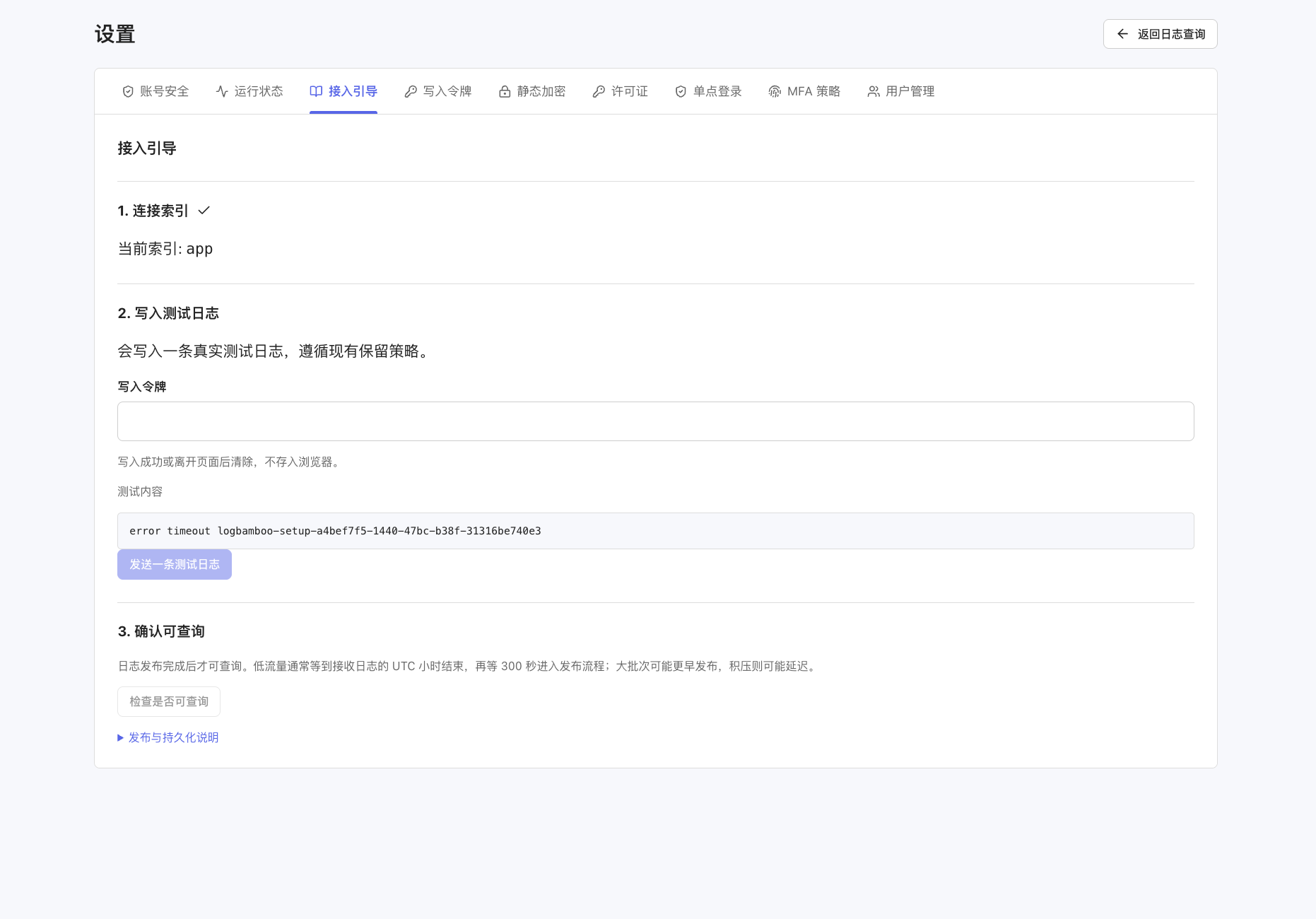
在日志查询页面选择目标索引后,从左下角进入 设置 > 接入引导,按页面中的三个区域完成验证。
连接索引
在连接索引区域核对当前索引,确认与本次要验证的目标一致。截图中的示例索引为 app。
写入测试日志
- 在写入令牌中填写管理员提供的、当前有效的写入 Token;
- 查看页面显示的测试内容,点击发送一条测试日志;
- 根据页面提示确认写入结果,并记录发送时间及测试内容,便于后续核对。
该操作会向当前索引真实写入一条测试日志,并按现有保留策略保存。写入成功或离开页面后,令牌输入会清除;再次测试时需按页面要求重新填写。
确认可查询
- 写入成功后,在确认可查询区域点击检查是否可查询;
- 如页面提示暂时不可查询,等待处理完成后再次检查,无需重新发送测试日志;
- 确认可查询后,可点击右上角返回日志查询,按本篇的查询步骤检索并核对测试内容。
日志从接收成功到可查询之间需要一定处理时间,具体说明见何时可以查到数据。等待期间也可展开页面中的发布与持久化说明查看提示。
引导中的测试用于验证 LogBamboo 服务的写入和查询。需要使用平台转发时,还需完成下一步,并核对通过转发规则发送的业务记录。
第三步:配置平台数据转发
需要通过平台转发数据时,完成以下配置:
- 进入平台的管理 > 数据转发 > 转发规则,新建转发规则;
- 设置规则名称和筛选条件,将目的地选为 LogBamboo;
- 填写管理员提供的服务地址、目标索引和写入 Token。需要在平台回查时,同时填写独立的查询 Token,并设置数据查看权限;
- 测试连接后保存并启用规则,让符合条件的数据进入转发流程。
完整字段说明和操作步骤参见数据转发至 LogBamboo。
接入后,可选取一条通过该规则转发、带有明确关键词的业务记录,用于后续核对接收和查询结果。
第四步:确认写入与发布状态
管理员可在日志查询页面点击查看运行状态,也可从左下角设置 > 运行状态进入。先核对页面显示的节点、索引和时区,再检查对应范围内的数据状态。当前账号没有相关权限时,请联系管理员协助核对。
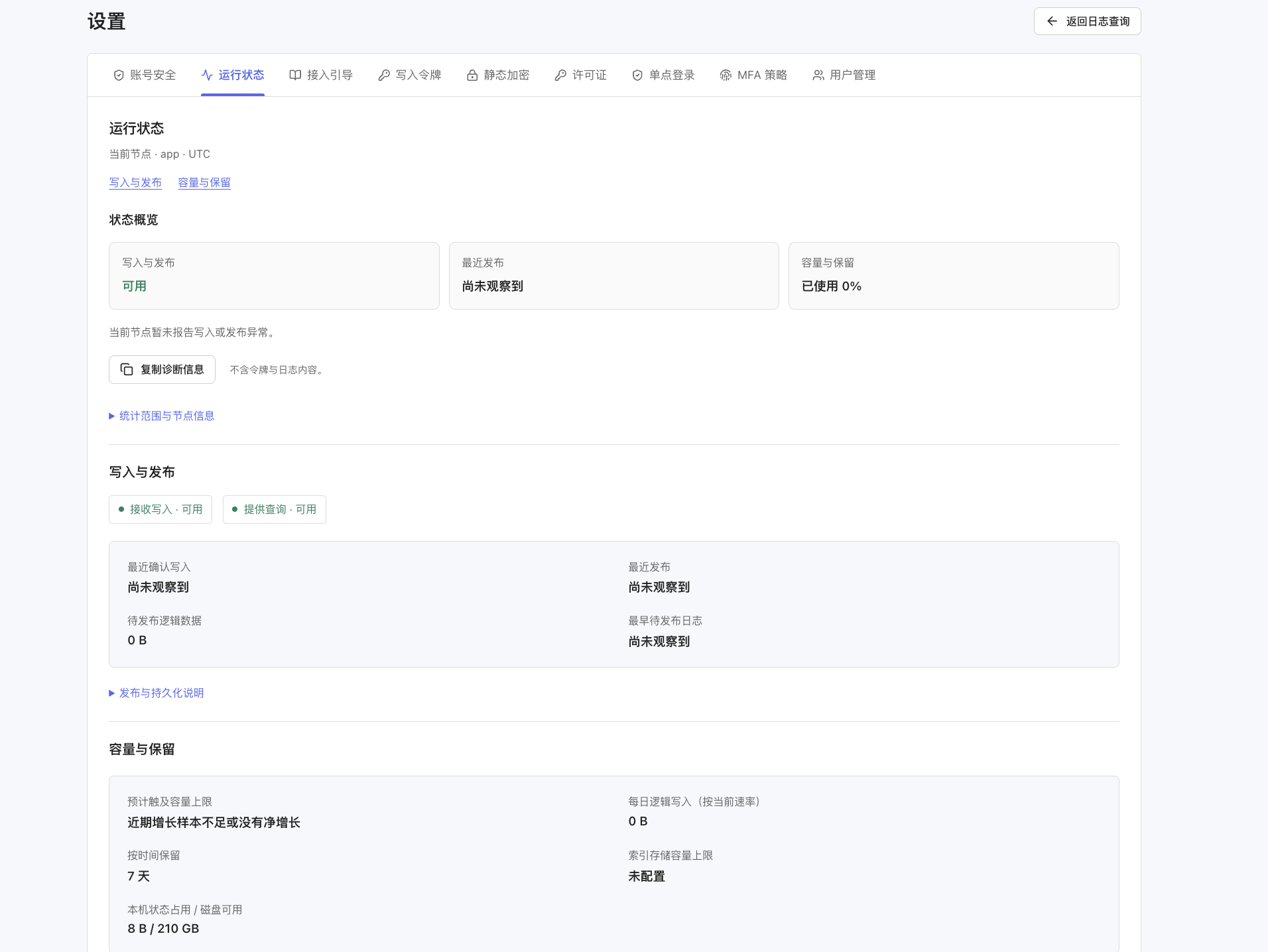
图中状态和数值为页面示例,请以当前节点、索引和页面标注的统计范围为准。
检查写入与发布
先查看写入与发布中的可用状态,再结合以下信息确认实际的数据处理情况:
| 页面信息 | 查看要点 |
|---|---|
| 最近确认写入 | 查看是否已观察到新的数据写入 |
| 最近发布 | 查看是否已观察到新的数据发布 |
| 待发布逻辑数据 | 查看仍在等待处理和发布的数据量 |
| 最早待发布日志 | 结合接收时间判断数据已等待多久 |
显示尚未观察到时,先确认是否已向当前索引发送数据,并核对当前查看的节点和索引。数据从接收成功到可查询之间需要一定处理时间,详细说明见何时可以查到数据。
查看容量与保留范围
在容量与保留中查看容量变化和索引的保留设置:
| 页面信息 | 查看要点 |
|---|---|
| 预计触及容量上限 | 用于参考近期容量增长趋势;增长样本不足或没有净增长时,页面会显示相应提示 |
| 每日逻辑写入(按当前速率) | 按当前写入速率推算的参考值 |
| 按时间保留 | 查看当前索引配置的保留时间 |
| 索引存储容量上限 | 查看是否设置了当前索引的容量保留上限 |
| 本机状态占用 / 磁盘可用 | 查看当前节点的本地磁盘情况 |
索引存储容量上限显示未配置时,表示未设置该索引的容量保留上限;仍需遵循当前部署的授权容量和时间保留策略。
继续向下可查看最近一小时写入趋势。点击检查数据保留范围,按页面结果核对数据留存情况;展开统计口径或当前节点最近的容量淘汰,可查看对应说明和清理记录。
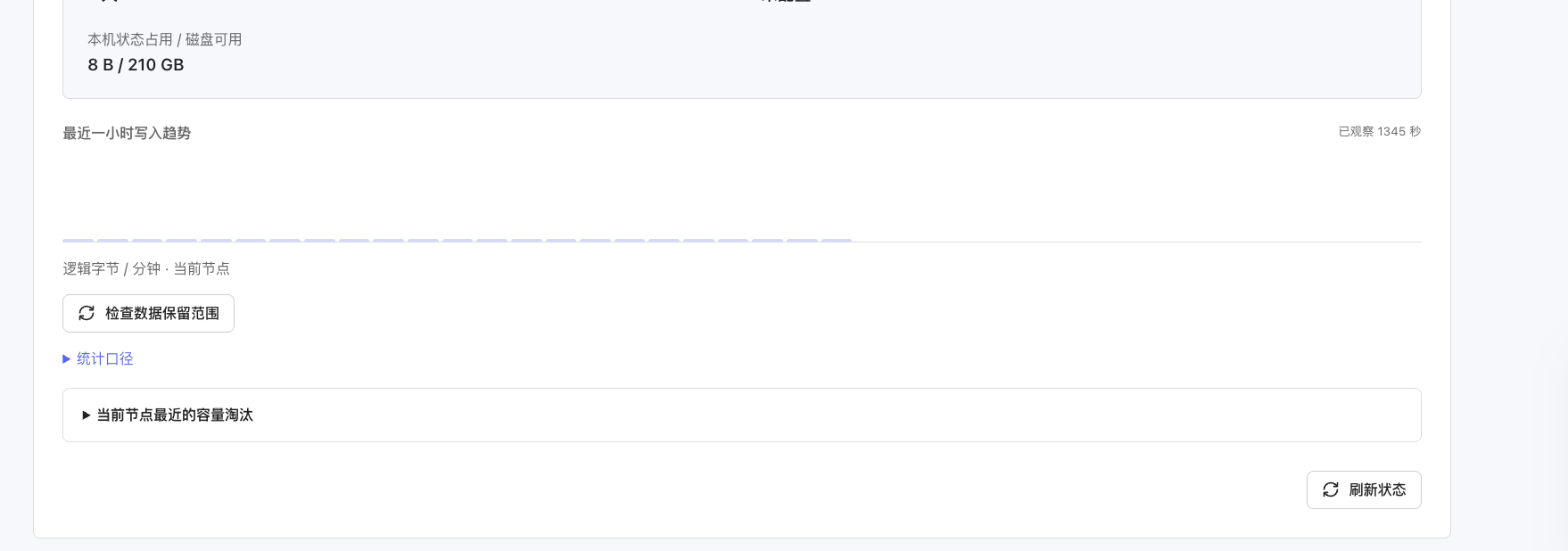
需要更新页面信息时,点击刷新状态。需要管理员或部署支持协助排查时,可点击复制诊断信息,提供页面生成的信息。
第五步:查询历史数据
在 LogBamboo 页面查询
- 在左侧日志索引中选择需要查询的索引;
- 先核对时区,再设置覆盖 LogBamboo 接收数据时间的查询范围。可选择最近 15 分钟、最近 1 小时、最近 24 小时等快捷范围,也可手动设置起止时间;
- 在搜索框中输入关键词,例如
error,点击右侧搜索; - 在下方结果区核对返回的日志内容,确认包含预期记录。结果较多时,可按页面提示翻页,或缩小时间范围和查询条件。
截图中的时区为 UTC。填写起止时间时,请确认使用的时间与页面所选时区一致。补传历史日志时,也按本次接收时间查询;日志原来的发生时间仍保留在内容中。
LogBamboo 日志查询页面提供以下查询示例:
| 查询内容 | 用途 |
|---|---|
error |
按关键词 error 检索日志 |
timeout OR 失败 |
检索匹配任一关键词的日志 |
connection AND reset |
检索同时匹配两个关键词的日志 |
需要了解更多查询写法时,可点击页面上方的查询指南。
需要准确统计命中记录数量时,可按需使用搜索按钮下方的精确计数开关。常用的查询条件可通过收藏当前查询保存,后续从收藏查询中使用;此前执行过的查询可通过查询历史查看。
在 LogBamboo 页面查询时,使用有权查看该索引的账号登录即可。
在平台查询已转发的数据
- 进入管理 > 数据转发的数据查看页面;
- 选择对应转发规则,按 LogBamboo 接收时间设置查询范围;
- 输入关键词查询,并核对返回结果;
- 如果页面提示有后续结果,继续获取后续数据。
平台回查需要在对应转发规则中填写查询 Token,且当前工作空间成员具有该规则的数据查看权限。具体说明见验证转发结果。
验证平台接入时,请在目标索引中确认能够查到通过转发规则发送的业务记录,再到平台对应规则下核对同一条记录。接入引导中的测试日志用于 LogBamboo 服务本身的验证。
后续管理
更换写入令牌
管理员进入 设置 > 写入令牌。页面显示配置来源和最近修改信息,当前写入 Token 不可查看;需要使用现有令牌时,请向部署管理员获取。
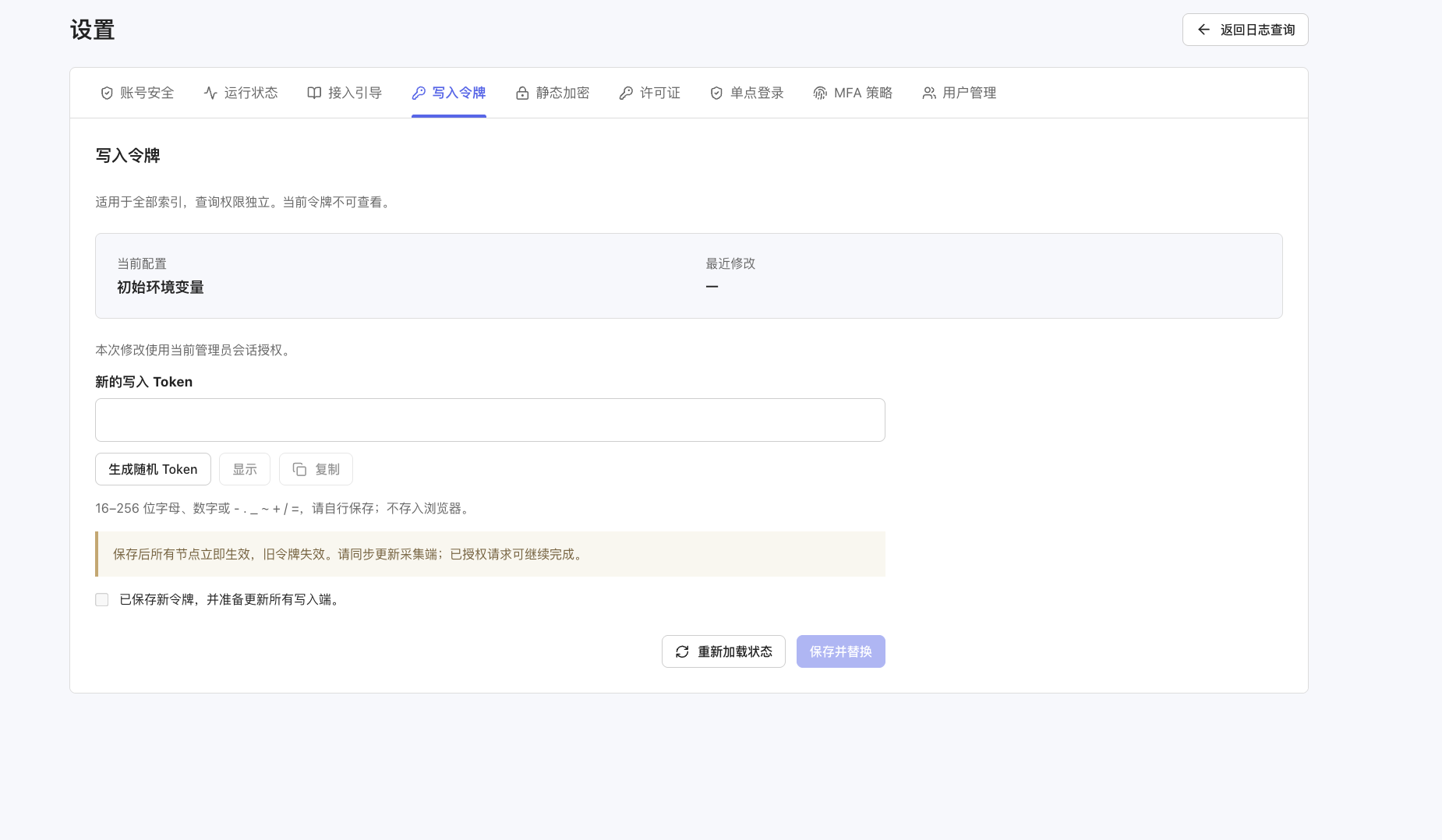
该写入令牌适用于当前部署的全部索引。需要更换时,按以下步骤操作:
- 在新的写入 Token中填写符合页面要求的新值,或点击生成随机 Token;
- 按需使用显示或复制核对并妥善保存新值;
- 确认已准备同步更新所有使用该令牌的写入端,勾选已保存新令牌,并准备更新所有写入端;
- 点击保存并替换;
- 随即更新平台转发规则或采集端中的写入 Token。需要核对最新配置状态时,点击重新加载状态。
保存后新令牌立即生效,旧令牌失效。更换前请准备好所有相关写入端的更新,避免凭据失效影响后续写入。新值需自行保存,后续无法从当前令牌中查看。
本页管理写入令牌,平台回查使用的查询 Token 需独立准备,详见准备连接信息。
账号与权限
需要让其他成员查看数据时,由管理员分配账号并设置可访问的索引。成员无法看到所需索引时,请管理员核对配置和授权范围。
容量与授权
管理员可在 设置 > 许可证中查看运行模式、容量、到期时间和集群 ID。需要更多容量或收到到期提示时,请联系销售,并按容量与商业授权完成购买、激活或续期。
常见问题
| 问题 | 处理方式 |
|---|---|
| 登录失败 | 请管理员核对账号、密码及账号是否可用 |
| 找不到目标索引 | 请管理员确认索引已配置生效,且当前账号有权查看 |
| 接入引导提示暂时不可查询 | 等待处理完成后再次点击检查是否可查询,无需重复发送测试日志 |
| 接入后查不到数据 | 确认有数据到达目标索引,按接收时间查询,并等待处理完成;同时核对时区、关键词和数据保留范围 |
| 更换写入令牌后出现写入失败 | 确认所有相关转发规则或采集端已更新为新 Token;旧 Token 在保存替换后失效 |
| LogBamboo 中能查到,平台中查不到 | 核对转发规则的目标索引、查询 Token 和数据查看权限,并确认选择了相同的接收时间范围 |