日志查看器
日志数据采集到系统后,您可以在日志 > 查看器查看当前工作空间内上报的全部日志数据。
注意
若当前登录账号角色在日志 > 数据访问设置了“仅显示跟我相关的规则”,查询的日志内容会同步受其影响。
查看模式
为满足不同场景下的查看和分析需求,查看器支持多种展示模式:
列表
日志的每个字段分别占据一列,完整展示所有字段内容,直观查看每条日志的详细信息。
在支持片段操作的文本或展开内容中,可点击中文或中英文混合片段进行筛选、反向筛选或复制。普通文本按空白和常见标点分隔;标识符、路径、IP、时间及 URL 等内容按各自规则识别,详见选择日志片段。
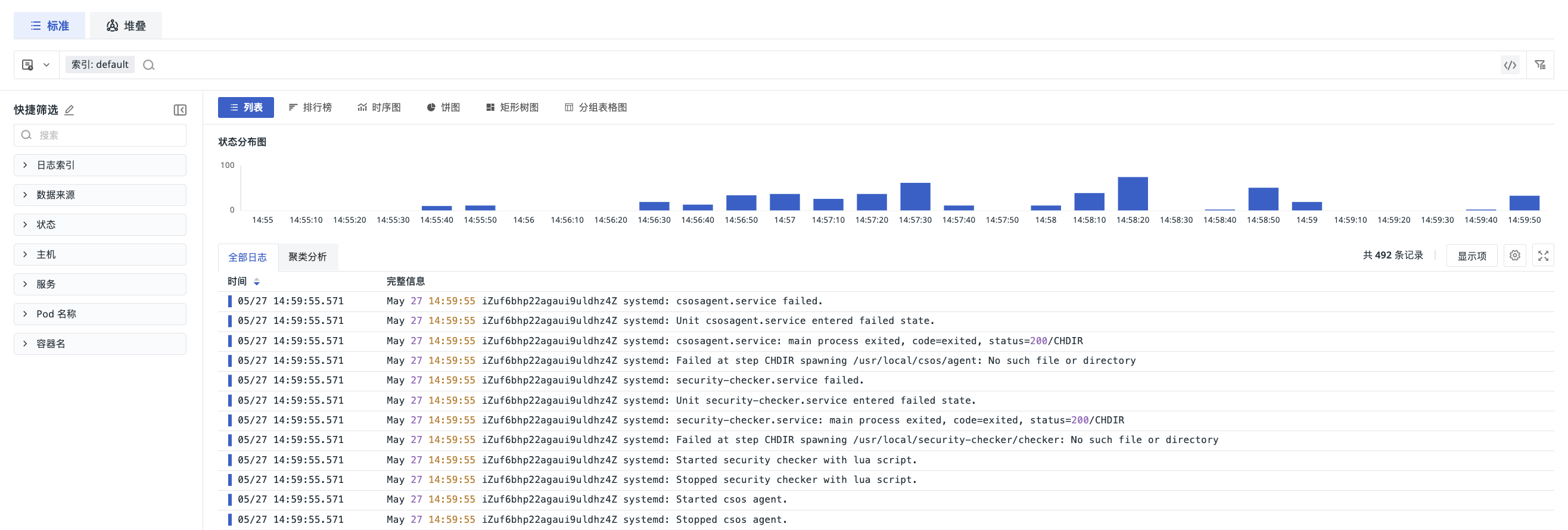
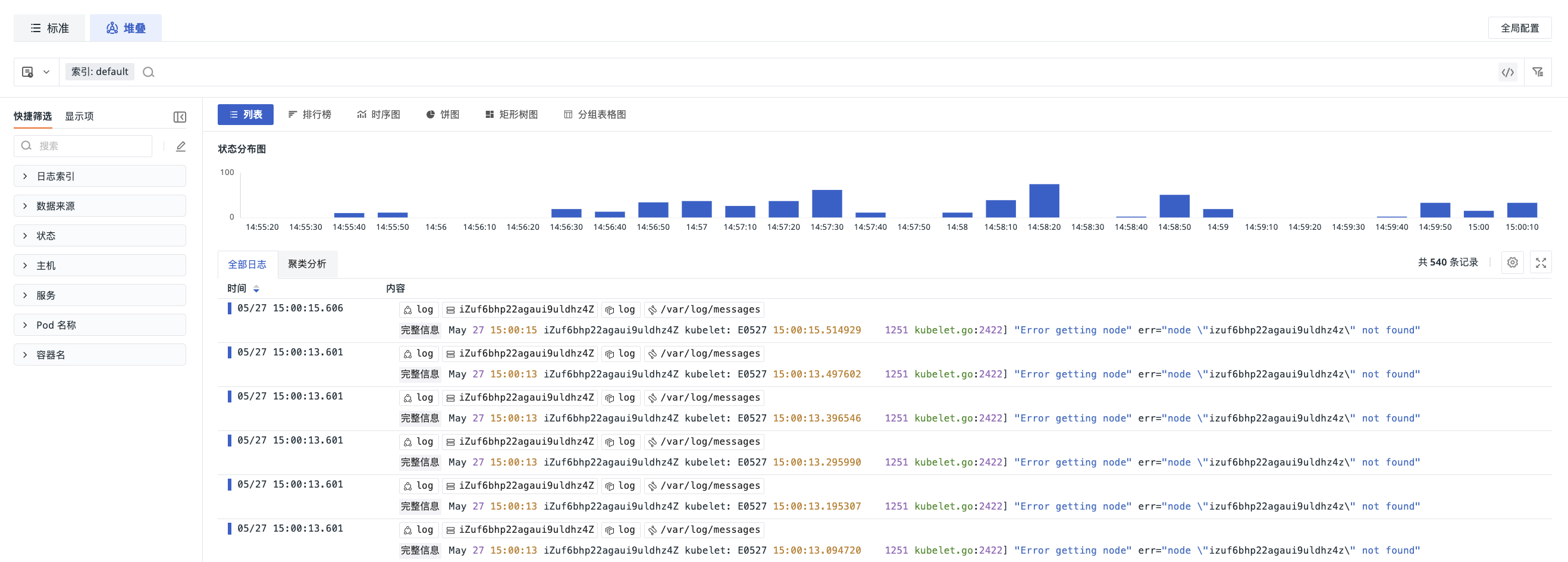
堆叠列表
除时间字段(time)外,其余所有字段将被合并到同一列中,并且在单元格内以多行形式展示:
在堆叠模式下,可针对具体字段进行图示操作:
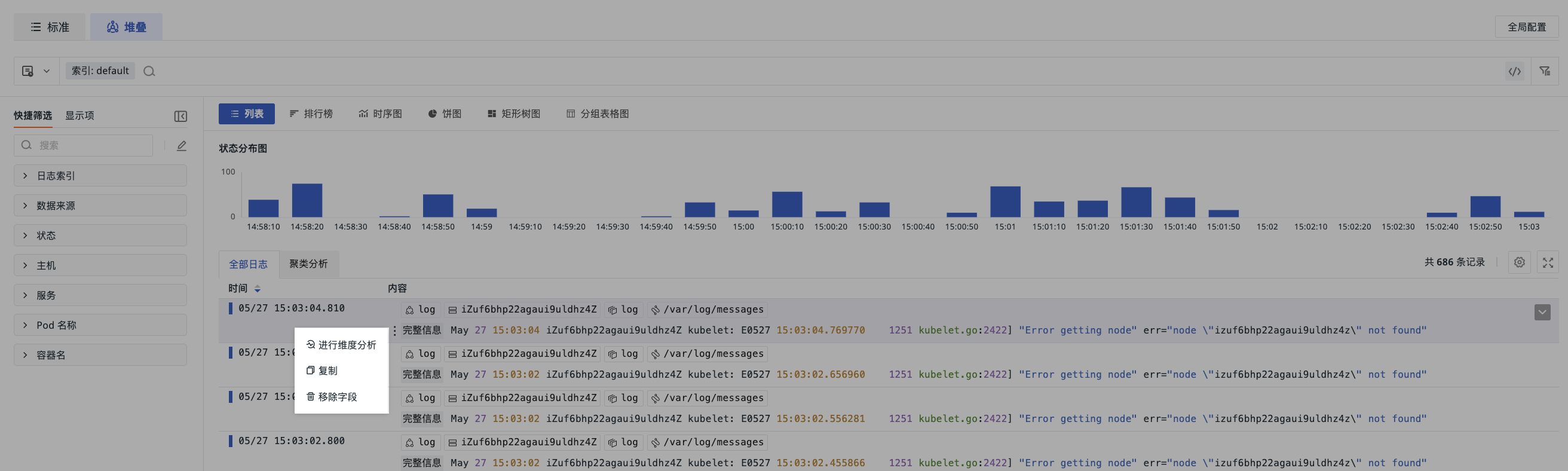
堆叠列表中的 Original Log 及原有支持片段操作的文本值,也支持选择中文和中英文混合片段进行筛选或复制。列表悬停选词、JSON 展示与日志详情正文的选中范围可能不同,操作时请以当前选中范围为准。
若字段内容为 JSON 结构,堆叠列表支持按层级展开查看。您可在偏好设置中配置 JSON 字段的默认展开方式,包括不展开或全展开,以便在多层结构中快速定位字段。
图表
基于 count、last、first、count_distinct 运算模式,在 by 条件下筛选数据:
-
排行榜
-
时序图
-
饼图
-
矩形树图
-
分组表格图
视图切换与配置保留
在排行榜中配置分析维度、聚合方式、Top/Bottom 和返回数量后,切换至列表或堆叠列表不会清空分析配置。再次返回排行榜时,系统恢复上一次配置。
- 当前日志索引、时间范围、查询模式、搜索条件和快捷筛选条件未变化时,复用已有查询结果;
- 查询上下文发生变化时,保留原分析配置,并按照新上下文重新查询;
- 在高级查询与页面分析配置组合使用时,查询语句中的
BY条件会被忽略,以页面分析维度为准。
数据展示
快捷筛选数量与占比
在日志查看器左侧展开快捷筛选字段,可查看各字段值的数量及占比,直观比较日志数据的分布。选择字段值后,可继续筛选相应日志。
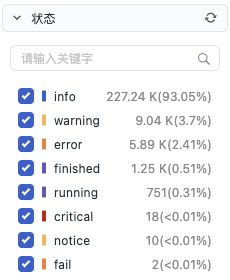
调整时间范围或查询条件后,如需更新快捷筛选项,请收起对应字段后重新展开。刷新方式参见快捷筛选。
JSON 字段预览
在日志查看器的堆叠列表中,将鼠标悬停在字段旁的 JSON 预览入口,可在预览浮窗中以树形结构查看字段内容。点击节点前的展开图标,可以逐层查看嵌套字段和值。浮窗顶部展示字段名称,右上角的全部复制图标可复制完整字段值。
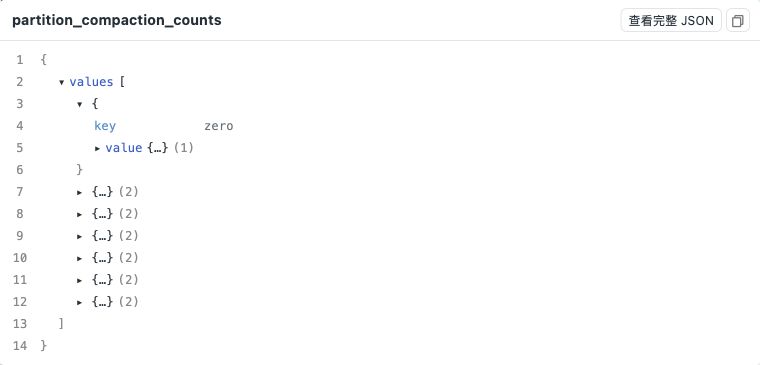
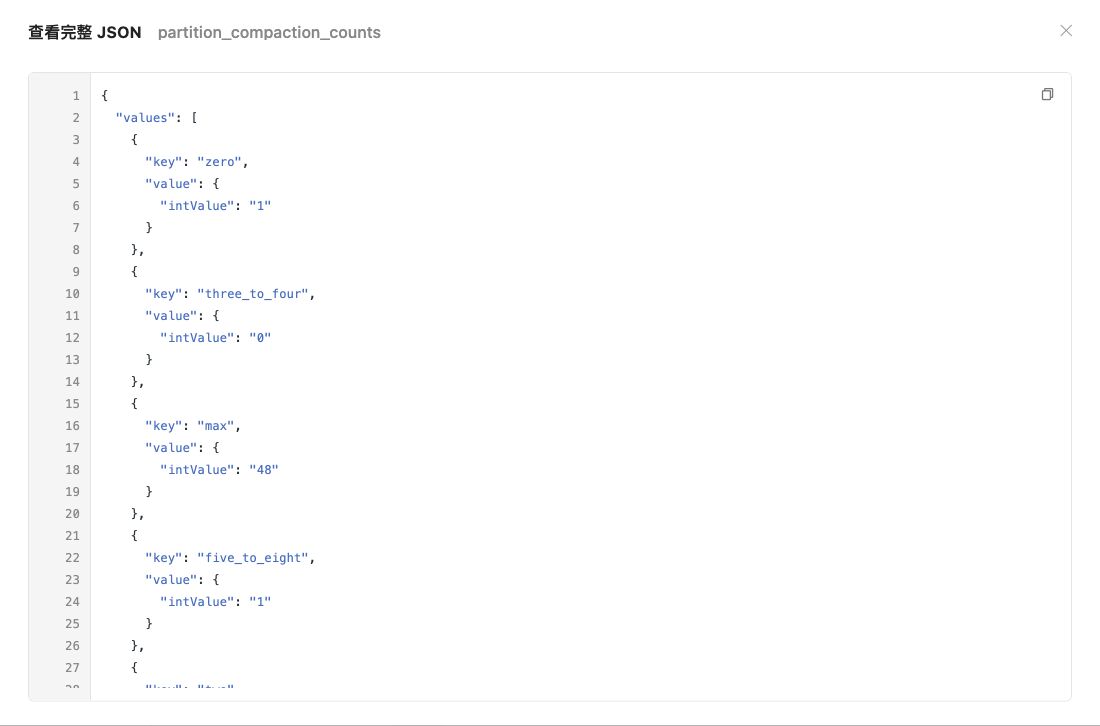
需要阅读较大的 JSON 时,点击查看完整 JSON,打开完整内容弹窗。弹窗支持:
- 完整展开 JSON 结构,查看各层级内容;
- 在弹窗内部滚动,浏览较长的 JSON;
- 复制完整 JSON 内容,便于进一步分析。
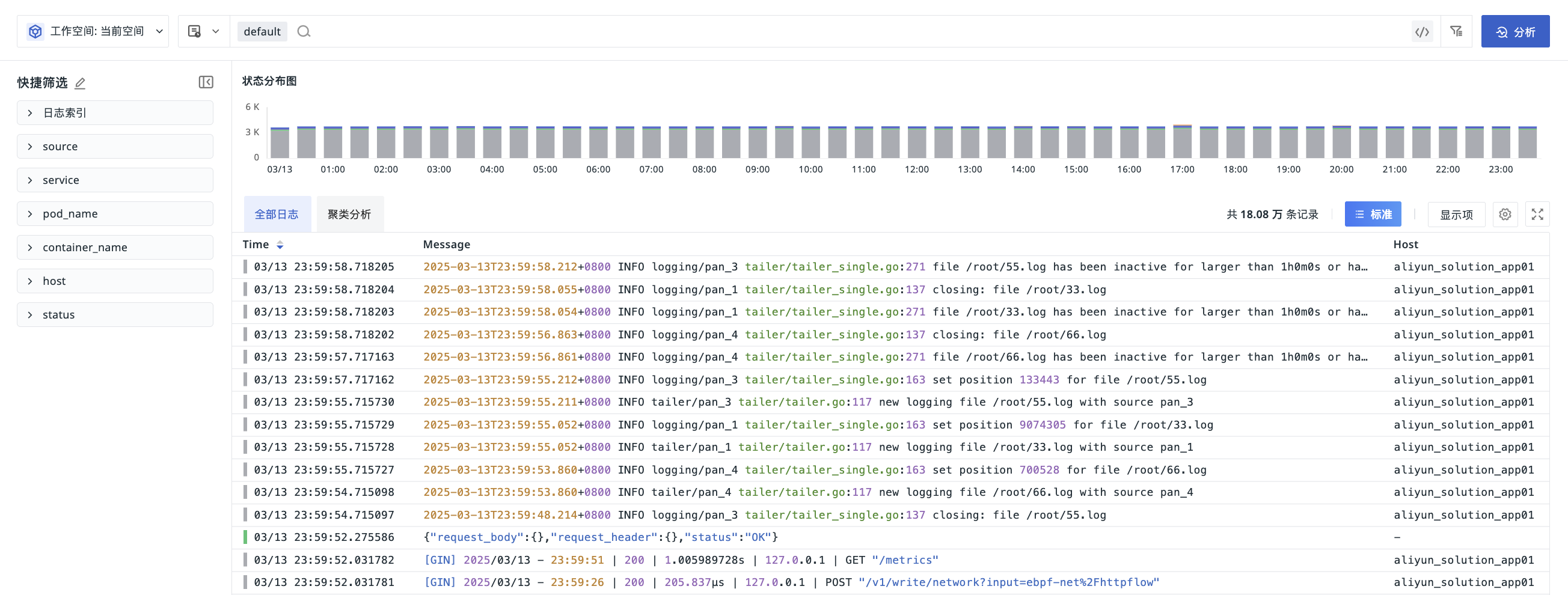
全部日志
默认查询当前工作空间内的普通日志索引,不自动包含克隆索引。若需要查询克隆数据,需在左侧索引列表中明确选择对应的克隆索引。
浏览方式
日志数据列表支持分页浏览和滚动加载两种方式。可在偏好设置中选择对应方式。
日志查看器顶部和数据列表底部均提供分页入口。您可以直接在顶部切换页码或跳转到指定页,无需滚动至列表底部。
使用分页浏览时,可以执行以下操作:
- 切换上一页或下一页;
- 在顶部分页输入框中输入目标页码,按 Enter 跳转;也可通过底部分页入口切换页码;
- 在底部分页入口调整每页显示数量。
顶部与底部分页状态保持同步,在任一入口切换页码后,另一处同步更新。
保持原有的连续浏览方式。滚动至当前数据列表底部时,系统会继续加载后续日志。
切换浏览方式不会改变当前工作空间、日志索引、时间范围、搜索条件和快捷筛选条件。
日志延迟可见提示
开启日志延迟可见后,日志查看器会展示当前查询实际生效的延迟时长。
- 查询单个索引时,按该索引配置的延迟时间生效;
- 查询多个索引且延迟时间不一致时,本次查询整体按最长延迟时间生效,查看器会展示相应提示;
- 查询时间范围完全落在延迟窗口内时,查看器会提示调整时间范围或稍后重试。您可以将查询时间范围调整至延迟窗口之前,或等待目标时段的日志可见后重新查询。
例如,当前时间为 10:30,本次查询生效的延迟时间为 10 分钟。如果查询 10:25 至 10:30 的日志,该时间范围完全位于延迟窗口内,需要调整查询时间范围或稍后重试。
配置方法及影响范围参见 日志延迟可见。
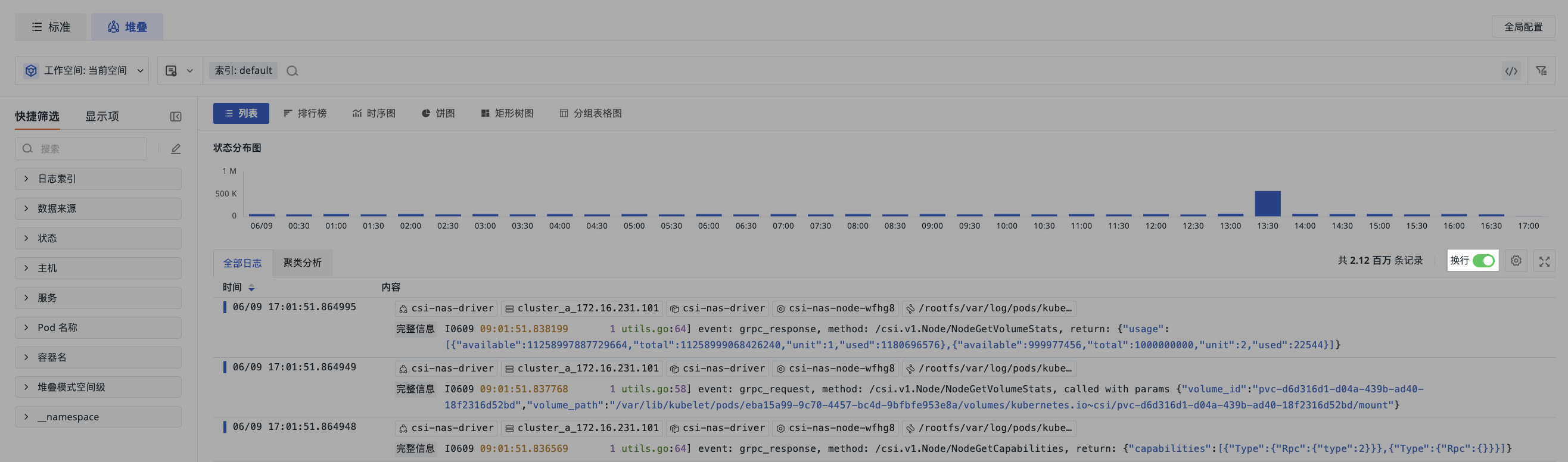
换行
在堆叠列表下,若单条日志包含较多数据信息要素,点击“换行”按钮,可使日志的 message 部分独立显示。
聚类分析
日志查看器提供高效聚类功能,可基于 message 字段对日志进行相似性分析,并自动展示最近 50 条日志。您还可以自定义聚类字段。在时间控件中选择时间范围后,系统会分析该时段内的 10,000 条日志,聚合相似条目。
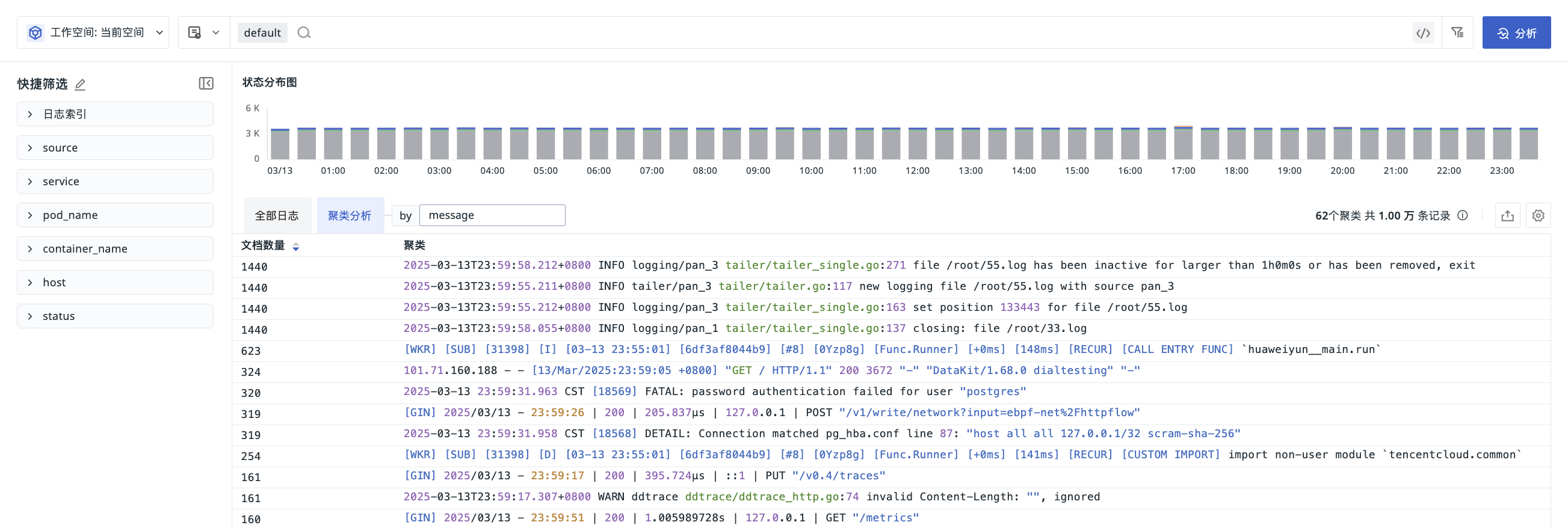
在聚类分析列表,您可以通过以下操作对数据进行管理:
-
点击 & 对文档数量排序(默认倒序);
-
点击 ,选择显示 1 行、3 行、10 行或全部内容;
-
点击 ,导出所有聚类日志数据。