ログエクスプローラー
ログデータがシステムに収集されると、ログ > エクスプローラーで現在のワークスペースに報告されたすべてのログデータを確認できます。
注意
現在ログインしているアカウントのロールがログ > データアクセスで「自分に関連するルールのみ表示」に設定している場合、クエリされるログの内容にもその設定が反映されます。
表示モード
さまざまなシナリオでの閲覧・分析ニーズに応えるため、エクスプローラーは複数の表示モードをサポートしています:
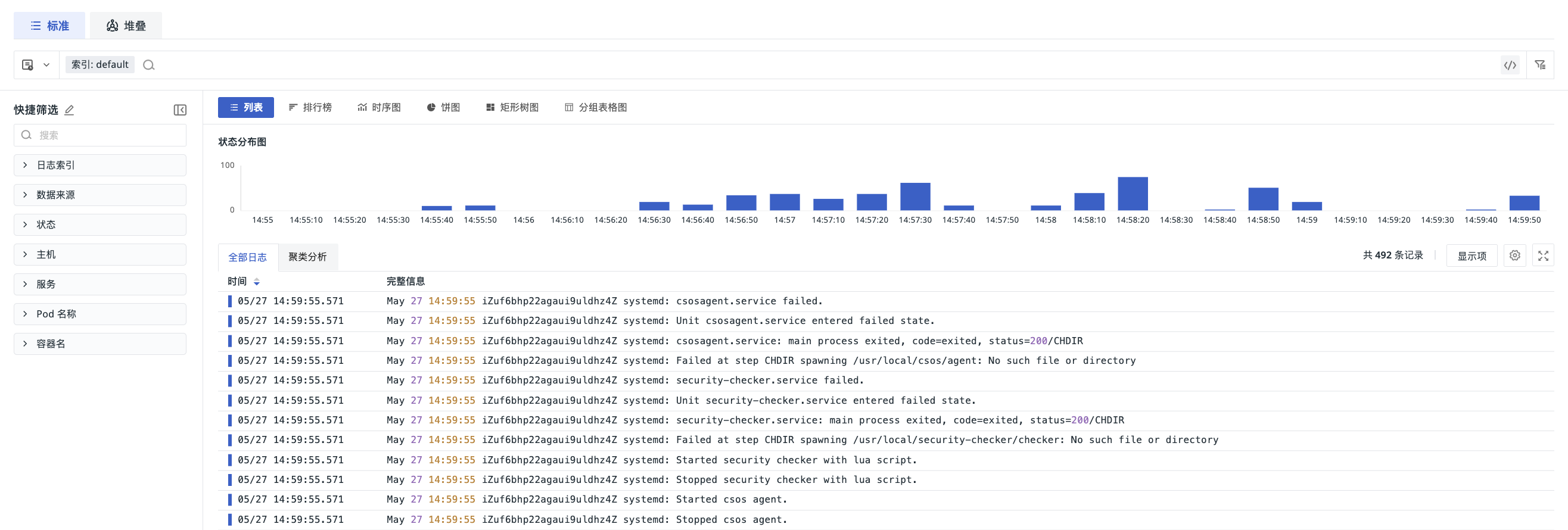
リスト
ログの各フィールドがそれぞれ1列を占め、すべてのフィールド内容を完全に表示するため、各ログの詳細情報を直感的に確認できます。
フラグメント操作に対応するテキストまたは展開コンテンツでは、中国語または中国語・英語混合のフラグメントをクリックして、絞り込み・逆絞り込み・コピーができます。通常のテキストは空白と一般的な句読点で区切られ、識別子、パス、IP、時間、URL などはそれぞれの規則に従って認識されます。詳細はログフラグメントの選択を参照してください。
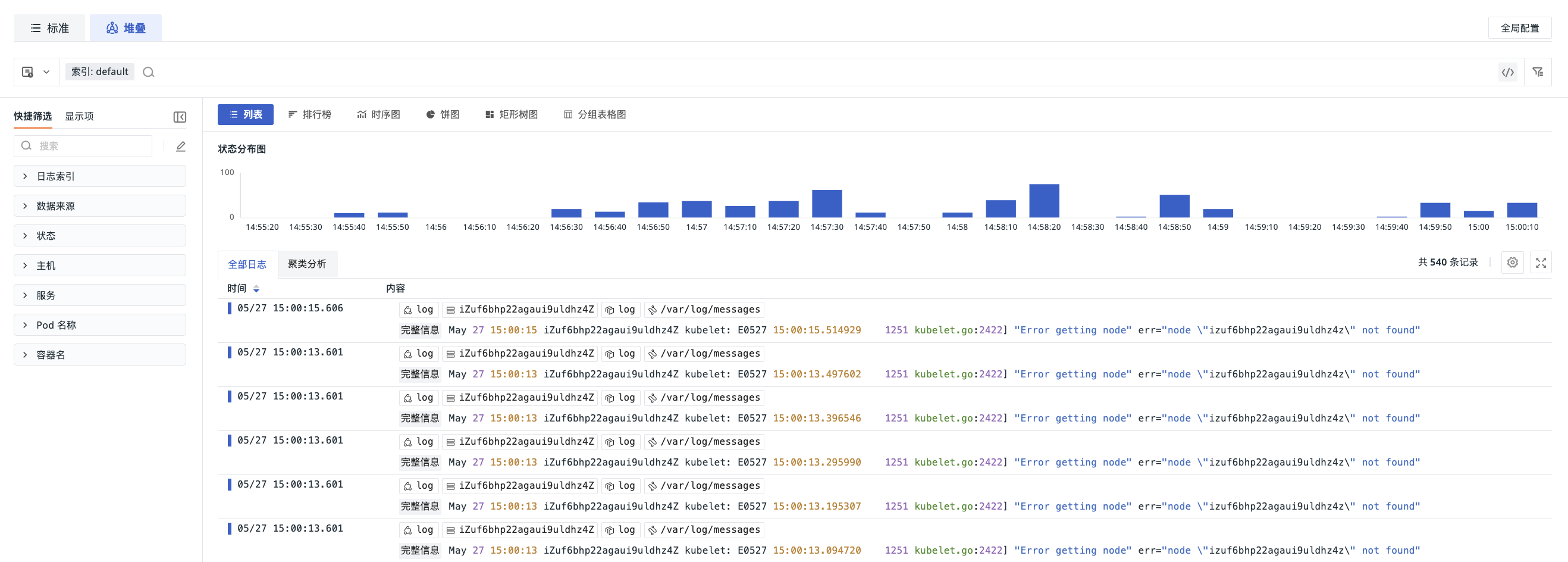
スタックリスト
時間フィールド(time)を除くすべてのフィールドが同じ列にまとめられ、セル内に複数行で表示されます:
スタックモードでは、フィールドごとに図に示す操作を実行できます:
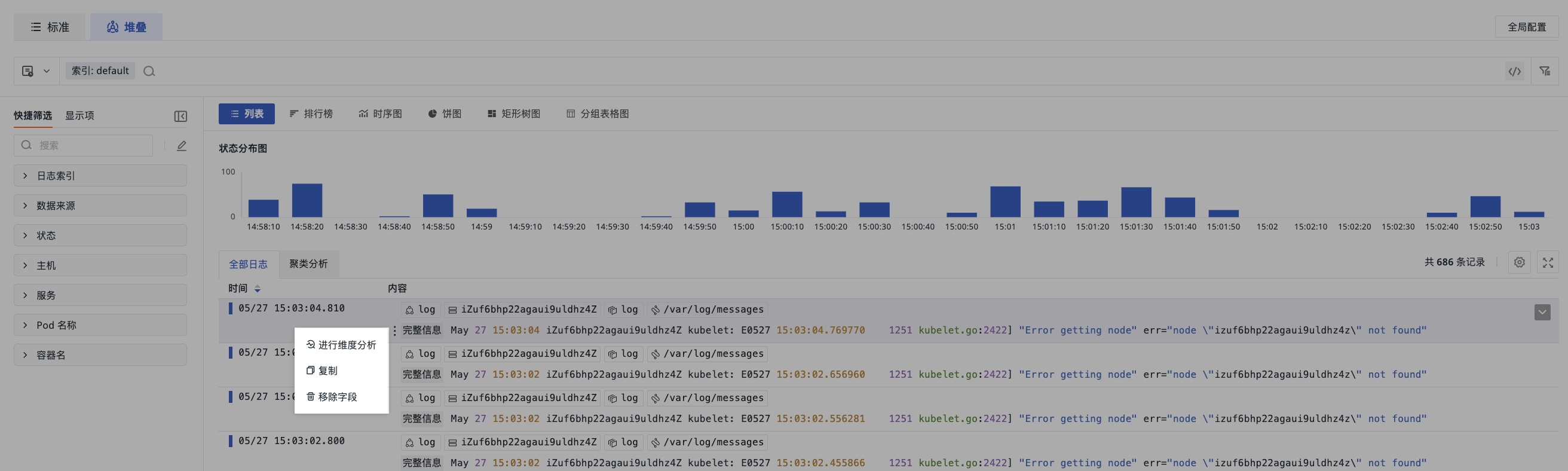
スタックリストの Original Log や、従来フラグメント操作に対応していたテキスト値でも、中国語および中国語・英語混合のフラグメントを選択して絞り込みやコピーができます。リストのホバーによる単語選択、JSON 表示、ログ詳細本文では選択範囲が異なる場合があります。操作時は現在の選択範囲を基準にしてください。
フィールドの内容が JSON 構造の場合、スタックリストでは階層ごとに展開して確認できます。環境設定で JSON フィールドのデフォルトの展開方法(展開しない、すべて展開)を設定でき、多層構造の中から目的のフィールドをすばやく特定できます。
チャート
count、last、first、count_distinct の演算モードに基づき、by 条件でデータを集計します:
- トップリスト
- 時系列グラフ
- 円グラフ
- 矩形ツリーマップ
- グループ化テーブル
ビュー切り替えと設定の保持
トップリストで分析ディメンション、集計方法、Top/Bottom、戻り件数を設定した後、リストまたはスタックリストに切り替えても分析設定はクリアされません。再びトップリストに戻ると、システムは直前の設定を復元します。
- 現在のログインデックス、時間範囲、クエリモード、検索条件、クイック絞り込み条件が変わらない場合は、既存のクエリ結果を再利用します。
- クエリのコンテキストが変更された場合は、元の分析設定を保持したまま、新しいコンテキストに従って再クエリします。
- 高度なクエリとページの分析設定を組み合わせて使用する場合、クエリ文内の
BY条件は無視され、ページ上の分析ディメンションが優先されます。
データ表示
すべてのログ
デフォルトでは、現在のワークスペース内の通常のログインデックスをクエリし、クローンインデックスは自動的には含まれません。クローンデータをクエリする場合は、左側のインデックスリストで対応するクローンインデックスを明示的に選択する必要があります。
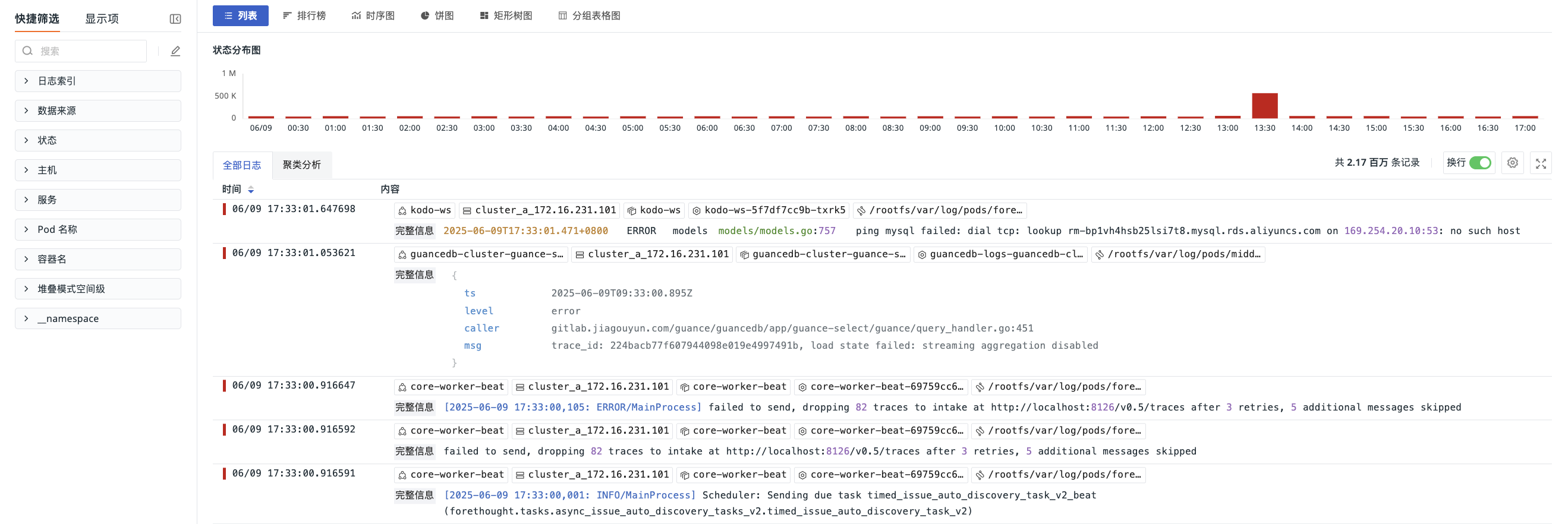
表示方法
ログデータリストは、ページング表示とスクロール読み込みの2つの表示方法に対応しています。対応する方法は環境設定で選択できます。
ページ番号を切り替えて、さまざまな範囲のログデータを確認できます。大量のログをページ単位で閲覧・特定する場合に適しています。
ページング表示を使用する場合は、次の操作を実行できます:
- 前のページまたは次のページに切り替えます。
- 目的のページ番号を入力または選択します。
- 1ページあたりの表示件数を調整します。
従来の連続ブラウズ方式を維持します。現在のデータリストの最下部までスクロールすると、システムは後続のログを読み込み続けます。
表示方法を切り替えても、現在のワークスペース、ログインデックス、時間範囲、検索条件、クイック絞り込み条件は変更されません。
折り返し
スタックリストで、1つのログに多くのデータ要素が含まれている場合、「折り返し」ボタンをクリックすると、ログの message 部分を独立して表示できます。
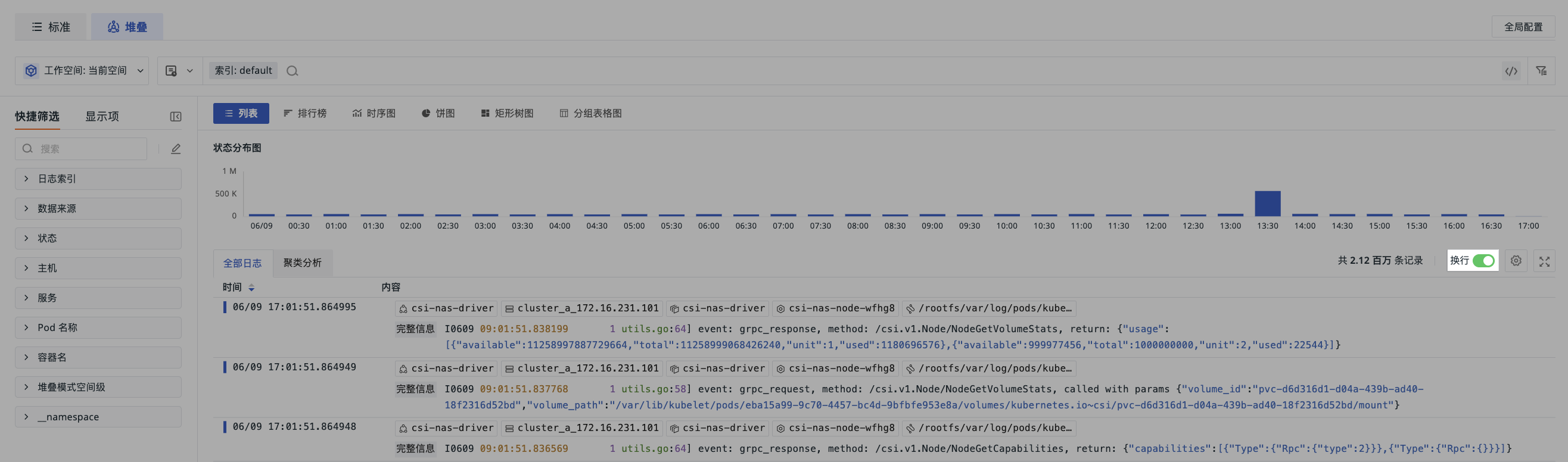
パターン
ログエクスプローラーは高効率なパターン機能を提供し、message フィールドに基づいてログの類似性を分析し、最新の50件のログを自動的に表示します。クラスタリングに使用するフィールドもカスタマイズできます。時間ウィジェットで時間範囲を選択すると、システムはその時間範囲内の10,000件のログを分析し、類似するエントリを集約します。
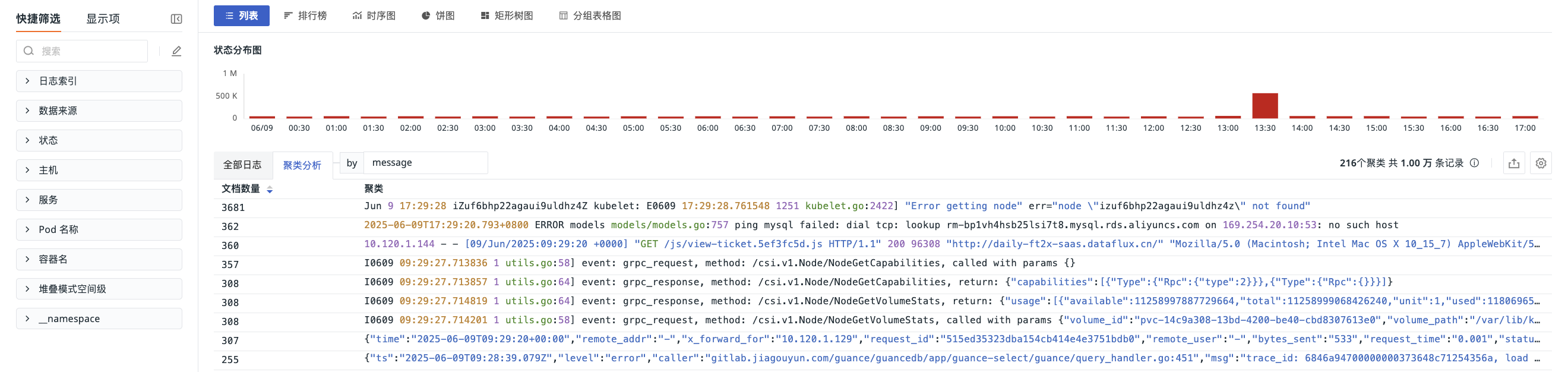
パターンリストでは、次の操作でデータを管理できます:
-
& をクリックして、ドキュメント件数で並べ替えます(デフォルトは降順)。
-
をクリックして、表示する内容を1行、3行、10行、またはすべてから選択します。
-
をクリックして、すべてのパターンのログデータをエクスポートします。