リスト管理
現在のワークスペース内のすべてのダッシュボードは、以下の操作で管理できます。
タグ権限
タグを使用してダッシュボードの表示と管理権限を一元的に制御します。プロジェクト、チーム、環境ごとに一括で権限を付与する場合に適しています。
注意
- タグ権限は追加ルールであり、ダッシュボードの既存の権限設定を変更しません。
- ダッシュボードの最終的な権限は、「自身の権限」と「すべてのタグ権限」の和集合です。
- ダッシュボード自体が「公開」または「自分のみ表示」に設定されている場合、タグ権限は無効になります。
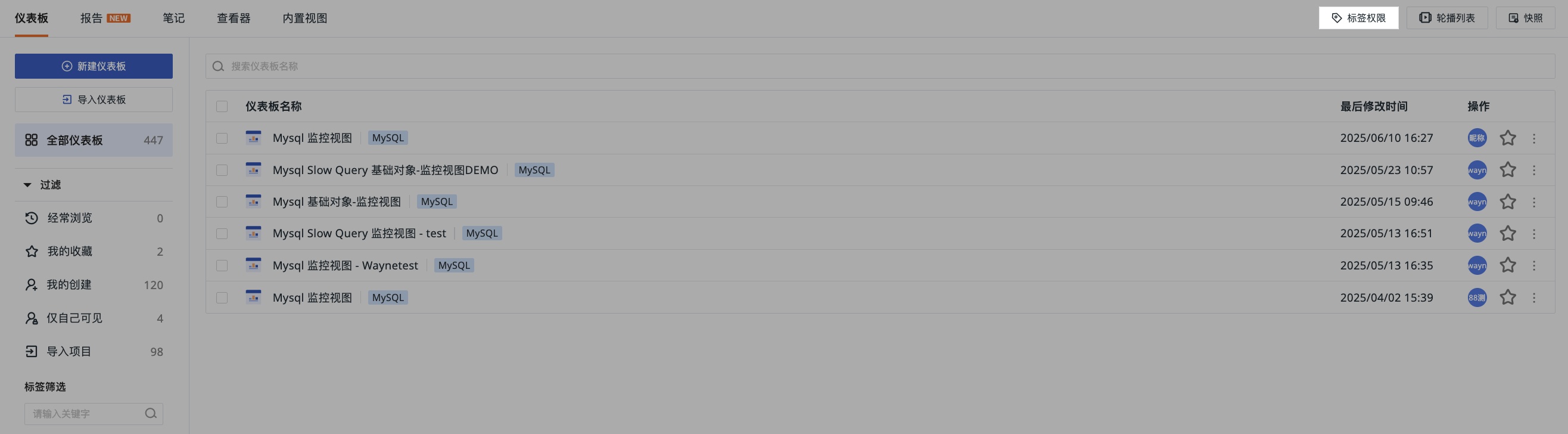
タグを作成
- 「権限タグを作成」をクリックします。
- グローバルタグを検索または追加します。
- このダッシュボードの「すべての権限」と「表示のみ」を許可するメンバーを選択します(❗️ダッシュボードの作成者はデフォルトですべての権限を持ちます)。
- 保存します。
タグを管理
作成済みのタグルールに対して、以下の操作を実行できます。
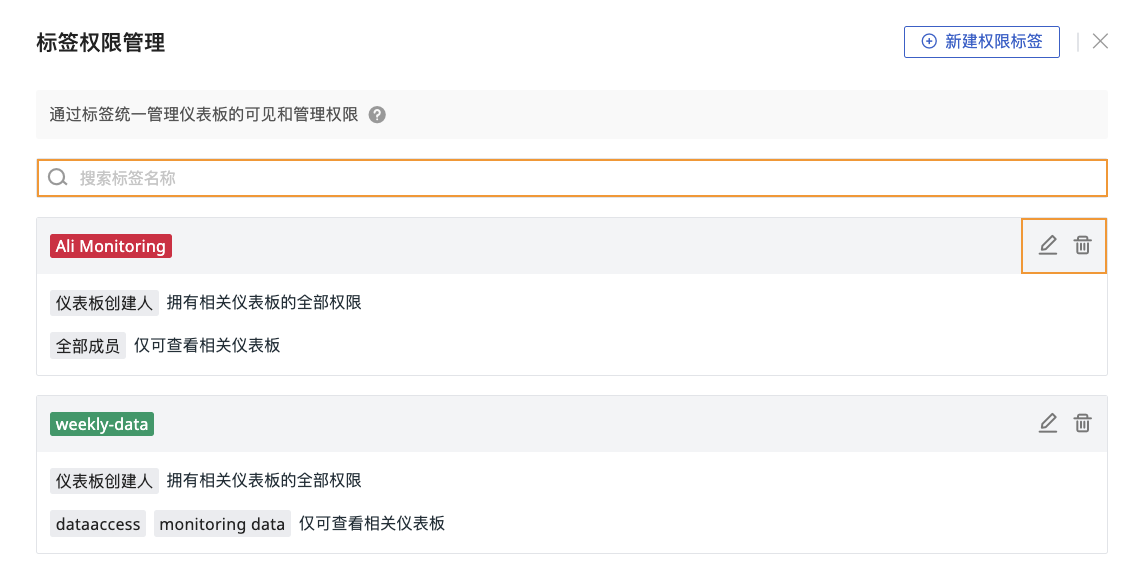
- タグ名を入力して検索します。
- ルールを編集し、権限を変更します。
- 現在のルールを削除します。
複数ダッシュボードの一括操作
複数のダッシュボードを選択した後、一括削除、エクスポート、可視範囲の変更、タグの追加を実行できます。
- タグを追加:新しいタグはダッシュボードの既存のタグリストに追加され、元のタグを上書きしません。
- 可視範囲を変更:
- メインアカウントの「ホームダッシュボード」は可視範囲を変更できません。
- 自分が作成したダッシュボードのみ可視範囲を変更できます。他のユーザーが作成したダッシュボードを「自分のみ表示」に変更することはできません。
単一ダッシュボードの操作
ダッシュボードの ボタンをクリックすると、以下の操作を実行できます。
- ダッシュボードを編集します。
- ダッシュボードを JSON ファイルとしてエクスポートします。
- このダッシュボードに関連する操作監査イベントを表示します。
- このダッシュボードを「ホームダッシュボード」に設定します。
- ダッシュボードを削除します。
モニターとの関連付け
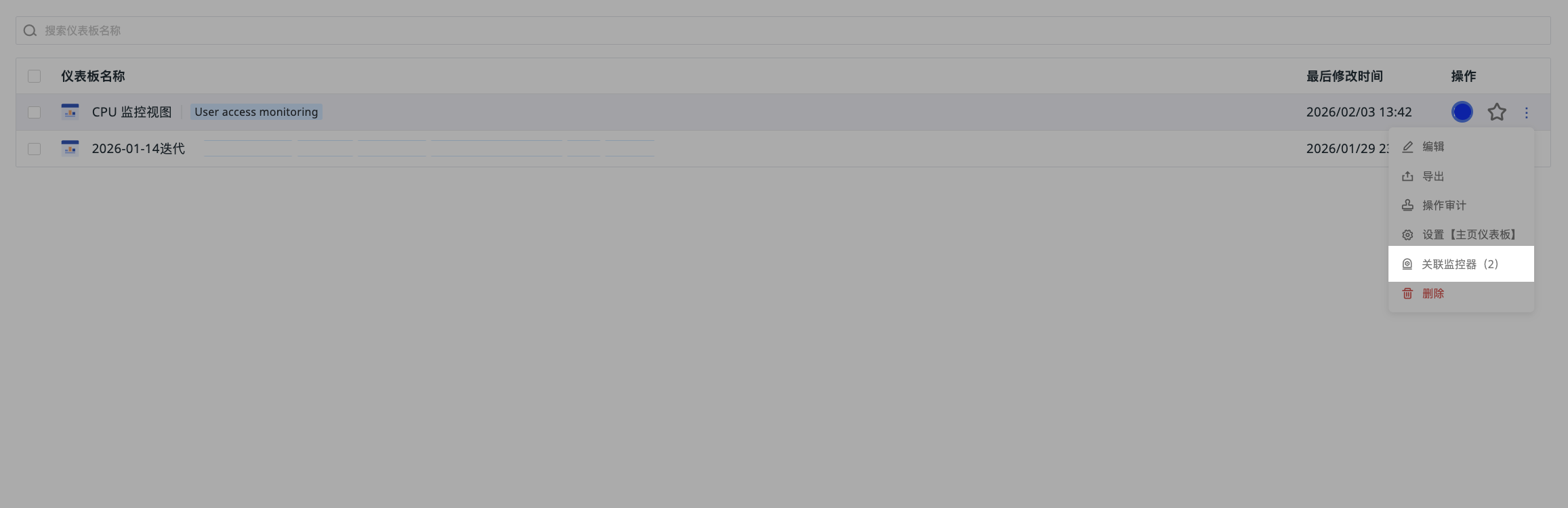
ダッシュボードはモニターと双方向に関連付けることができ、アラートと可視化の連携分析を実現します。
- モニターから遷移:モニターリストで関連ダッシュボードアイコンをクリックすると、対応するビューに直接移動します。
- ダッシュボードから確認:ダッシュボードページで関連付けられたモニタールールとステータスを確認します。
ホームダッシュボードの設定
よく使うダッシュボードをワークスペースレベルのデフォルトホームページとして設定します。設定後、メンバーはログイン時に自動的に表示されます。
注意
「公開」に設定されているダッシュボードのみを「ホームダッシュボード」に設定できます。設定後は、可視範囲を変更できません。
フィルター/絞り込み
ダッシュボードの左側では、さまざまなカテゴリでダッシュボードをすばやくフィルタリングしたり、ダッシュボードにタグを設定してすばやく絞り込んだりできます。
| 分類 | 説明 |
|---|---|
| よく見る | 現在のユーザーが1週間以内に5回以上閲覧したダッシュボード |
| マイお気に入り | 現在のユーザーがお気に入りに登録したダッシュボード。ダッシュボードの お気に入りアイコンをクリックします。 |
| マイ作成 | 現在のユーザーが作成したすべてのダッシュボード(インポートしたダッシュボードを含む) |
| 自分のみ表示 | 作成者のみが表示できる非公開ダッシュボード。他のメンバーは表示権限がありません。 |
| AI 自動生成 | Obsy Copilot によって生成されたダッシュボード |
カルーセルリスト
複数のダッシュボードを自動カルーセル再生するように設定します。モニタリング大画面や業務レポートのシナリオに適しています。
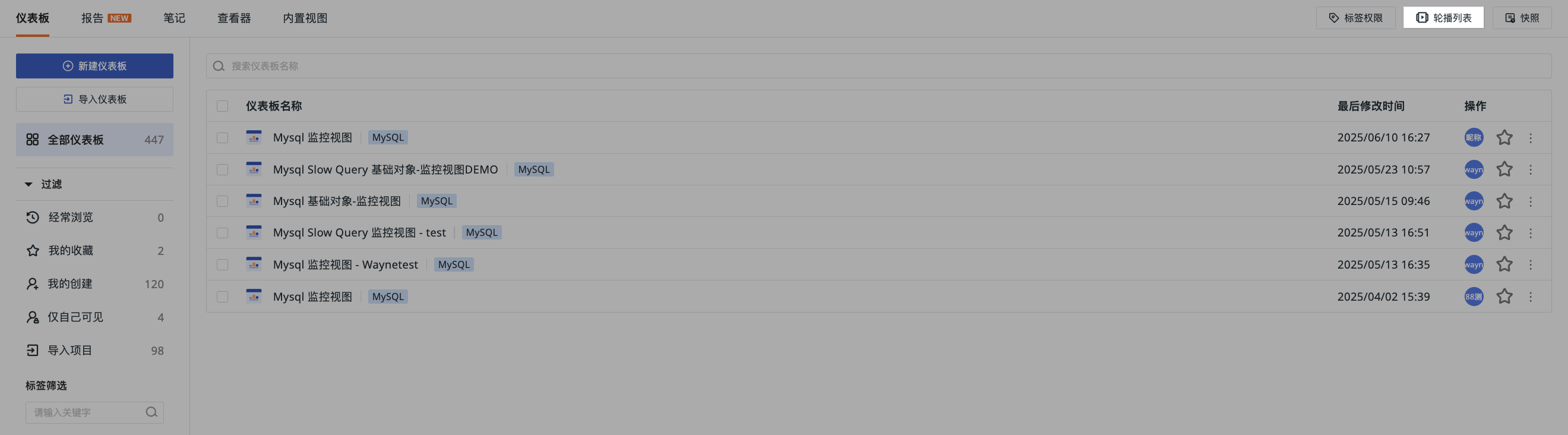
- カルーセルリストに移動し、カルーセルを作成をクリックします。
- カルーセル名を入力します。
- カルーセル再生するダッシュボードを選択します(最低2つ)。
- 更新頻度を設定します。
- 確定します。
設定が完了すると、カルーセルリストで設定したダッシュボードを確認できます。
カルーセルを管理
カルーセルリストに対して、以下の操作を実行できます。
- 再生ボタンをクリックすると、設定されたダッシュボードが設定された頻度で再生されます。
- 編集ボタンをクリックすると、カルーセル設定を変更できます。
- 削除をクリックすると、カルーセルを削除できます。
スナップショット
ページ右上のスナップショットから、現在のワークスペースに保存されているすべてのダッシュボードの過去のスナップショットを表示できます。特定の時点のデータ状態を追跡するために使用します。