ページ管理
ダッシュボードのページに入ると、上部ツールバーと右側の設定パネルから管理操作を行えます。
カード属性情報
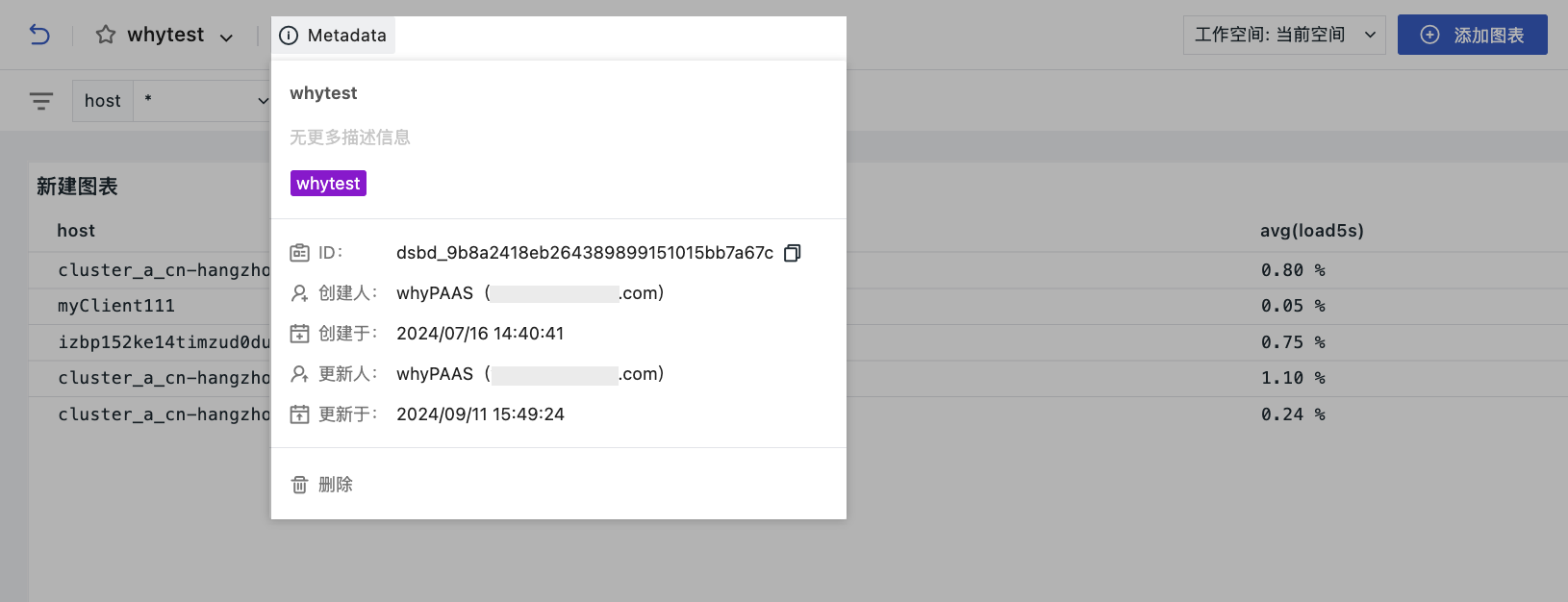
特定のダッシュボードに入ったら、ページ上部の metadata で図示の情報を確認できます。ダッシュボードの ID、名前、説明、タグ、可視範囲の確認と変更ができ、ここでダッシュボードを削除することもできます。
注意
現在のダッシュボードページがスナップショットとして保存され外部に共有された場合、共有先のユーザーはログインしていない状態ではこのカード属性情報を確認できません。
Obsy Copilot スマート分析
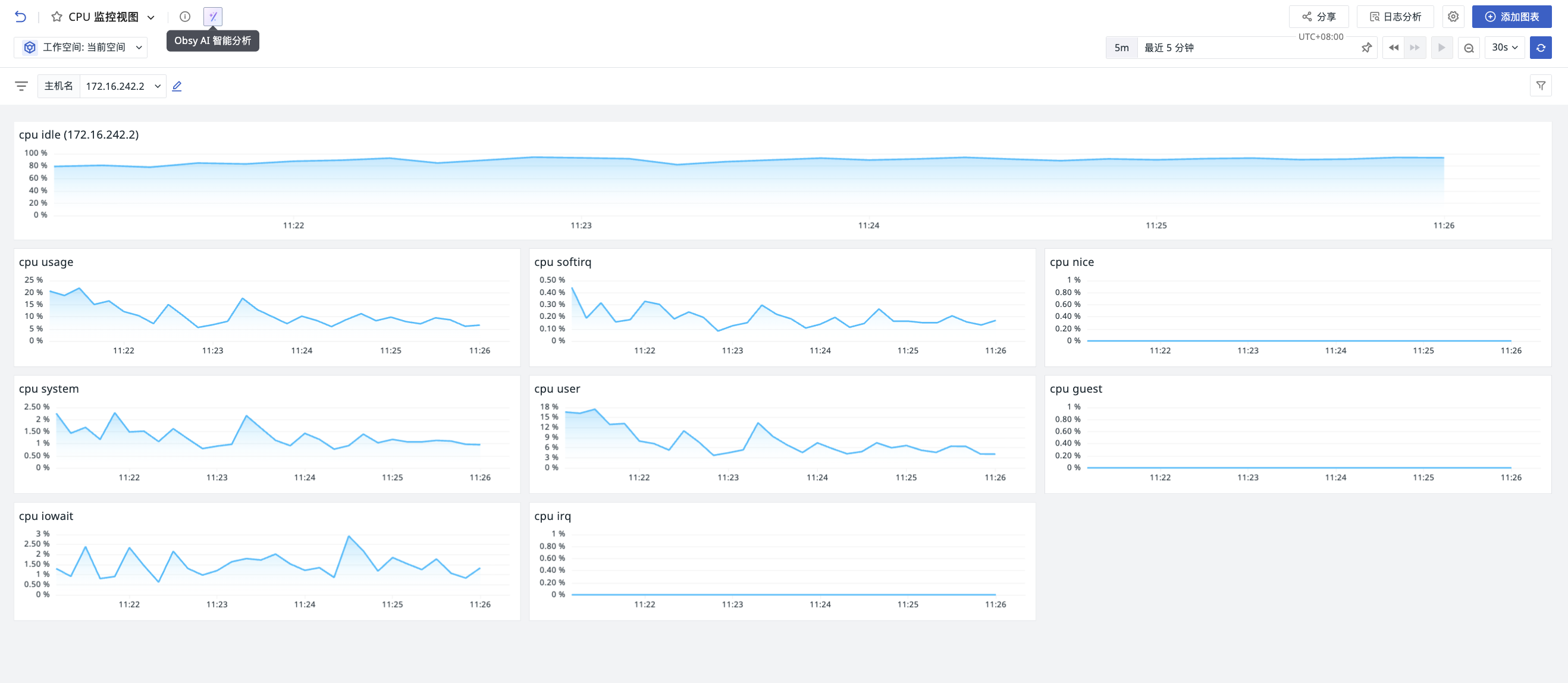
自然言語での質問を通じて、ダッシュボード内の多次元メトリクスビューをすばやく解釈し、障害を検出します。
注意
-
ダッシュボード内のチャート総数が100 を超える場合、または時間ウィジェットの選択範囲が 3 日を超える場合は、この機能を使用できません;
-
現在Obsy Copilot スマート分析に対応しているチャートタイプは、時系列グラフ、縦棒グラフ、横棒グラフ、トップリスト、円グラフ、概要チャート、テーブルチャート、地図、グループです。
複数人編集の通知
2 人以上のメンバーが同時に同じダッシュボードを編集している場合、ダッシュボードのタイトル領域に他の共同編集者のアバターが表示されます。アバターをクリックすると、現在編集中のメンバーを確認できます。
ダッシュボードを開いたり閲覧したりするだけでは編集状態になりません。チャート追加モードに入るか、チャート、グループ、ビュー変数、ダッシュボード属性などを変更すると、システムは現在のメンバーを編集中のメンバーとしてカウントします。完了をクリックするか、現在のダッシュボードから離れると、編集状態は終了します。同じアカウントで複数のタブを同時に開いている場合は、1 名のメンバーとしてカウントされます。
注意
複数人編集の通知は現在の共同編集者を識別するためのもので、異なるメンバーの変更を判定したり自動的にマージしたりすることはありません。複数人で同時に保存する場合は、他の共同編集者と事前に確認し、内容が互いに上書きされないようにしてください。
チャート管理
チャートを追加
ダッシュボードの作成後、チャートを追加できます。選択後、ページ上部の「追加完了」をクリックします。
チャートの一括操作
一括操作では、複数のチャートをまとめて分析、移動、コピー、削除できます。ダッシュボードの内容を集中的に整理するのに便利です。操作には現在のダッシュボードの編集権限が必要です。
- ダッシュボード右上隅の設定 > 一括操作をクリックします。または Shift を押しながらチャートをクリックすると、一括操作モードに直接入り、そのチャートが選択されます。
- 操作するチャートまたはグループを選択します。グループを選択すると、その中のチャートも含まれます。
-
下部の操作バーで実行する操作を選択します:
操作 説明 AI に質問 ワークスペースで AI 機能を有効にすると、選択したチャートやグループに対して分析を実行できます。 グループへ移動 既存のグループまたは新しいグループを選択し、グループへ移動をクリックします。 コピー 選択したチャートの設定をクリップボードにコピーし、編集権限のある対象ダッシュボードで Ctrl+V(Windows)または Cmd+V(macOS)を押して貼り付けます。 削除 確認後、選択したチャートを削除します。グループを選択した場合は、その中のチャートが削除され、グループ自体は保持されます。 -
操作が完了したら、下部の終了をクリックします。
単一チャートの更新
データチャートにマウスを移動し、チャート右上隅の更新をクリックすると、現在の時間範囲とフィルター条件でそのチャートを再クエリできます。更新は現在のチャートにのみ作用し、ダッシュボード内の他のチャートは更新されず、グローバル時間、ビュー変数、自動更新頻度も変更されません。
注意
- 複合チャートは、現在選択されているチャートのみ更新します;
- 繰り返しチャートは、現在の繰り返しチャートインスタンスのみ更新します;
- テキスト、画像、ビデオ、Iframe、コマンド、テーマなどの静的チャートには、更新エントリは表示されません;
- 共有ページ、読み取り専用ページ、編集権限のないページのデータチャートでも更新がサポートされます;
- 現在のチャートがクエリ中の場合、ページには今回の更新で返された最新の結果が表示されます。
グループ
チャートを分類して管理します:
-
チャート追加 > グループをクリックします;
-
グループ名を入力します;
-
グループのデフォルト状態(展開/折りたたみ)を選択します;
-
必要に応じてグループの色を選択します;
-
確定します。
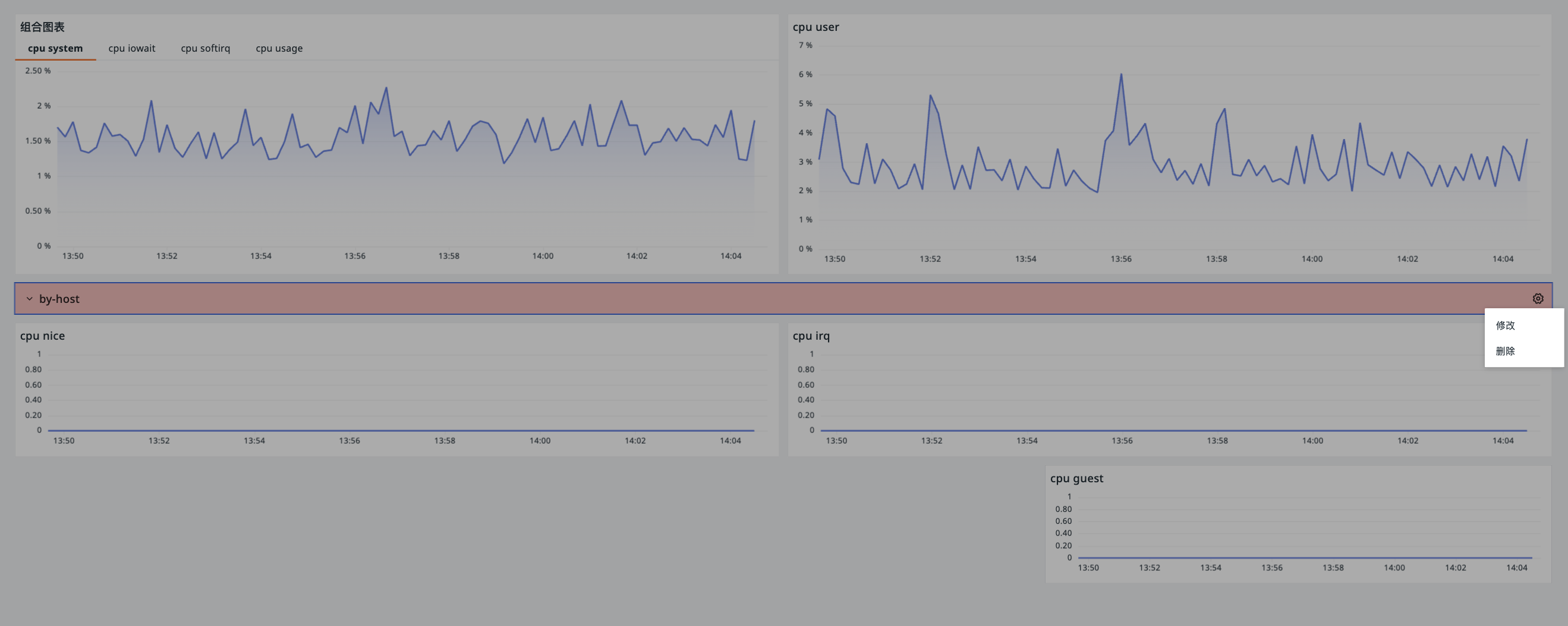
このグループを変更する場合は、ホバーして右側の設定ボタンをクリックします。
データと表示の制御
自動更新
ダッシュボードのリアルタイムデータをすばやく取得できます。選択可能な頻度:5s、10s、30s、1m、5m、30m、1h。
自動更新が不要な場合は、Off(オフ)を選択します。
注意
すべてのダッシュボードとビューで共通の更新設定が使用されます。
フィルター
フィルターをクリックすると、検索バーが表示されます。属性と値をカスタム入力してグローバルにフィルタリングすると、すべてのチャートにこのフィルター条件が同期して適用されます。
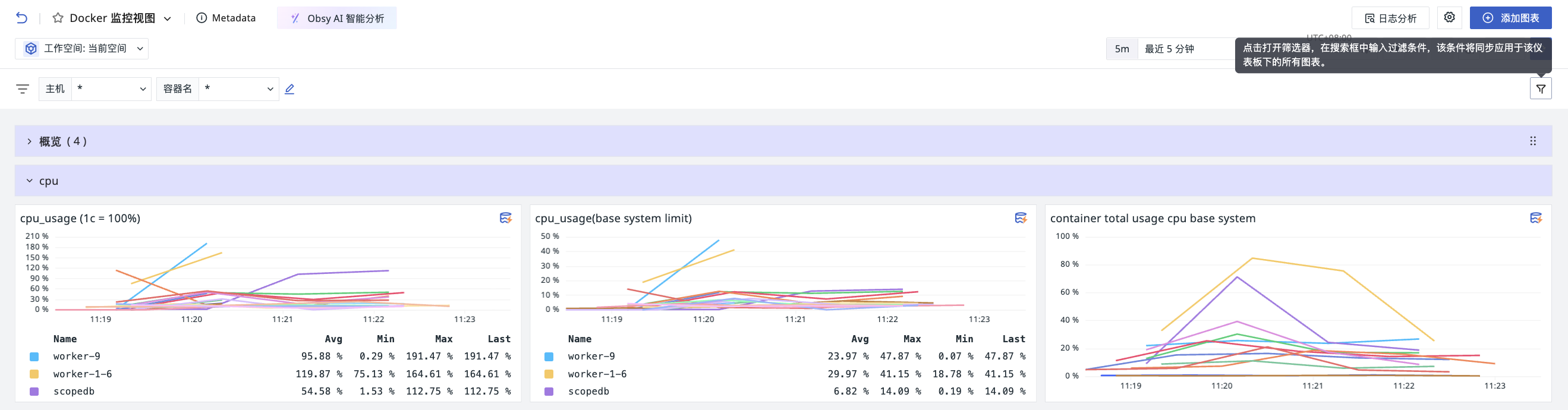
ユースケース
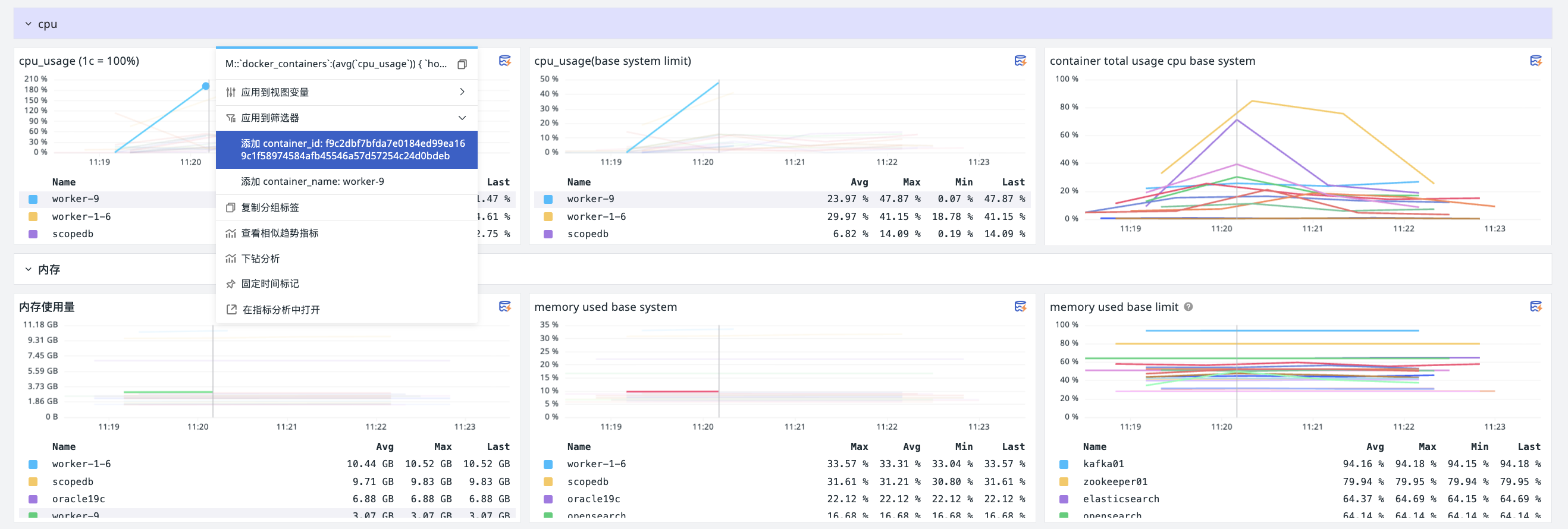
チャートのデータポイントをクリックすると、タグ名:タグ値をフィルターに追加してクエリを実行できます。複数のタグを連続してクリックし、クエリの傾向変化を確認できます。
ワークスペース横断クエリ
現在のワークスペースが他のワークスペースのデータへのアクセスを許可されている場合、ダッシュボード内でワークスペースを切り替えて、対応するチャート情報を確認できます。
注意
チャート内でワークスペースのクエリ設定が構成されている場合は、グローバル設定よりも優先されます。

pin 固定
他のワークスペースのデータを表示する権限が付与されている場合は、権限が付与されたワークスペースを pin 固定し、デフォルトのクエリターゲットとして設定できます。
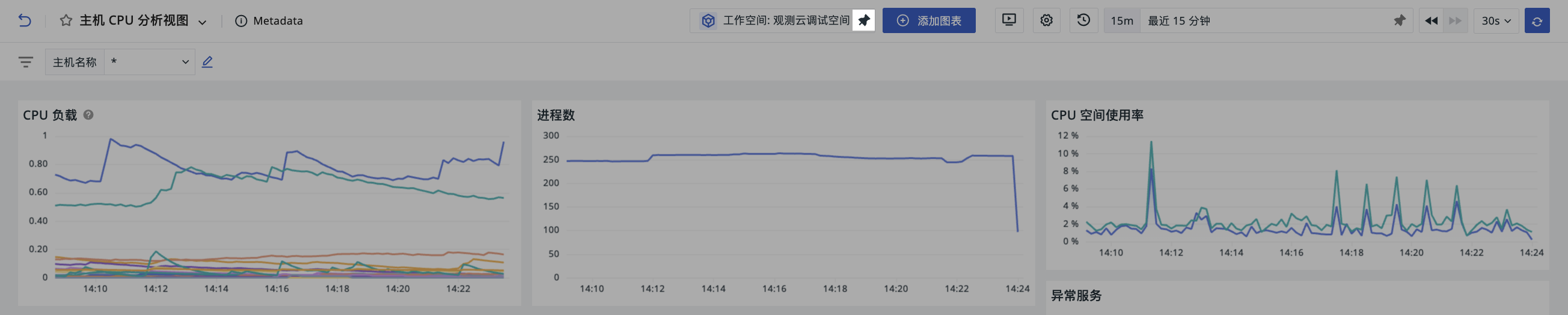
注意
-
デフォルトオプションとして指定できるワークスペースは一度に 1 つのみのため、別のワークスペースをデフォルトオプションに設定すると、以前に設定したデフォルトオプションは無効になります;
-
pin を解除すると、システムはデフォルトで現在のワークスペースをクエリします;
-
読み取り専用メンバーはこの操作をサポートしていません。
設定パネル
ダッシュボードの作成が完了したら、 をクリックすると、ダッシュボードに対して一連の操作を行えます。
履歴バージョン
直近 3 か月以内のこのダッシュボードの履歴操作記録を確認できます。
ダッシュボードの複製
-
複製するダッシュボードの名前を入力します;
-
ダッシュボードの可視範囲を選択します;
-
確定すると、ダッシュボードリストで複製したダッシュボードを確認できます。
スナップショットを保存
-
スナップショット名を入力します;
-
可視範囲を選択します;
-
時間範囲を選択します。次回このスナップショットを開くときに、ここで選択した時間範囲が自動的に設定されます;
-
確定します。
ボタンで保存ページを開く方法のほか、ショートカットキー (Windows: Ctrl+K / Mac OS: Cmd+K) を使用してスナップショットをすばやく保存することもできます。保存後は、ショートカット > スナップショットで確認できます。
詳細については、スナップショットを参照してください。
レポート履歴
「レポート履歴」ページをクリックして開くと、右側に現在のダッシュボード内のすべてのレポートが一覧表示され、デフォルトで最新のレポート記録のデータが表示されます。アーカイブされた静的データを確認して分析できます。
次の操作を行うことができます:
-
ドロップダウンボックスでレポート名に基づいてフィルタリングできます;
-
各レポートの右側にある をクリックすると、現在のレポートを共有または削除できます。
レポートの共有
-
システムはデフォルトでそのレポートの時間範囲を引き継ぎます。ここでは変更できません;
-
レポート共有後の有効期間(1 日、3 日、7 日、無期限)を選択します;
-
共有方法を選択します:
-
公開共有:共有リンクを取得したユーザーは、このスナップショットが表示するワークスペースのデータを閲覧できます
-
暗号化共有:
4〜8 桁の数字と英字の組み合わせに準拠した共有コードを設定します。共有リンクと共有コードの両方を取得したユーザーのみ閲覧できます
-
-
上部バーを表示するかどうかを選択します。有効にすると、共有ページの上部にプラットフォームの紹介が表示されます;
-
透かしを表示するかどうかを選択します。有効にすると、共有者の名前の透かしが「共有者:名前」の形式で表示されます;
-
設定が完了したら、「レポートをプレビュー」をクリックして効果を確認できます;
-
最後に共有を作成します。
共有レポートの確認
共有操作を実行したすべてのレポートは、管理 > 共有管理 > レポート共有モジュールで確認できます。レポート名、共有方法、有効期間、時間範囲、共有者などの情報が含まれます。
現在のページでは、次の操作を行うことができます:
-
共有レポートを確認できます;
-
共有リンクを確認できます;
-
共有をキャンセルできます。
レポートを作成
設定手順については、レポートを作成を参照してください。
フルスクリーンモード
「全画面」ボタンをクリックすると、システムは左側と上部のナビゲーションバーを折りたたみ、ビューを全画面で表示します。ESC キーを押すと終了できます。
組み込みビューとして保存
現在のダッシュボードを再利用可能なビューテンプレートとして保存します:
-
ビュー名を変更します(デフォルトはダッシュボード名);
-
バインディング関係を設定します(例:
label:*); -
確定します。
注意
同じワークスペース内では、ユーザービューの名前を重複させることはできません。
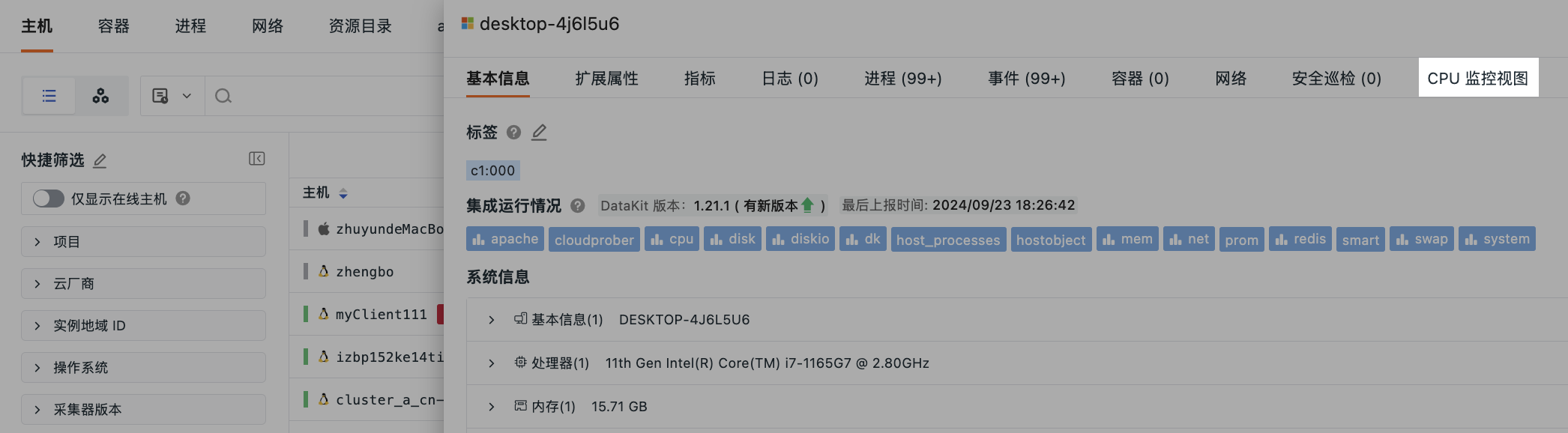
保存後、シーン > 組み込みビュー > ユーザービューで、保存したダッシュボードビュー「CPU モニタリングビュー」を確認できます。
また、バインディング関係 label:* を設定しているため、インフラストラクチャで「Label 属性」を設定したホスト、コンテナの詳細ページで、バインドされた組み込みビュー「CPU モニタリングビュー」を確認できます。
ダッシュボード JSON のエクスポート/インポート
現在のダッシュボードの JSON ファイルをエクスポートしたり、JSON ファイルをインポートして現在のダッシュボードを上書きしたりできます。上書き後は元に戻せません。
ダッシュボードの共有
2 つの共有形態をサポートしています:
| 共有方法 | 対象 | 代表的なユースケース |
|---|---|---|
| 外部共有 | 組織外のユーザー、公開チャネル | 組織外のユーザーへの報告、公開レポートやデータ表示、一時的な外部コラボレーション |
| 内部共有 | ワークスペースメンバー | チーム会議、社内デモ、短期的な迅速なコラボレーション |
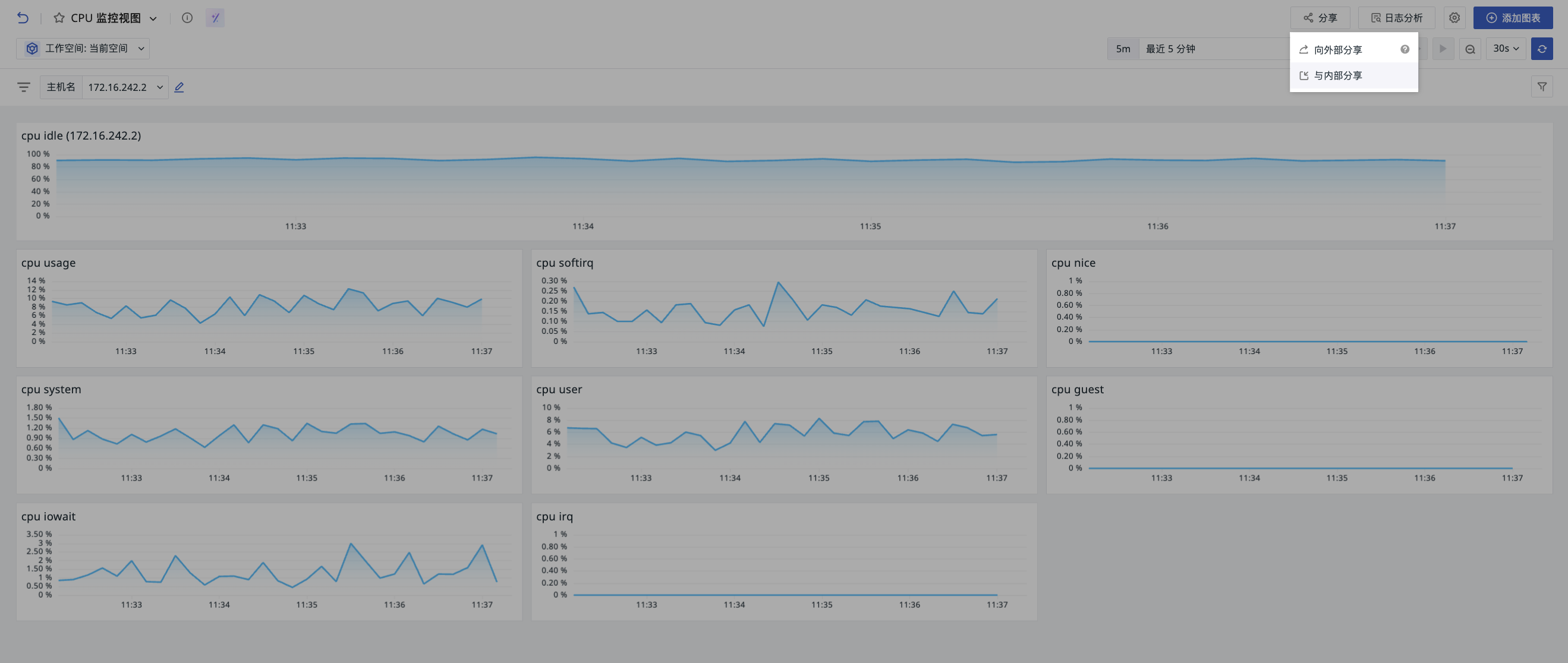
共有されたダッシュボードは管理 > 共有管理 > ダッシュボード共有に保存されます。ここで確認できます。または、共有画面の上部にある「共有ダッシュボードリストを表示」をクリックして確認することもできます。
外部共有
共有の設定
現在のダッシュボードを外部に共有する前に、ダッシュボードが「公開可視」に設定されていることを確認してください。その後、次の 3 種類の設定を完了する必要があります:
1. 基本設定
-
時間範囲:システムはデフォルトで現在のダッシュボードのチャートの時間を選択します。このダッシュボードが共有された後、共有先のユーザーが閲覧できるダッシュボードの時間範囲です;
-
ダッシュボードの共有名を定義します;
-
有効期間(1 日、3 日、7 日、無期限)を選択します;
-
ダッシュボードを共有後に期限切れとなった時点で自動削除するように設定できます;
-
共有方法を選択します:
-
公開共有
-
暗号化共有:共有コードを定義します。共有先のユーザーは共有コードを入力しないとチャートを閲覧できません
-
-
その他のオプション:
- 上部バーと透かしを表示するかどうかを選択します
- ビュー変数を固定するかどうかを選択します。外部共有ではビュー変数をロックできます。共有先のユーザーは閲覧時にフィルター条件を変更できません。共有後、共有先のユーザーに表示されるビュー変数のドロップダウンボックスは固定値となり、切り替えられません
2. データマスキング
ダッシュボード内のフィールド値の内容に対してマスキング設定を行うことができます。マスキングフィールドと正規表現を入力し、「プレビュー」をクリックすると、正規表現にマッチした内容が現在のダッシュボードで * として表示されます。
-
マスキングフィールドを入力します(複数選択可能);
-
正規表現:正規表現の構文を使用してマスキングを実現します。
その他の操作については、フィールド表示権限を参照してください。
3. アクセス制限
現在の共有ダッシュボードに対してアクセス IP ホワイトリストを有効にするかどうかを選択できます。
-
ワークスペース IP ホワイトリスト:ワークスペースの IP ホワイトリスト設定の変更に追従します。ダッシュボード共有画面では編集・変更できません;
-
カスタム入力:IP アクセスホワイトリストをカスタム入力できます。リストに含まれていない IP はダッシュボードを閲覧できません。
詳細については、IP ホワイトリストの設定方法を参照してください。
共有リンクへのビュー変数の受け渡し
外部共有の短縮リンクにビュー変数を追加すると、同じダッシュボードをサービスや環境などの条件に応じてデータを表示できます。ビジネスアプリケーションへの埋め込みや、異なる対象への共有に便利です。
- ダッシュボードでビュー変数を設定し、外部共有の手順に従って共有を完了し、短縮リンクをコピーします。
- 変数名と値を JSON オブジェクトにまとめます。変数名はダッシュボードの設定と一致させてください。
- JSON の内容を URL エンコードし、短縮リンクの
variableパラメータ値として使用します。リンクに既にクエリパラメータがある場合は、&を使用して追加します。
例えば、env を prod に設定する場合、対応する JSON は {"env":"prod"} となり、エンコード後のリンクは次のようになります。サンプルのドメイン名と共有識別子は、実際にコピーした内容に置き換えてください:
このリンクを開くと、env が prod の場合のダッシュボードデータを確認できます。
内部共有
共有の設定
-
時間範囲:システムはデフォルトで現在のダッシュボードのチャートの時間を選択します。このダッシュボードが共有された後、共有先のユーザーが閲覧できるダッシュボードの時間範囲です;
- 静的時刻として保存するかどうかを選択できます
-
現在のリンクを直接コピーします。必要に応じてリンクの長さを短縮できます。
ログ分析
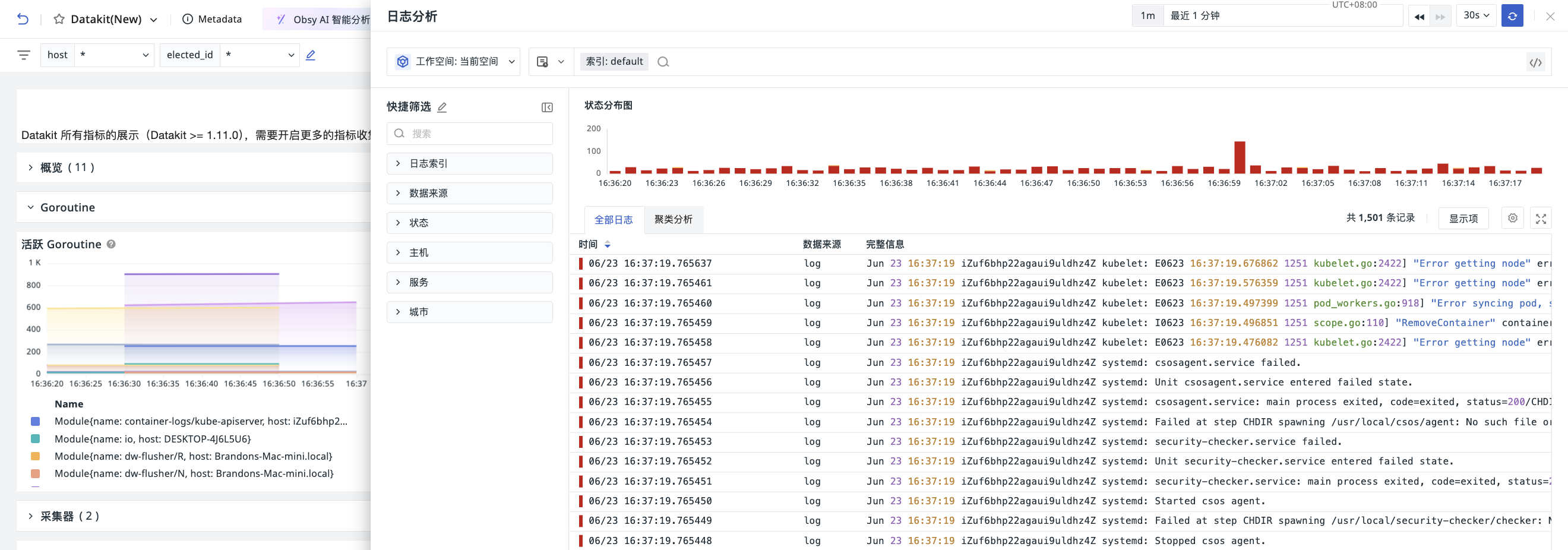
ダッシュボード内でビューを分析する際に、「ログ分析」をクリックすると、スライドアウトした新しいページで関連するログデータをワンクリックで確認・分析できます。全画面で表示する場合は、スライドアウトページの上部で再度「ログ分析」をクリックすると、新しいウィンドウの全画面ログエクスプローラーに移動します。
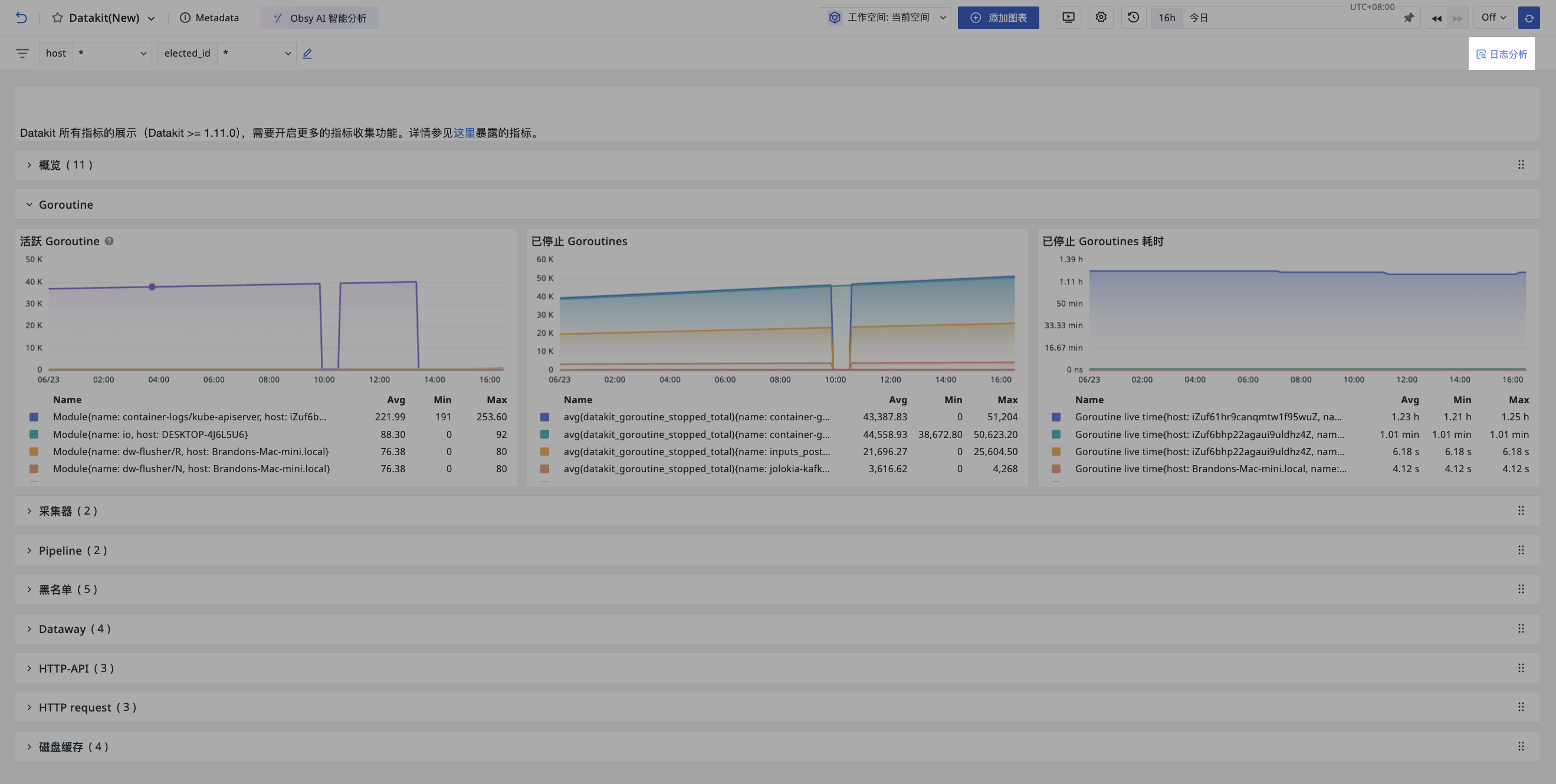
スライドアウトページでは、ログエクスプローラーが自動的にそのダッシュボードのビュー変数をフィルター条件として引き継ぎ、ダッシュボードで設定された時間範囲に基づいてクエリを実行し、標準モードでログリストデータを表示します。
注意
そのダッシュボードのビュー変数の選択値が * の場合、ログエクスプローラーにはデフォルトでフィルター条件が表示されません。