Obsy Copilot
Obsy Copilot はワークスペースに同梱されており、追加設定なしですぐに利用できます。ユーザーは自然言語で直接質問できるほか、特定のページでは Obsy Copilot に現在のオブジェクト、アクセス可能なワークスペースデータ、有効化済みの機能を組み合わせて、分析やコンテンツ生成を実行させることができます。
Obsy Copilot は、ユーザーが主体的に開始する即時タスク向けの機能で、ワークスペース内でのデータクエリ、分析、コンテンツ作成を、より効率的かつ正確に完了できるよう支援します。
利用開始
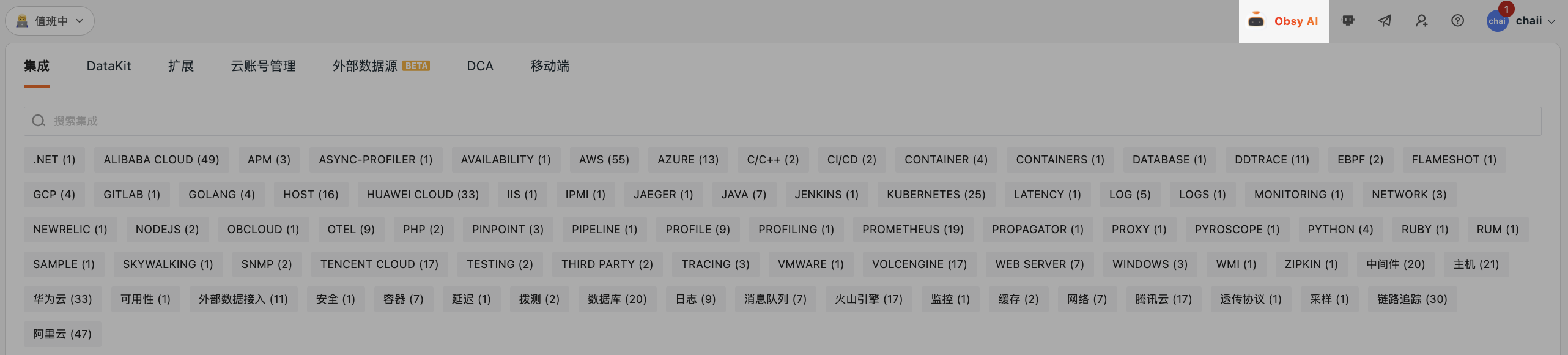
プラットフォーム上部のナビゲーションバーにある Obsy AI アイコンをクリックすると、ページ右側に Obsy Copilot のドロワーが展開されます。任意のページで Obsy Copilot を開くことができ、会話中にページを切り替えたり、プラットフォームの操作を続けたりできます。アイコンをもう一度クリックすると、ドロワーを閉じられます。
ドロワー上部には Obsy Agent Teams への入り口があり、クリックすると対応するワークベンチに入れます。
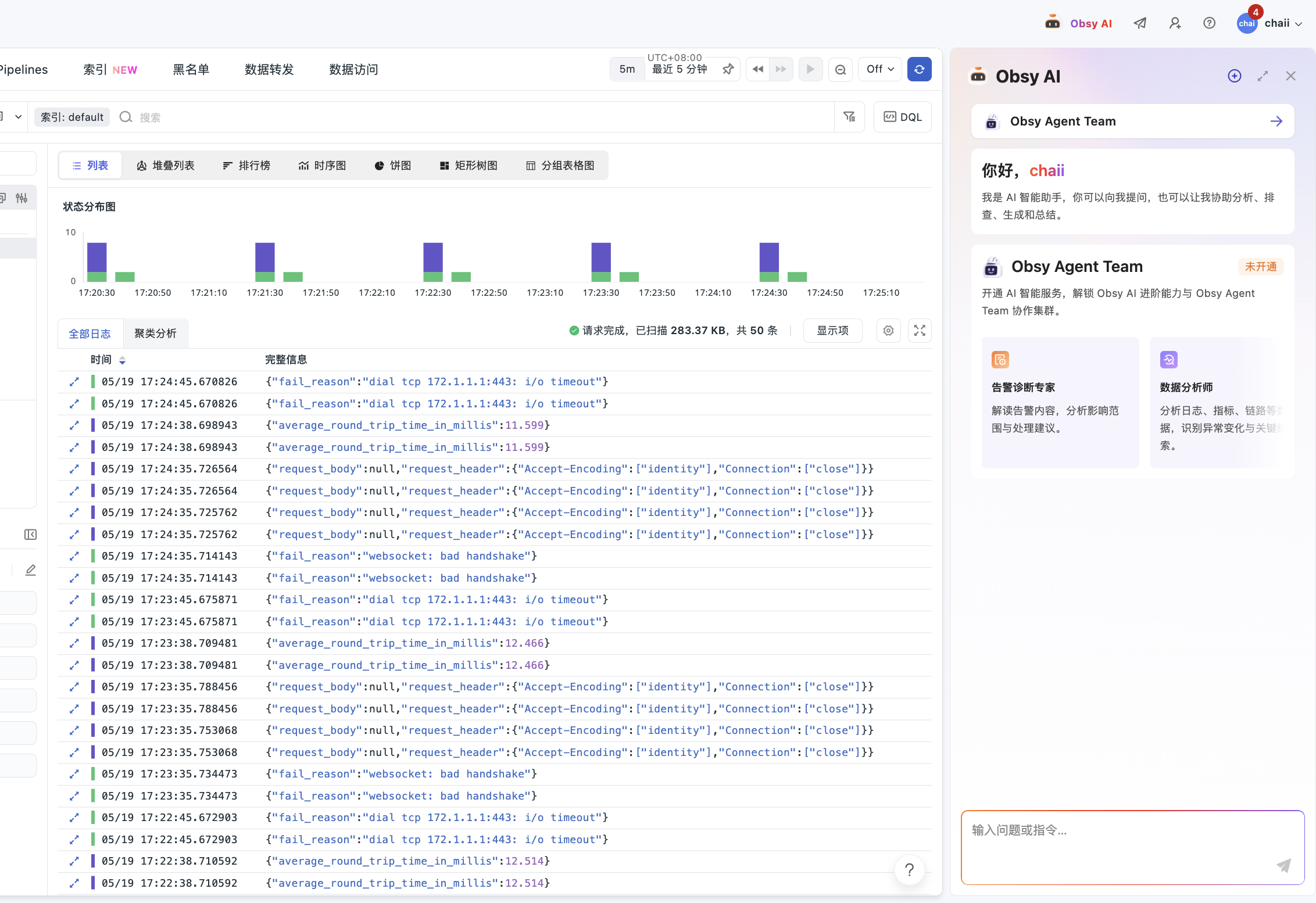
Obsy Copilot ドロワーでは、以下の共通操作が利用できます:
- 新しい会話:
+をクリックすると、現在のセッションコンテキストを引き継がない新しい会話を作成します。 - 過去の会話: 以前の会話を表示、継続、管理します。
- 拡大・元に戻す: 複雑なコンテンツを確認するために全画面表示に拡大します。もう一度クリックするとデフォルト幅に戻ります。
- 閉じる: ドロワーを閉じます。現在の会話内容は引き続き保持されます。
現在のページに基づく質問
サポート対象のページで Obsy Copilot を開くと、現在のオブジェクト、時間範囲、フィルター条件を組み合わせて質問を理解し、ページ情報を繰り返し説明する手間を減らせます。たとえば、エラートレースの詳細ページでは「このトレースはなぜ失敗したのか」、ホスト一覧ページでは「現在どのホストを優先的に確認すべきか」といった質問ができます。
以下のように使用することを推奨します:
- まず分析したい詳細ページまたは一覧ページに移動し、適切な時間範囲とフィルター条件を設定します。
- Obsy Copilot を開き、確認したい現象、リスク、結果を説明します。
- オブジェクトを切り替えたり、フィルター条件を変更した場合は、質問する前にページに新しい分析範囲が表示されていることを確認します。
ページコンテキストはサポート対象のページでのみ有効になり、現在のユーザーのデータおよび機能の権限を拡大することはありません。ページで提供される情報が不十分な場合、Obsy Copilot は不足している根拠を説明するか、条件の補足を求めます。具体的なサポート範囲と利用方法については、可観測分析 を参照してください。
モデルインテリジェンスの選択
質問を送信する前に、タスクの複雑さに応じて、入力エリアでモデルインテリジェンスのレベルを選択できます:
| レベル | ユースケース |
|---|---|
| Auto | タスクに応じて応答速度と分析効果を自動的にバランスします。ほとんどの日常的な質問に適しています。 |
| Fast | 応答速度を優先します。簡単なクエリ、コンテンツの整理、迅速な確認に適しています。 |
| Standard | 正確性と効率性を両立します。一般的な分析とコンテンツ生成に適しています。 |
| Pro | より深い推論を使用します。複雑なトラブルシューティング、計画、多段階の分析に適しています。 |
選択に迷った場合は、Auto の使用を推奨します。モデルインテリジェンスは、現在の会話の後続の質問の処理方法にのみ影響し、現在のユーザーがアクセスできるデータ、機能、操作権限を拡大することはありません。複雑なタスクでより高いレベルを使用すると、分析に時間がかかり、より多くのクレジットを消費する場合があります。
回答形式の選択
会話ウィンドウ上部の回答形式をクリックすると、読みやすさの好みに応じて回答の表示方法を選択できます:
- リッチカード: 構造化されたカードで回答を表示し、情報の階層と要点を強調します。
- Markdown: Markdown 形式で回答を表示し、元のテキスト構造を保持します。
待機と自動リトライ
モデルサービスが混雑している場合やリクエストが制限されている場合、Obsy Copilot は自動的に待機してリトライします。ページには待機時間とリトライの進捗が表示されます。待機中に質問を再送信する必要はありません。リトライ後も完了しない場合は、ページの案内に従って、しばらくしてから再度お試しください。
過去の会話
Obsy Copilot は過去の会話を保存するため、以前の分析を続行しやすくなります。ドロワー上部の過去の会話アイコンをクリックすると、最近の更新日時順に会話リストを表示できます。
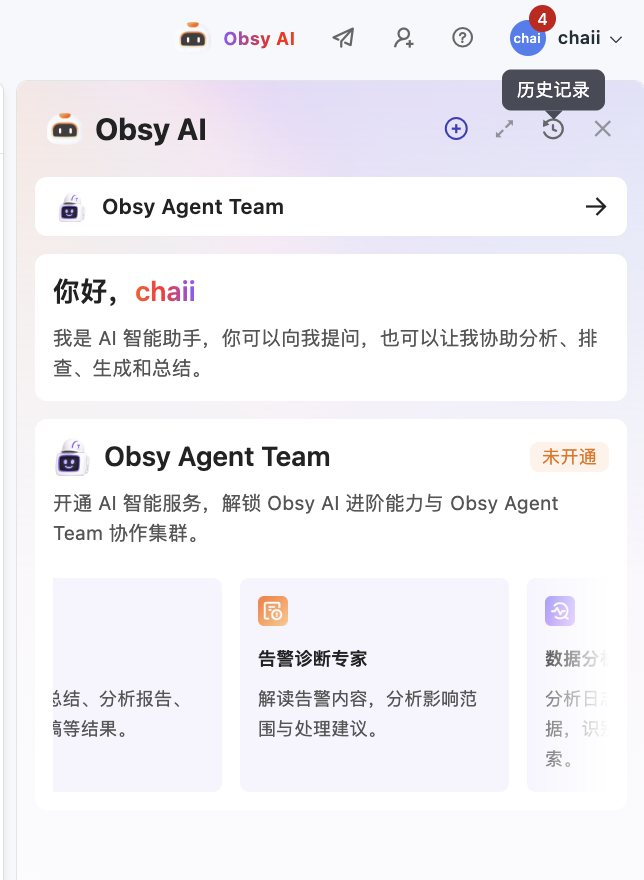
過去の会話リストでは、以下の操作ができます:
- 会話をクリックして、既存のコンテキストを復元し、質問を続行します。
- 後で識別しやすいように、会話の名前を変更します。
- 不要になった会話を削除します。
注意
- 過去の会話はワークスペースとユーザーごとに分離され、現在のユーザーのみが閲覧できます。
- 過去の会話は最大 30 日間保持され、保持期間を過ぎると自動的に削除されます。
クイック質問
Obsy Copilot を初めて開くか、新しい会話を作成すると、ウィンドウにクイック質問が表示されます。例:
- 何ができますか?
- プラットフォームの主要機能を紹介してください。
- 直近のアラートの内容を要約してください。
クイック質問は、ユーザーが会話を開始するための補助です。具体的なタスクを実行する場合は、分析対象、時間範囲、期待する結果を補足することを推奨します。たとえば、「確認して」とだけ入力するのではなく、「現在のエラートレースを分析し、最も可能性の高い失敗ノード、影響範囲、次の調査手順の提案を説明してください」のように入力できます。
機能概要
Obsy Copilot の機能は、利用目的に応じて以下の4つのカテゴリに分類されます:
| 機能カテゴリ | 含まれる機能 | 主な価値 |
|---|---|---|
| 可観測分析 | ページ分析と根本原因の特定、App のホワイトスクリーン疑いの検出、インフラストラクチャーページの分析、リストと資産の分析、データベースクエリの最適化、アラートの集約と圧縮、インシデントの初動分析。 | 現在のオブジェクト、ページ範囲、可観測データを組み合わせて異常の手掛かりを抽出し、障害の評価と根本原因の調査時間を短縮します。 |
| データ検索 | DQL / PromQL アシスタント、エクスプローラーの自然言語検索。 | 自然言語をクエリ文やフィルター条件に変換し、DQL、PromQL、エクスプローラーの構文のハードルを下げて、データ検索の効率を高めます。 |
| リソース生成 | ダッシュボードの作成と編集、Pipeline 解析ルールの生成。 | ビジネス目標とワークスペースのメタデータに基づいて、ダッシュボードの草案と Pipeline 解析ルールを生成し、繰り返しの設定やゼロからの作成作業を削減します。 |
| ナレッジサービス | ノートと Runbook の作成、製品ドキュメントの Q&A。 | 分析結果を再利用可能なノートや運用手順に整理し、製品ドキュメントに基づく利用ガイドを提供して、ナレッジの整理、検索、共有のコストを削減します。 |
Obsy Copilot の分析結果と生成コンテンツの完全性と正確性は、サイトバージョン、デプロイ設定、ユーザー権限、現在のページコンテキスト、可観測データの収集状態などの要因によって影響を受けます。結果を使用する際は、元のデータと実際の環境に照らして重要な結論を確認し、後続の操作を実行する前に必要な検証を行うことを推奨します。
利用時の推奨事項
- 特定のオブジェクトを分析する必要がある場合は、対応する詳細ページまたは一覧ページに移動してから、Obsy Copilot を開いてください。繰り返しの説明を減らし、結果を現在のフィルター範囲内に保てます。
- 質問には、目標、時間範囲、期待する出力を明記してください。クエリや設定の生成が必要な場合は、データドメイン、サンプル、重要な制約も併せて提供してください。
- Obsy Copilot は、現在のユーザーがアクセス権限を持つデータと機能のみを使用します。データ、権限、必要なコンテキストが不足している場合、結果には制限事項が示されます。そのため、問題の検証が完了したとみなすことはできません。
- Obsy Copilot が生成したクエリ、設定、対応策は、確認してから本番環境で使用してください。リソース作成に関するフローは、引き続き対応するモジュールの権限と保存操作の制約を受けます。