浏览器拨测录制说明
前置准备
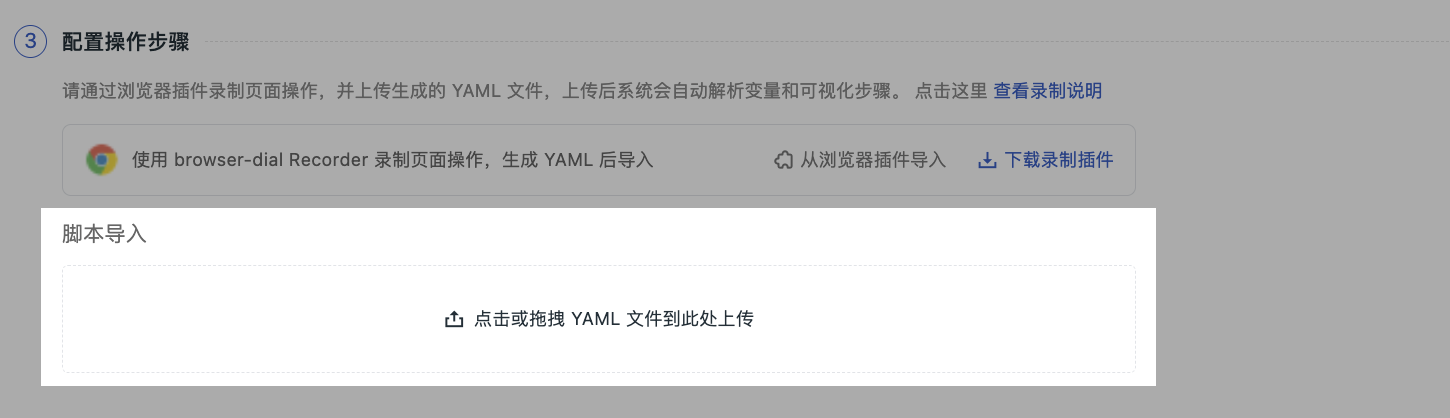
- 安装录制插件:在“配置操作步骤”区域,点击“下载录制插件”,获取安装包
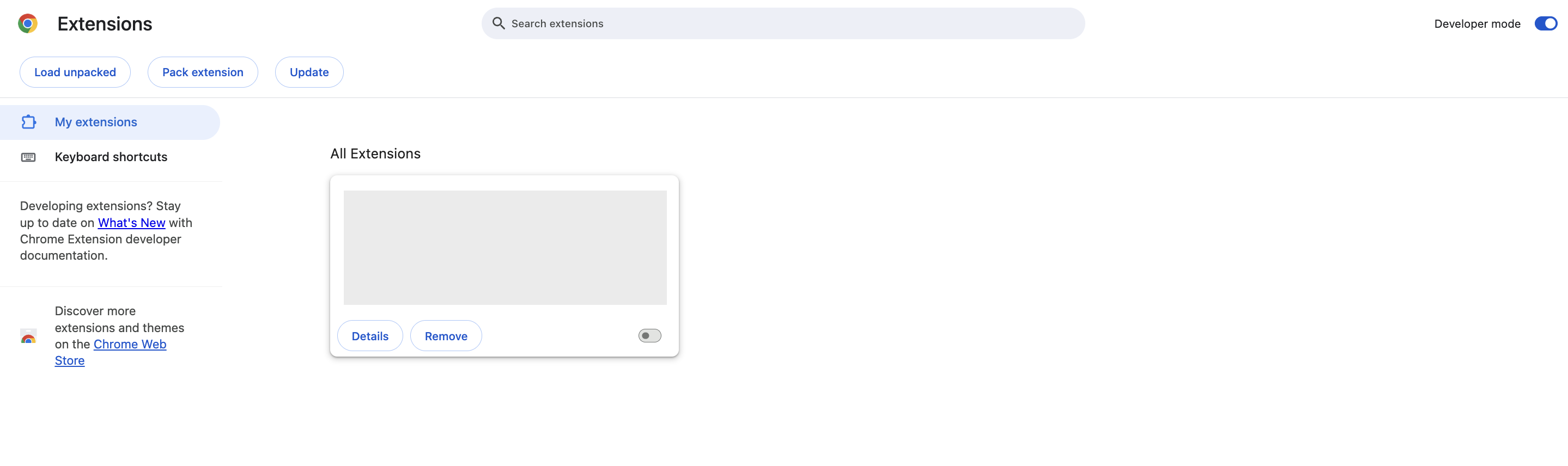
.zip; - 打开 Chrome 浏览器,进入扩展管理页面(
chrome://extensions); - 开启“开发者模式”;
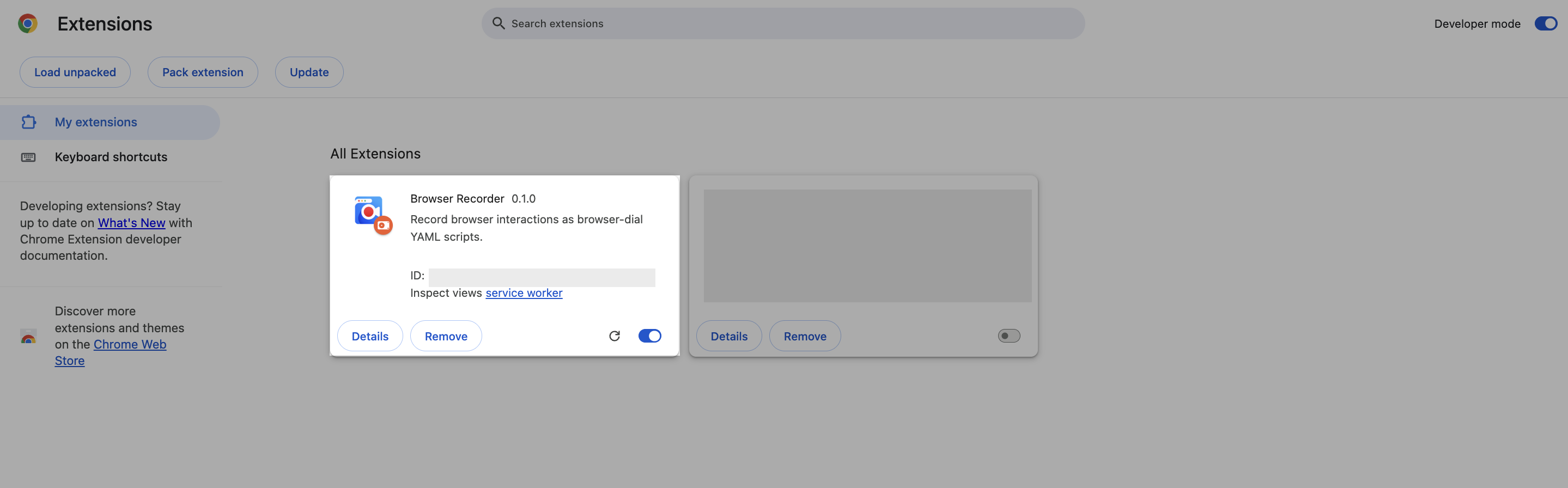
- 将下载的安装包拖拽至扩展管理页面,或点击“加载已解压的扩展程序”选择解压后的文件夹完成安装;
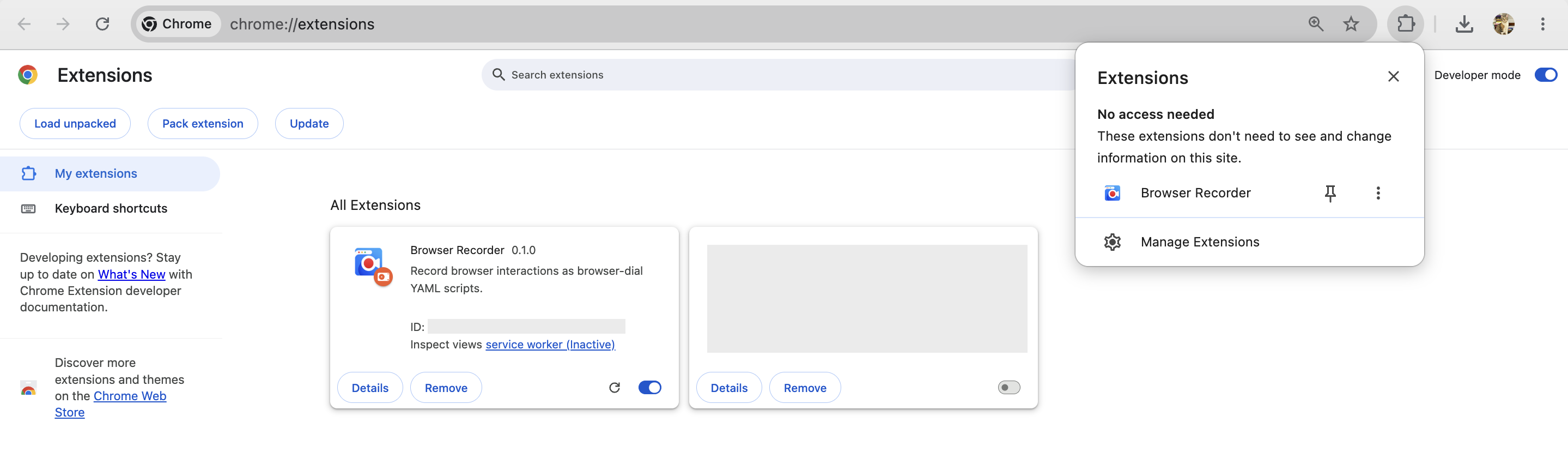
- 安装成功后,浏览器工具栏将出现插件图标。
打开录制面板
点击浏览器工具栏的 Browser Recorder 插件图标,右侧将展开录制面板。面板顶部显示当前状态与当前页面地址,支持 EN / 简 / 繁 / ID 四种语言切换。
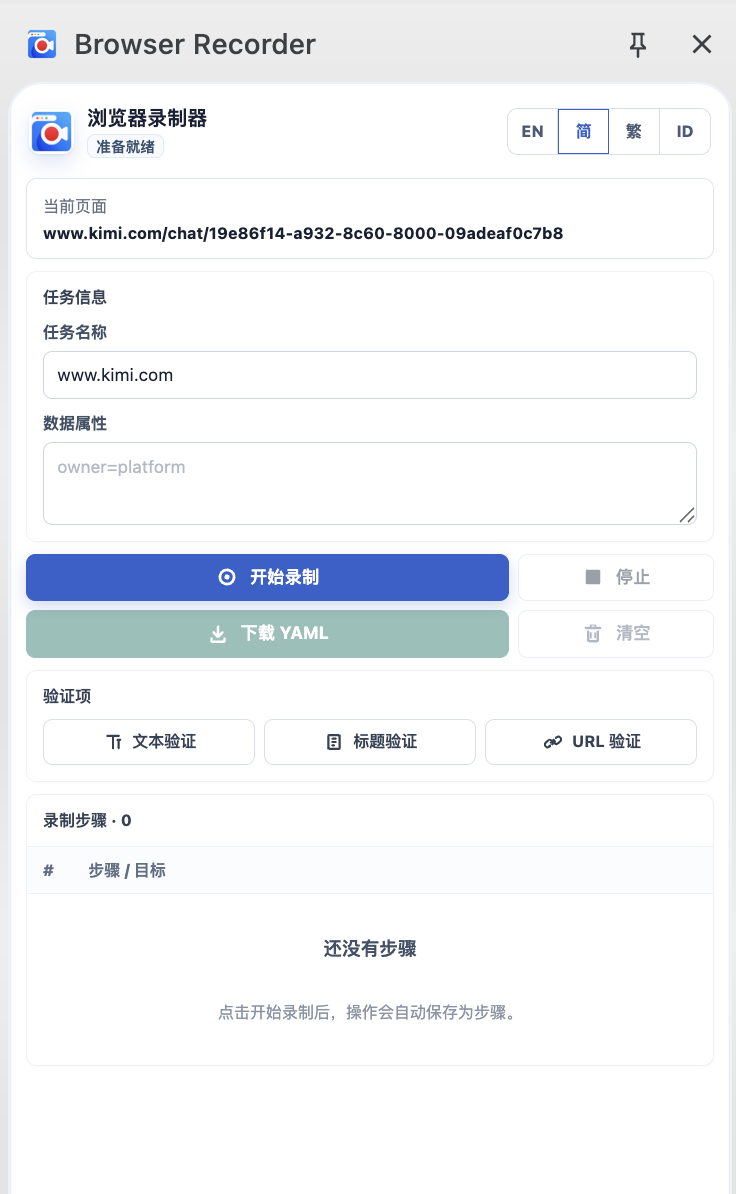
录制操作流程
-
确认页面:在浏览器中打开待录制的目标页面,确保面板顶部当前页面显示正确的 URL;
-
填写任务信息:在任务信息区域填写
- 任务名称:输入拨测任务名称(留空则默认使用当前域名);
- 数据属性:按需添加标签(如
owner=platform),每行一个键值对。
-
开始录制:点击开始录制,面板状态变为录制中,系统开始自动捕获页面;
-
执行业务操作:在页面中完成需要拨测的用户路径,例如:点击按钮、输入账号密码、等待页面加载等。插件会自动记录点击、输入、页面跳转等行为;
-
添加验证项(可选):录制过程中可手动添加断言:
- 文本验证:点击后进入文本选择模式,在页面中点击目标文字即可添加文本断言
- 标题验证:自动将当前页面标题添加为断言
- URL 验证:自动将当前页面地址添加为断言
-
停止录制:操作完成后,点击停止,面板状态变为已停止;
-
导出 YAML:点击下载 YAML,将生成的脚本文件保存到本地。文件名格式为
browser-dial-{hostname}-{timestamp}.yaml。
导入观测云
返回“新建浏览器拨测“页面,在“配置操作步骤”区域选择上传。