ブラウザテスト記録説明
事前準備
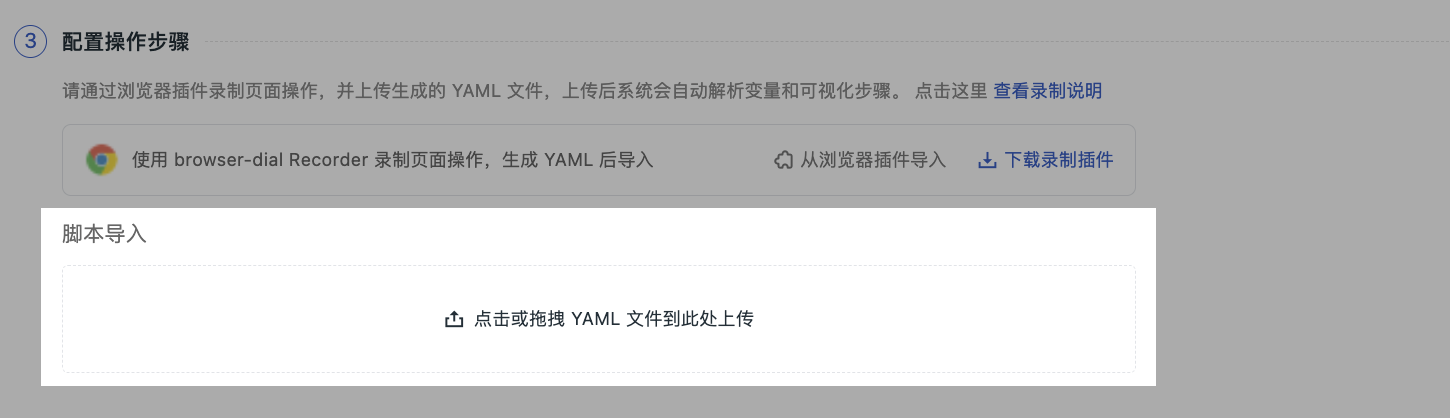
- 記録プラグインのインストール:「設定手順」エリアで「記録プラグインをダウンロード」をクリックし、インストールパッケージ
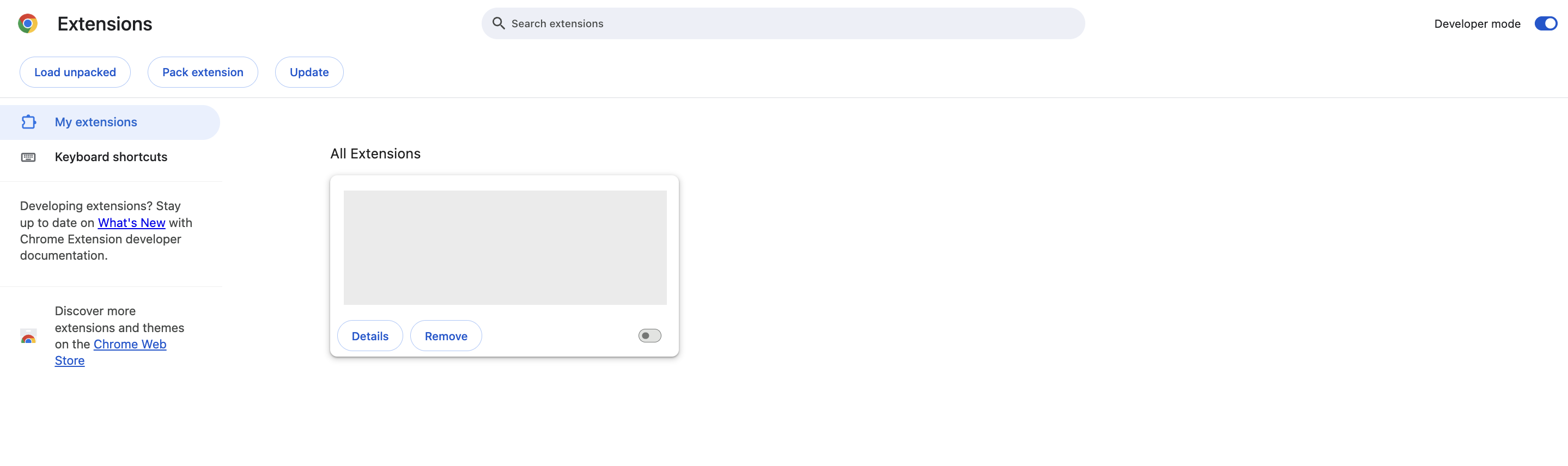
.zipを取得します。 - Chrome ブラウザを開き、拡張機能管理ページ(
chrome://extensions)にアクセスします。 - 「デベロッパーモード」を有効にします。
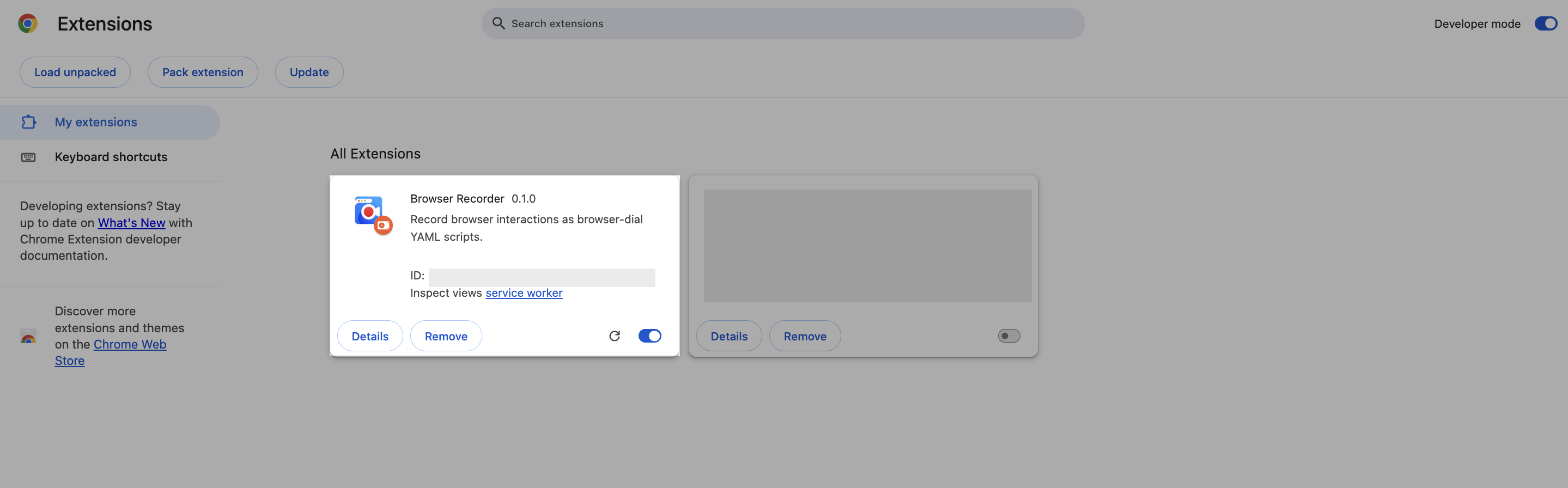
- ダウンロードしたインストールパッケージを拡張機能管理ページにドラッグ&ドロップするか、「解凍した拡張機能を読み込む」をクリックして解凍したフォルダを選択し、インストールを完了します。
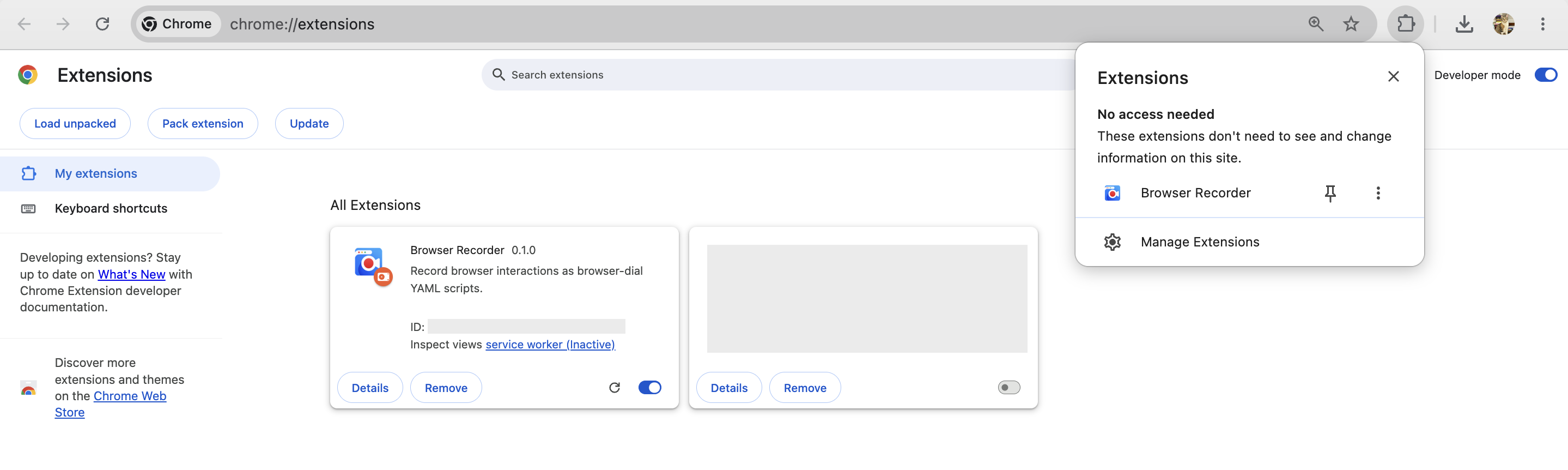
- インストールが成功すると、ブラウザのツールバーにプラグインアイコンが表示されます。
記録パネルを開く
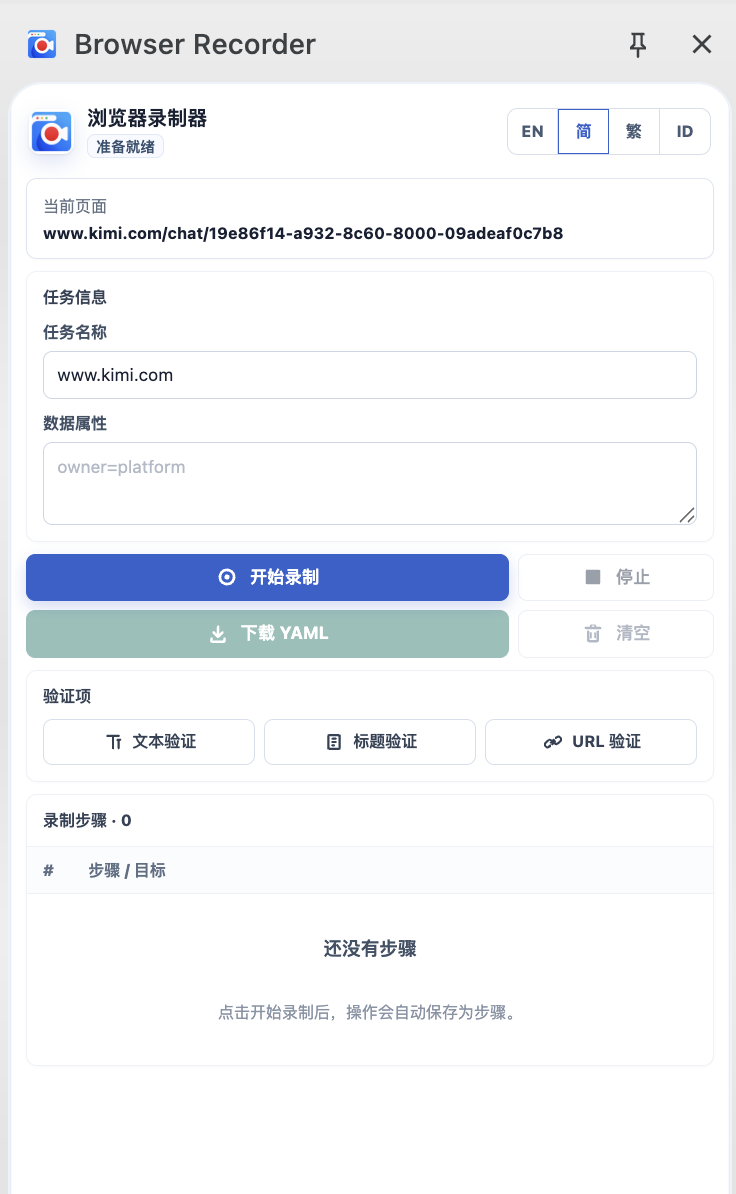
ブラウザのツールバーにある Browser Recorder プラグインアイコンをクリックすると、右側に記録パネルが展開されます。パネル上部には現在の状態と現在のページアドレスが表示され、EN / 簡体字 / 繁体字 / ID の4言語に対応しています。
記録操作手順
-
ページの確認: ブラウザで記録対象のページを開き、パネル上部の現在のページに正しい URL が表示されていることを確認します。
-
タスク情報の入力: タスク情報エリアに次の内容を入力します。
- タスク名:ブラウザテストのタスク名を入力します(空欄の場合は現在のドメイン名が使用されます)。
- データ属性:必要に応じてタグを追加します(例:
owner=platform)。1行に1つのキーと値のペアを指定します。
-
記録を開始: 記録を開始をクリックすると、パネルの状態が記録中に変わり、システムが自動的にページをキャプチャし始めます。
-
業務操作を実行: ページ上でテストしたいユーザーパスを実行します(例:ボタンのクリック、アカウントとパスワードの入力、ページのロード待機など)。プラグインは自動的にクリック、入力、ページ遷移などの動作を記録します。
-
検証項目の追加(オプション): 記録中に手動でアサーションを追加できます。
- テキスト検証:クリックするとテキスト選択モードに入り、ページ上で対象のテキストをクリックするとテキストアサーションが追加されます。
- タイトル検証:現在のページのタイトルを自動的にアサーションとして追加します。
- URL 検証:現在のページのURLを自動的にアサーションとして追加します。
-
記録を停止: 操作が完了したら、停止をクリックします。パネルの状態が停止済みに変わります。
-
YAML をエクスポート: YAML をダウンロードをクリックし、生成されたスクリプトファイルをローカルに保存します。ファイル名形式は
browser-dial-{hostname}-{timestamp}.yamlです。
Guance にインポート
「ブラウザテスト作成」ページに戻り、「設定手順」エリアでアップロードを選択します。