TCP Synthetic テストの作成
TCP Synthetic テストは、対象ポートの接続状態、応答時間、ルーティング状況を検出するために使用します。期待する接続状態として「確立済み」「拒否」「タイムアウト」を設定し、他の判定条件と組み合わせて、ポートが期待どおりかどうかを確認できます。応答時間とルートトレースの結果から、接続パフォーマンスとネットワークパスを分析することもできます。
TCP 接続の成功は接続が確立されたことを示すだけで、アプリケーション層のサービスが正常であることを意味するものではありません。また、接続のタイムアウトだけでは、特定のファイアウォールルールが有効になったことやポートが確実に閉じていることを証明できません。
前提条件
選択した実行ノードが接続状態の判定に対応している必要があります。セルフホストノードを使用する場合は、ノードのバージョンがこの機能に対応していることを確認してください。ノードのインストールと更新については、セルフホストノード管理およびDataKit アップグレードを参照してください。
作成を開始
[作成 > API テスト] をクリックし、[TCP プロトコル] を選択します。
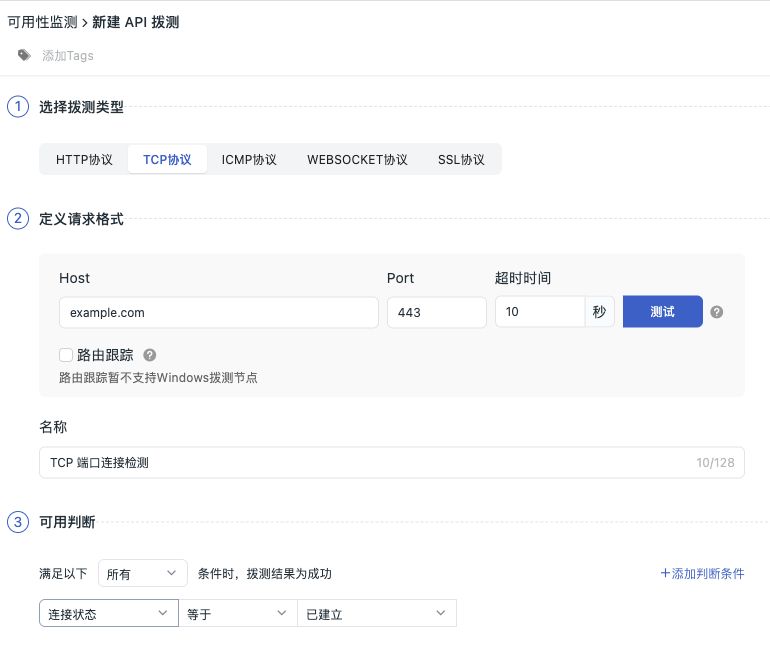
ステップ 1:リクエスト形式の定義
- Host:ホストアドレスとポートを入力できます。ホストアドレスはドメイン名(例:
www.example.com)または IP アドレス(例:192.168.0.1)を指定でき、ポートのデフォルトは443です。 - タイムアウト時間:DNS 解決と TCP 接続の確立を待機する合計時間を秒単位で設定します。デフォルトは
10で、1–60の整数を指定できます。入力が空、整数以外、または範囲外の場合は、テストや保存ができません。 - 名前:TCP Synthetic テストの名前をカスタマイズします。現在のワークスペース内では重複できません。
- ルートトレース:有効にすると、ルートトレースプローブ(
traceroute)が起動し、対象ホストに到達するまでの経路上のすべてのゲートウェイを検出します(❗️ルートトレースのホップごとのタイムアウト時間のデフォルト値は 500ms です)。
DNS 解決と接続の確立は、設定したタイムアウト時間を共用します。対象が IP の場合は、接続試行の開始から計時します。キューイング、ルートトレース、接続後のメッセージの読み書きはこの制限時間に含まれません。接続が早期に確立された場合や明示的に拒否された場合は、タイムアウトを待たずに後続の判定に進みます。
「タイムアウト時間」は待機の上限を制御し、「応答時間」の判定条件は実際の所要時間が基準を満たしているかを判断します。両者はそれぞれ独立して機能します。ルートトレースのホップごとのタイムアウトもこの設定から独立しています。
既存のタスクを編集する場合、タイムアウト時間を変更していなければ元の設定が保持され、自動的に 10 秒へ上書きされることはありません。履歴の設定が新しいフォームの範囲を超えている場合でも、他のフィールドを編集しても元の値は保持されます。タイムアウト時間を明示的に変更する場合は、1–60 秒の整数で検証されます。タイムアウト時間を明示的に設定していない旧タスクは、従来のデフォルト動作を継続して使用します。
ステップ 2:可用性の判定
判定条件を追加して、フィルター条件に基づいてデータをマッチングできます。複数の判定条件を選択する場合、「すべて」または「いずれか」で AND または OR の論理関係を定義できます。
「接続状態」を選択する場合、演算子は「等しい」となり、以下の期待する値をサポートします。
| 期待する状態 | 値 | 意味 |
|---|---|---|
| 確立済み | established |
TCP 接続が正常に確立された |
| 拒否 | refused |
接続確立時に明示的な拒否を受け取った |
| タイムアウト | timeout |
TCP 接続確立フェーズが規定の期間内に完了しなかった |
実際の接続状態が期待する状態と一致する場合、この項目の判定は成功となります。例えば、期待する状態が「拒否」で実際の接続が拒否された場合、接続状態の判定は成功となります。最終的なテスト結果は、すべての条件を「すべて」または「いずれか」で組み合わせて決定されます。
接続状態は単独で使用できるほか、応答時間やネットワークホップ数と組み合わせることもできます。例えば、タイムアウト時間が 10 秒で、条件が「接続状態が確立済みであること」と「応答時間が 1000 ms 未満であること」で、「すべて」を選択した場合:5 秒目に接続が確立されると、接続状態の条件は満たされますが、応答時間の条件は満たされないため、最終的なテストは失敗となります。
DNS 失敗、DNS タイムアウト、ルートなし、ノード障害、ユーザーによるキャンセル、プラットフォームの実行タイムアウトなどの異常は、接続状態 timeout には該当せず、「接続状態がタイムアウトであること」の判定を通過することはできません。接続確立後の読み書きタイムアウトも、接続フェーズのタイムアウトには該当しません。
テストと結果
リクエストと条件の設定が完了したら、[テスト] をクリックして、実際の接続状態、期待する状態、判定結果を確認します。ルートトレースまたはネットワークホップ数の条件を設定している場合は、ルートトレースの結果も返されます。
「接続状態が拒否であること」のみを設定している場合、実際に拒否されればテスト成功と判定できます。「接続状態がタイムアウトであること」のみを設定している場合、実際に接続フェーズでタイムアウトしても成功と判定できます。複数の条件を設定する場合は、各条件の結果と組み合わせのロジックを併せて確認してください。
定期実行と即時テストは、同じタイムアウト時間と判定ルールを使用します。実行詳細には、実際の接続状態、実効タイムアウト、実行端の診断情報、最終的なテスト結果が表示されます。タスクに設定した期待する状態と組み合わせて結果を分析できます。履歴レコードに接続状態のフィールドがない場合は「—」が表示され、履歴の成功・失敗ステータスから逆算されることはありません。接続状態の条件を設定していない旧タスクは、従来の判定動作を維持します。
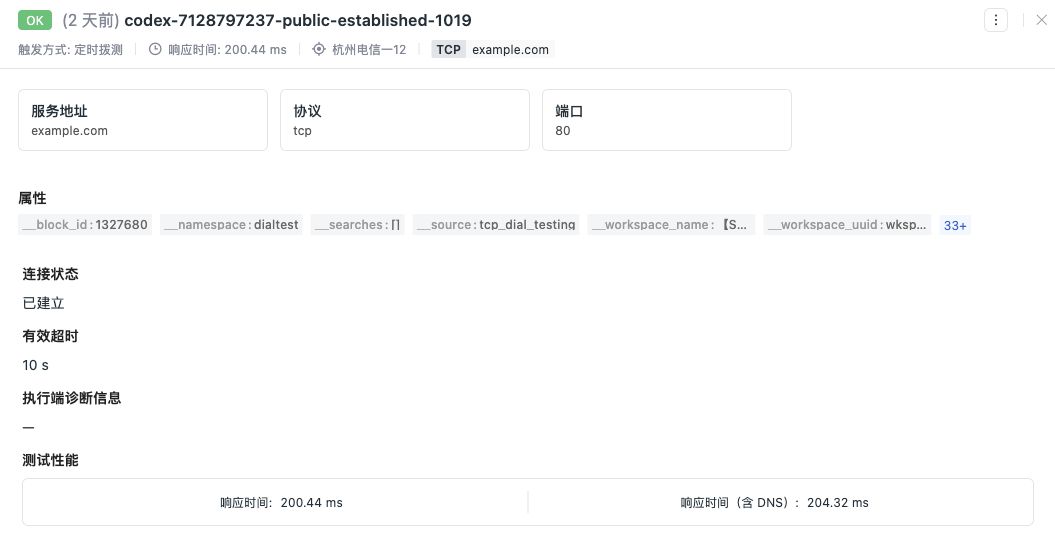
注意
- 「ネットワークホップ数」を判定条件として選択すると、システムはルートトレースデータを返します。Traceroute 機能を有効にした場合と同様です。
- テスト結果は選択したテストノードとは関係ありません。
ステップ 3:テストノードの選択
現在、Guanceは世界 14 か所のテストノードをカバーしています。中国リージョンまたは海外リージョン(商用プラン以上のユーザーのみ)の 1 つ以上のノードを選択して、サイトのサービス品質モニタリングをすぐに開始できます。
ステップ 4:テスト頻度の選択
テストタスクの実行頻度を選択します。以下のオプションをサポートしています:
- 1 分(商用プラン以上のユーザーのみ)
- 5 分(商用プラン以上のユーザーのみ)
- 15 分(商用プラン以上のユーザーのみ)
- 30 分
- 1 時間
- 6 時間
- 12 時間
- 24 時間
システムが提供する上記のオプションに加えて、カスタム crontab タスクを入力して、分、時、日、月、週などの周期でスケジュールタスクの実行を設定することもできます。