バージョンアップグレードインストール
1 アップグレードインストール
1.1 Launcher サービスのアップグレード
Guance のアップグレードは、まず Launcher サービスをアップグレードすることから始めます。アップグレード先のバージョンに対応する Launcher サービスイメージを取得してください。最新の Launcher イメージアドレスはドキュメント 本デプロイメントイメージ を参照してください。運用操作機 で以下のコマンドを実行し、Launcher をアップグレードします。
$ kubectl patch deployment launcher -p '{"spec": {"template": {"spec": {"containers": [{"image": "{{ Launcher イメージアドレス }}", "name": "launcher"}]}}}}' -n launcher
以下のコマンドを実行し、launcher のレプリカ数を 1 に設定します。
または
1.2 アプリケーションのアップグレード
インストール操作機 のブラウザで launcher.dataflux.cn にアクセスし、インストールガイドの手順に従って Guance のアップグレードを実行します。
1.2.1 新しいアプリケーション設定の追加
launcher は現在の Guance バージョンとアップグレード先のバージョンとの間で新たに追加されたアプリケーション設定を自動検出し、一覧表示します。設定テンプレートに従って該当する値を変更し、「確認完了、設定を生成」をクリックします。
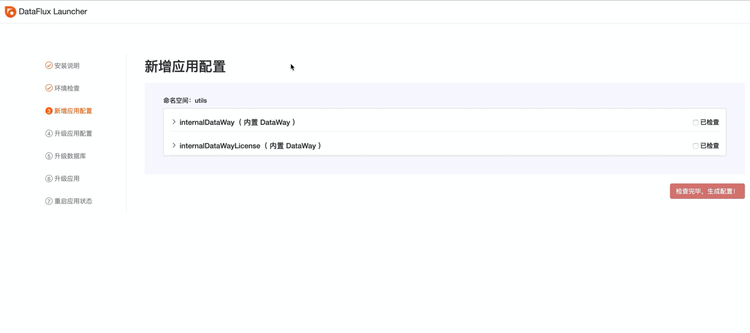
1.2.2 アプリケーション設定のアップグレード
- launcher は現在の DataFlux バージョンとアップグレード先のバージョンとの間で更新されたアプリケーション設定を自動検出し、一覧表示された更新内容に従って該当する値を変更します。
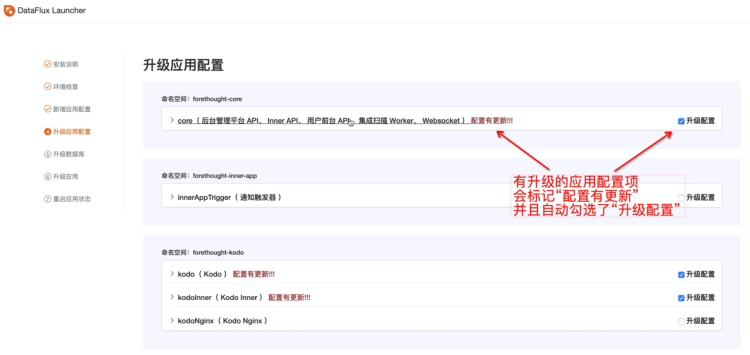
- 「設定に更新あり」 とマークされた設定項目を展開します。左側にはアップグレードが必要な履歴バージョンが表示され、右側にはアプリケーションの現在の設定が表示されます。左側の設定アップグレードの説明に従い、右側で設定内容を変更します。
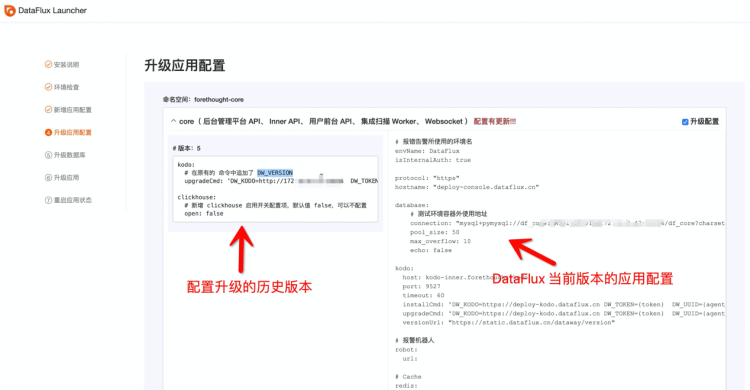
- また、「設定に更新あり」とマークされていないアプリケーション設定も変更できます。「アップグレード設定」オプションを選択すると、設定を変更できます。
- すべての設定変更が完了したら、「アップグレード設定を確認」ボタンをクリックして設定をアップグレードします。
1.2.3 データベースのアップグレード
launcher は現在の DataFlux バージョンとアップグレード先のバージョンとの間でデータベースアップグレードが必要なアプリケーションを自動検出し、各バージョンのデータベースアップグレード内容を一覧表示します。「アップグレードを確認」をクリックします。
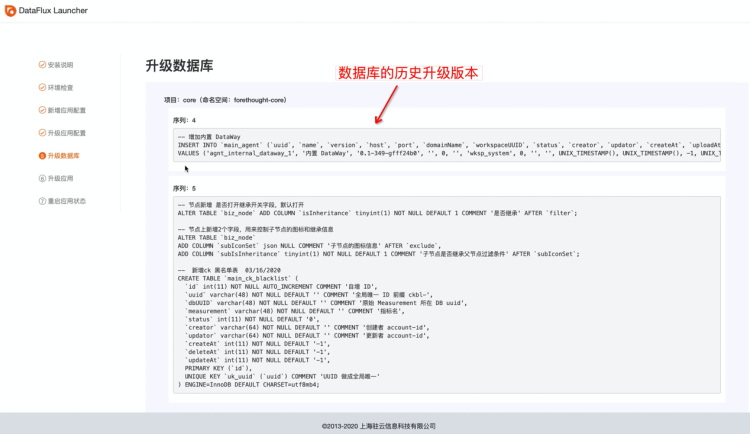
1.2.4 アプリケーションのアップグレード
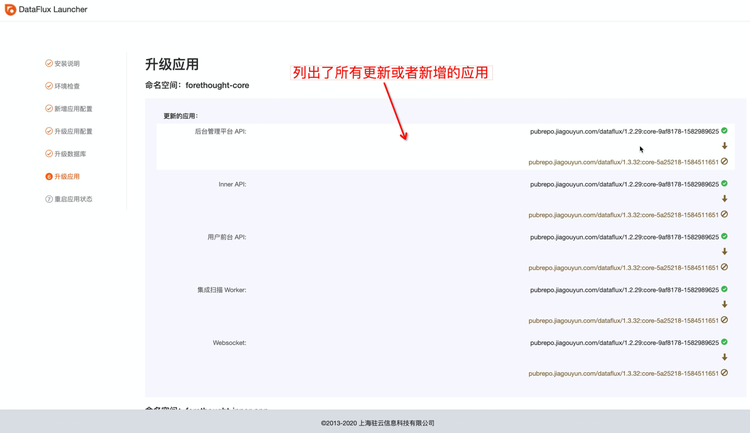
launcher は現在の Guance バージョンとアップグレード先のバージョンとの間でアップグレードまたは新規追加が必要なアプリケーションを自動検出し、現在のバージョンとアップグレード先のバージョンのイメージバージョンを比較表示します。「アプリケーションのアップグレードを確認」をクリックします。
1.2.5 アプリケーション起動状態
更新または新規追加されたすべてのアプリケーションの起動状態が表示されます。すべての起動が完了すると、このバージョンの Guance のアップグレードインストールが完了します。
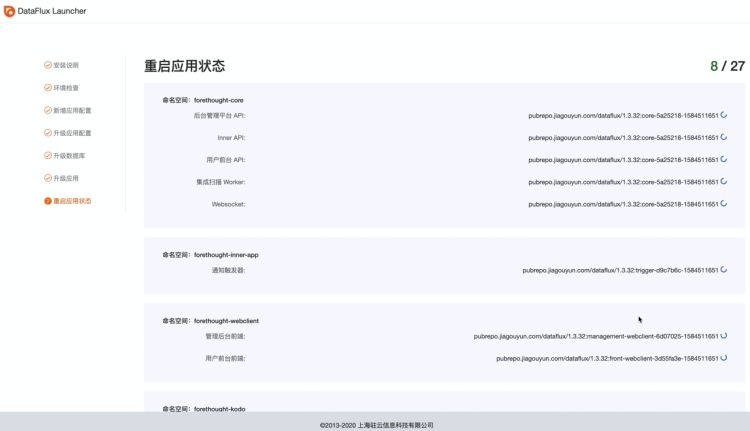
注意:サービスの再起動中は、このページを閉じずに留まってください。最後に「バージョン情報の書き込みが成功しました」というメッセージが表示され、エラーウィンドウが表示されなければ、アップグレード成功です!
1.3 非常に重要な手順!!!
アップグレード完了後、アップグレード後の検証を実施します。検証が問題ないことを確認した後、非常に重要な手順として、launcher サービスを停止し、誤ったアクセスによるアプリケーション設定の破壊を防ぎます。運用操作機 で以下のコマンドを実行し、launcher サービスの Pod レプリカ数を 0 に設定します。
または