エクスプローラーをすばやく作成
作成方法
エクスプローラーは、明細データの検索、フィルタリング、ドリルダウン分析に特化しています。次の3つの方法で作成できます。
空白から作成:グラフのカスタマイズ、フィールドのフィルタリング、リストの表示列の設定
テンプレートから作成:ログ、APM、RUM などの分析テンプレートを内蔵
インポートして作成:JSON 形式に対応、すばやく移行可能
空白から作成
データタイプや分析ディメンションを完全にカスタマイズする必要がある場合は、空白から作成を選択します。
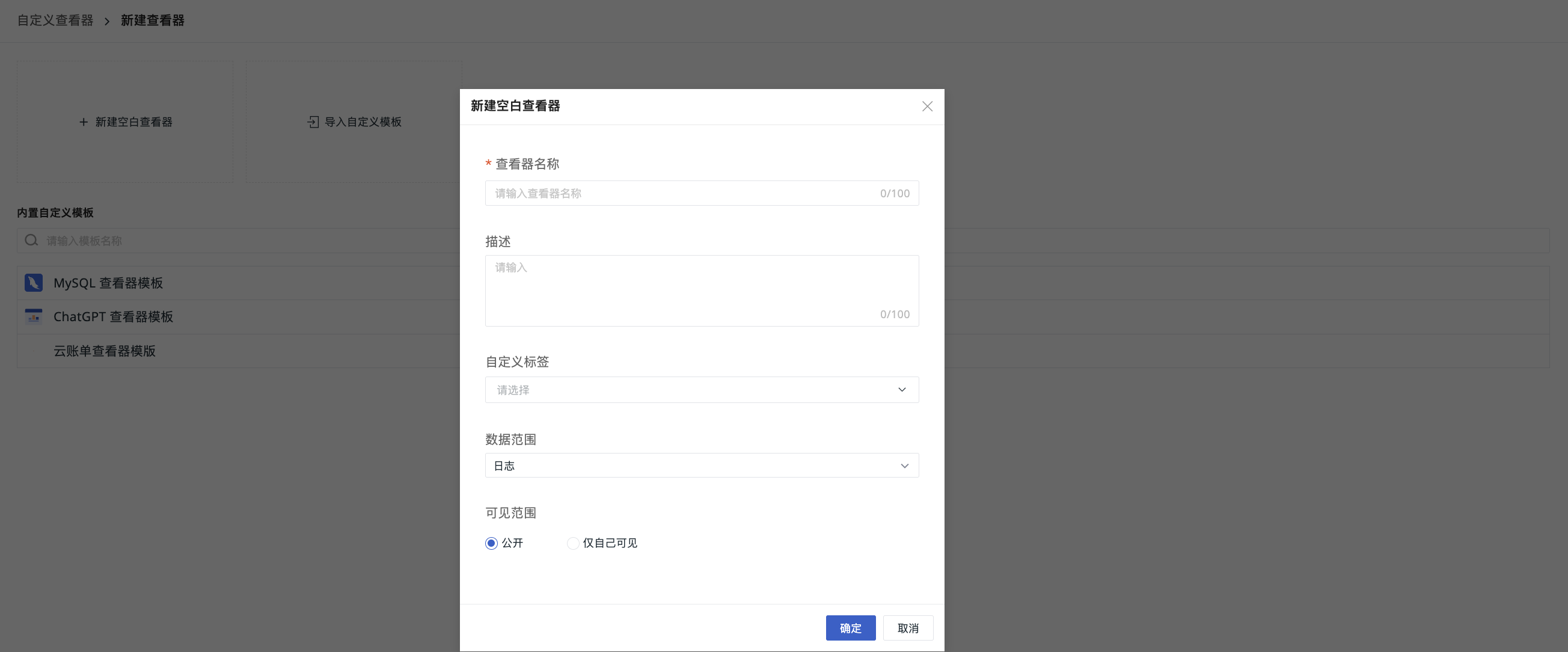
- 現在のエクスプローラーの名前を定義します。
- 必要に応じて、このエクスプローラーの説明を入力します。
- タグを選択します。これにより、後続のグループ管理が容易になります。
- 現在のエクスプローラーのデータタイプを選択します。ログ、APM、RUM、Profile から選択できます。
- 現在のエクスプローラーの可視範囲を選択します。
- 確定します。
可視範囲
エクスプローラーの可視範囲は、次のとおりです。
- 公開:ワークスペース内のすべてのメンバーに公開します。
- 自分のみ表示:作成者のみが表示できます。
注意
リンク形式で共有された非公開のエクスプローラーは、作成者以外には表示されません。
インポートして作成
既存の設定やチームで共有しているエクスプローラーテンプレートを再利用します。
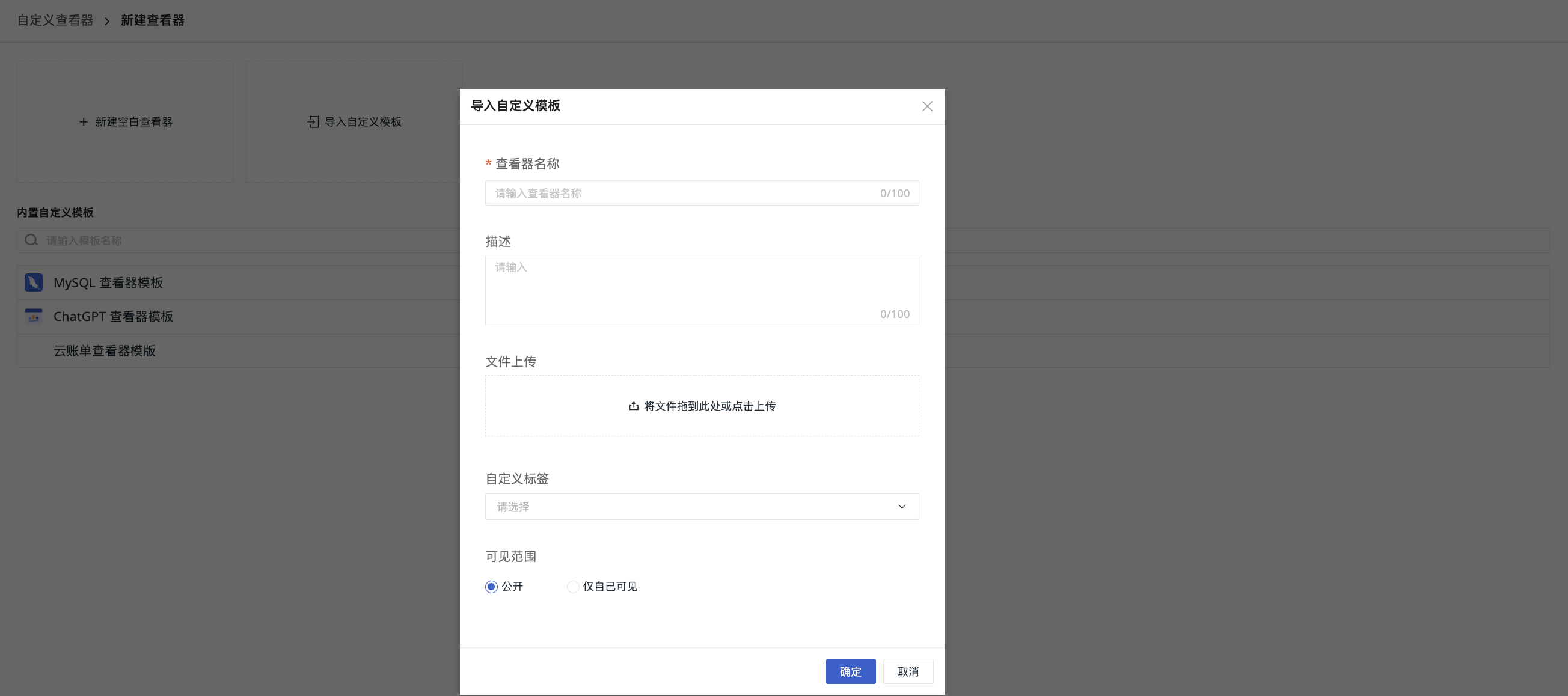
- 現在のエクスプローラーの名前を定義します。
- 必要に応じて、このエクスプローラーの説明を入力します。
- カスタムの JSON ファイルをアップロードします。
- タグを選択します。これにより、後続のグループ管理が容易になります。
- 現在のエクスプローラーの可視範囲を選択します。
- 確定します。
テンプレートから作成
組み込みテンプレートを使用して、標準的な分析ビューをすばやく作成できます。ゼロから設定する必要はありません。
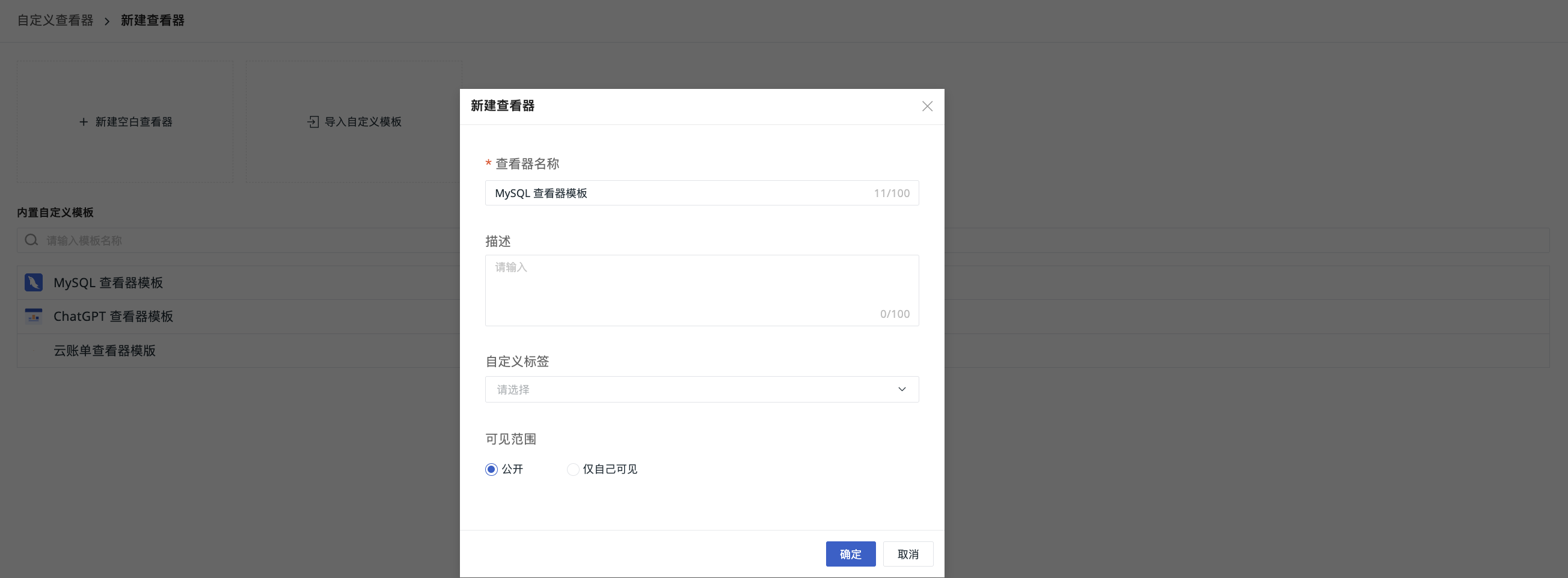
- エクスプローラー名はデフォルトで現在選択されているビューの名前になります。必要に応じて変更できます。
- 必要に応じて、このエクスプローラーの説明を入力します。
- タグを選択します。これにより、後続のグループ管理が容易になります。
- 現在のエクスプローラーの可視範囲を選択します。
- 確定します。