メトリクスを生成
メトリクス > メトリクスを生成ページでは、現在のワークスペース内の既存データから新しいメトリクスを生成できます。また、クエリアクセラレーションリストでは、ダッシュボードに登録されたストリーム集約とそのソースを確認できます。
使用上の注意
-
メトリクスを生成タブでは、「メトリクス生成設定管理権限」を持つロールのみがメトリクスを作成および編集できます。
-
メトリクス生成後は、現在のデフォルトのデータ保存ポリシーに従って保存され、生成された時系列の数に基づいて課金されます。
-
メトリクスを生成してもデータが報告されない場合、ワークスペースでクエリや分析を行うことはできません。
どのような問題を解決できますか?
シナリオ 1:ログからビジネスメトリクスを抽出
ビジネスログには重要なビジネスデータ(注文金額、エラーコードなど)が含まれており、監視可能なメトリクスに変換する必要があります。メトリクスを生成することで、ログデータソースを選択し、クエリ条件を設定して対象ログをフィルタリングし、フィールドを抽出してメトリクス(エラーログ数、平均応答時間など)を生成し、ビジネスディメンション(サービス、エンドポイント、ステータスコードなど)でグループ化できます。
シナリオ 2:APM データの集約
APM トレースデータに基づいてサービス SLA メトリクスを生成します。APM データソースを選択し、サービス、エンドポイントごとにグループ化して集計し、P99 レイテンシ、エラー率、スループットなどのメトリクスを計算し、定期的に生成して継続的に監視します。
シナリオ 3:リソース使用状況の統計
Kubernetes クラスターのリソース使用状況を統計します。ベースオブジェクトまたはリソースカタログデータソースを選択し、クラスター、名前空間、ノードでグループ化して、Pod 数、リソース要求/制限などを統計し、リソース利用率メトリクスを生成します。
シナリオ 4:複数データソースの融合
複数のデータソースを組み合わせて複合メトリクスを生成します。それぞれ生成ルールを作成し、生成されたメトリクスに基づいて新しいメトリクスを再度生成することで、複雑なビジネス監視システムを構築します。
ユースケース
ログ、APM、RUM、メトリクス、Synthetic モニタリング、ベースオブジェクト、リソースカタログ。
作成
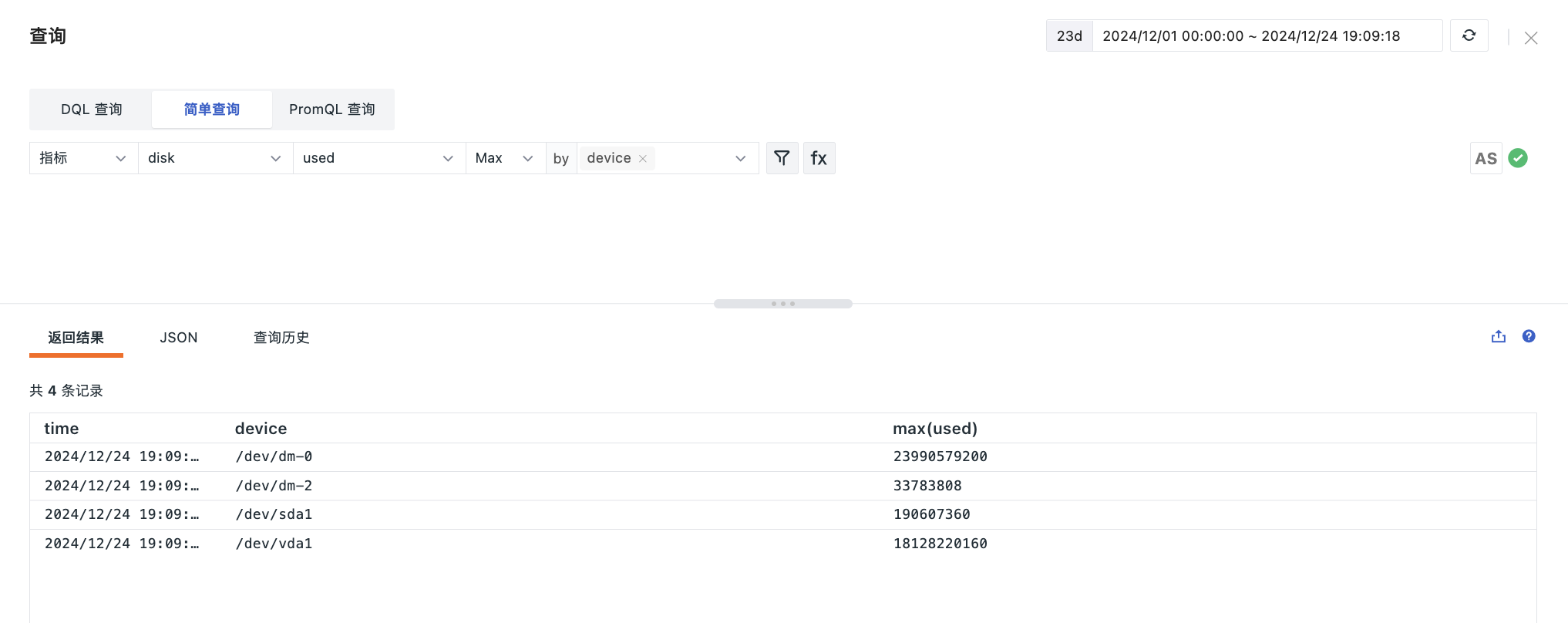
データクエリ
メトリクスデータは、追加で PromQL クエリをサポートします。それ以外のデータタイプは、シンプルクエリと DQL クエリの両方をサポートします。
詳細はチャートクエリを参照してください。
集約関数
| 関数 | 説明 |
|---|---|
count |
個数をカウント |
avg |
平均値を計算。集約するフィールドを選択する必要があります |
max |
最大値を計算。集約するフィールドを選択する必要があります |
min |
最小値を計算。集約するフィールドを選択する必要があります |
P75 |
指定フィールドの75パーセンタイル値を計算。集約するフィールドを選択する必要があります |
P95 |
指定フィールドの95パーセンタイル値を計算。集約するフィールドを選択する必要があります |
P99 |
指定フィールドの99パーセンタイル値を計算。集約するフィールドを選択する必要があります |
ディメンション
選択したオブジェクトに従ってデータが集約されます。つまり、データリクエスト内の選択された各オブジェクトに対して統計値が1つ生成されます。
メトリクス生成内容
-
頻度:メトリクス生成の実行周期。選択した頻度は集約時間としても使用されます。頻度を1分に選択すると、1分ごとにメトリクスが集約生成され、各集約の時間範囲も1分になります。
- 1分(デフォルト。1分ごとに新しいメトリクスデータが生成されます)
- 5分(データタイプが「ベースオブジェクト」または「リソースカタログ」の場合にデフォルトで選択されます)
-
データ待機ウィンドウを選択し、計算タスクのタスクウィンドウ終了後の待機時間を指定します。
-
メジャーメント:メトリクスを格納するメジャーメントの名前を設定します。
-
メトリクス:メトリクスの名前を設定します。名前は重複が許可され、複数のメトリクスを追加できます。
-
タグ:クエリで選択したディメンションに基づいて自動生成されます。
-
単位:オプション。メトリクスの単位を設定します。生成されたメトリクスに単位を設定すると、チャートクエリで適用できます。
-
説明:オプション。メトリクスの説明を設定します。生成されたメトリクスに説明を設定すると、チャートクエリで適用できます。
入力が完了したら、決定をクリックしてメトリクス生成ルールを完了し、データ収集を開始します。
注意
データに1分以上の遅延がある場合、そのデータは保存後に統計に含まれません。
データ待機ウィンドウ
タスクウィンドウ終了後、システムがデータの到着を待機する時間です。有効にすると、データ報告の遅延に対応し、メトリクスの精度が向上します。
メトリクス生成時、設定された頻度(例:1分)に従ってシステムが定期的にクエリを実行します。各クエリは固定の時間範囲(「タスクウィンドウ」)を検索します。しかし、データの生成から報告・保存までに遅延が発生するため、一部のデータがタスクウィンドウ終了後に到着し、統計に含まれない可能性があります。
データ待機ウィンドウを有効にすると、システムはタスクウィンドウ終了後さらに一定時間待機し、遅延報告されたデータが統計に含まれる機会を提供するため、メトリクスの精度が向上します。
1. 以下のようなシナリオではデータ待機ウィンドウの有効化を推奨します:
| シナリオ | 問題の説明 | 推奨設定 |
|---|---|---|
| エンドポイントの実行時間が長い | あるエンドポイントの実行時間が70秒で、span の time は開始時刻だが、保存時に次のタスクウィンドウを超えており、統計に含まれない |
データ待機ウィンドウ ≥ エンドポイントの最大実行時間 |
| データ報告にネットワーク遅延がある | クライアントからサーバーへの平均遅延が10~30秒で、最新時刻のデータをクエリすると統計が不完全になる | 1分 |
| バッチ報告またはネットワーク変動 | 一部のデータが集中報告されたり、ネットワークが不安定で、遅延が数分に及ぶ | 5分または15分 |
2. 計算ロジックの例(頻度1分、データ待機ウィンドウ1分):
タスク実行時間:13:01:00
タスクウィンドウ(実際にクエリする time の範囲):13:00:00 ~ 13:01:00
データ待機ウィンドウ:1分
実際のクエリ実行時間:13:02:00(1分待機後)
つまり、システムは13:02:00にクエリを実行し、time が13:00:00~13:01:00のデータを検索します。この場合、データが13:01:00以降に保存されたとしても、その time が13:00:00~13:01:00に属していれば、統計に含まれます。
管理リスト
-
編集:作成済みのすべてのメトリクス生成ルールを表示し、編集できます。
-
有効/無効:ルールの状態を変更します。メトリクス生成ルールが無効になると、対応するデータはメジャーメントに書き込まれず、有効化後に書き込みが再開されます。
-
削除:不要なルールを削除します。ルールを削除してもメジャーメントは削除されませんが、データの書き込みは停止します。
-
一括操作:特定のルールに対して一括で有効、無効、削除、エクスポートを実行できます。
-
インポート:メトリクス生成データをインポートします。
-
メトリクスを表示
-
メトリクス分析で表示:メトリクス分析ページに遷移してクエリおよび分析を行います。
-
メトリクス管理で表示:メトリクス管理ページに遷移してメトリクスとタグを表示し、メトリクスの単位と説明を編集できます。
-
注意
- メトリクス生成ルールのデータソースや集約式などはデータタイプを決定するため、一部の設定は編集・変更できません。
- 生成されたメトリクスは、選択した頻度とクエリ時間範囲内のデータに基づいて集約生成されます。その時間範囲内にデータが報告されなかった場合、メトリクスは生成されず、メトリクスでクエリや検索もできません。
クエリアクセラレーションリスト
メトリクス > メトリクスを生成 > クエリアクセラレーションリストに移動すると、ダッシュボードクエリでアクセラレーション保証が有効になった後に登録されたストリーム集約とそのソースを確認できます。
リストは、実際に登録されたストリーム集約に基づいて重複排除されます。クエリに変数が含まれる場合は、変数解決後の実際のクエリが表示されます。同じストリーム集約に複数のソースがある場合は、対応するダッシュボードとチャートが統合表示されます。
アクセラレーション保証の有効/無効方法については、ストリーム集約アクセラレーションの保証を参照してください。
リストには、ストリーム集約、ソース、登録時間、最終ヒット時間が表示され、クエリ文、ダッシュボード、またはチャートによる検索とフィルタリングが可能です。
ソース詳細の表示
リスト内のストリーム集約をクリックすると、右側の詳細で以下を確認できます。
- 完全なストリーム集約クエリ文と登録情報。
- ソースのダッシュボード、チャート、クエリテンプレート。
- クエリに変数が含まれる場合、対応する変数値。
ダッシュボード名をクリックすると、該当のダッシュボードに遷移します。表示と遷移の権限は、そのダッシュボードの権限設定に従います。
アクセラレーション保証の停止
アクセラレーション保証はソースのダッシュボードによって制御されるため、クエリアクセラレーションリストから直接停止することはできません。アクセラレーション保証を停止をクリックすると、プロンプトに従ってソースのダッシュボードに移動し、該当オプションをオフにします。複数のソースがある場合は、すべてのソースのダッシュボードでオフにする必要があります。すべてのソースでオフにすると、対応するレコードは自動的に削除されます。
ユースケース
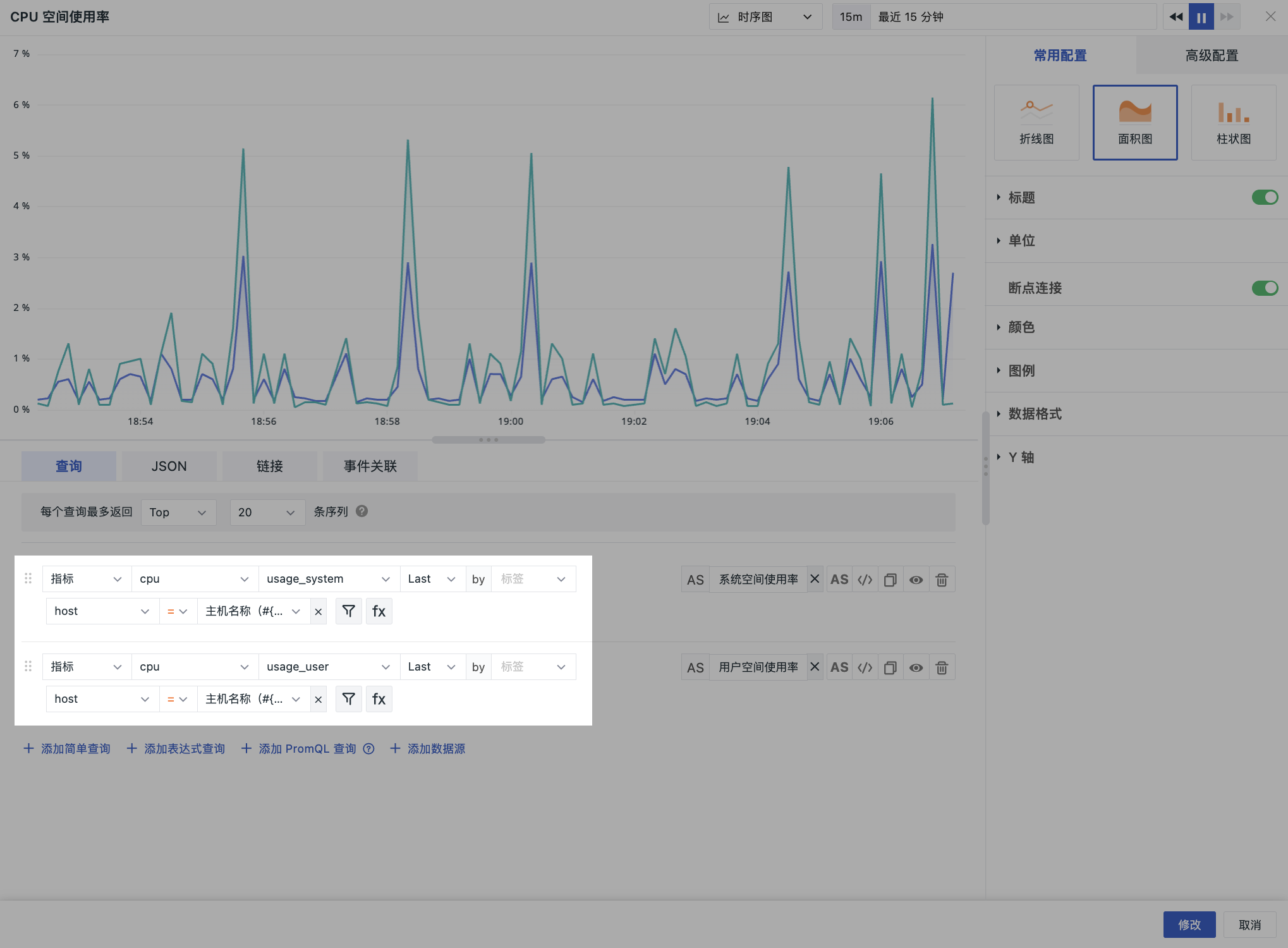
チャートクエリ
チャートクエリでメトリクスデータのクエリと分析を行います。
クエリツール
ショートカット > クエリツール > DQL クエリでメトリクスデータのクエリと分析を行います。