Web セッションリプレイ (Session Replay Web)
導入
セッションリプレイの確認
セッションリプレイの設定が完了すると、リアルユーザーモニタリング(RUM)の Session エクスプローラー一覧、およびすべての RUM エクスプローラー詳細ページでセッションリプレイを確認できます。
ワークスペース横断のクエリ結果から遷移した場合、リプレイと関連リソースはセッションの由来元ワークスペースに基づいて読み込まれ、異なるワークスペースに存在する同じ Session ID のセッションはマージされません。由来元ワークスペースを確認できない場合、リプレイエントリは利用できません。ページを更新して再試行してください。分析ページに戻った後も、元のクエリ範囲は保持されます。関連する条件については、ワークスペース横断クエリの説明を参照してください。
注意:Session Replay のデータ保持ポリシーは RUM と連動しています。RUM データが 3 日間保持される場合、Session Replay のデータも 3 日間保持されます。RUM のデータ保持ポリシーを変更すると、Session Replay の保持期間もそれに合わせて調整されます。
Session エクスプローラー一覧での確認
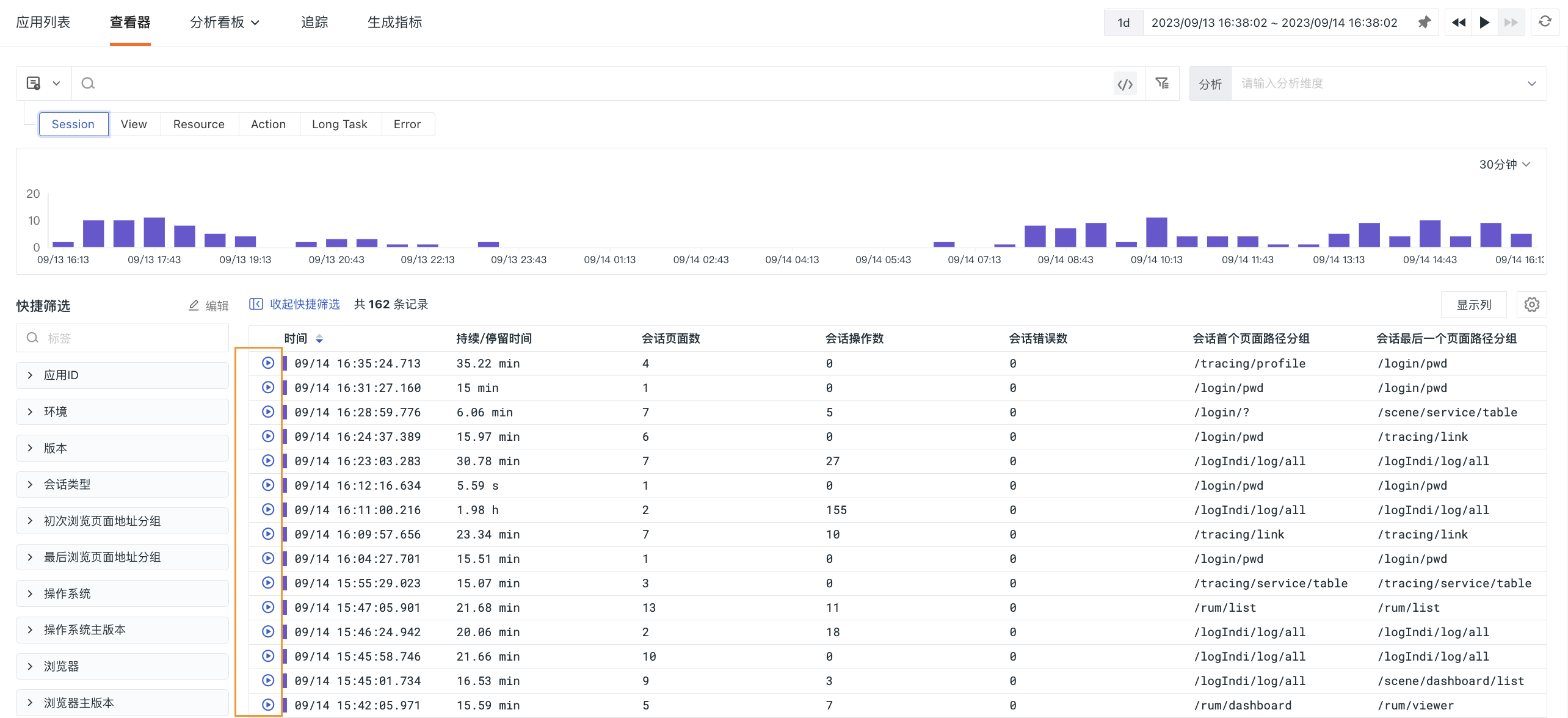
Session エクスプローラー一覧には再生ボタンが表示され、クリックするとセッションリプレイを確認できます。
詳細ページでの確認
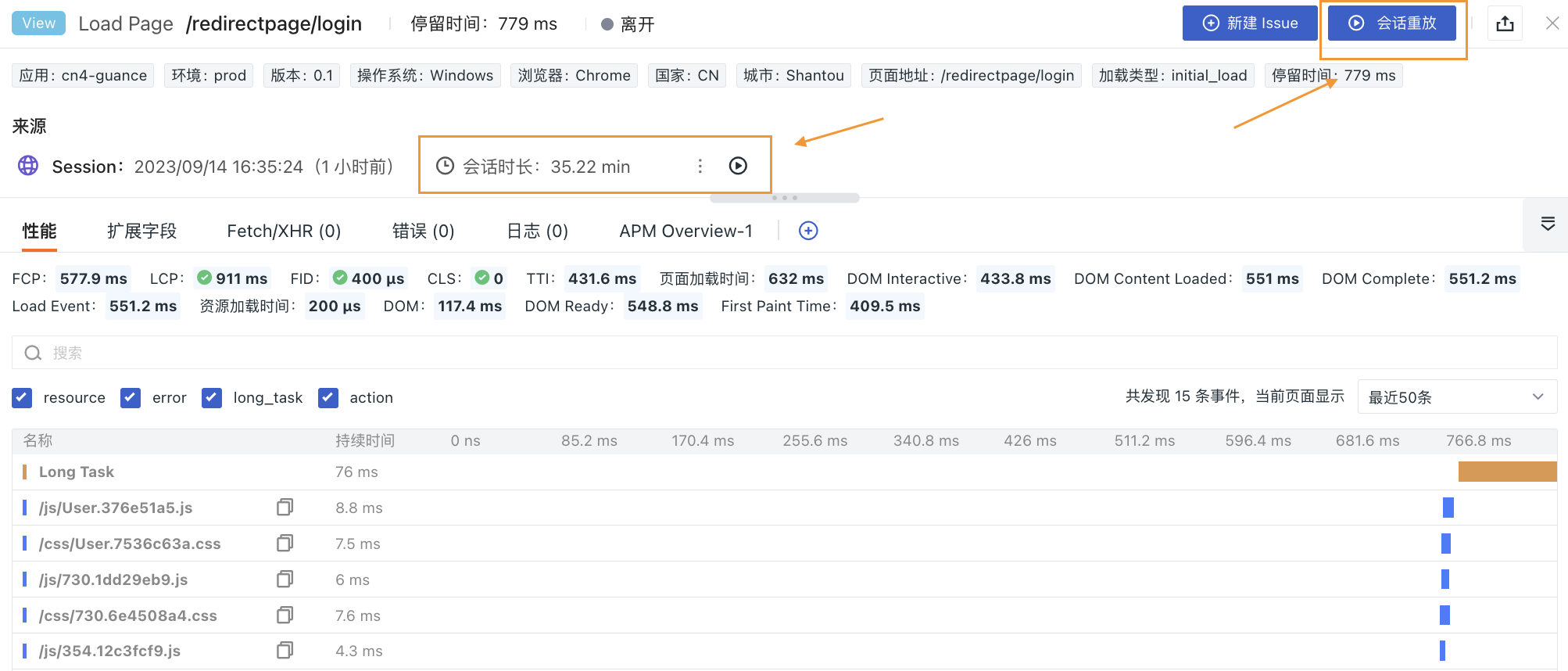
- Session、View、Error エクスプローラーの詳細ページでは、右上隅のリプレイを表示をクリックすると、現在のユーザーセッションの操作リプレイを確認できます。
- View、Error、Resource、Action、Long Task エクスプローラーの詳細ページのソースセクションでは、現在のユーザーセッションの操作リプレイを確認できます。
- その他:その他ボタンをクリックすると、Session 詳細の表示、現在の Session ID でフィルター、Session ID のコピーができます。
- 再生:再生ボタンをクリックすると、セッションリプレイを確認できます。
セッションリプレイの表示
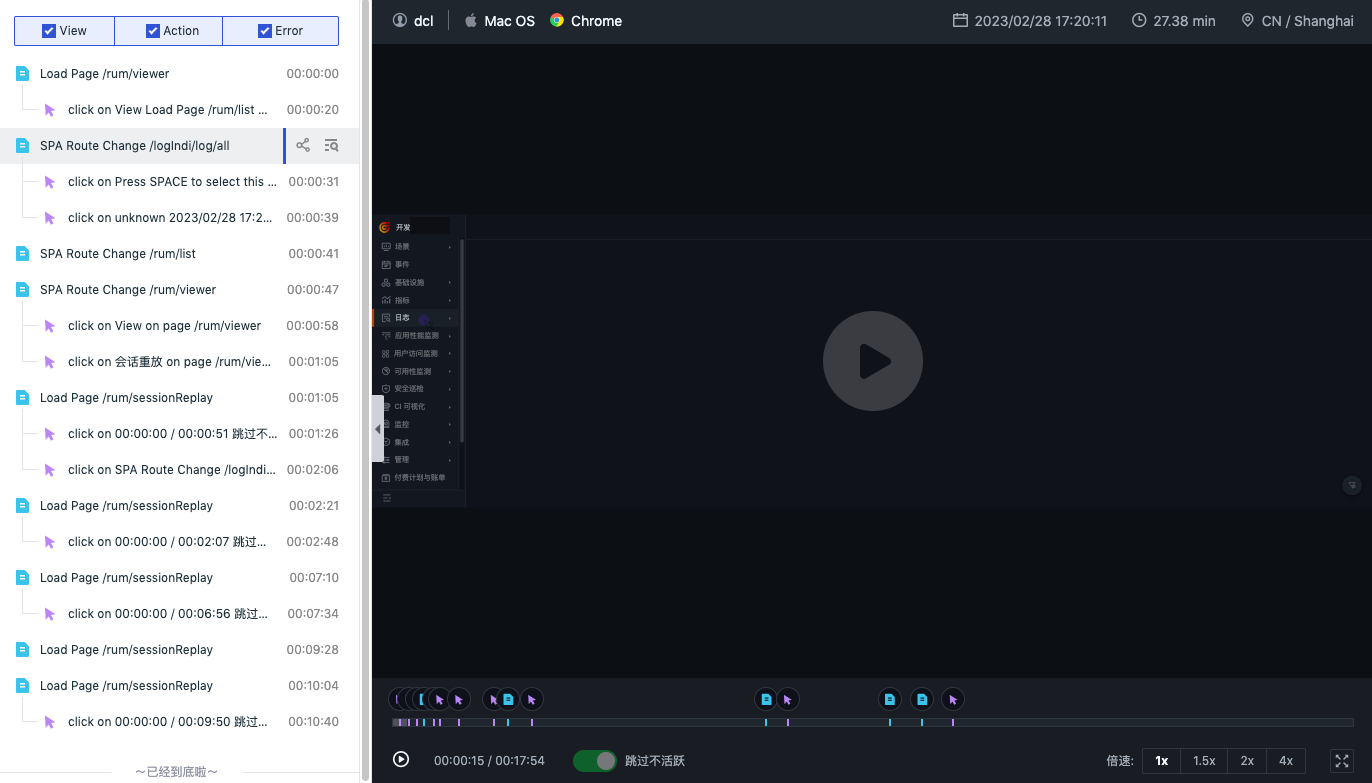
セッションリプレイページでは、ユーザーがアクセスしたページ、操作ログ、発生したエラーデータなど、ユーザーセッション全体のプロセスを確認できます。クリックすると、ユーザーの操作プロセスを再生できます。
左側のリストでは、次の操作ができます:
- リンクを共有: をクリックすると共有リンクをコピーし、他のチームメンバーと共有して確認・分析できます。
- 詳細を表示: をクリックすると、対応する詳細ページがスライドイン表示されます。
- 左側のリストを折りたたむ: をクリックすると左側のリストが折りたたまれ、セッションリプレイを確認できます。
プレイヤー下部では、次の操作ができます:
- 非アクティブをスキップ:デフォルトでオン。オンにすると、1 分以上操作がない区間をスキップします。
- 倍速再生:1x、1.5x、2x、4x の倍速表示に対応しています。
- 全画面再生:全画面再生ボタンをクリックすると、全画面に拡大してセッションリプレイを確認できます。
リプレイの状態と異常処理
リプレイデータがまだ生成されていない場合や異常が発生した場合は、ページに対応する状態の説明と処理に関する推奨事項が表示され、再生できない黒いプレイヤーは表示されません。
| ページの状態 | 説明 | 推奨操作 |
|---|---|---|
| データ生成中 | Session Replay データはすでに送信されていますが、システムはまだリプレイファイルを生成中です | しばらくしてからページを更新して、再生し直してください |
| リプレイデータが不完全 | 一部のリプレイデータは受信されていますが、現時点では完全なリプレイを生成できません | データの送信完了を待ってから再試行してください。あわせて、ネットワークと SDK の送信状態を確認してください |
| リプレイデータなし | 現在の Session に使用できるリプレイデータがありません | Session Replay のサンプリングレート、SDK の初期化、録画開始の設定を確認してください |
| ステータス照会異常 | システムがリプレイファイルの生成ステータスを一時的に照会できません | ページを更新して再試行してください。失敗が続く場合はテクニカルサポートに連絡してください |
| リプレイファイル取得異常 | リプレイファイルは生成されていますが、ファイル取得時に異常が発生しました | リプレイを再読み込みしてください。失敗が続く場合はテクニカルサポートに連絡してください |
48 時間を超えても送信が完了しない場合、ページに送信遅延の注意が表示されます。最終的な状態は、ページの照会結果を基準とします。