华为云ストアからGuance商用プランを開通する
华为云ストアでGuanceサービスを注文するには、主に次の2つの手順が必要です:Guanceサービスの購入、連携サービスのバインド。サブスクリプションが成功したら、华为云側から提供されるリンクを使用してGuanceにログインします。
ステップ1:クラウドストアでクラウドサービスを購入する
华为云 > クラウドストアのGuance SaaS版商品購入ページにログインします。
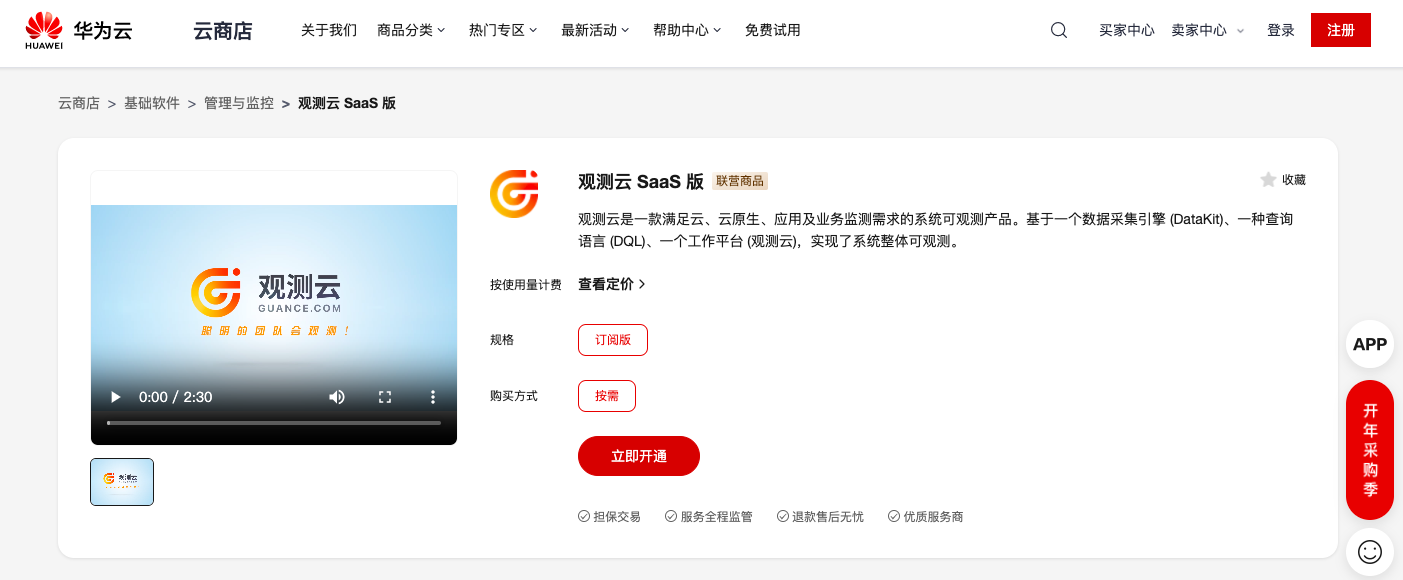
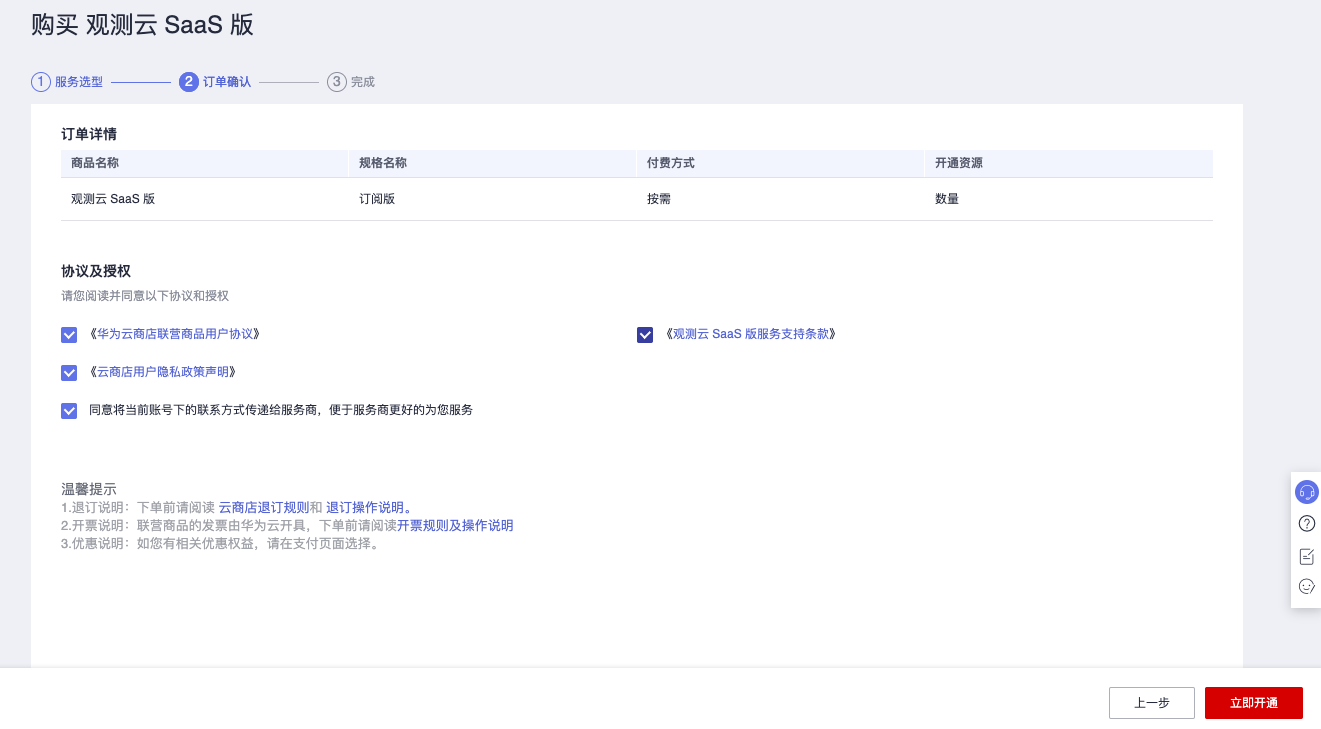
すぐに開通するをクリックすると、Guance SaaS版の購入が表示されます。契約に同意したら、すぐに開通するをクリックします。
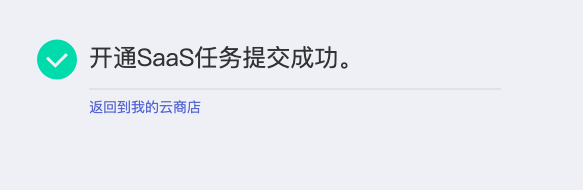
SaaS開通タスクの送信が成功しましたと表示されたら、マイクラウドストアに戻るをクリックします。
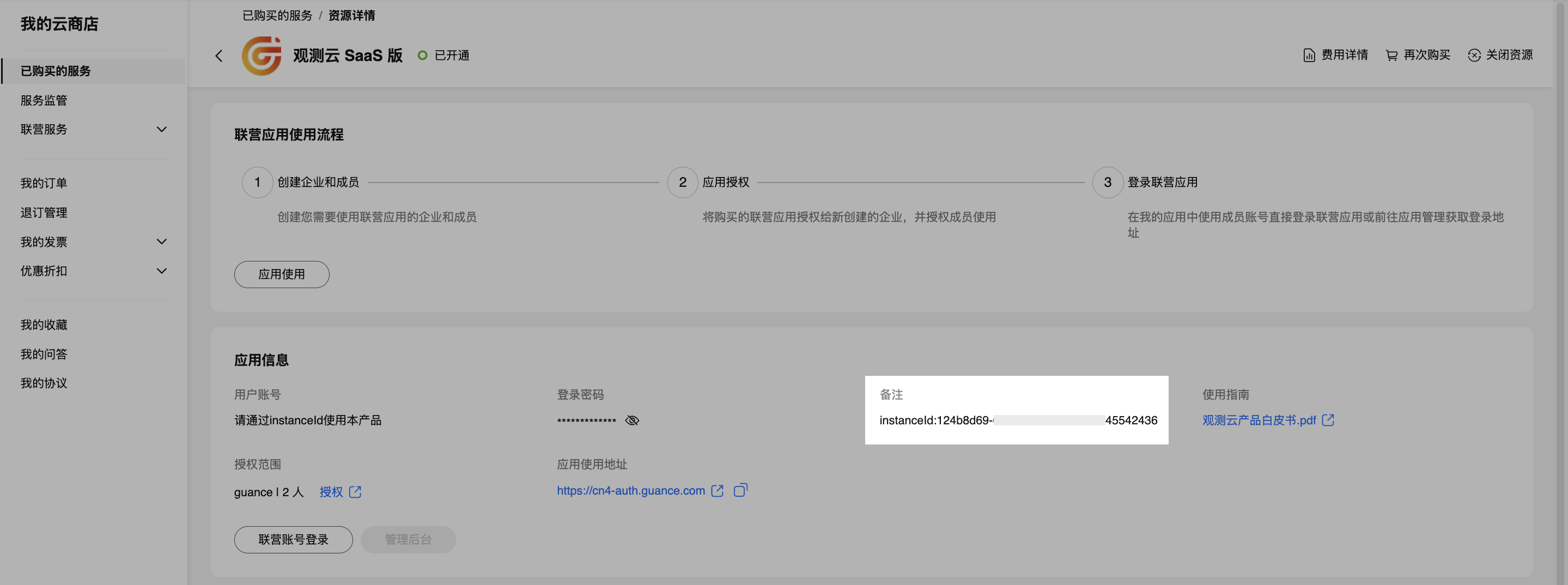
华为云の購入済みサービス一覧に戻り、購入したGuanceサービスを確認します。まだ購入した商品がない場合は、ページを更新してください。
注意:华为云アカウントは、実名認証を行ってからでないとGuanceサービスを購入できません。
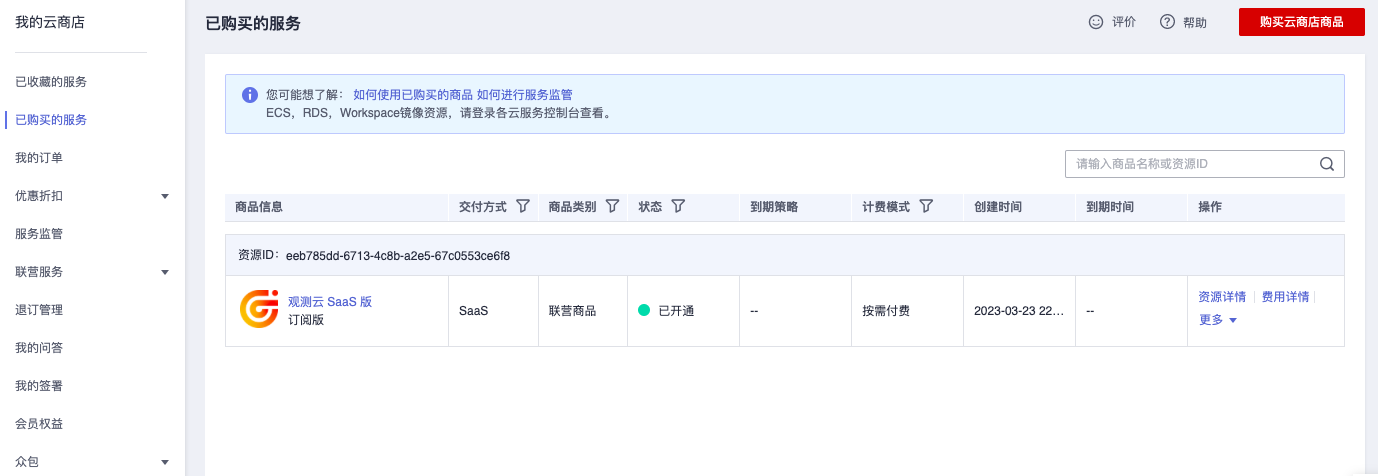
ステップ2:連携サービスをバインドする
华为云ストアで連携SaaS商品を購入した後、購入者センターに進みます。
- 「ToDo」ポップアップの「利用を開始」をクリックするか、ページ左側のナビゲーションバーにある「マイクラウドストア > 連携サービス」をクリックして、新規ガイドページに進みます。
- 「すぐに利用する」をクリックして、連携サービスページに進みます。
- 役割を選択します。「自分で使用する」を推奨します。
- 確認をクリックします。
詳細については、連携SaaS商品利用ガイドを参照してください。
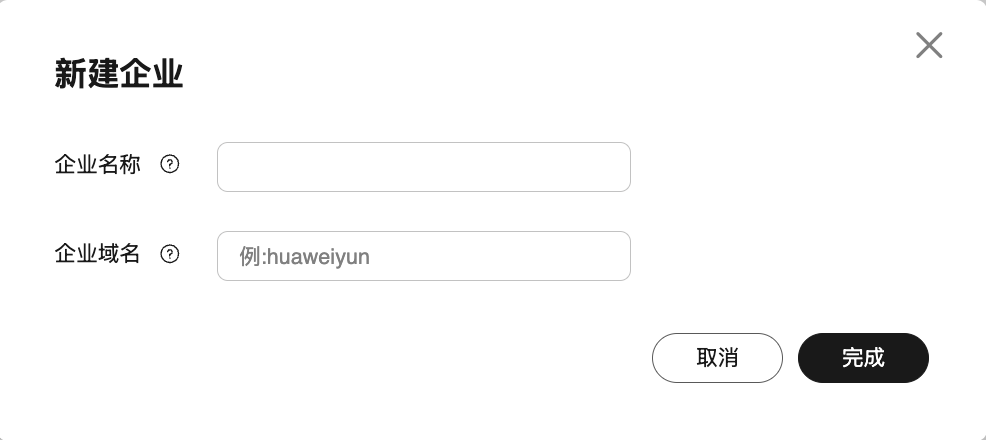
企業を新規作成:企業名と企業ドメインを入力します。
注意:
- 企業作成後は企業名を変更できません。
- 企業略称は企業を一意に識別するもので、作成後は変更できません。組織内の認可ユーザーがクラウドストアの統合ログインページからログインする際、クラウドストアはユーザーアカウントと企業略称を使用してログインユーザー情報を一意に識別します。
- 初回の企業作成には1~3分の開通時間が必要です。
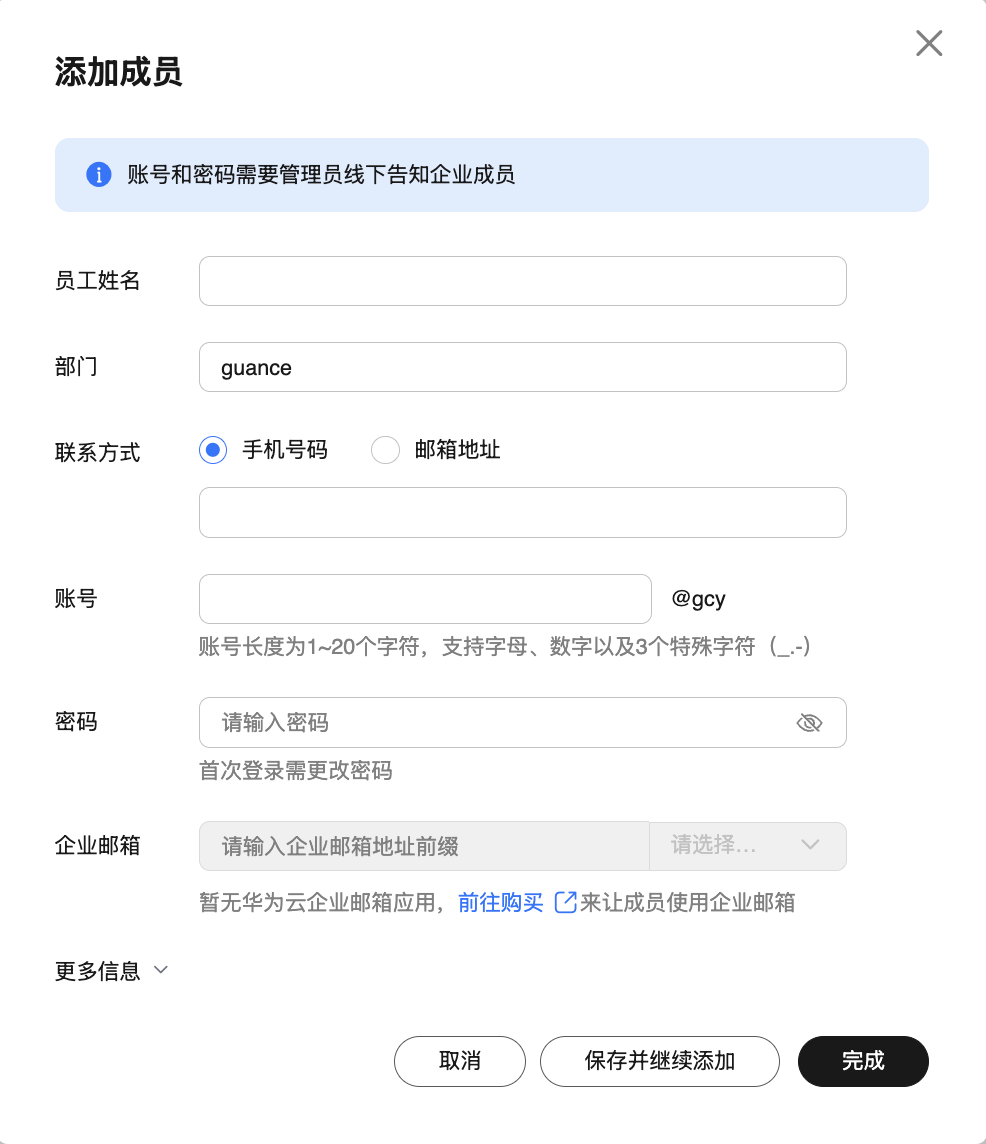
メンバーを追加:従業員の名前、部門、連絡先などの情報を入力します。
注意:
- ここで作成した「アカウント」と「パスワード」は、Guance請求センターへの登録や請求センターアカウントへのログイン時に使用されます。
- 初回追加時、华为云が自動的にアカウント情報(华为云アカウントの実名認証情報、電話番号またはメールアドレス、华为云アカウント名)を入力します。変更可能です。
- 設定したアカウントとパスワードは、オフラインで企業メンバーに伝える必要があります。
アプリケーションのメンバーへの認可:メンバー一覧からチェックを入れ、「ライセンス許諾」にチェックを入れ、「認可を確認」をクリックします。
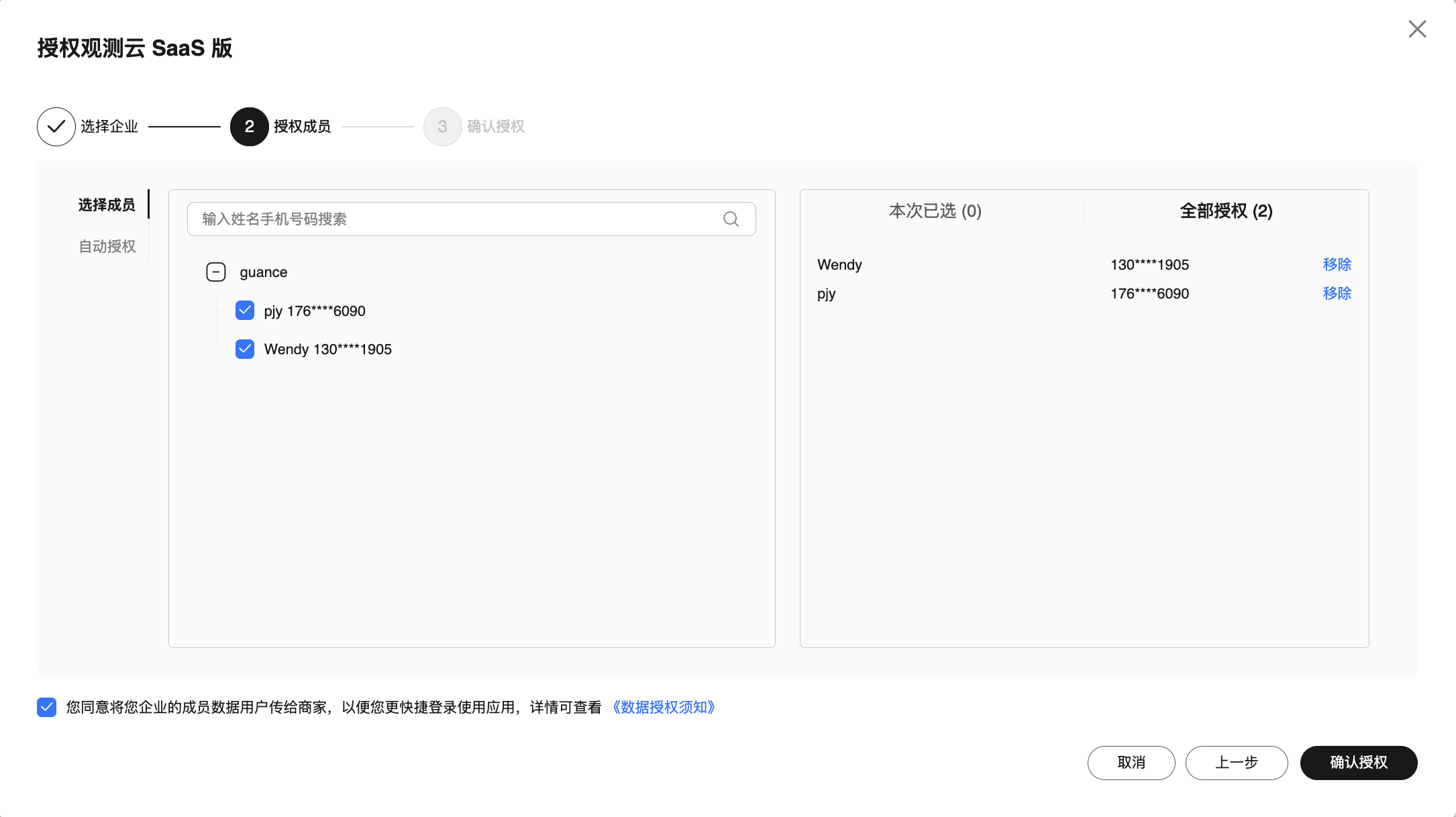
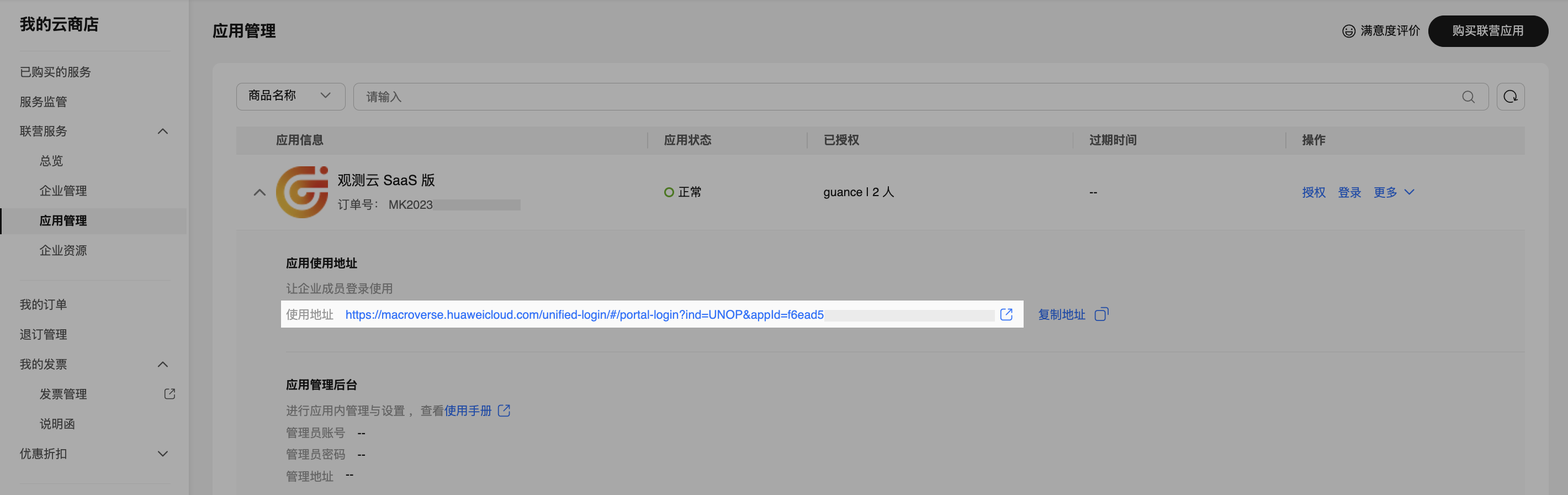
認可が完了したら、このログインURL、企業アカウント名、アカウントパスワードをGuance製品を使用する企業従業員に伝えてください。
アプリケーションにログインする
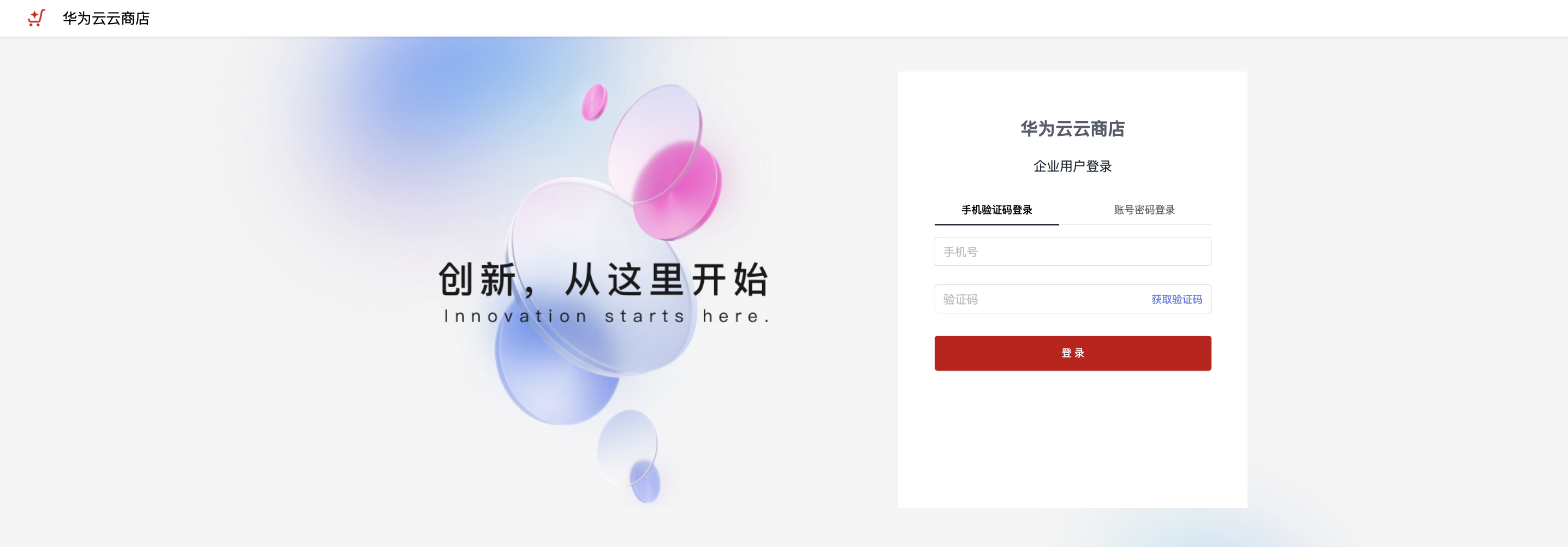
- 認可された企業従業員アカウントを使用して、クラウドストアが提供する統合ログインリンクからGuanceにログインします。関連組織のメンバー追加時に作成したアカウントとパスワードを入力します。
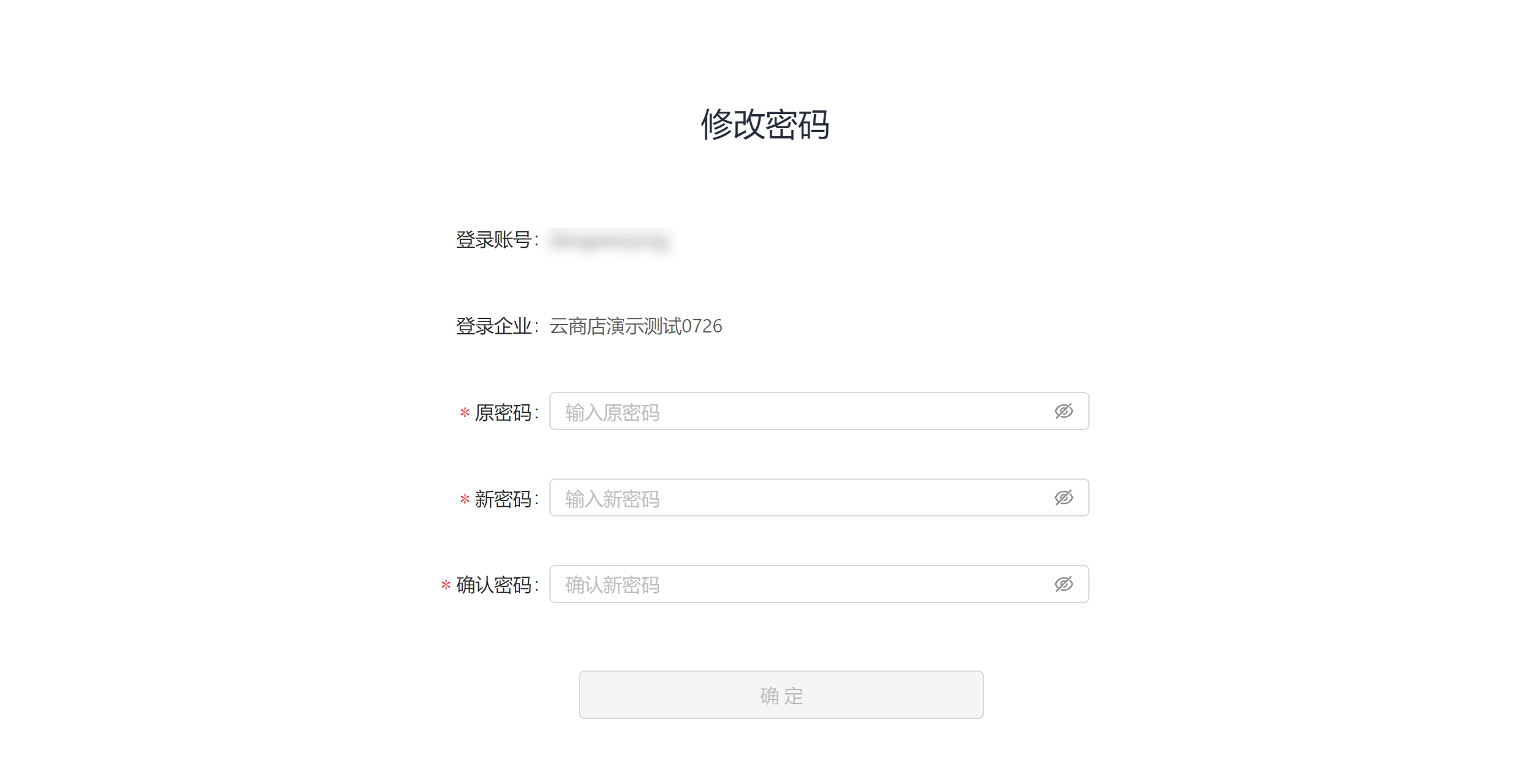
- 初回ログイン成功後、初期パスワードを変更する必要があります。
- パスワード変更後、Guance製品ページにリダイレクトされます。
ステップ3:Guanceの使用を開始する
現在の华为云アカウントが既にGuance請求センターアカウントにバインドされている場合は、リンクをクリックするだけでログインできます。

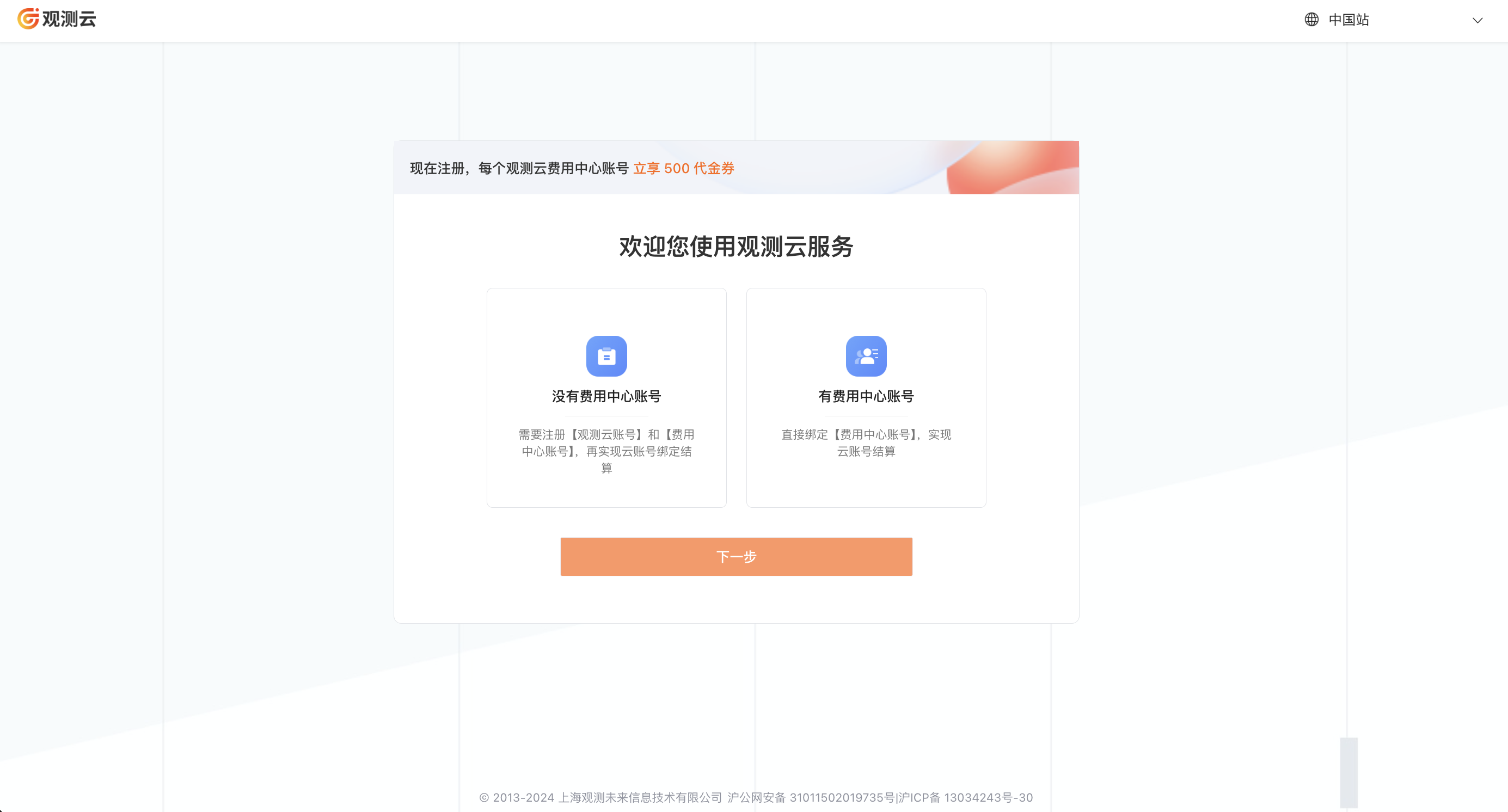
Guance請求センターアカウントにバインドされていない場合は、自動的に下図のページにリダイレクトされます。
請求センターアカウントがない場合:Guanceアカウントと請求センターアカウントを登録し、クラウドアカウントをバインドして決済を行います。
請求センターアカウントがある場合:請求センターアカウントを直接バインドし、クラウドアカウントで決済できます。
請求センターアカウントとは?
請求センターアカウントは、Guance請求センタープラットフォーム内で商用プランの課金を管理するための独立したアカウントです。このアカウントは複数のワークスペースに関連付けることができ、それらのワークスペースの課金を一元管理できます。
全体のフローは以下のとおりです。
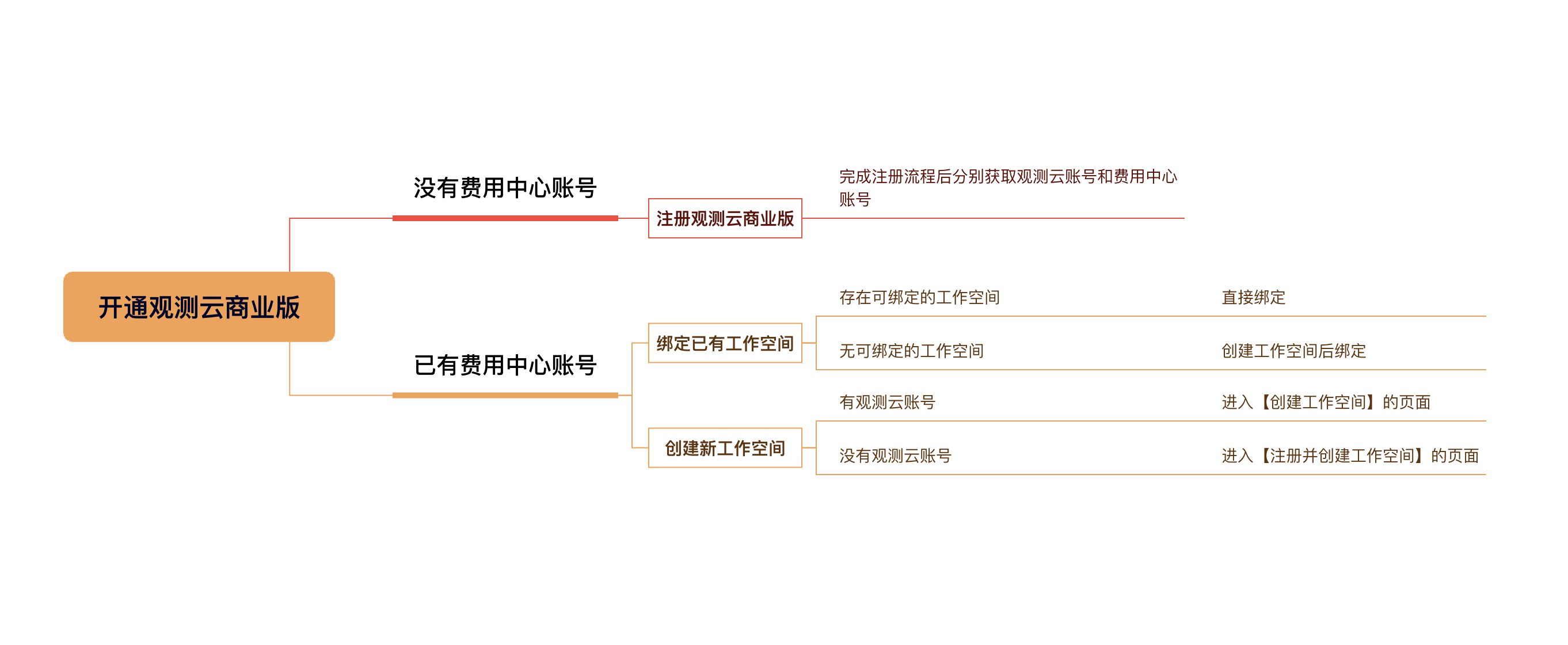
請求センターアカウントがない場合
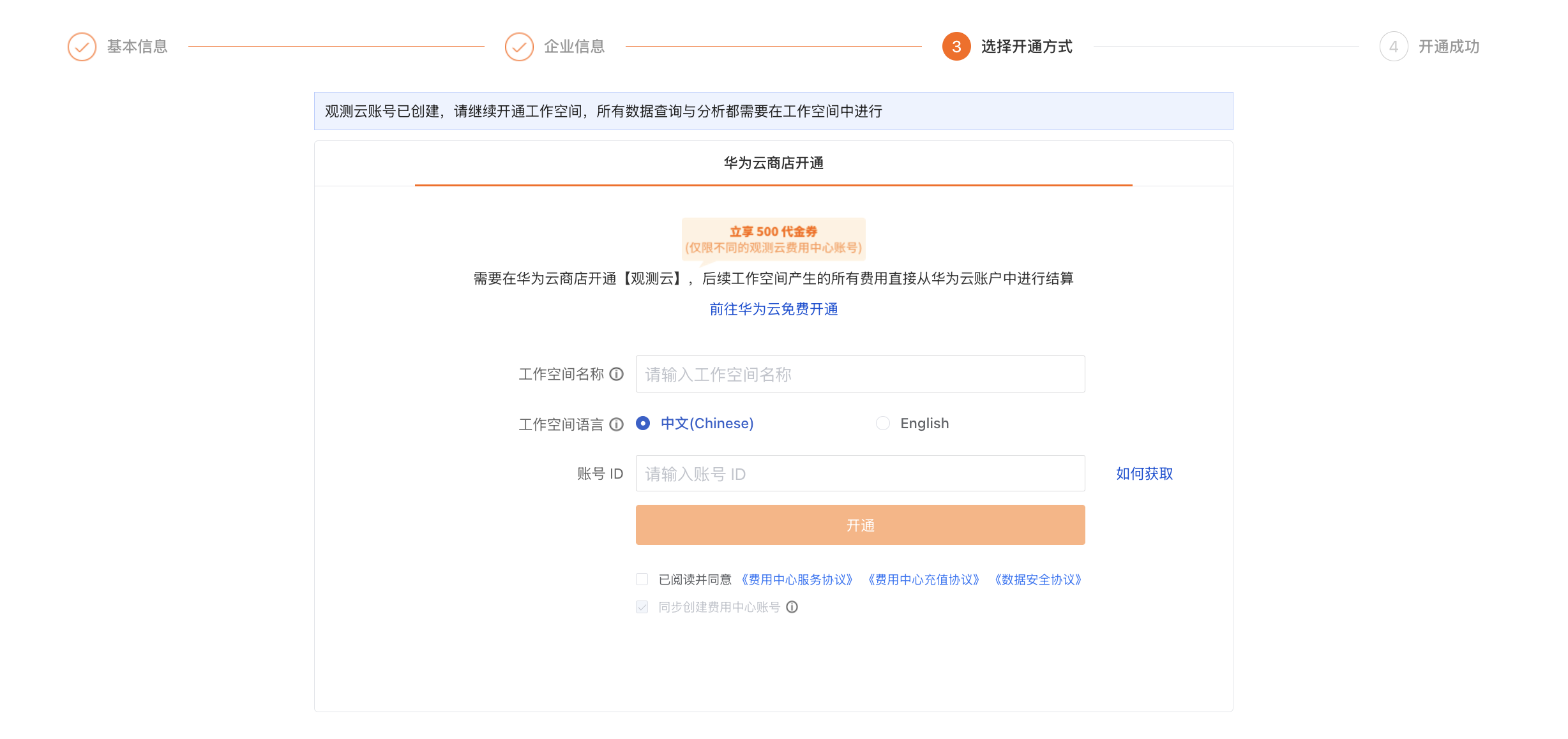
まだ請求センターアカウントがない場合は、次へをクリックすると自動的に登録ページにリダイレクトされ、登録手続きを完了すると、Guanceアカウントと請求センターアカウントが取得できます。
- 基本情報を入力します。
- 企業情報を入力します。
- 開通方法を選択します:ワークスペース名を入力し、ワークスペースの言語を選択し、华为云アカウントIDを入力します。
- 開通するをクリックすると登録が完了します。
既に請求センターアカウントがある場合
既に請求センターアカウントをお持ちの場合は、次へをクリックしてバインドページに直接進みます。
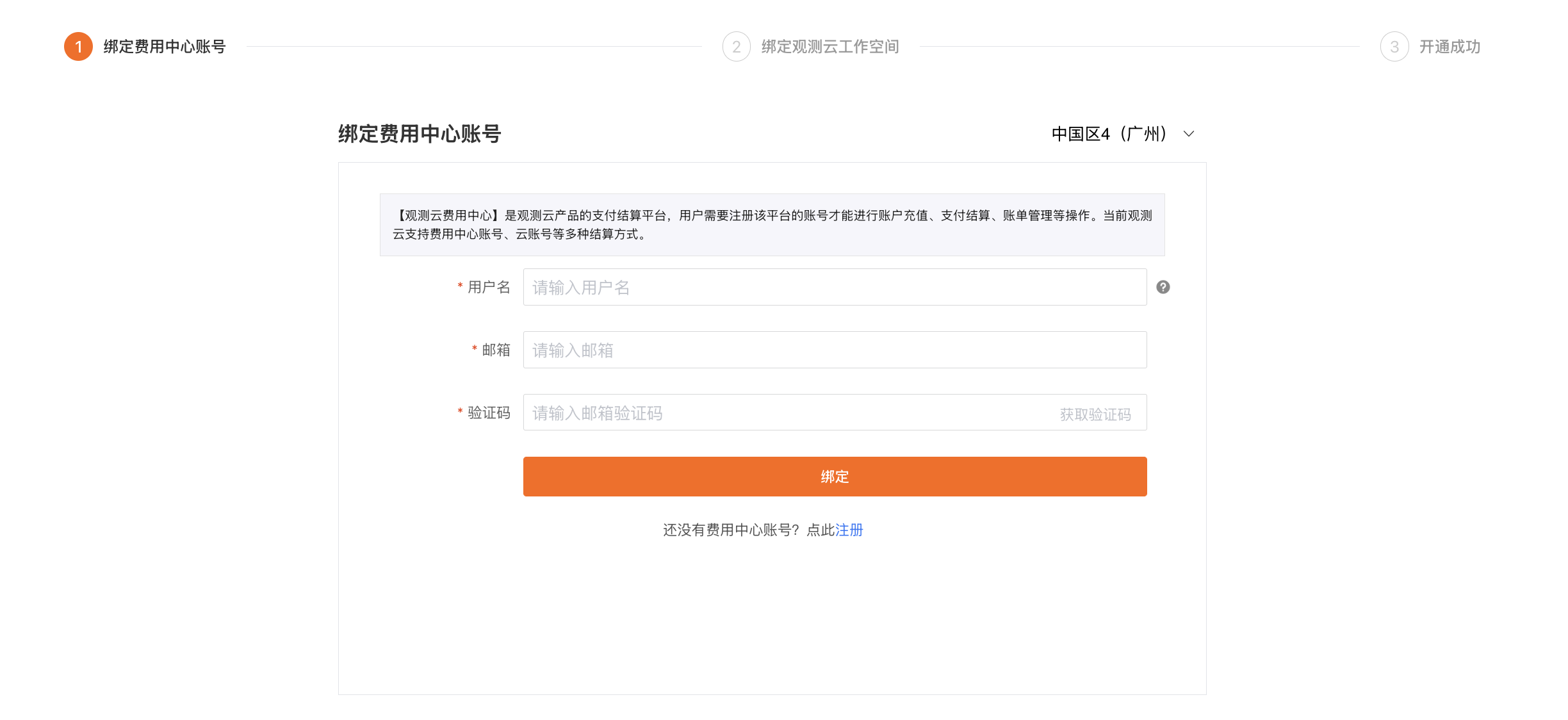
注意:このページ右上のサイトは、請求センターバインドのフローとは関係ありません。これは後続のワークスペース作成時のサイトにのみ影響し、作成後にサイトを変更することはできません。
請求センターアカウントをバインドする
請求センターアカウントのユーザー名を入力し、メール認証によってバインドします。
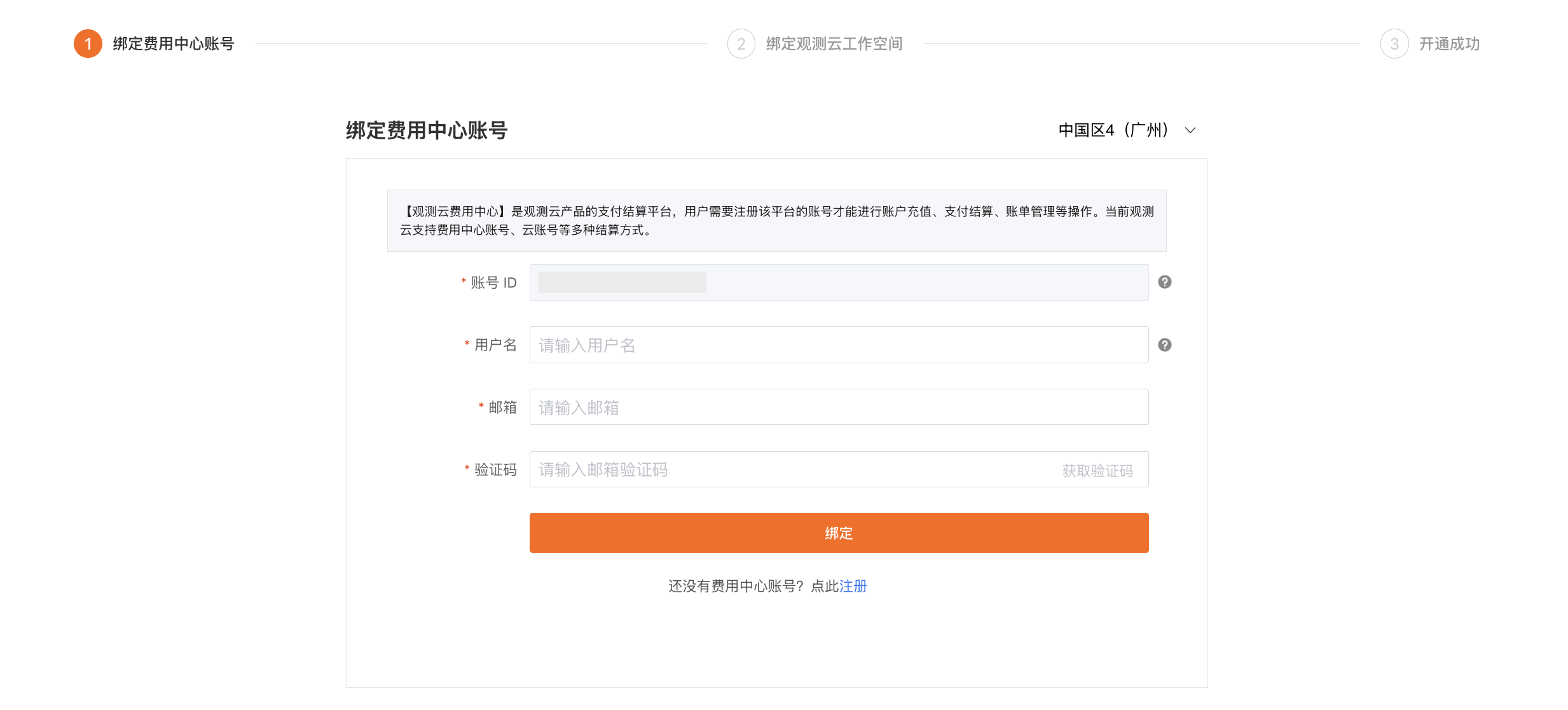
ワークスペースをバインドする
既存のワークスペースをバインドする
このGuance請求センターアカウントにバインド可能なワークスペースが存在する場合は、バインドをクリックします。

- バインドするワークスペースを選択し、バインドをクリックします。
- 新しいページで確定をクリックします。
- バインド済みと表示されます。
ワークスペースを作成する
現在の請求センターアカウントにまだワークスペースが関連付けられていない場合は、まずワークスペースを作成する必要があります。Guanceコンソールと請求センターは独立したプラットフォームであるため、Guanceを登録したことがあるかどうか、Guanceアカウントを所有しているかを確認する必要があります。
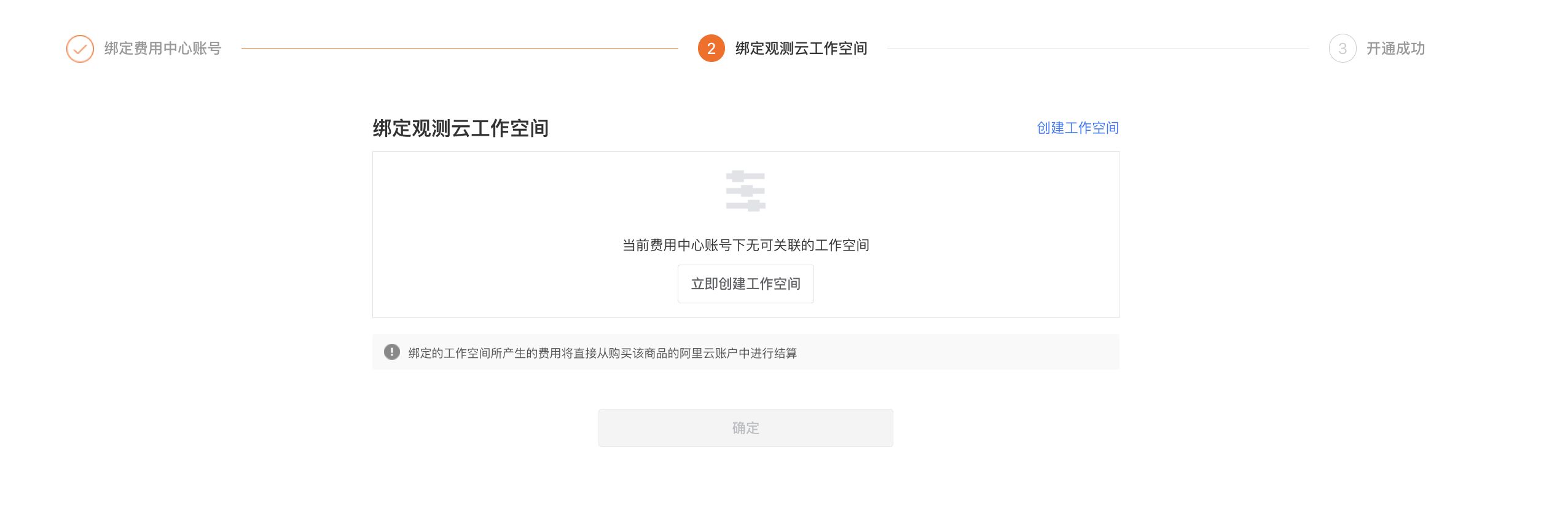
既にGuanceアカウントを登録しており、さらにワークスペースを作成する必要がある場合は、ワークスペースを作成 > Guanceアカウントありに進みます。
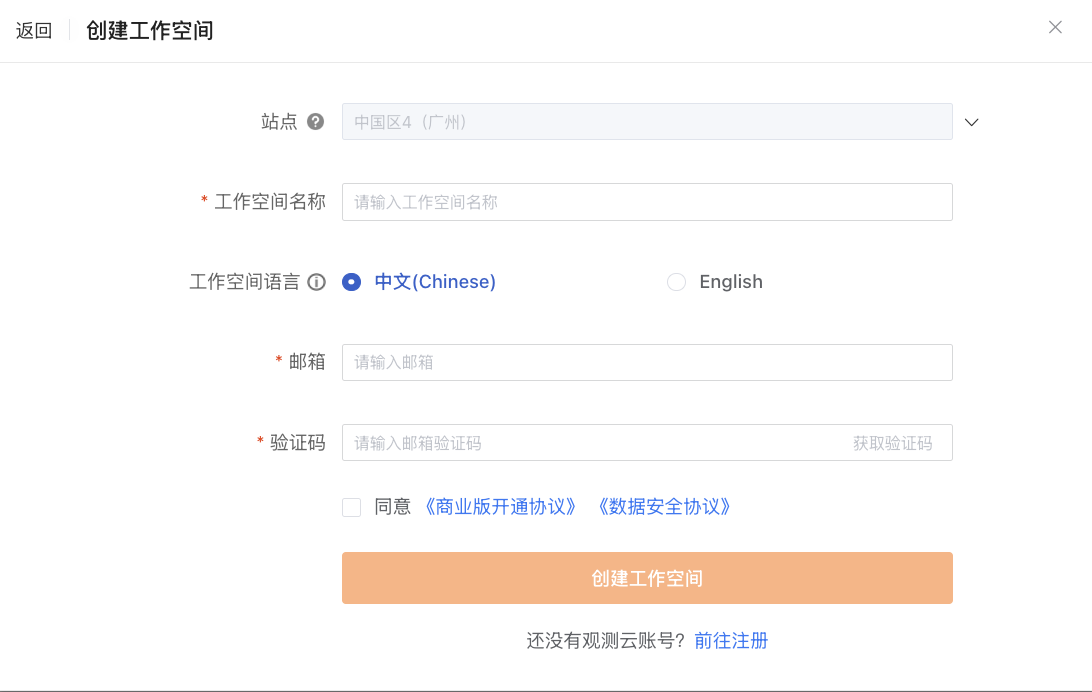
- ワークスペース名を入力します。
- ワークスペースの言語を選択します。
- Guanceアカウント登録時に使用したメールアドレスを入力します。
- 確認コードを入力します。
- 契約に同意します。
- 作成をクリックすると、ワークスペースが作成されます。
ワークスペースの作成が成功すると、自動的にバインドページに戻り、バインド済みと表示されます。

以前にGuanceサービスを利用したことがない場合は、まずGuanceアカウントを登録してください。ワークスペースを作成 > Guanceアカウントなしに進みます。
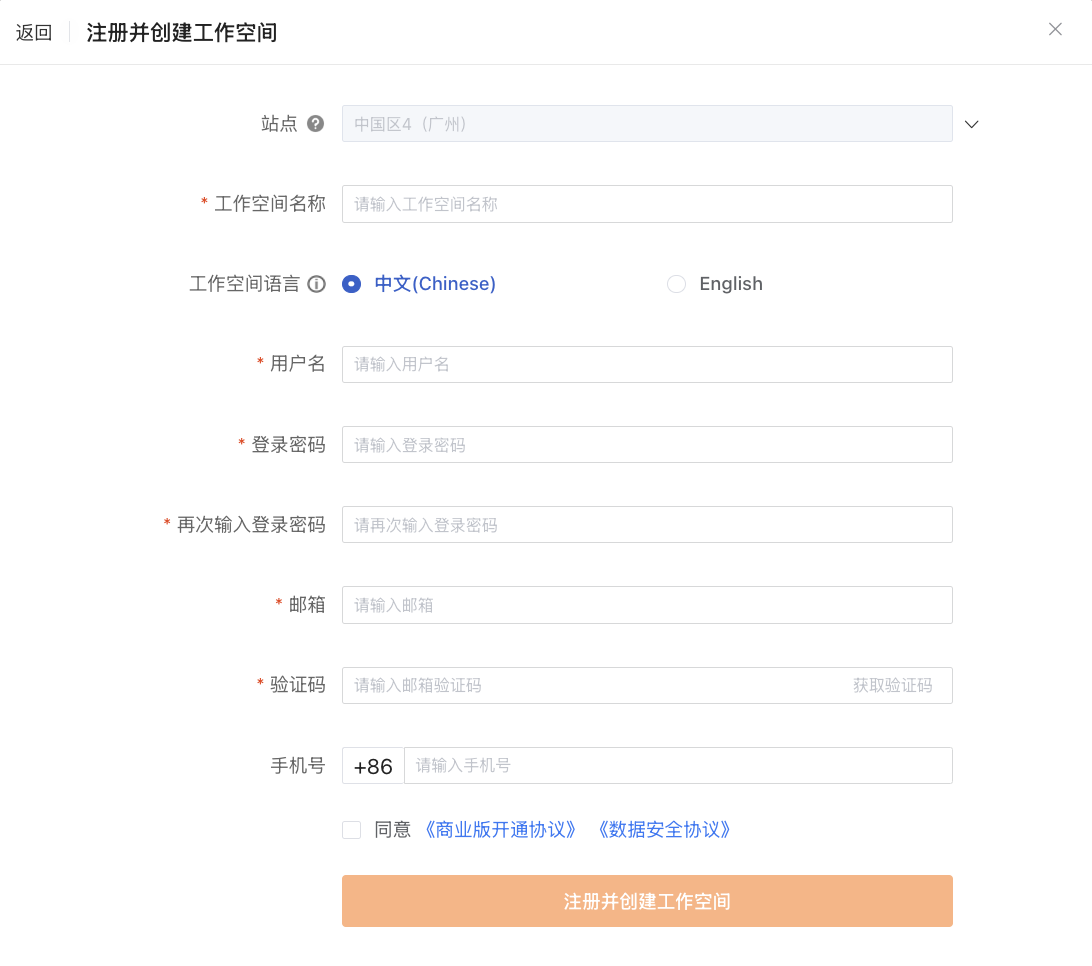
- ワークスペース名を入力します。
- ワークスペースの言語を選択します。
- ユーザー名を入力します。
- ログインパスワードを入力し、再度確認します。
- メールアドレスを入力します。
- 確認コードを入力します。
- 必要に応じて電話番号を入力します。
- 契約に同意します。
- 登録してワークスペースを作成をクリックします。
ワークスペースの作成が成功すると、自動的にGuanceワークスペースをバインドページに戻り、バインド済みと表示されます。
ステップ4:開通成功
ワークスペースのバインドが成功したら、確定をクリックしてログインページにリダイレクトされます。ユーザー名とパスワードを入力してワークスペースにログインし、Guanceの使用を開始します。
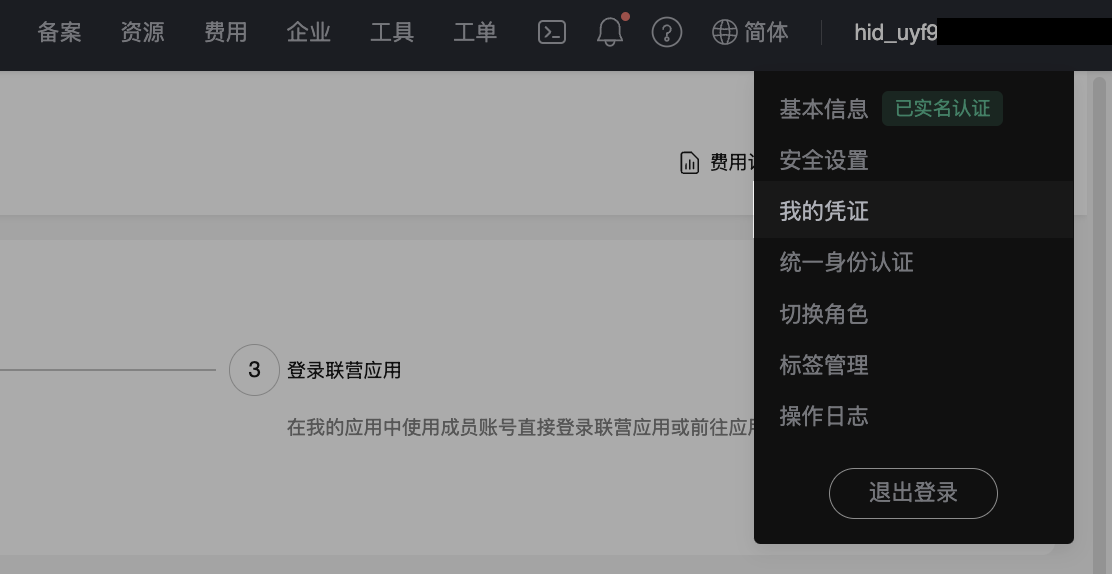
华为云アカウントIDを取得する方法
- アカウントで华为云コンソールにログインします。
- 右上のアカウントアバターをクリックします。
- ドロップダウンリストからマイ資格情報をクリックします。
- API資格情報ページでアカウントIDを確認できます。

华为云インスタンスIDを取得する方法
华为云ストアで、マイクラウドストア > 購入済みサービスに進みます。商品詳細ページで、現在のサービスのリソース詳細に华为云インスタンスIDが表示されます。