ロール管理
従業員ごとに異なるシステムアクセス権限を設定して権限を分離する必要がある場合は、ロール管理機能を使用できます。ロール管理は直感的な権限管理エントリを提供し、各ロールの権限範囲のカスタマイズ、新規ロールの作成、ロールへの権限割り当てをサポートして、ユーザーごとの権限ニーズに応えます。
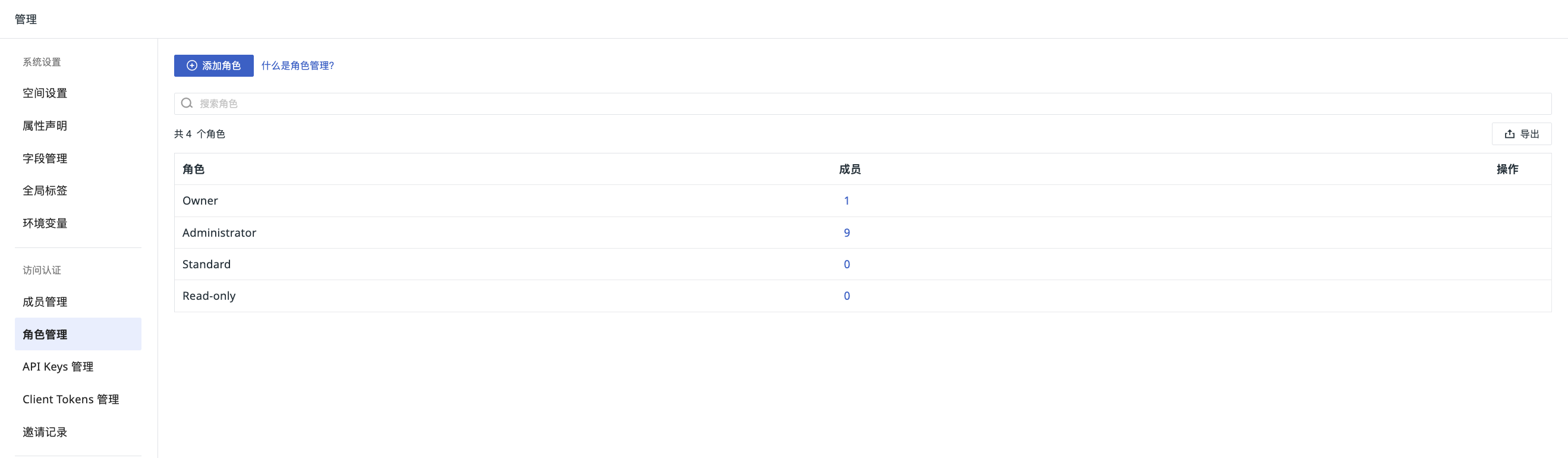
デフォルトロール
企業内のチームによって閲覧・操作する必要がある機能が異なる場合、メンバーを現在のワークスペースに招待し、ロール権限を割り当てることで、メンバーがアクセス・操作できるGuance機能を制御できます。
システムはデフォルトで次の4つのメンバーロールを提供します。
-
オーナー(Owner)
-
管理者(Administrator)
-
標準メンバー(Standard)
-
読み取り専用メンバー(Read-only)
デフォルトロールは削除できず、権限範囲の変更もサポートされません。
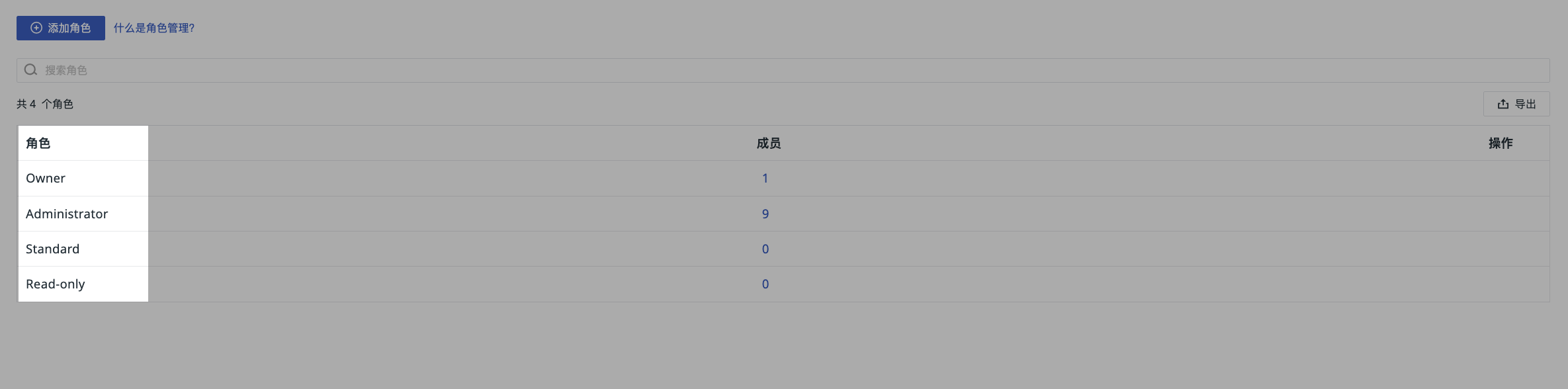
権限の説明
各デフォルトロールの権限範囲については、ドキュメント 権限リスト を参照してください。
-
Owner:現在のワークスペースのオーナーであり、ワークスペース内のすべての操作権限を持ち、他のメンバーのロール権限を調整できます。付与するロール権限に「Token 表示」が含まれる場合は、権限変更審査プロセスがトリガーされます。
-
ワークスペースの作成者はデフォルトで Owner になります。
-
1つのワークスペースには Owner を1名のみ設定できます。
-
Owner はワークスペースを退出できません。
-
Owner は権限をワークスペースメンバーに譲渡でき、譲渡が完了すると、元の Owner は Administrator に降格します。
-
-
Administrator:現在のワークスペースの管理者であり、ワークスペースの読み書き権限を持ち、Owner 以外のメンバーのロール権限を調整できます。
-
Standard:現在のワークスペースの標準メンバーであり、ワークスペースの読み書き権限を持ちます。
-
Read-only:現在のワークスペースの読み取り専用メンバーであり、ワークスペースのデータの閲覧のみが可能で、書き込み権限はありません。
カスタムロール
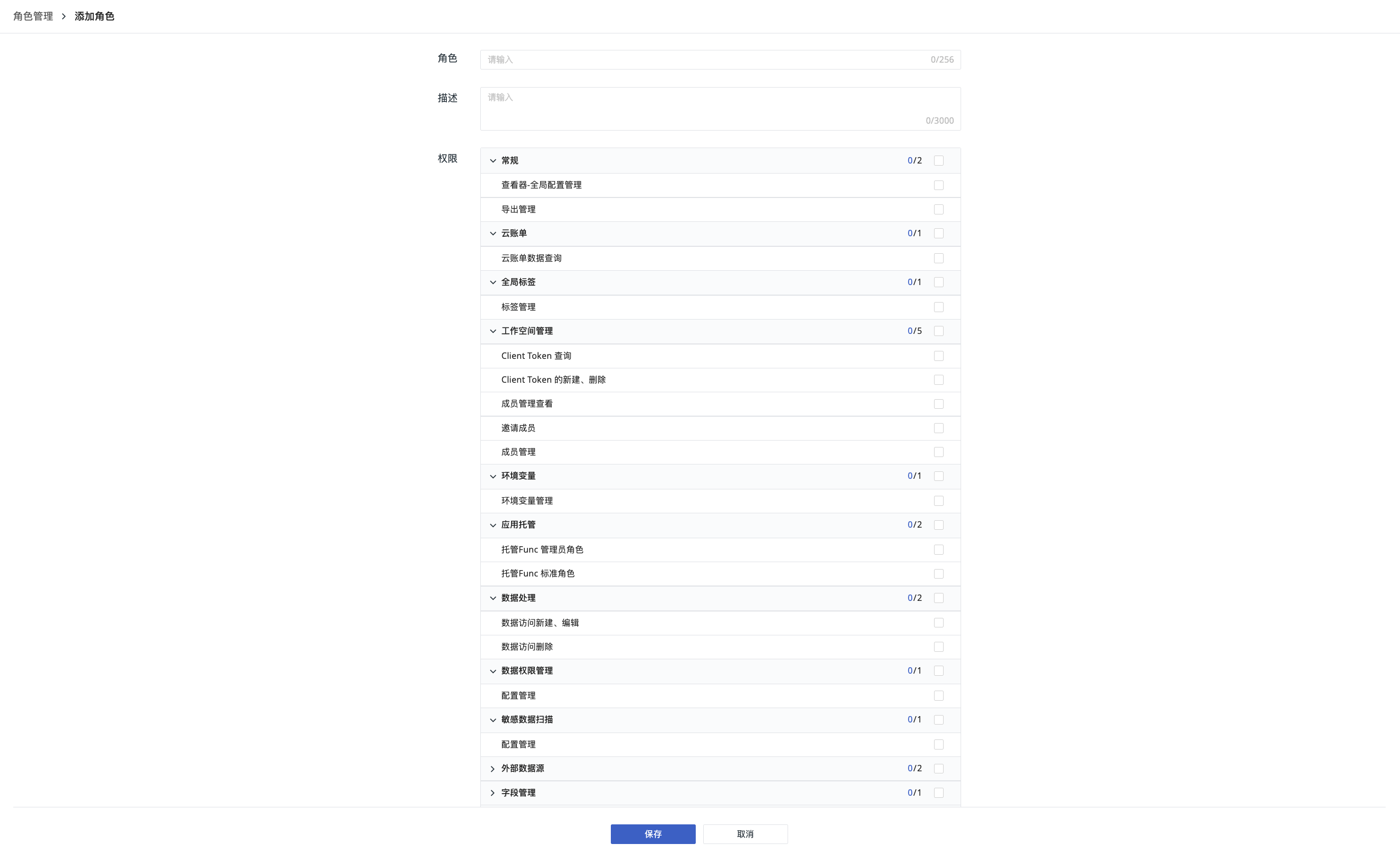
デフォルトロール以外にも、ロール管理で新しいロールを作成し、ロールに権限範囲を付与して、さまざまな権限ニーズに対応できます。
-
管理 > ロール管理ページで「ロールを追加」をクリックします。
-
ロール名と説明を定義します。
-
機能権限範囲を選択します。
-
保存します。
注意
カスタムロールは Owner と Administrator のみ作成できます。
ロールの管理
カスタムロールに対して以下の操作を実行できます。
-
すべてのロールの権限をリスト形式でエクスポートします。
-
ロールの権限を編集・調整します。
-
そのロールがメンバーアカウントに関連付けられていない場合は、削除できます。
-
既存のロールをクローンして新しいロールを作成できます。
- 既存のロール権限をベースに、ロールのクローン機能で操作手順を減らし、権限を迅速に追加・削除してロールを作成できます。
-
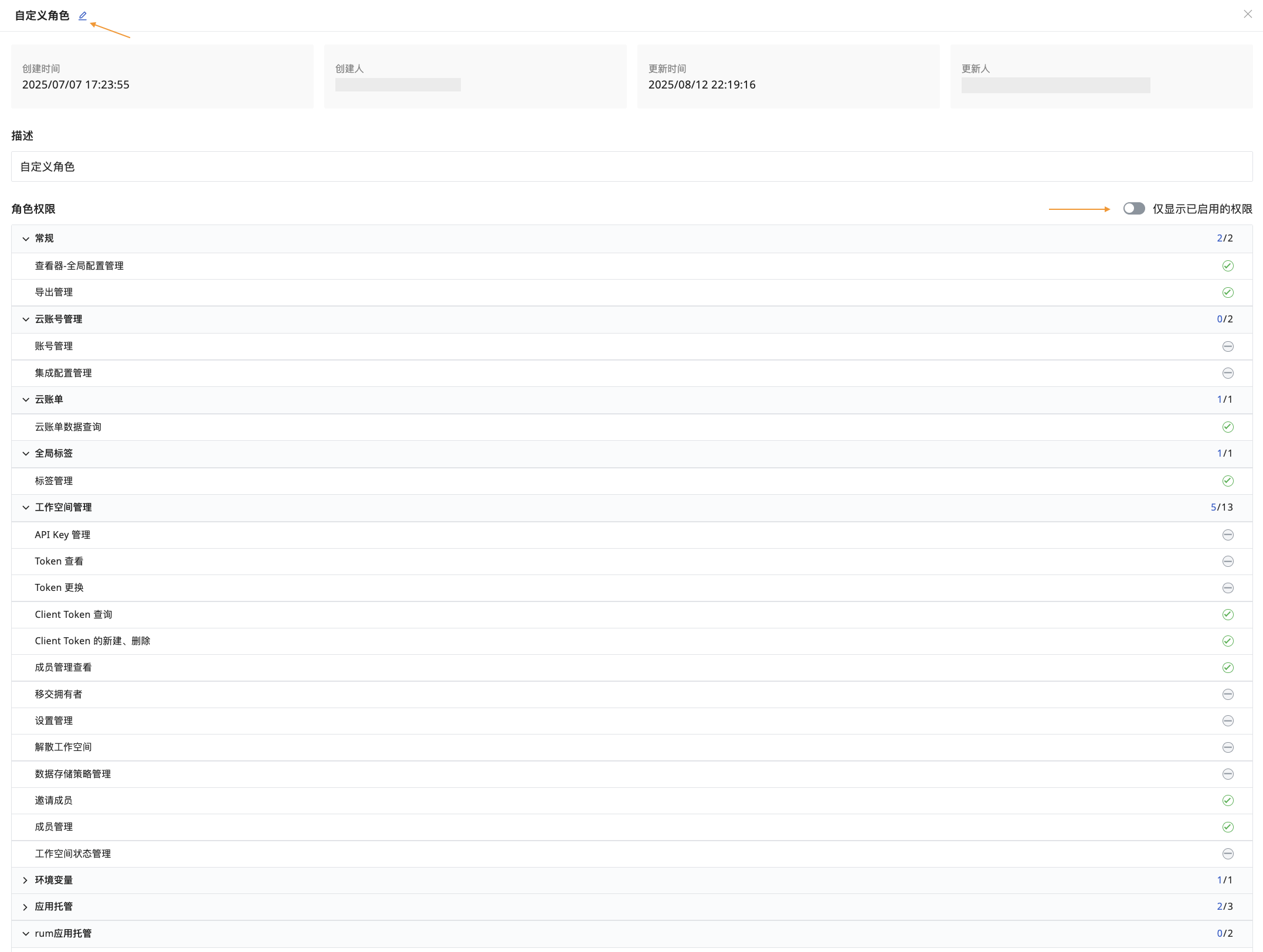
任意のカスタムロールをクリックすると、その詳細情報(ロール名、作成・更新時刻、作成者・更新者、説明、ロール権限)を表示できます。
-
上部のロール名の右側にある編集ボタンをクリックすると、ロール権限を変更できます。
-
ロールリストで「有効な権限のみ表示」スイッチをオンにできます。
-
データアクセスルールの関連付け
ロールはメンバーが実行できる操作を定義し、データアクセスルールはメンバーが閲覧できるデータ範囲を定義します。両者は独立したリソースです。ロール管理リストのメンバー列の右側にあるデータアクセスルール列で、デフォルトロールとカスタムロールに現在関連付けられているルール数を確認し、ロールとルールの関連付けを管理できます。
-
ルール数をクリックまたはホバーすると、編集またはデータアクセスへ移動を選択できます。数量が
0の場合も同様に操作できます。 -
編集を選択すると、現在のページの右側に「データアクセスルールの関連付け」ドロワーが開きます。ルール名の検索、ルール情報のページング表示、現在のロールに関連付けるルールの選択・解除ができます。
-
保存後、システムはロールとデータアクセスルールの関連付けのみを更新し、ルールの名前、データタイプ、フィルター条件、フィールドのマスキング設定は変更されません。
-
データアクセスへ移動を選択すると、データアクセスページに移動し、現在のロールのフィルター条件が自動的に適用されます。
-
削除されたデータアクセスルールはルール数にカウントされません。
ルールの関連付けが完了すると、システムはメンバーがデータを照会する際に、メンバーのロールに基づいて適用されるデータアクセスルールを計算します。
システムデフォルトロールの適用について
-
Owner はデータアクセスルールの制限を受けません。
-
Administrator がルールに関連付けられている場合は、ルールに従ってデータ範囲を制限し、マスキングを実行します。ルールに関連付けられていない場合は、「データアクセス範囲の制限」が有効になっていても、既存の権限範囲内でデータを照会できます。
権限の説明
ルール数とルール詳細を表示するには、ロール表示権限とデータアクセス表示権限の両方が必要です。データアクセス管理権限があれば、関連付けを編集して保存できます。データアクセス表示権限がない場合、ルール詳細は返されず、ページは権限仕様に従って -- を表示するか、その列を非表示にします。
権限変更審査
ワークスペースメンバーにロール権限を設定する際、付与するロール権限に「Token 表示」が含まれる場合、システムはGuance請求センターに検証情報を送信し、権限変更審査プロセスを開始します。
-
請求センターが検証を承認した場合、権限変更は成功します。
-
請求センターが検証を拒否した場合、権限変更は失敗し、元のロール権限が維持されます。
-
請求センターが審査を行わない場合は、メンバーを他のロールに変更できます。変更が成功すると、元の権限変更審査申請は無効になります。
Warning
-
現在、「Token 表示」権限を持つのは Owner と Administrator のみです。商用プランのワークスペースメンバーを Administrator に権限昇格する必要がある場合は、請求センターで審査を受ける必要があります。
-
無料プランのワークスペースメンバーは、請求センターでの審査なしで直接 Administrator に権限昇格できます。
商用プランでの Administrator への権限昇格
-
管理 > メンバー管理 に移動します。
-
Administrator に昇格するメンバーを選択します。
-
右側の編集ボタンをクリックし、表示されたダイアログで Administrator を選択します。
-
確定します。
システムでは、Owner と Administrator ロールのみが現在のワークスペースメンバーに Administrator 権限を付与でき、Owner ロールのみが請求センターで Administrator 権限の審査を承認できます。
現在のワークスペースの Administrator ロールの場合、メンバーを権限昇格するには、Guance請求センターの管理者に請求センターへのログインを依頼して操作を実行する必要があります。
現在のワークスペースの Owner ロールの場合、請求センターで審査を直接クリックして、Guance請求センターにログインせずに操作を実行できます。
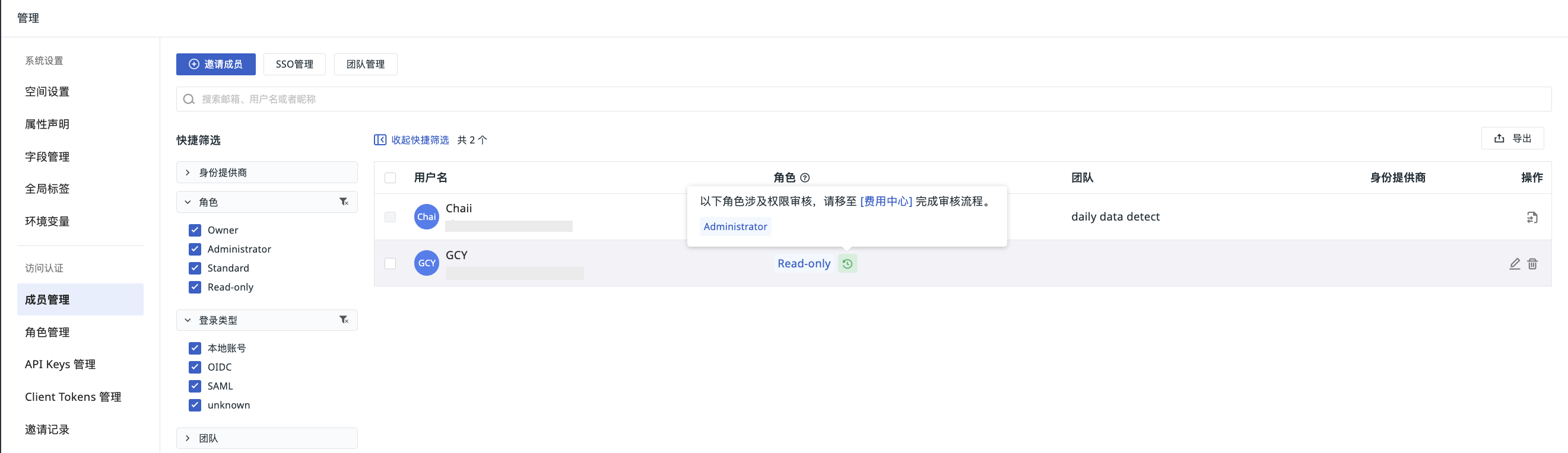
メンバー管理リストでは、Administrator ロールの審査が未承認のすべてのメンバーを確認できます。メンバーロールの右側にあるアイコンをクリックすると、確認ダイアログで請求センターに移動して審査を実行できます。
権限リスト
ワークスペース内のカスタムロールに権限を設定できます。
詳細については、ドキュメント 権限リスト を参照してください。