フィールド表示権限
データを収集し Guance ワークスペースに報告した後、そこに含まれるIPアドレスやユーザー情報などの機密情報フィールドについては、機密フィールドを設定することでマスキング処理を実施できます。
注意
- データタイプ(ログ、基本オブジェクト、リソースカタログ、イベント、APM、RUM、ネットワーク、Profileを含む)ごとに、そのデータの機密フィールド(フィールド名は大文字と小文字を区別)をカスタム設定できます。
- フィールドにマスキングを設定すると、文字列(
string)型のフィールドデータは***と表示されます。 - マスキングルールを追加した場合にのみ、選択された配布先のメンバーロールが元のデータを表示できます。それ以外のメンバーは、エクスプローラーやグラフでマスキング前の情報を表示できません。
ルールを追加
- 管理 > フィールド表示権限 > ルールを追加 に進みます。
- マスキングルールの名前を定義します。
- データタイプを選択します。
- マスキングが必要なフィールドを入力します(単一または複数選択可能)。
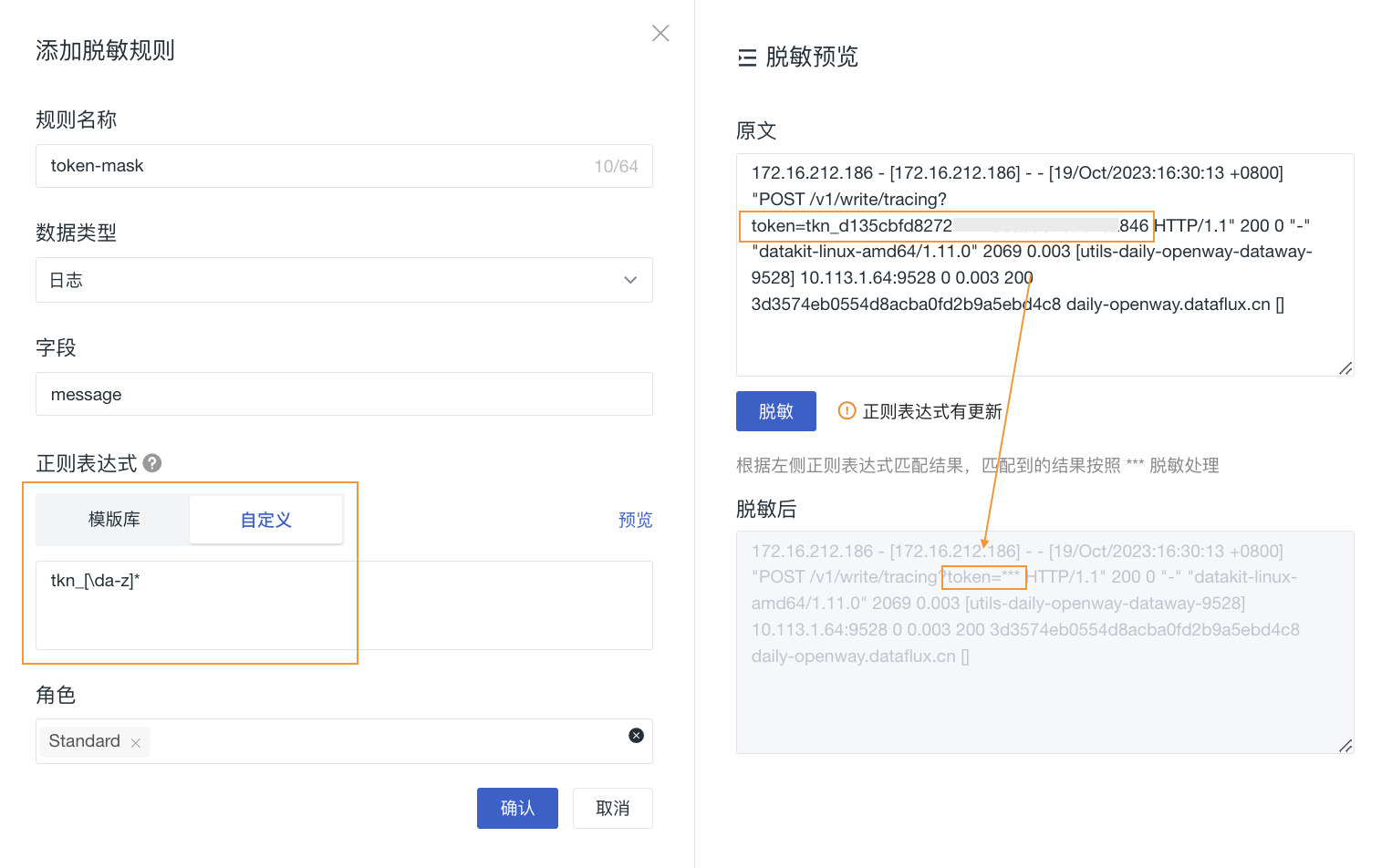
- 正規表現を記述します。正規表現を使用してフィールド値の内容に対するマスキング設定を行います。現在はテンプレートライブラリから直接選択するか、カスタム入力に対応しています。
- プレビュー をクリックし、原文を入力して マスキング をクリックすると、マスキング効果を確認できます。
- データをマスキングするロールを選択します。
- 確定 をクリックすると、設定済みの機密フィールドを確認できます。
注意
複数のフィールドをマスキングする必要がある場合は、カンマ , で区切ります。すべてのフィールドを指定するには * を使用します。
図に示すように、システムは左側の正規表現のマッチング結果に基づいて、マッチした結果を *** でマスキング処理します。
ルールを管理
- ページ右側の検索バーにルール名を入力すると、迅速にルールを特定できます。
- 現在のルールを編集・変更できます。
- 特定のルールを削除できます。
- ルールを一括選択し、有効化、無効化、または削除を実行できます。