モバイル
Guance App は、モバイル端末でワークスペース内のインシデント、観測データ、オンコールスケジュール、アカウント設定を表示・処理できます。App は現在、「ホーム」「観測」「インシデント」「スケジュール」「マイ」の5つのエントリから機能を構成しています。アラートやコラボレーション通知を受け取った後、迅速にインシデント詳細にアクセスし、ログ、トレース、イベント、RUM、ダッシュボードデータを確認し、ステータス遷移、コラボレーションコメント、リンク共有、Handoff を通じて問題の処理を継続できます。
インストール
Guance のワークスペース内で、「インテグレーション」→「モバイル」からダウンロードするか、以下の QR コードをスキャンしてダウンロードできます。

または、以下のリンクから直接ダウンロードすることもできます。
ログイン
既存の Guance 無料/商用プランユーザーは、App でアカウントが所属するサイトを選択し、パスワード、SMS 認証コード、または SSO でログインできます。サイト一覧は現在の製品ラインに応じて表示されます。ログインページでサイト情報を更新することもできます。
- パスワードログイン:メールアドレスまたはアカウントとパスワードを入力してログインします。アカウントを記憶するオプションがあります。
- 認証コードログイン:電話番号と6桁の認証コードを入力してログインします。認証コードを送信する前に、画像認証が必要な場合があります。
- SSO ログイン:メールアドレスまたは完全な SSO アドレスを入力し、画面の指示に従ってログインエントリ、ワークスペースを選択し、シングルサインオンを完了します。
- パスワードを忘れた場合:パスワードログインページからパスワードリセットフローに進み、アカウント認証後に新しいパスワードを設定します。
- MFA:ワークスペースで MFA セキュリティポリシーが有効になっている場合、ログインまたはワークスペースの切り替え時に、画面の指示に従って認証を完了する必要があります。初回バインド時にもバインドフローが表示されます。
まだ Guance アカウントをお持ちでない場合は、Guance 公式サイトで 今すぐ申し込む から、適切なサイトのアカウントを登録できます。
ログインに成功すると、App は現在のアカウントがアクセス可能なデフォルトのワークスペースに入ります。「ホーム」「観測」「インシデント」「スケジュール」「マイ」でワークスペースを切り替えることができます。切り替えると、対応するページのデータが新しいワークスペースに基づいて再読み込みされます。
プライベートサイトログイン
チームでプライベートデプロイメントサイトを使用している場合、ログインページのサイトセレクターでプライベートサイトを追加し、そのサイトでログインできます。
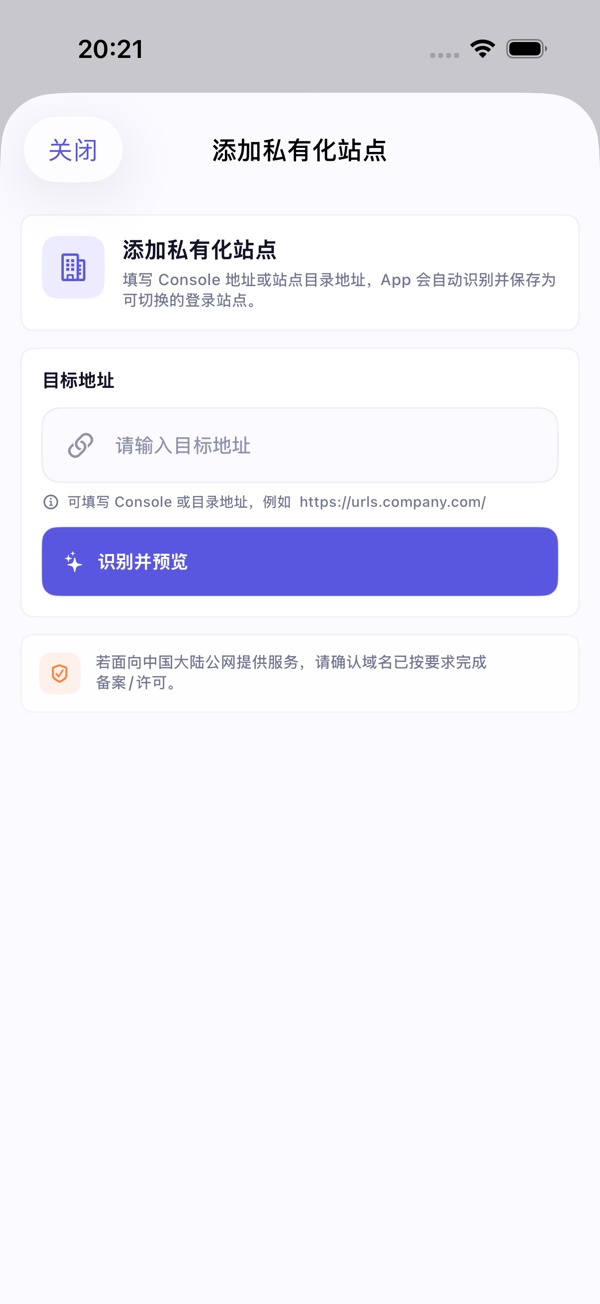
プライベートサイトの追加
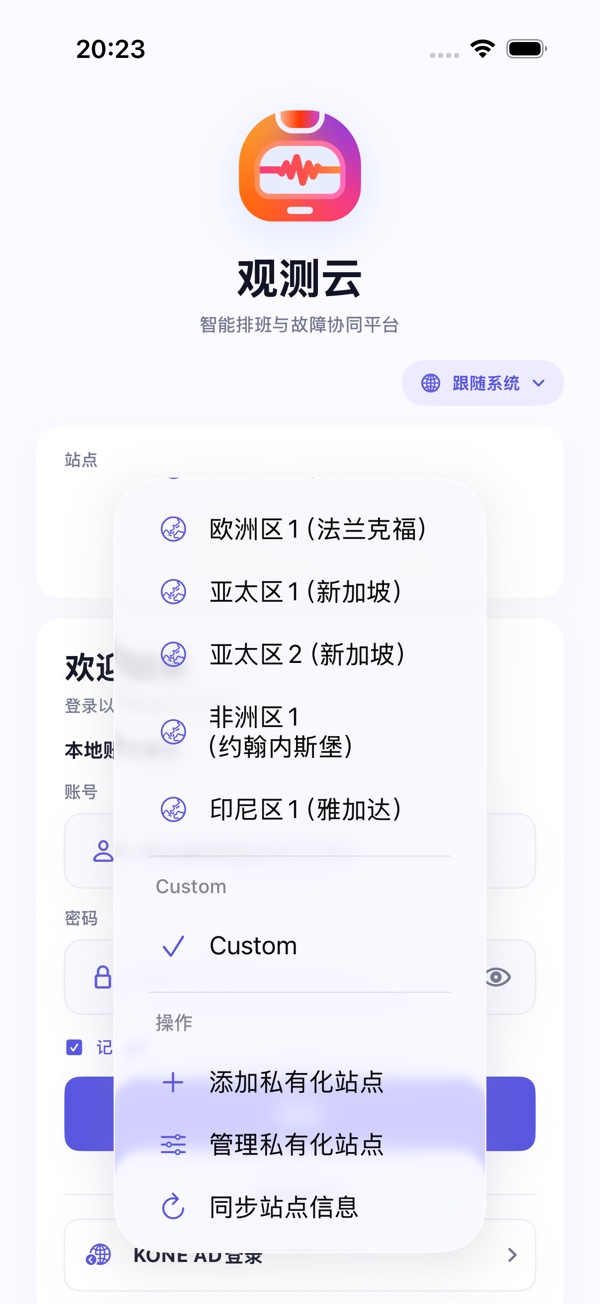
- ログインページで「サイト」をクリックし、サイトセレクターを開きます。
- 「プライベートサイトを追加」をクリックします。
- 「ターゲットアドレス」にプライベートサイトの Console アドレスまたはサイトディレクトリアドレスを入力します。例:
https://console.company.comまたはhttps://urls.company.com/。 - 「識別してプレビュー」をクリックすると、App が自動的にサイト名、Console アドレス、API アドレス、サポートされるログイン方式を識別します。
- サイト名を確認し、「追加して保存」をクリックします。複数のサイトが識別された場合は、画面の指示に従ってログインページでデフォルトで使用するサイトを選択します。
保存が成功すると、プライベートサイトはサイトセレクターの「プライベート」グループに表示されます。ターゲットサイトを選択した後、パスワード、認証コード、または SSO でログインできます。具体的に利用可能なログイン方式は、そのプライベートサイトの設定に依存します。
プライベートサイトの管理
プライベートサイトを追加した後、ログインページのサイトセレクターで「プライベートサイトを管理」をクリックし、リモートディレクトリの更新、デフォルトサイトの切り替え、不要になった設定の削除、または診断情報のコピーによるトラブルシューティングが可能です。リモートディレクトリの更新に失敗した場合、App は前回正常に同期されたローカルキャッシュを優先して使用します。
サイトディレクトリアドレスの形式
サイトディレクトリアドレスを使用する場合、そのアドレスは App がアクセス可能な HTTPS URL である必要があります。例:https://urls.company.com/ または https://urls.company.com/site-map.json。プロトコルなしで入力された場合、または http:// アドレスが入力された場合、App は一律に https:// に変換してアクセスします。このアドレスが返すコンテンツは JSON オブジェクトである必要があり、トップレベルに urls フィールドを含みます。urls 配下の各 key は1つのサイトを表し、サイト内には Console と API アドレスを提供する必要があります。
例:
{
  "urls": {
    "prod": {
      "name": "公司生产环境",
      "name_en": "Company Production",
      "console": "https://console.company.com",
      "console_api": "https://console-api.company.com"
    },
    "staging": {
      "name": "公司预发环境",
      "name_en": "Company Staging",
      "console": "https://staging-console.company.com",
      "console_api": "https://staging-console-api.company.com"
    }
  }
}
ここで、name と name_en はサイト名の表示に使用されます。console は Web コンソールアドレス、console_api はビジネス API アドレスです。
注意:プライベートサイトのアドレスは、現在のネットワーク環境から HTTPS 経由でアクセスできる必要があります。識別に失敗した場合は、アドレスが有効な Console アドレスまたはサイトディレクトリアドレスであるかどうかを確認し、ネットワーク、VPN、証明書、サイト設定を確認してください。
ホーム
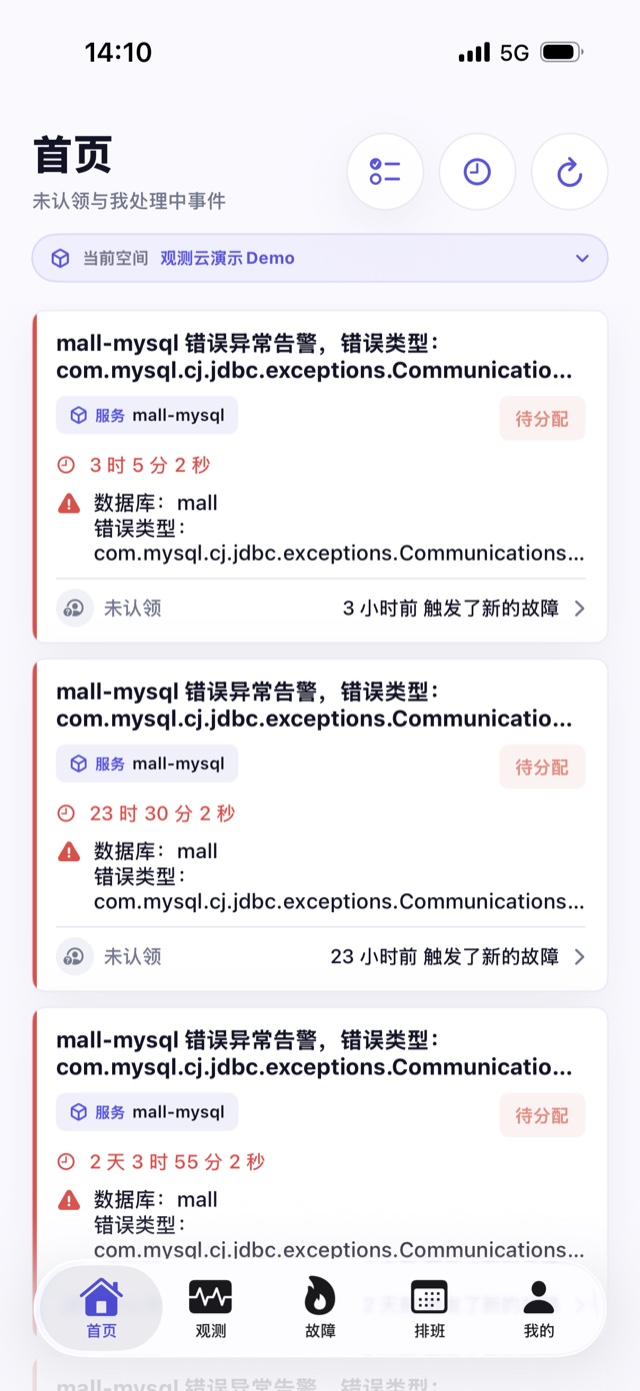
ホームは、現在注目すべきインシデントを集約します。これには、現在のワークスペース内の未割り当てのインシデントと、自分に割り当てられていて未解決のインシデントが含まれます。ホームでは以下の操作を迅速に行えます。
- インシデント名、重要度、ステータス、対応者、更新時間、オンコール情報を表示。
- 最近の時間または正確な時間範囲を選択し、特定の時間帯のインシデントを特定。
- プルダウンして現在のワークスペースのインシデント一覧を更新。
- インシデントを長押しして複数選択モードに入り、一括で引き継ぎ、解決済みとしてマーク、またはステータスを変更。
- インシデントカードをタップして詳細ページに進み、調査とコラボレーションを継続。
- ワークスペースを切り替え、ホームデータを再読み込み。
現在のワークスペースに未処理のインシデントがない場合、ホームには空の状態を示すメッセージが表示されます。
観測
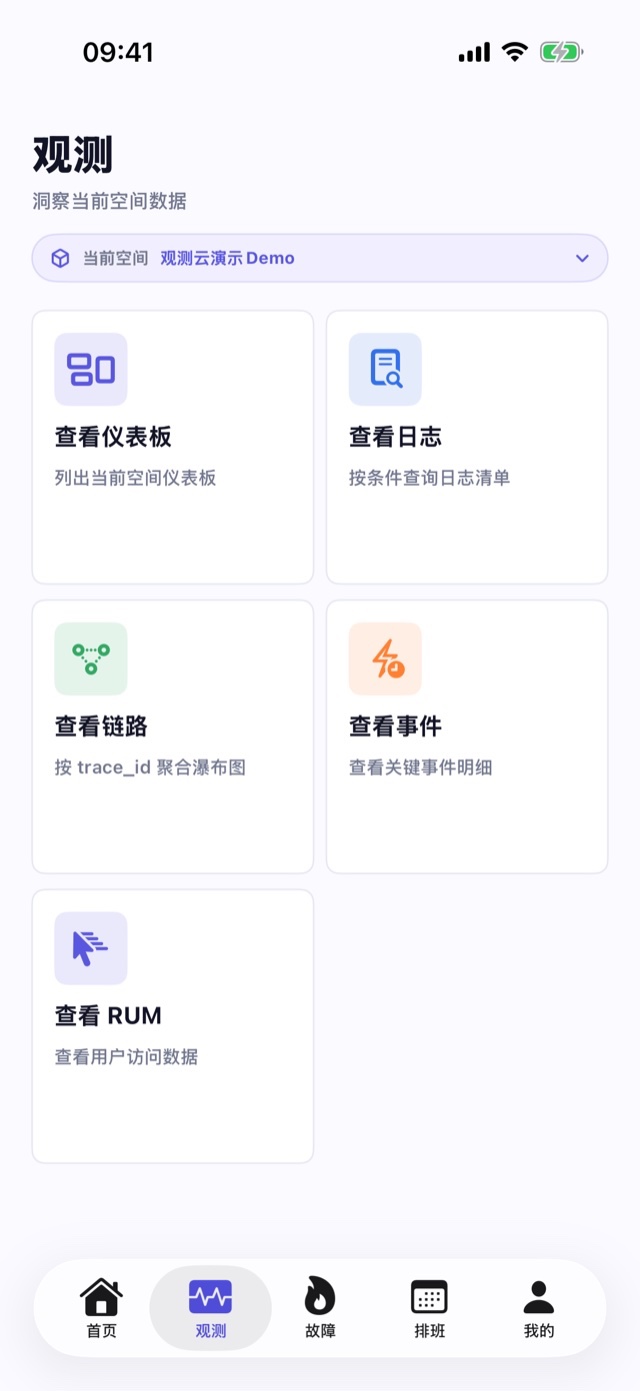
「観測」では、ダッシュボード、ログ、トレース、イベント、RUM のモバイルクエリエントリを提供します。モバイル端末で重要なデータをすばやく確認したり、共有リンクや Handoff から対応するデータ詳細にジャンプしたりできます。
ダッシュボード
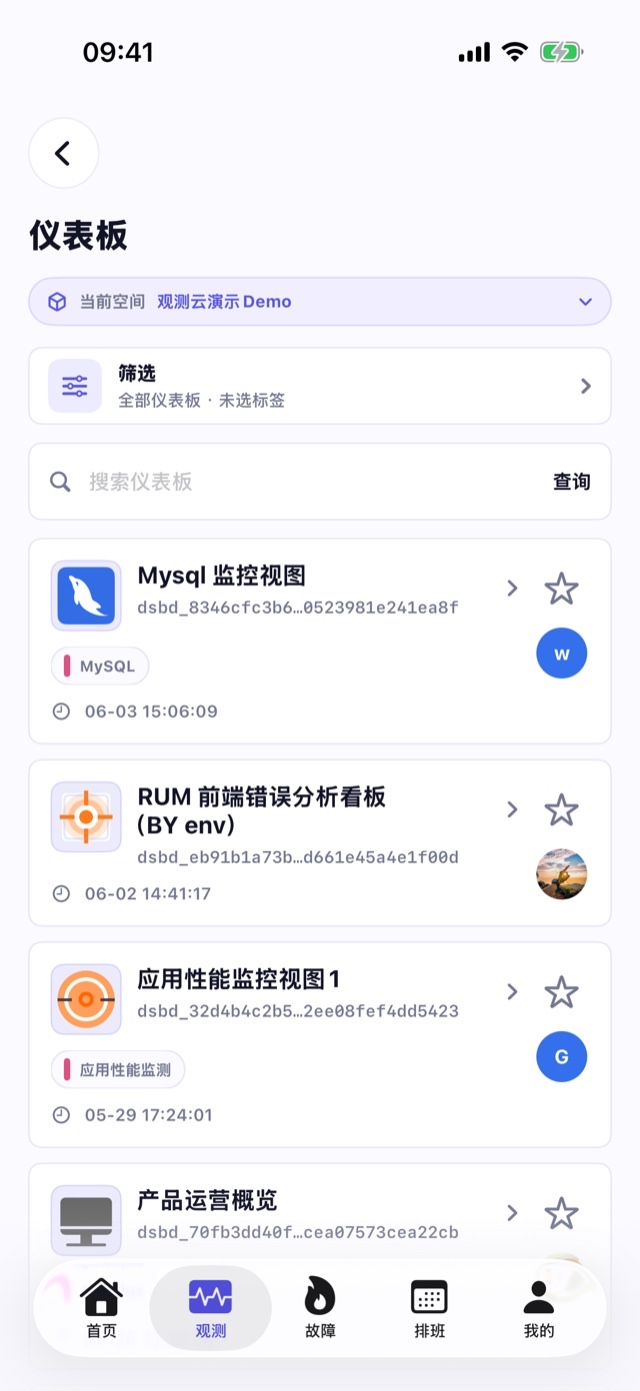
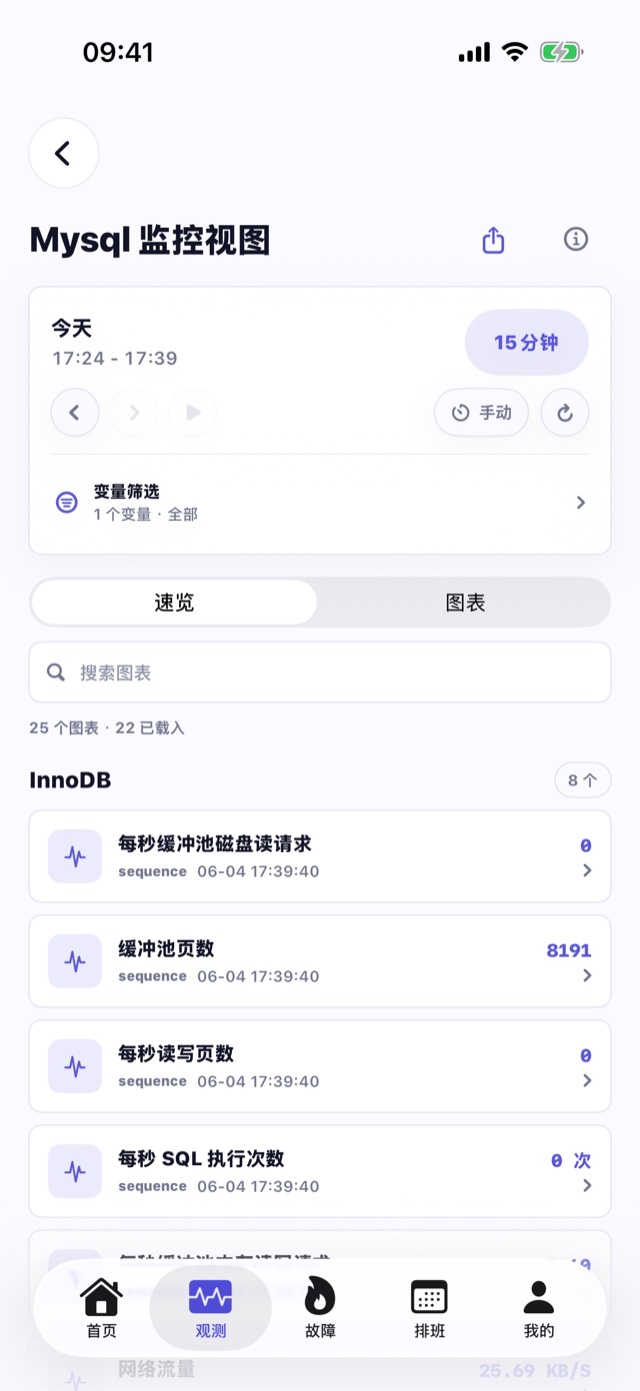
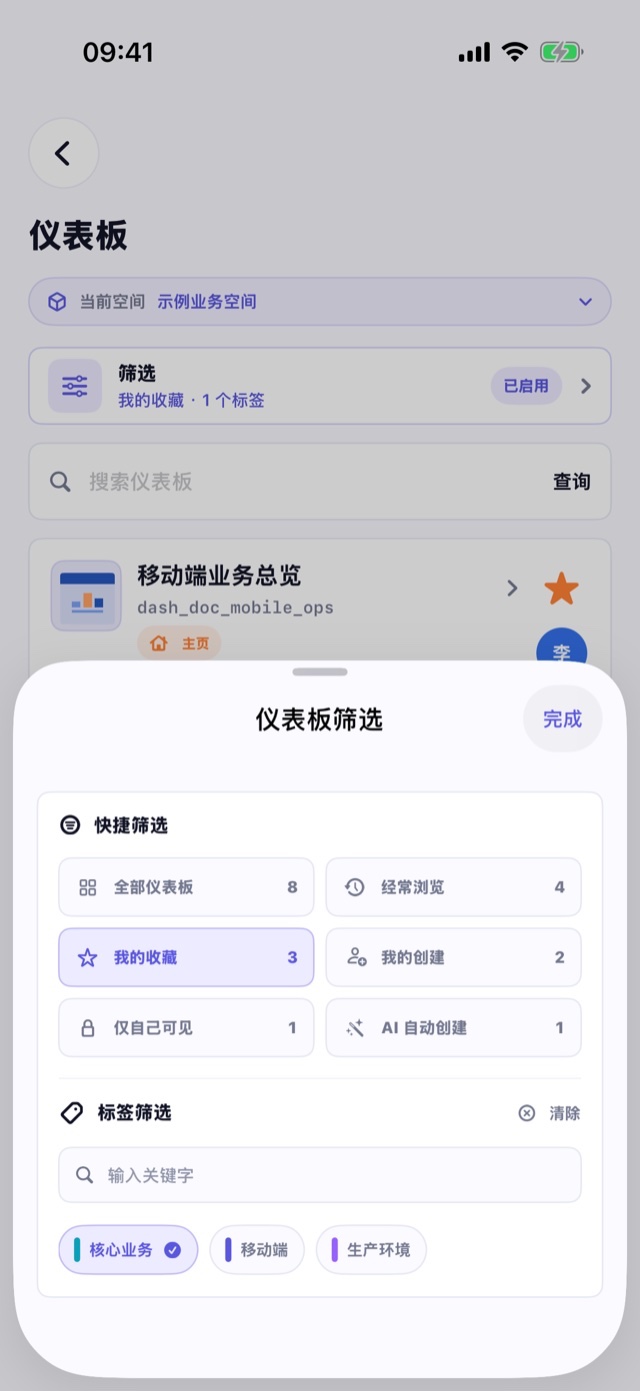
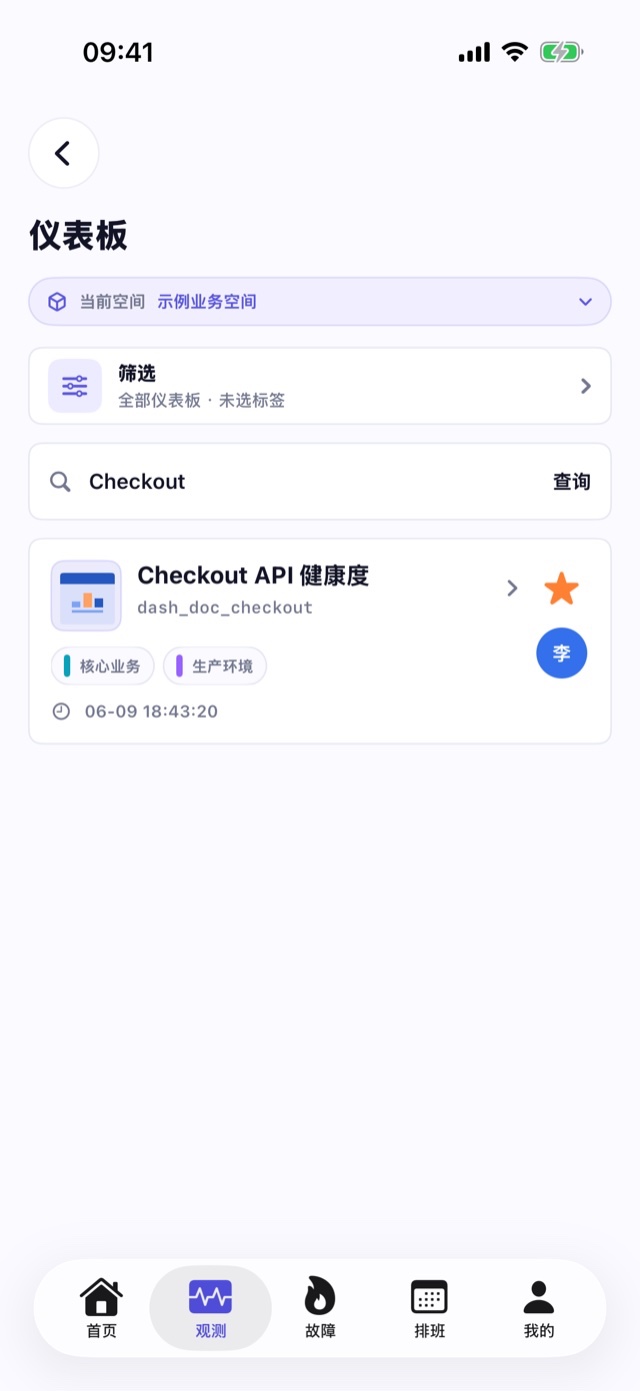
「観測」→「ダッシュボードを表示」では、現在のワークスペースでアクセス可能なダッシュボード一覧を表示できます。ダッシュボードは名前検索、クイックフィルター、タグフィルター、お気に入り、作成/更新情報の表示に対応しています。ダッシュボード詳細に入ると、以下のことができます。
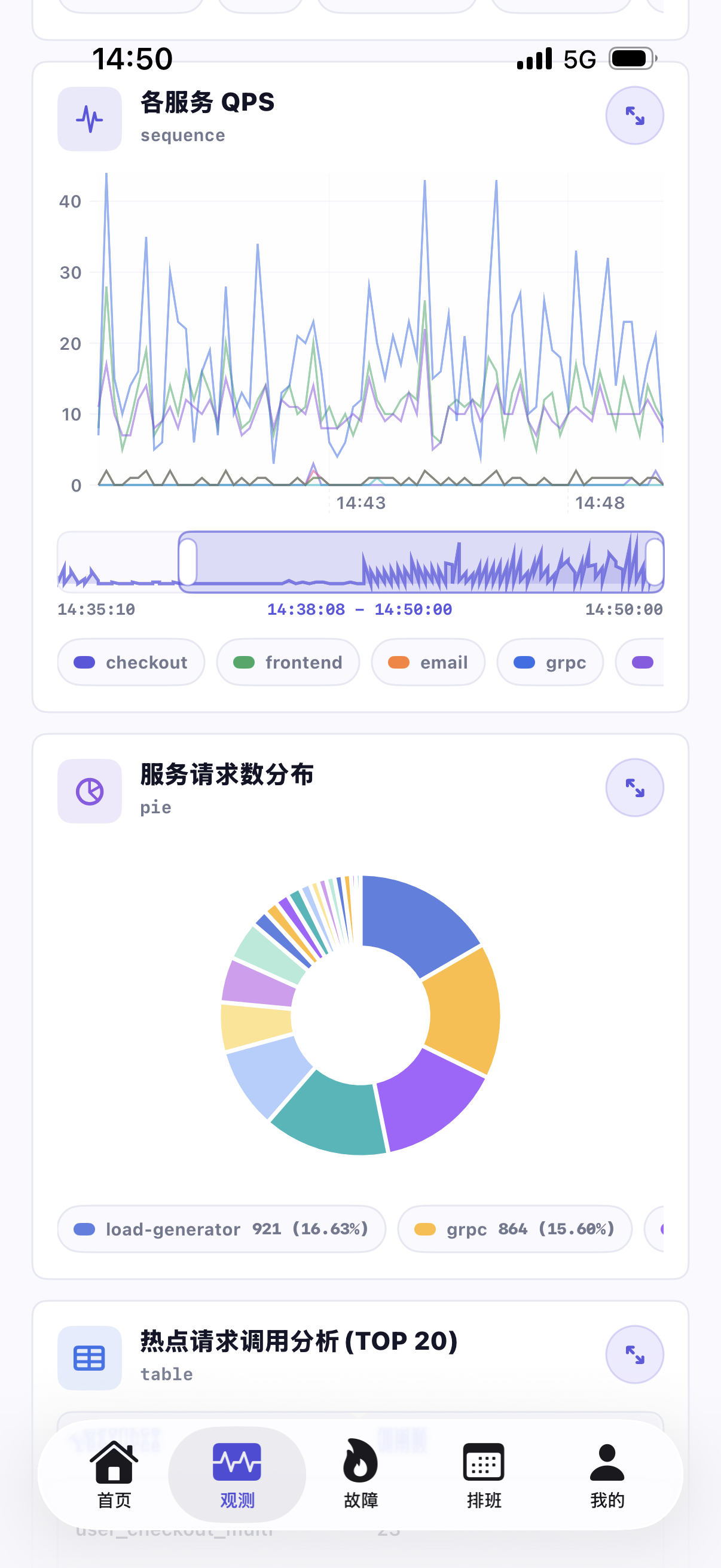
- ダッシュボード内のグラフ、テーブル、トップリスト、数値、テキストなどのコンポーネントを表示。
- 時間ウィジェットを使用して、最近の時間または正確な時間範囲を切り替え。
- ダッシュボード変数を調整し、サービス、ホスト、アプリケーションなどのディメンションでデータを切り替え。
- コンポーネント名を検索し、目的のグラフをすばやく特定。
- グラフ概要とグラフ閲覧モードを切り替え、グループごとにグラフを展開または折りたたみ。
- 個別のコンポーネントを拡大表示し、共有または Handoff で対応するコンソールリンクを開く。
ダッシュボードは Web 版と内容が同期されます。詳細は ダッシュボード を参照してください。
ログ、トレース、イベント、RUM クエリ
「観測」では、それぞれログ、トレース、イベント、RUM のクエリページにアクセスできます。
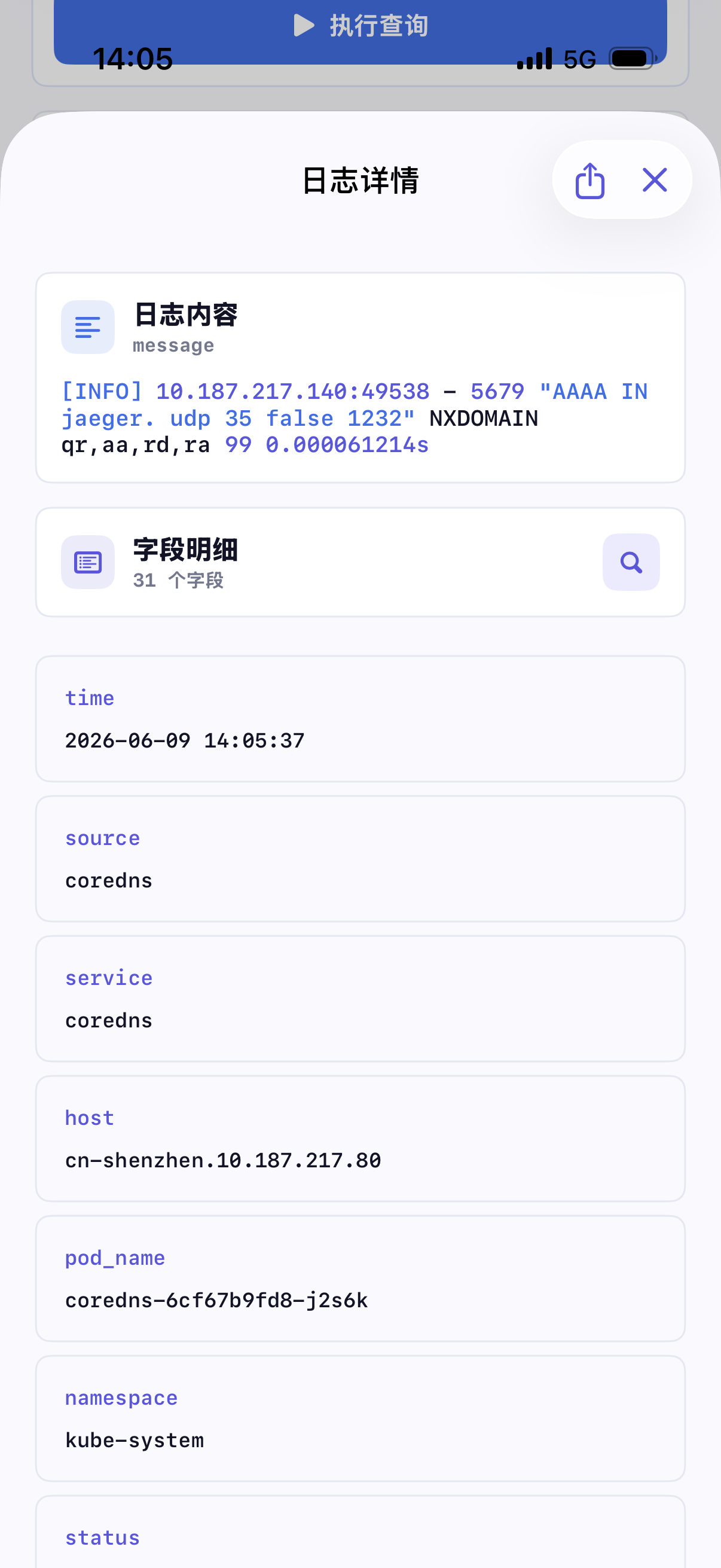
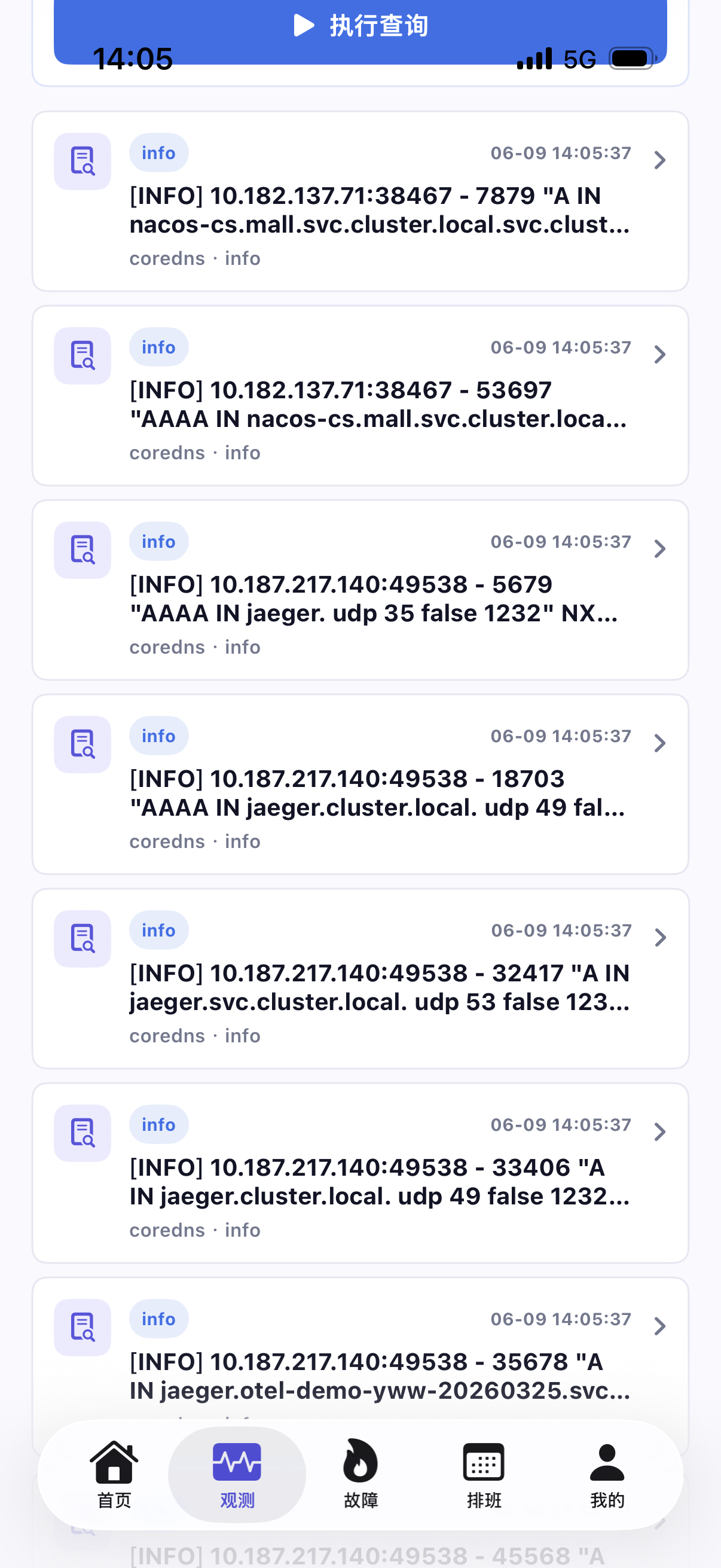
- ログ:ログインデックスを選択し、キーワードまたは
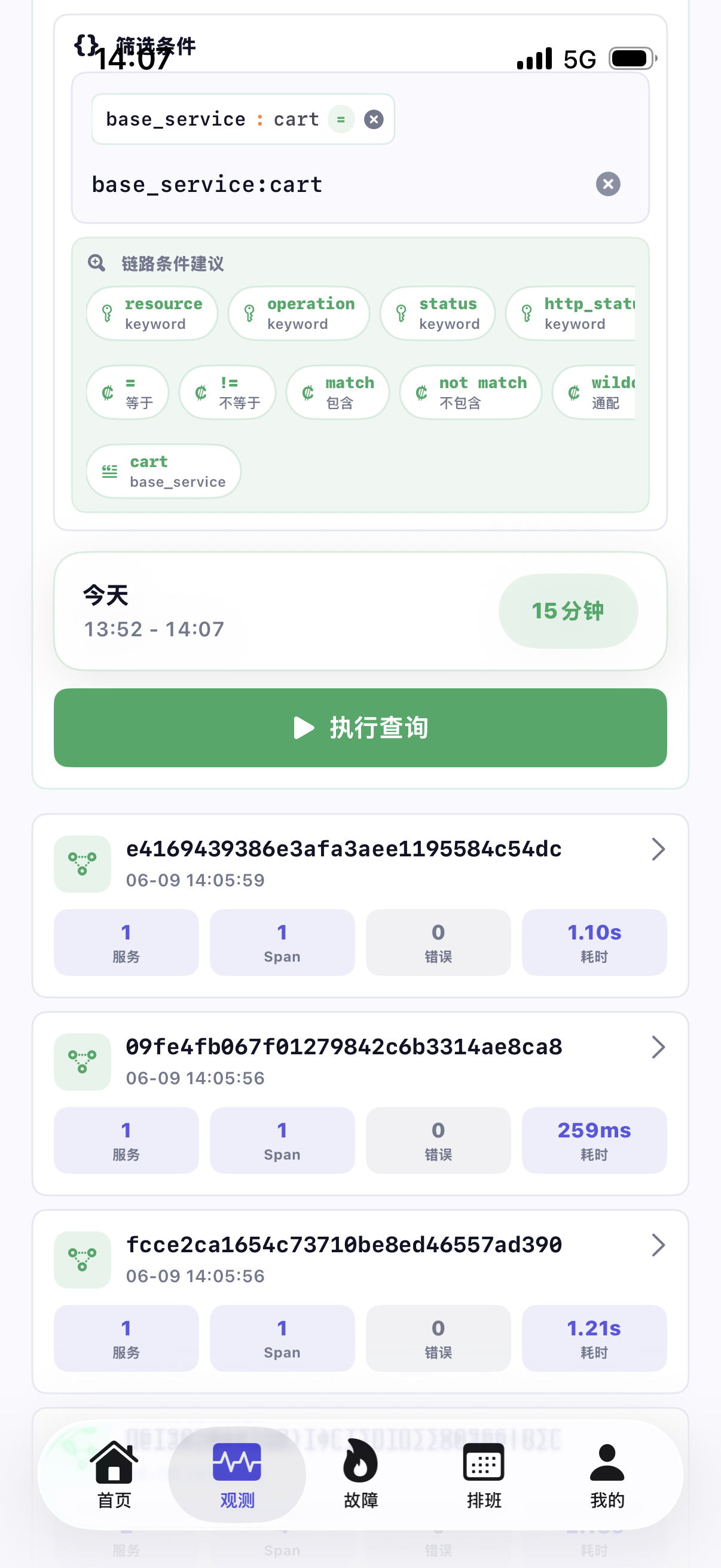
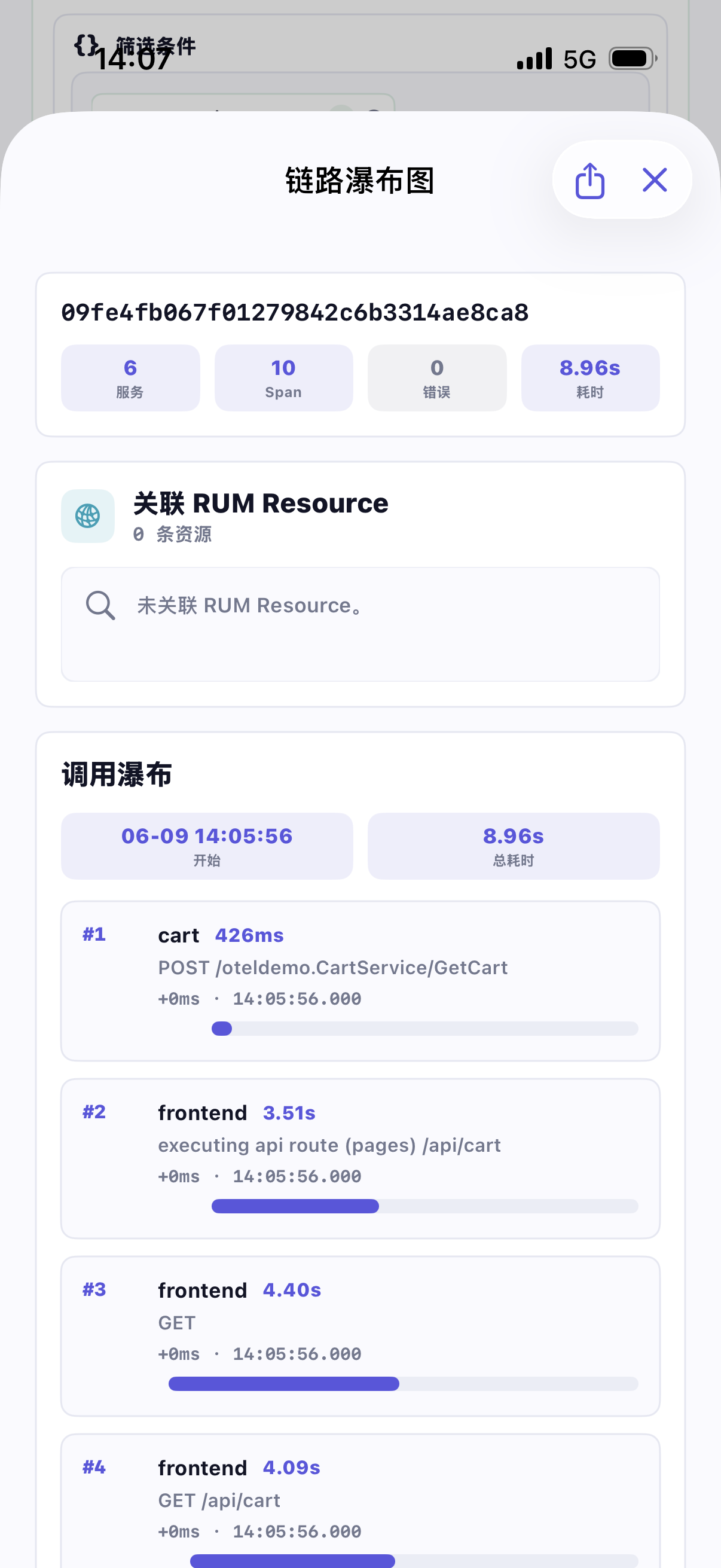
key:value条件でログレコードをクエリし、ログ詳細でフィールド内容を表示。 - トレース:
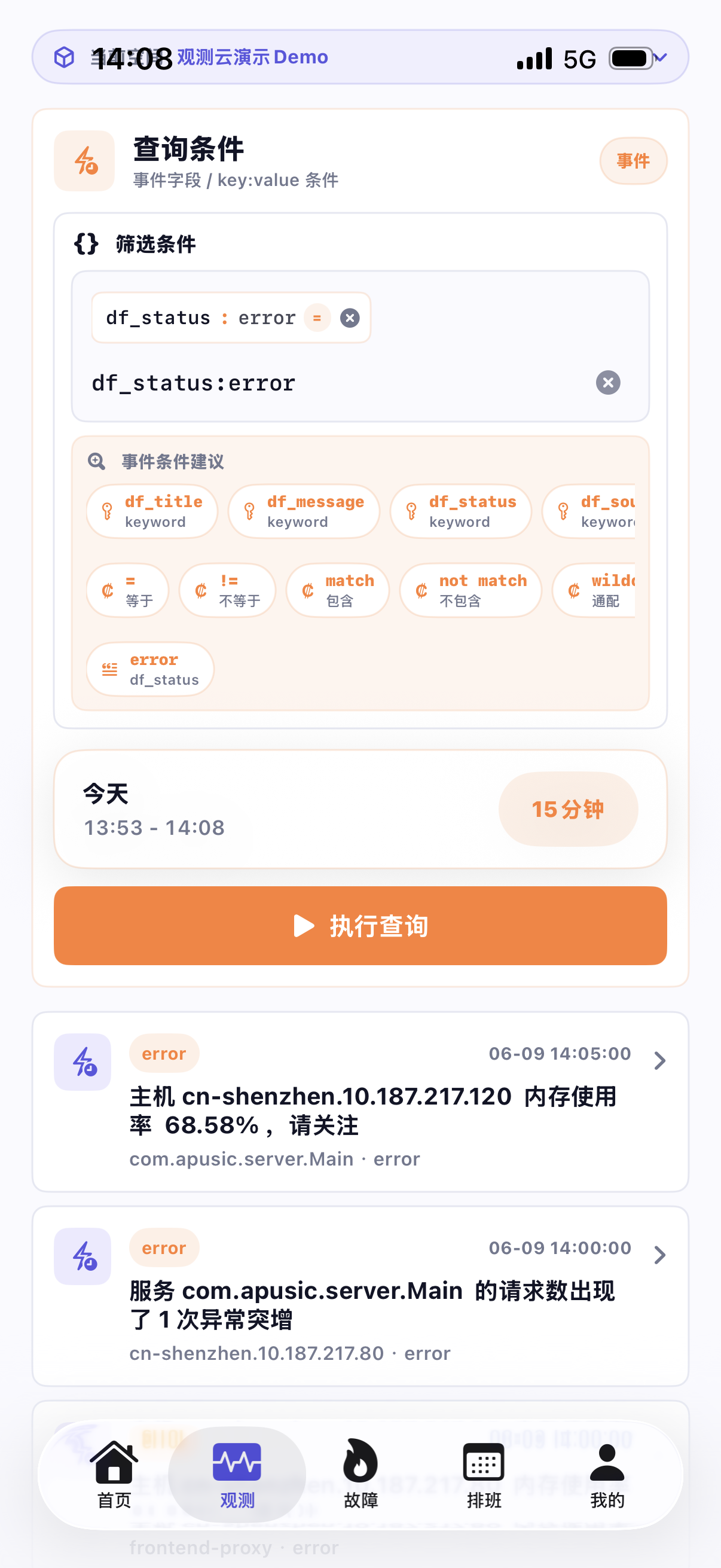
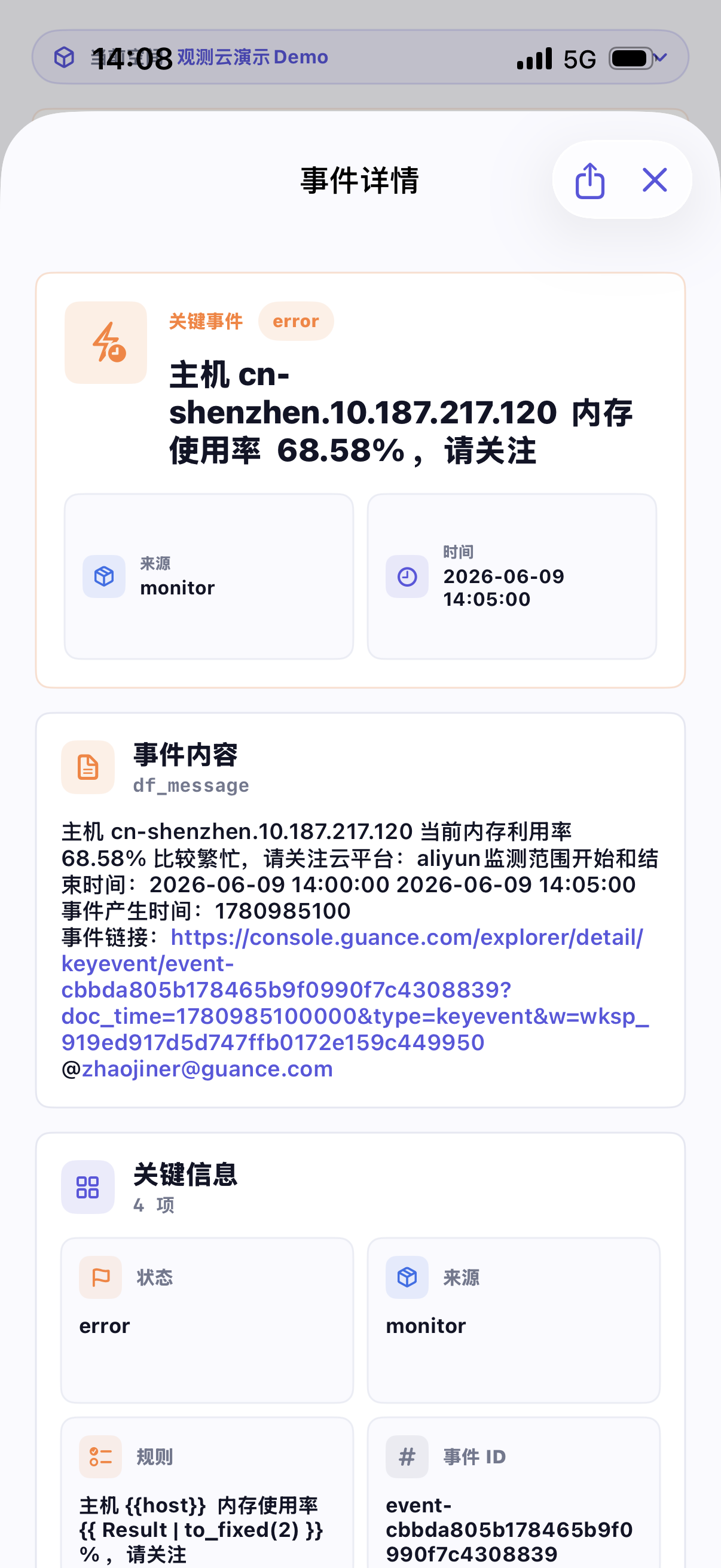
trace_id、サービス、ステータスなどの条件で Trace をクエリし、ウォーターフォールチャートで Span の呼び出し関係を表示。 - イベント:重要なイベントの詳細を表示し、イベント ID、モニターフィールドなどの条件でイベントを特定。
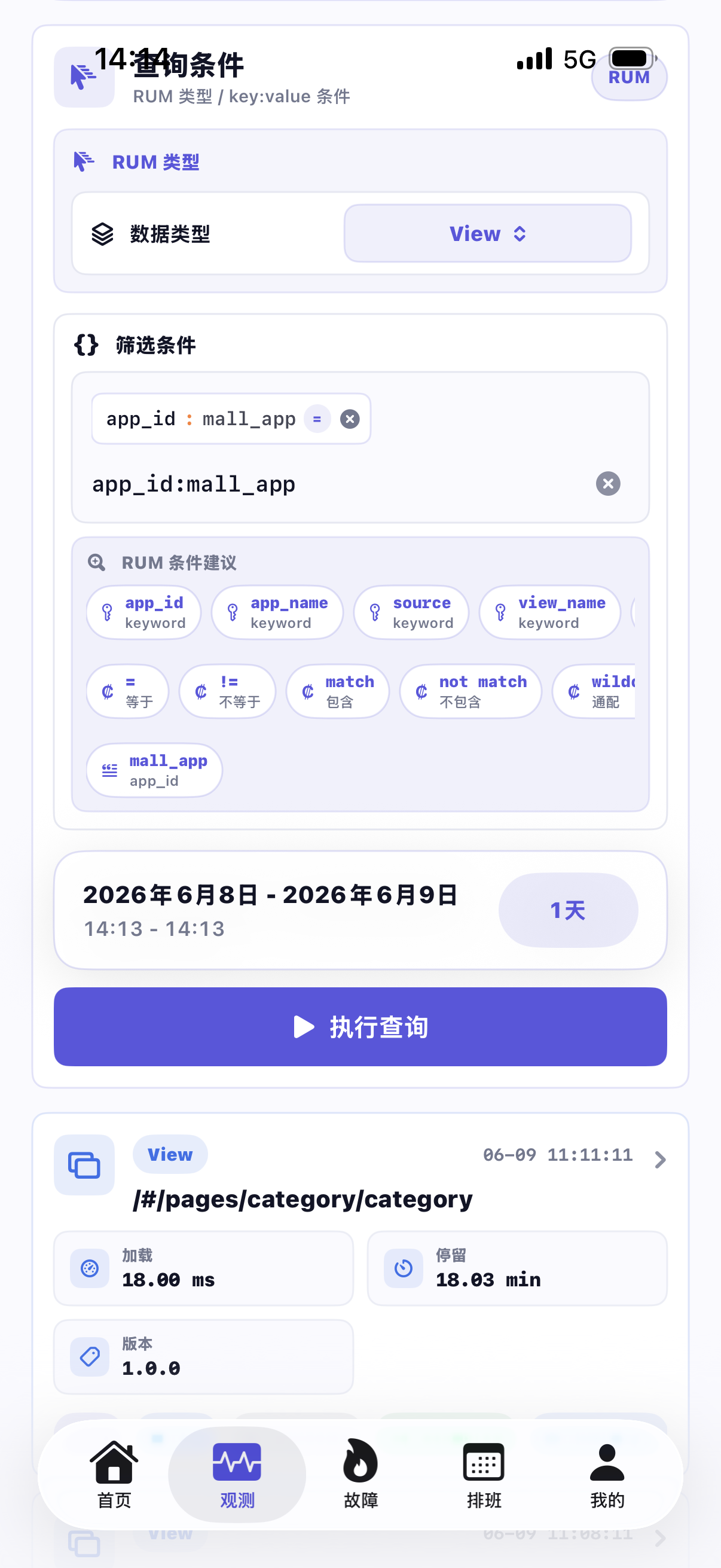
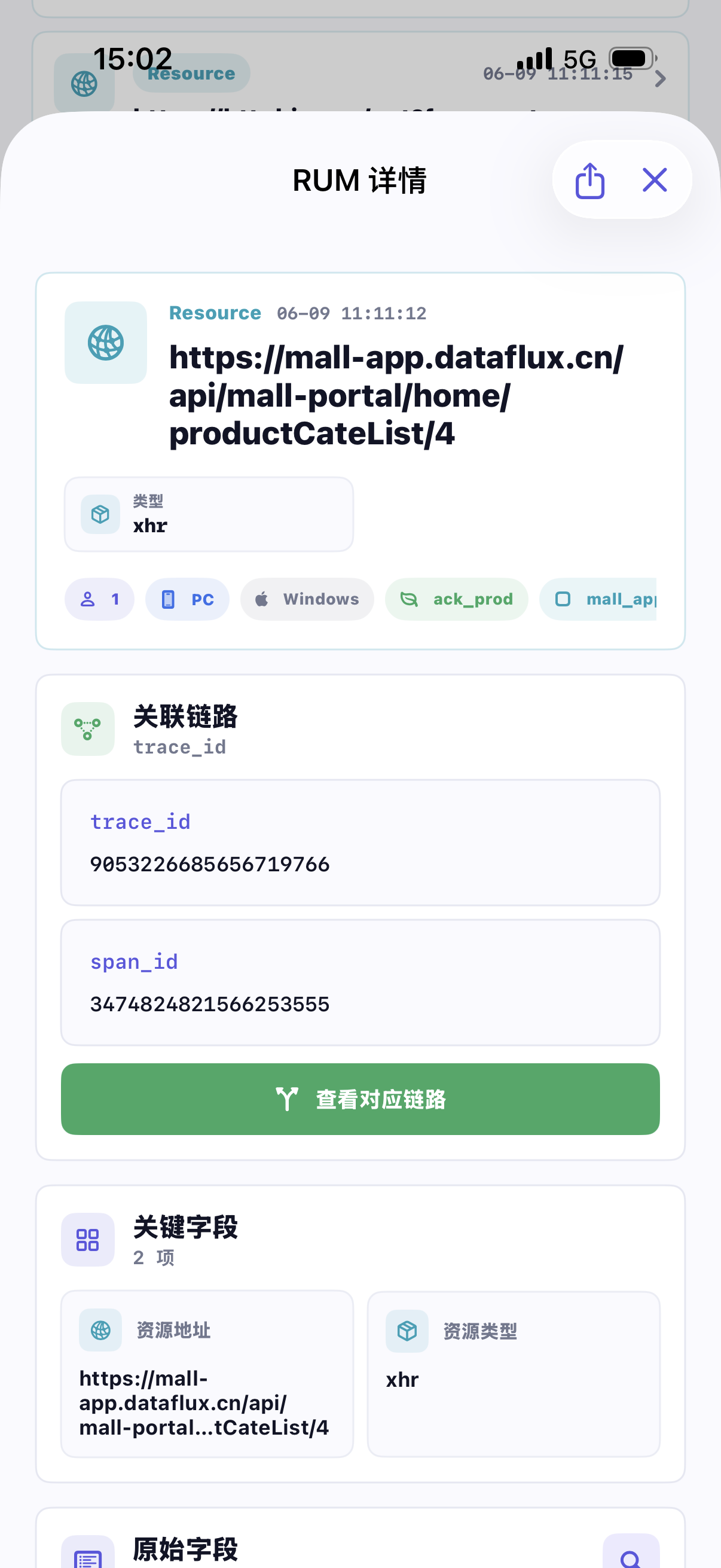
- RUM:View、Action、Resource、Long Task、Error などのタイプでユーザーアクセスデータを表示し、詳細で Trace や Resource に関連付け。
クエリページは、最近の時間、正確な時間、フィールドサジェスト、値サジェストに対応しています。レコード詳細を開くと、サマリー、フィールド一覧、生データを表示し、コンソールリンクを共有できます。Trace ウォーターフォールチャートでは、関連する RUM Resource を表示したり、個別の Span 詳細に入ったりできます。 ログクエリと詳細:
トレースクエリとウォーターフォールチャート:
イベントクエリと詳細:
RUM クエリと詳細:
インシデント
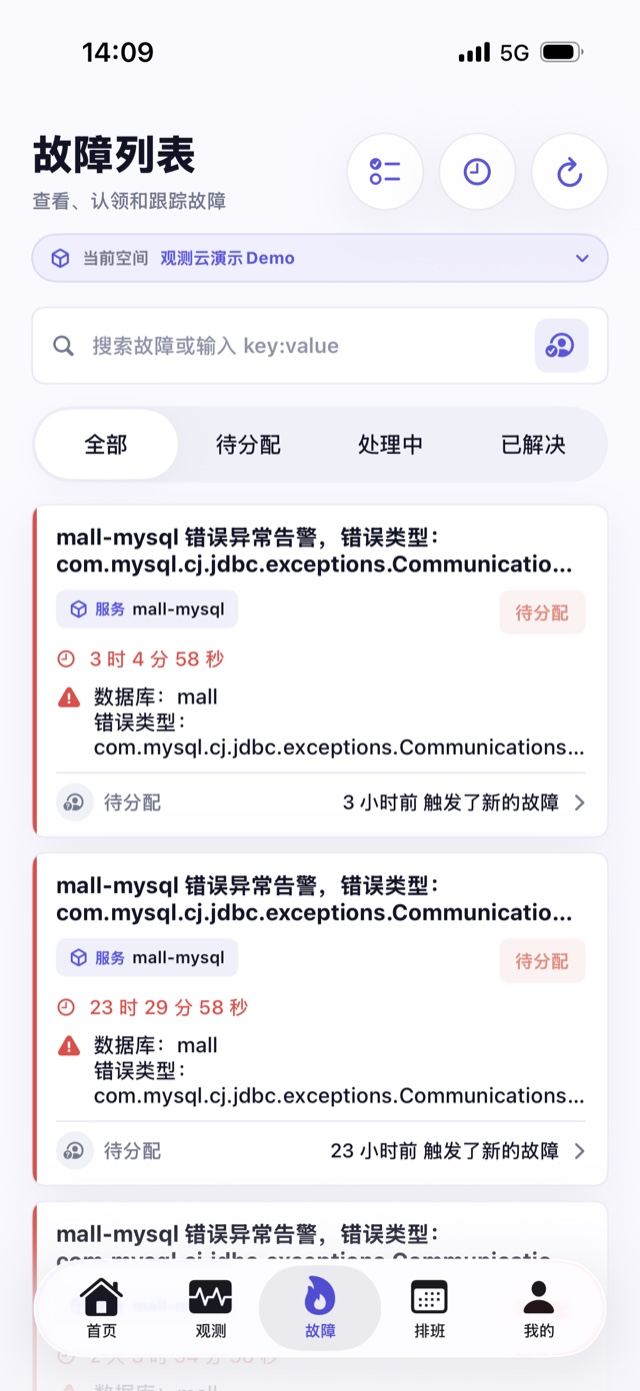
「インシデント」では、現在のワークスペース内のインシデントの表示、検索、引き継ぎ、追跡を行えます。インシデント一覧はステータスで切り替え可能で、一般的なステータスには「未割り当て」「処理中」「解決済み」などがあります。
インシデント一覧では以下の操作が可能です。
- 最近の時間または正確な時間でインシデントをフィルタリング。
- キーワードまたは
key:value条件でインシデントを検索。 - 検索サジェストを使用して、タイトル、重要度、ステータス、サイト、ホスト、対応者などのフィールドをすばやく選択。
- 「自分に関連」フィルターを有効にし、自分に通知された、自分に割り当てられた、または自分のオンコールルールに関連するインシデントを優先表示。
- 長押しで複数選択モードに入り、インシデントステータスを一括更新。
- ワークスペースを切り替え、現在のワークスペースのデータを更新。
インシデント詳細
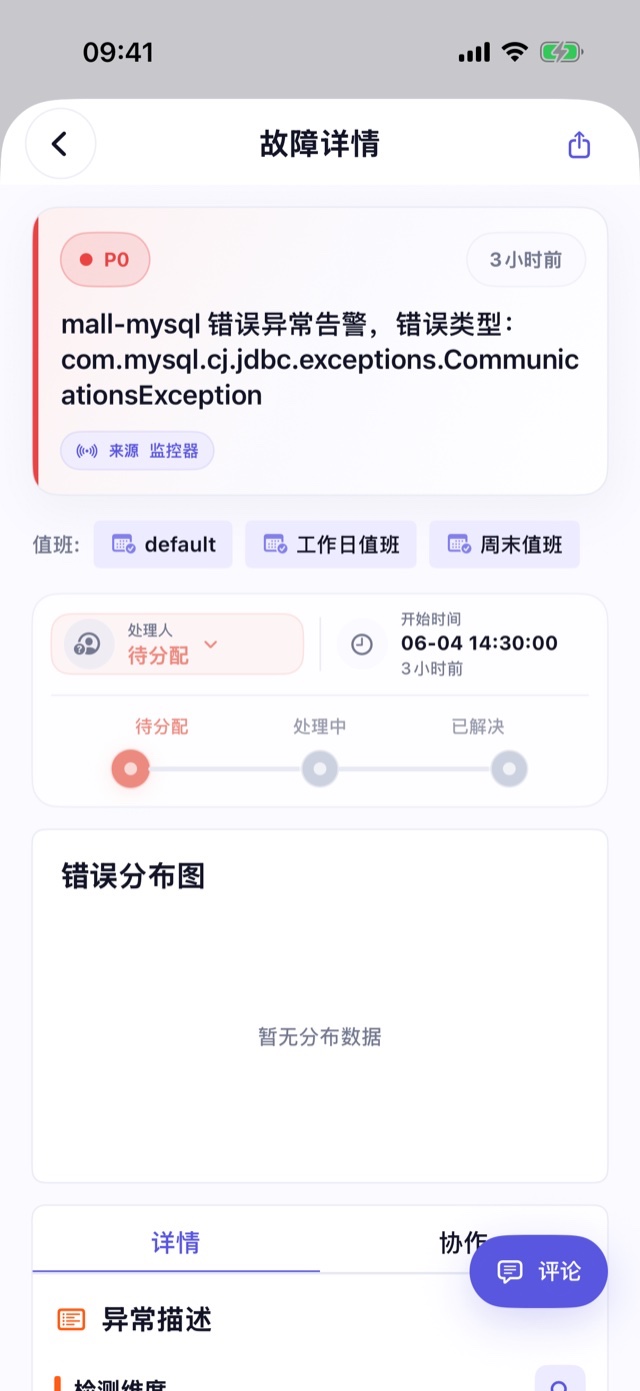
インシデント詳細に入ると、インシデントの核心情報、ステータス遷移、調査コンテキストを確認できます。詳細ページでは以下が可能です。
- インシデントのタイトル、重要度、ステータス、対応者、サイト、検出ディメンション、関連タグを表示。
- イベント分布を表示し、同一インシデントのステータス別の分布状況を把握。
- インシデントを「処理中」に引き継ぎ、「解決済み」としてマーク、再オープン、または放棄。
- 詳細、フィールド、コラボレーション記録などのセクション内容を表示。
- コラボレーション記録で操作タイムライン、コメント、システム変更を表示し、コメントのみの表示に切り替え。
- コメントの作成、@ メンションでスペースメンバーを指定、添付ファイルをアップロード。
- 共有または Handoff を使用して、モバイル端末と PC 間で同じインシデントを表示。
インシデントのプッシュ通知やコラボレーションの @ メンションを受け取った場合、通知をタップして対応するインシデントに移動できます。通知がコラボレーションコメントを指している場合、App はコラボレーションエリアに移動し、対象のコメントを強調表示します。
スケジュール
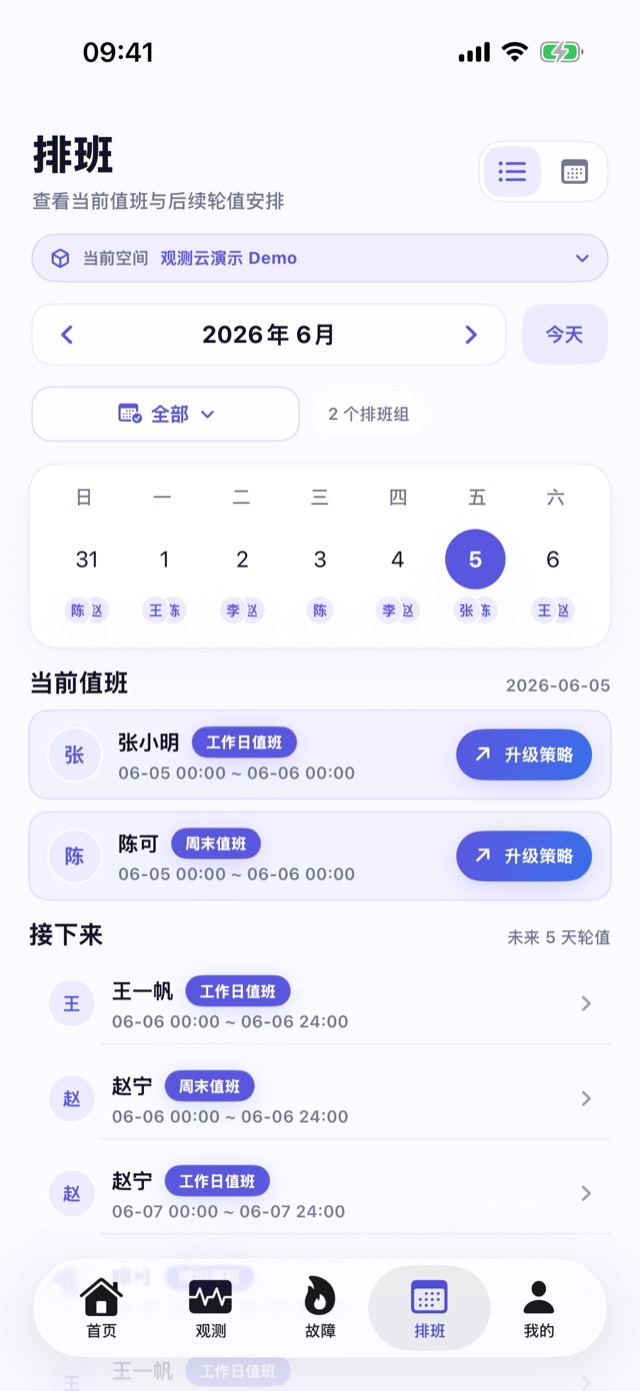
「スケジュール」では、現在のワークスペース内のオンコールスケジュールを確認できます。月単位でオンコールグループと日ごとの当番メンバーを表示し、当番詳細で現在の当番、次回の当番、履歴を確認できます。
スケジュールページでは以下が可能です。
- 現在の月にアクセス可能なオンコールグループを表示。
- 当日の現在の当番者を表示。
- カレンダーで日付ごとの当番を表示。
- メンバーの当番詳細を開き、当番中、次回当番、当番記録を表示。
- メンバーの当番連絡先(電話番号やメールなど、設定済みの情報)を表示。
- スケジュールエスカレーションポリシー、通知階層、通知方法、通知先を確認し、アラートがどのように当番メンバーに届くかを把握。
- ワークスペースを切り替え、スケジュールデータを再読み込み。
マイ
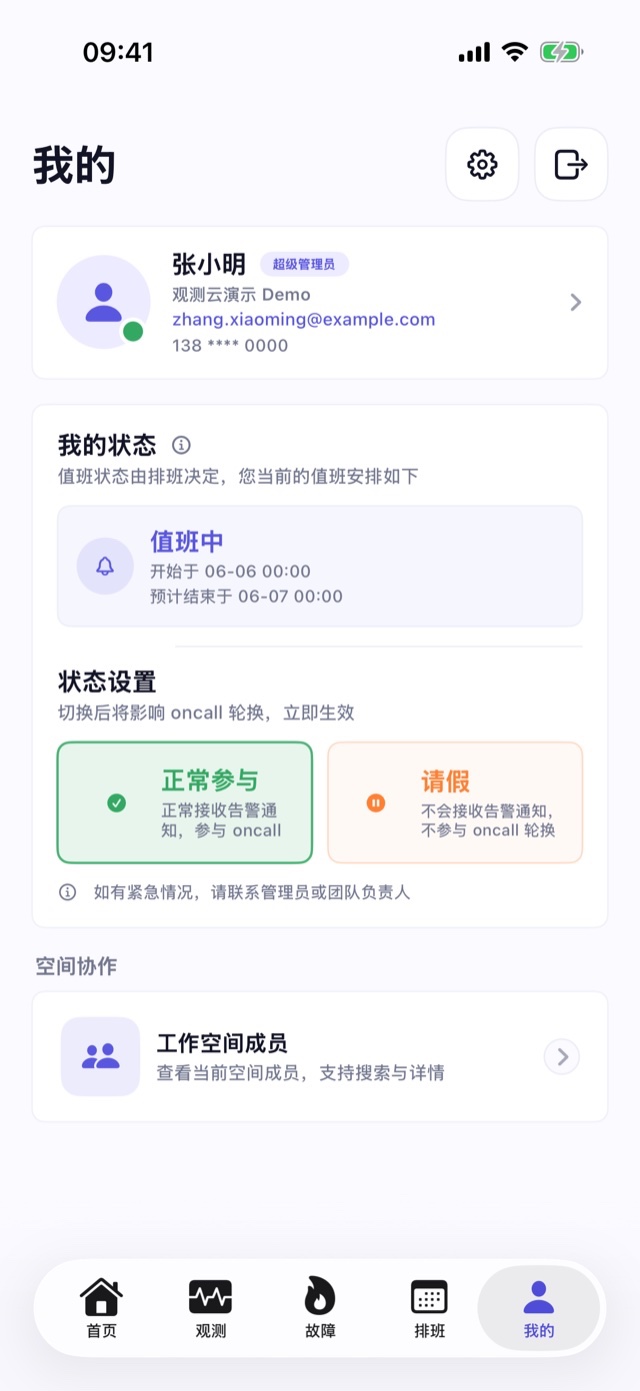
「マイ」では、アカウント、ステータス、ワークスペースコラボレーション、通知、App 設定を管理します。
アカウントとステータス
「マイ」では、現在のアカウント、メールアドレス、電話番号、アバター、現在のワークスペースを表示できます。また、自分の作業ステータスを設定したり、今日の当番概要を表示したりできます。当番ステータスはスケジュールによって決定され、App は現在のスケジュールに基づいて自分が当番中かどうかを表示します。
ワークスペースの切り替え
Guance App は、アカウントがアクセス権限を持つすべてのワークスペースのデータを表示できます。「ホーム」「観測」「インシデント」「スケジュール」「マイ」でワークスペースセレクターを開き、ワークスペースを検索して切り替えられます。
現在ワークスペースがない場合は、Guance Web 版で 新しいワークスペースを作成 するか、他のスペースのスペース管理者から 新しいメンバーとして招待される ことができます。
ワークスペースメンバー
「マイ」→「ワークスペースメンバー」では、現在のスペースメンバーを表示し、名前、メールアドレス、アカウントでメンバーを検索し、メンバー詳細を表示できます。インシデントコラボレーションコメントでの @ メンションも、このワークスペースメンバー情報を使用します。
メッセージ通知
Guance App は、ワークスペースのアラートとインシデントコラボレーションに基づくモバイルプッシュ機能を提供します。「マイ」→「設定」→「プッシュ設定」で、システム通知権限を確認し、App プッシュのオン/オフを切り替え、通知の優先設定を管理できます。
プッシュ設定では、自分に関連するインシデントのみ通知、未割り当てのインシデント通知の受信、処理中のインシデントのステータス変更通知の受信などの優先設定が可能です。システム通知権限が有効になっていない場合は、iOS システム設定で通知を許可してください。
ダッシュボードショートカット
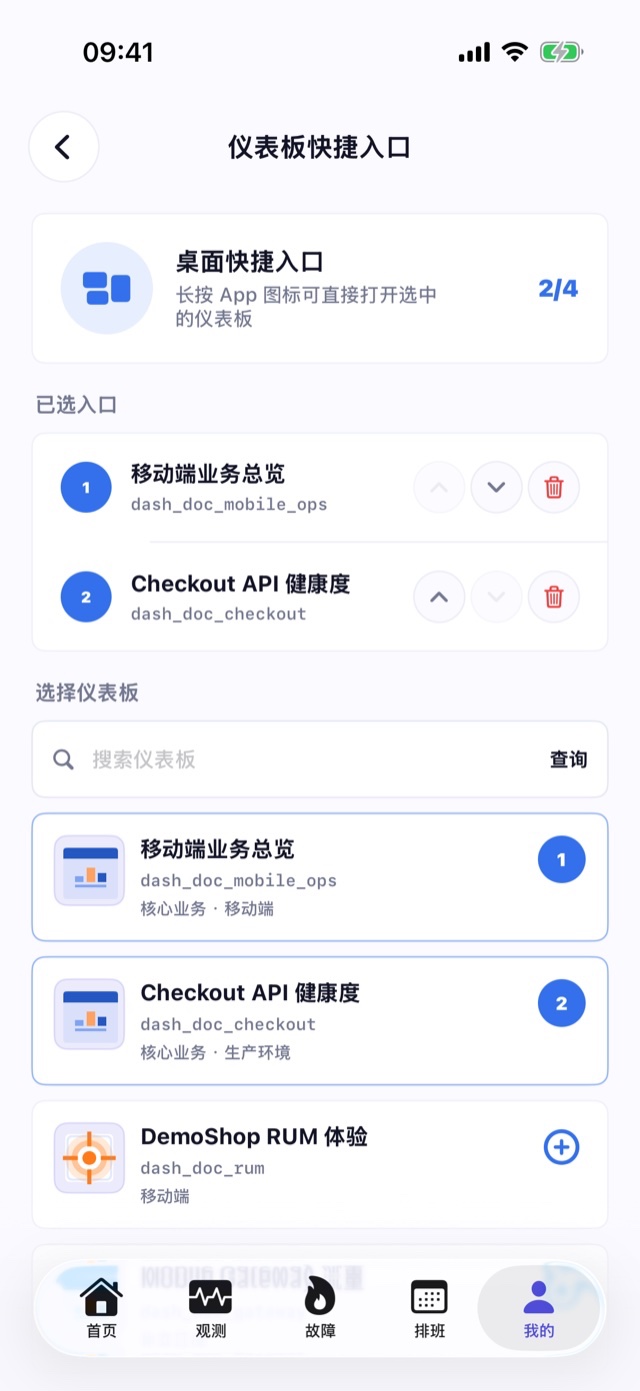
Guance App は、ダッシュボードのデスクトップショートカットエントリの設定をサポートしています。設定後、iOS のホーム画面で App アイコンを長押しすると、指定したダッシュボードを直接開くことができます。ワークスペースごとに最大4つのダッシュボードショートカットを設定できます。
「マイ」→「設定」→「ダッシュボードショートカット」で、ショートカット表示したいダッシュボードを検索・選択したり、選択済みのショートカットの順序を変更したり、不要なエントリを削除したりできます。
言語、外観、アカウントセキュリティ
「マイ」→「設定」では、以下の設定も可能です。
- 言語設定:システムに従う、簡体字中国語、繁体字中国語、English から選択。
- 外観設定:システムに従う、ライトモード、ダークモードから選択。
- アカウントセキュリティ:現在のログイン方式、サイト、ワークスペース、最終ログイン時刻、ローカル認証情報の保存に関する説明を表示。
- デバッグ情報:ログイン、サイト、プッシュ登録のトラブルシューティングに使用するデバイス情報を表示。トークンやシークレットは表示しません。
- ローカルデータとキャッシュ:ローカルログイン情報、アバターキャッシュのクリア、または全ローカルデータのクリア。
- ログアウト:現在のデバイスセッションを終了し、ログインページに戻る。
共通機能
時間ウィジェット
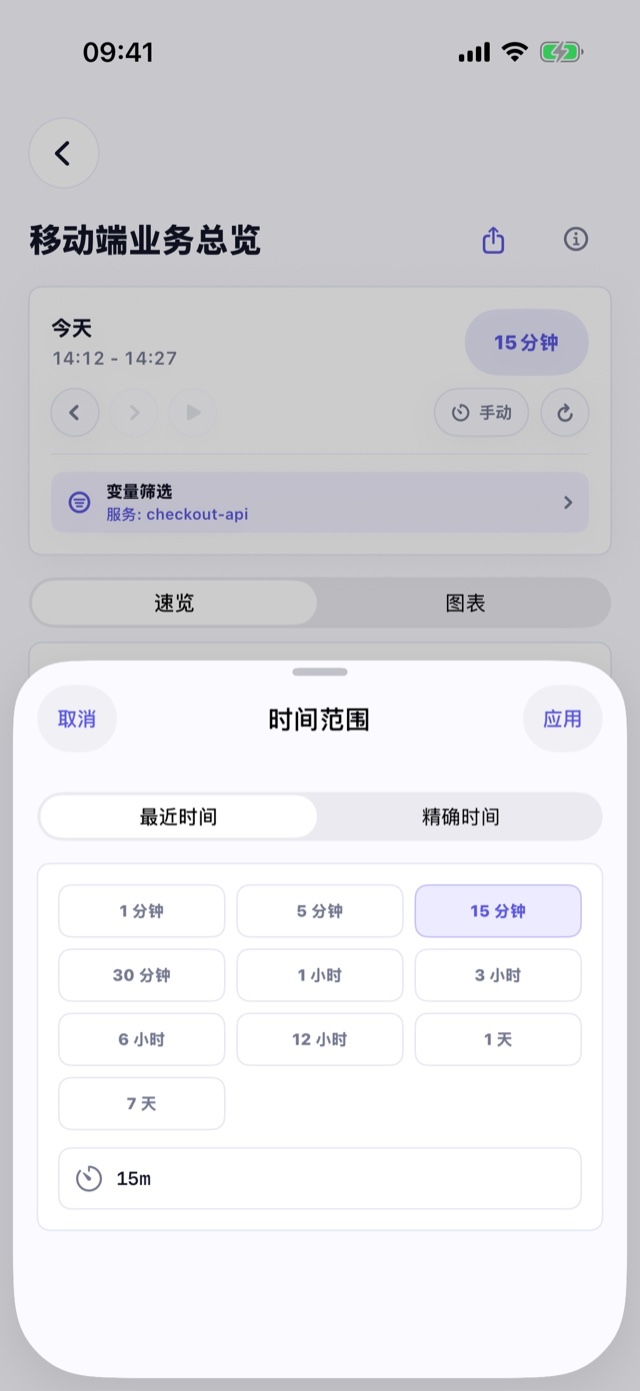
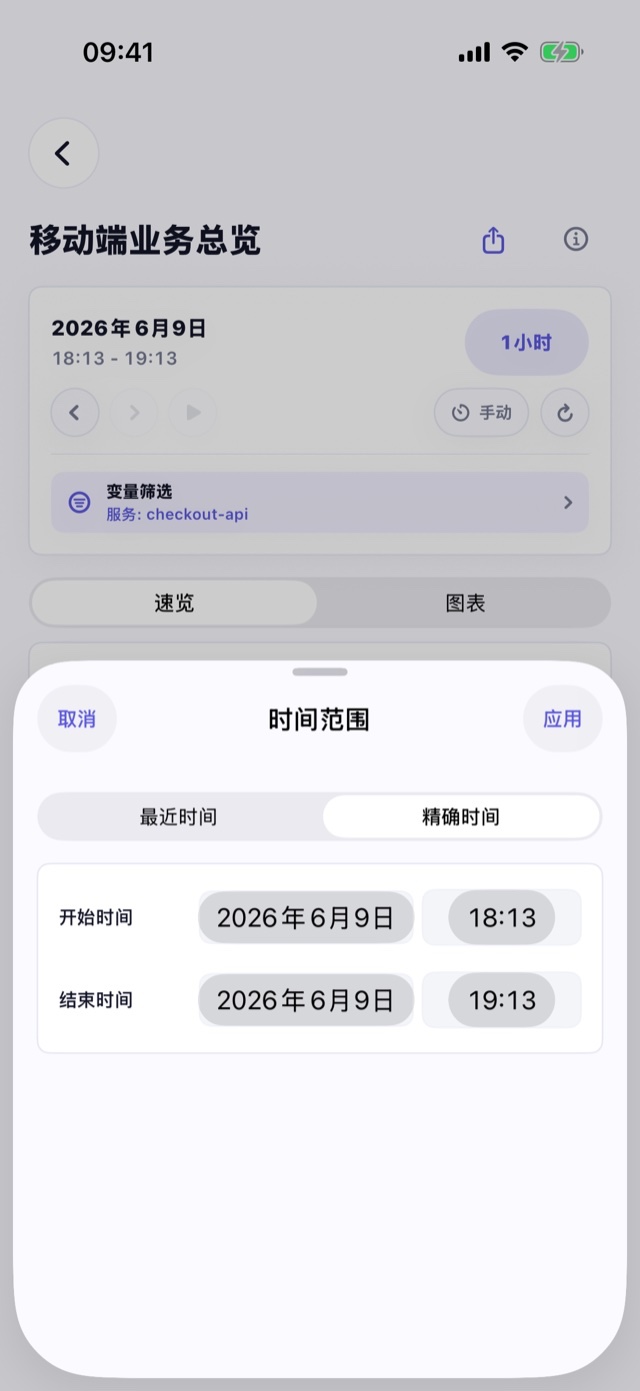
Guance App は、時間ウィジェットを使用して、ホームのインシデント、観測クエリ、ダッシュボード表示の時間範囲を設定できます。最近1分、5分、15分、1時間、1日、7日などのプリセット時間、または開始時間と終了時間を指定して正確なクエリを選択できます。
検索とフィルター
インシデント、ログ、トレース、イベント、RUM、ダッシュボード一覧では、検索とフィルターを使用して目的のデータをすばやく特定できます。一部のページでは key:value フィールド条件、フィールドサジェスト、値サジェストに対応しています。フィールドフィルターの詳細は 検索説明 を参照してください。
共有
Guance App は、インシデント詳細、ダッシュボード、観測データ詳細、グラフ拡大表示ページでコンソールリンクを共有できます。ページ内の「共有」ボタンをタップすると、他のコラボレーションメンバーにリンクを送信できます。
注意:共有リンクの内容を表示するには、相手も共有内容が属するワークスペースへのアクセス権限を持っている必要があります。
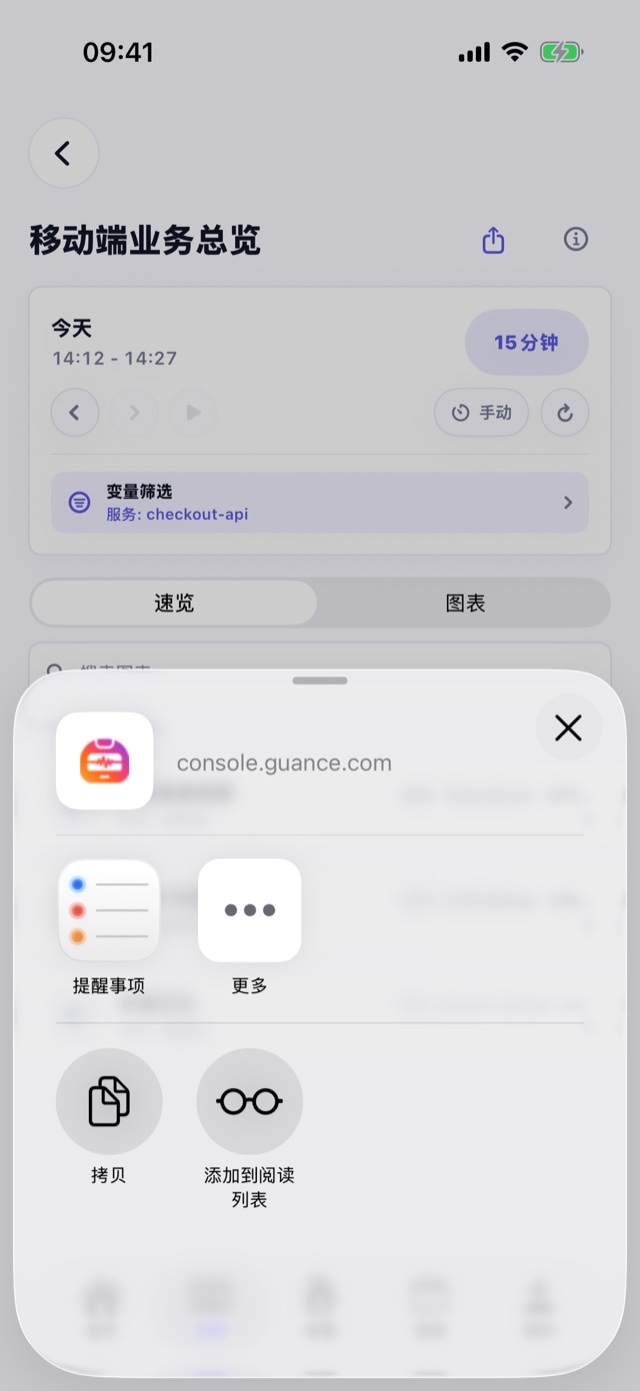
シナリオ1:PC への共有
このシナリオでは、受け取った共有リンクをクリックすると、PC でログインして対応するデータを表示できます。
シナリオ2:Guance App がインストールされた iOS または Android モバイル端末への共有
このシナリオでは、受け取った共有リンクをクリックすると、App 内の対応するデータページが開きます。ターゲットサイトが現在ログインしているサイトと異なる場合、App はサイトの切り替えまたは再ログインを促します。
リンクジャンプ
iOS または Android 端末に Guance App がインストールされている場合、Guance の Web リンクをどこから開いても、App 内の対応するコンテンツページにジャンプできます。これには、DingTalk、Lark、メール内の アラート通知 も含まれます。
現在、リンクからインシデント、ダッシュボード、ログ、トレース、イベント、RUM などの関連ページを開くことができます。リンクにサイトまたはワークスペース情報が含まれている場合、App はターゲットコンテキストに移動しようとします。ターゲットサイトが現在ログインしているサイトと異なる場合、App はサイトの切り替えと再ログインを促します。現在のアカウントにターゲットスペースへのアクセス権限がない場合は、アカウント権限を確認してください。
Handoff
Guance App は Handoff を介して、モバイル端末と PC 間でインシデントと観測データを同期表示できます。これにより、アラート対応、問題調査、コラボレーションのフォローアップ時に、デバイスを迅速に切り替えられます。
注意:Handoff を使用するには、PC が macOS、モバイル端末が iOS であり、各デバイスで Handoff 機能を有効にし、同じ Apple ID で iCloud にログインしている必要があります。App がインストールされログイン済みで、現在のアカウントがターゲットワークスペースの権限を持っていることも必要です。詳細な設定は Handoff の使い方 を参照してください。
現在 Handoff に対応しているページは次のとおりです:インシデント詳細、ダッシュボード詳細、拡大表示されたダッシュボードグラフ、ログ/イベント/RUM などの観測記録詳細、トレースウォーターフォールチャート、トレース Span 詳細。App は現在のページに対応するコンソール URL を公開し、別のデバイスで同じデータを表示し続けられるようにします。
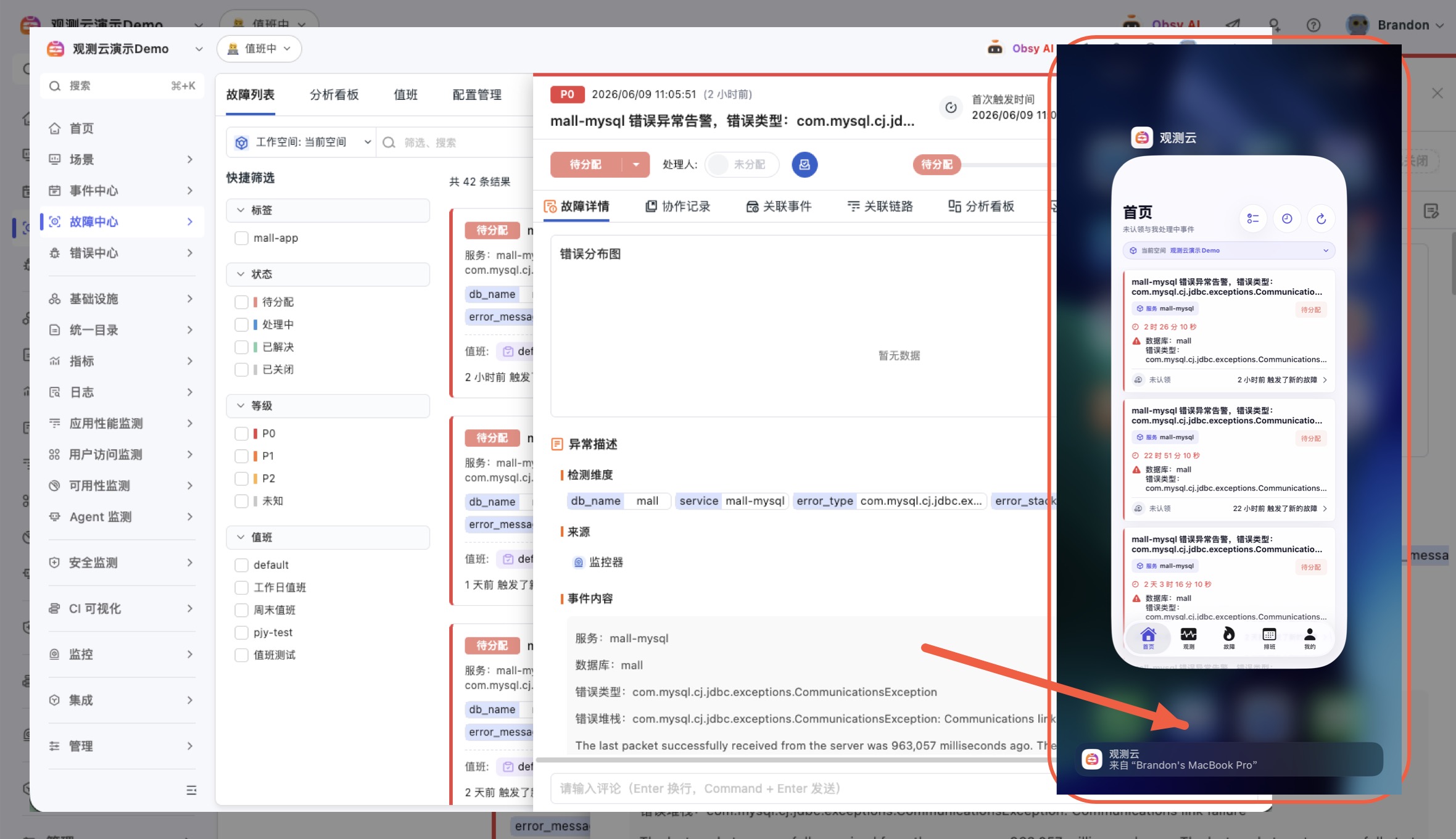
シナリオ1:モバイル端末でデータを表示し、PC で処理を継続
このシナリオでは、モバイル端末で Handoff 対応のインシデントまたは観測データページを表示しているとき、macOS の Dock に Guance App の同期表示通知が表示されます。通知をクリックすると、ブラウザで対応するコンソールページが開きます。
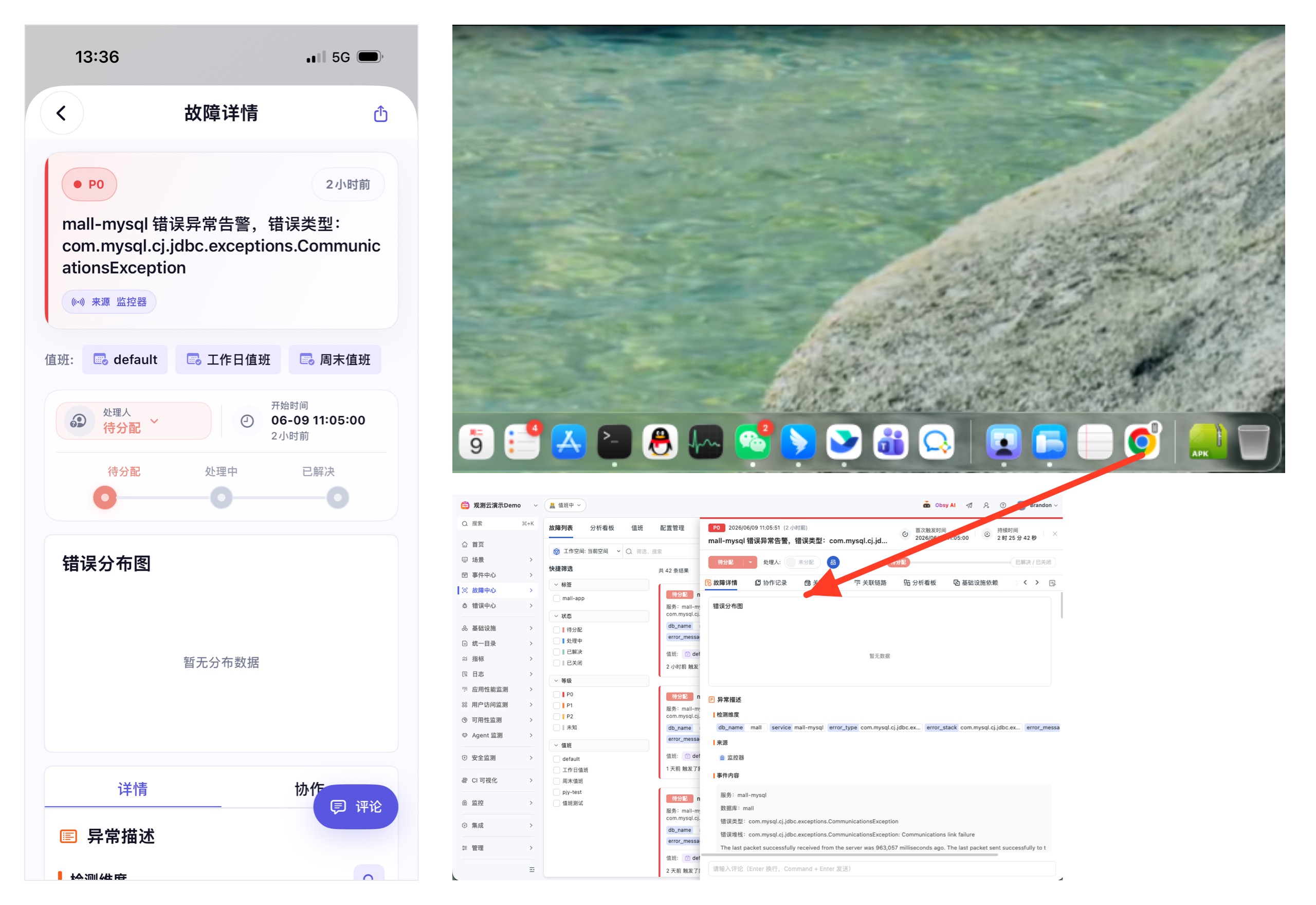
シナリオ2:PC でデータを表示し、モバイル端末で処理を継続
このシナリオでは、PC でモバイル端末で開くことができるデータリンクを表示しているとき、iOS 端末の下部に Guance App の同期表示通知が表示されます。通知をクリックすると、App 内の対応するデータページが開きます。ターゲットサイトまたはワークスペースが現在のコンテキストと異なる場合、App はサイトの切り替え、再ログイン、またはワークスペース権限の確認を促します。