可視化チャート
Guanceは 30 種類以上の標準化された可視化チャートを提供し、多様なデータ表示ニーズに対応します。ビュー変数やチャートリンクなどの高度な機能により、チャート間のデータ連動を実現し、パーソナライズされた専門的な監視ビューを構築できます。
チャートの追加
-
ダッシュボードページに入ります。
-
チャートの追加を開始します。
-
追加するチャートタイプを選択します。
-
「作成」をクリックすると、追加が完了します。
チャートタイプ
トレンドと比較
-
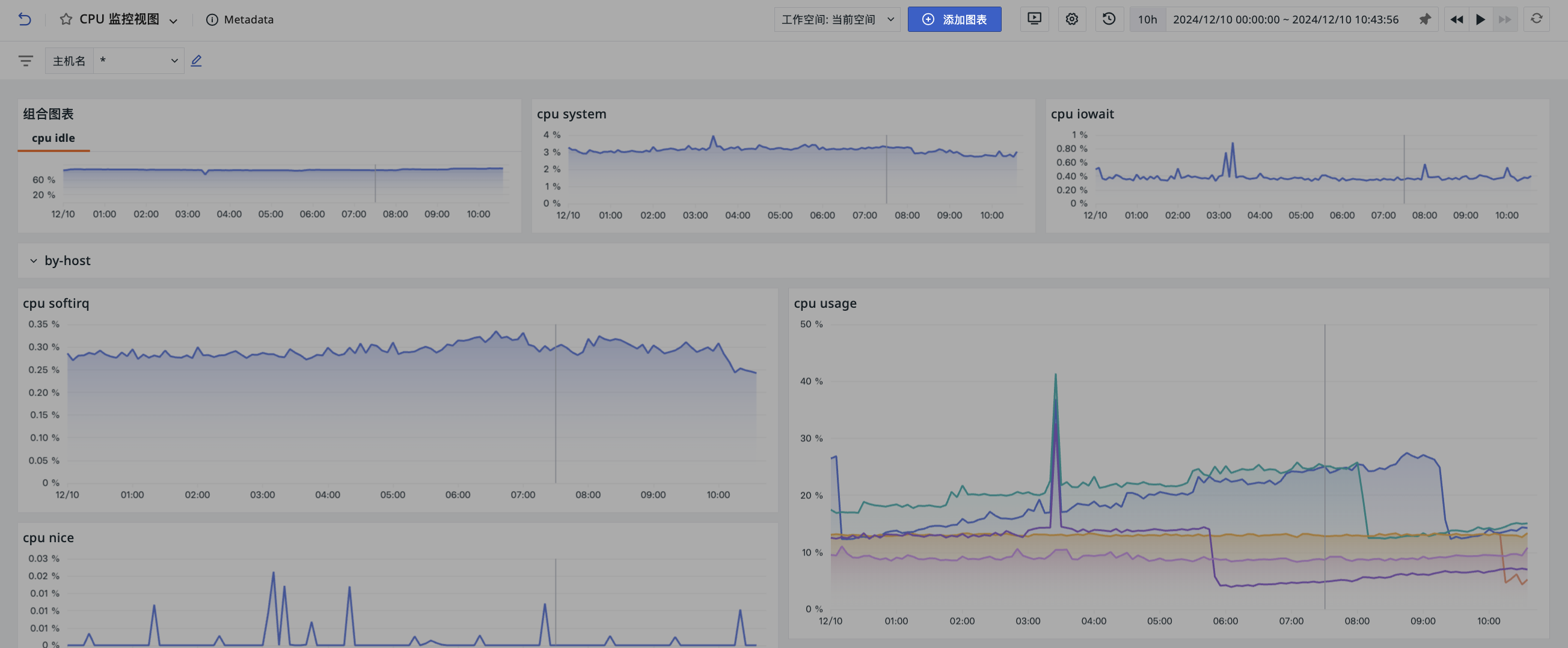
時系列グラフ:データの時間経過に伴うトレンド変化を表示するために使用されます
-
時系列折れ線グラフ
-
時系列棒グラフ
-
時系列面グラフ
-
-
グループ棒グラフ:各項目間の比較を表示するために使用されます
-
グループ棒グラフ
-
グループ横棒グラフ
-
-
トップリスト:一定期間におけるグループデータのランキングを表示するために使用されます
-
概要チャート:重要な数値またはメトリクスを表示するために使用されます
割合と構成
-
円グラフ:データの割合関係を表示するために使用されます
-
円グラフ
-
ドーナツグラフ
-
バラチャート
-
-
矩形ツリーマップ:異なるカテゴリの割合を表示するために使用されます。空間を有効活用でき、円グラフと比較してより多くのデータを表示できます
-
ファネルチャート:ビジネスプロセスにおける転換状況を表示するために使用されます
-
サンキーダイアグラム:データやエネルギーの流れを表示するための特殊なフロー図です
関係と分布
-
散布図:データを点の形式で表現し、2つの変数間の関係と影響度を表示するために使用されます
-
バブルチャート:3つの変数間の関係と影響度を表示するために使用されます。バブルの大きさで3番目の変数を表します
-
ハニカムチャート:複数グループのデータ分布を表示するために使用されます。色ブロックの色の濃淡でデータの大きさを表します
-
トポロジーマップ:異なる事物間の関係と相対的な位置を表示するために使用されます
-
ヒストグラム:品質分布図とも呼ばれ、高低さまざまな柱の列でデータの分布状況を表します
-
ヒートマップ:色の濃淡の変化でデータの密度や強度を表します。通常はグラデーションカラーで異なる数値範囲を表現します
テーブルとリスト
-
-
グループ別テーブルチャート:異なるカテゴリやグループのデータメトリクスを表示します
-
時系列テーブルチャート:時間経過に伴うデータのトレンドを表示します
-
-
データリスト:ログ、アプリケーションパフォーマンス、インフラストラクチャなどのデータソースの時系列データリストを表示します。表示するデータ範囲と表示列をカスタマイズできます
-
ダッシュボードリスト:ナビゲーション型パネルで、グループ化ルールに従ってダッシュボードリンクを表示し、クリックしてジャンプできます
モニタリングとアラート
-
SLO:設定済みの SLO モニターを直接選択して、関連するパフォーマンスデータを表示します
-
ゲージチャート:メトリクスの進捗状況や完了状況を表示するために使用されます
-
アラート統計チャート:リスト形式で未復旧のアラートイベントを表示し、システム内の緊急の問題をすばやく特定して対応します
-
インシデント統計:インシデント対応率、平均応答時間、平均復旧時間を表示し、対応効率とその変化傾向を確認できます
-
モニターサマリー:直近2日間のモニターイベントを自動的にクエリし、モニターが最後にトリガーしたイベントのステータスを表示します
地理空間
-
中国マップ:さまざまな地理的位置におけるデータの分布を表示するために使用されます。色の濃淡でデータの大きさを表します
-
ワールドマップ:データの地理的位置ごとの分布を表示するために使用されます。色でデータの大きさを表現します
マルチメディアと埋め込み
-
テキスト:Markdown 形式のドキュメントにヒント、説明、およびテキスト、画像、ハイパーリンクなどのさまざまなコンテンツを追加するために使用されます
-
画像:ダッシュボードに画像を表示します。画像 URL の追加に対応し、塗りつぶし、フィット、ストレッチ、中央揃えなど複数の画像表示オプションを提供します
-
動画:ダッシュボードでは、動画 URL を追加して動画コンテンツを表示でき、情報の伝達効果を高めます
-
コマンドパネル:コマンドボタンで構成され、クリックして特定のコマンドを実行したり、指定のリンクにジャンプしたりできます
-
IFrame:ダッシュボードに外部ページを埋め込むために使用されます。https および http リンクをサポートします
チャート設定
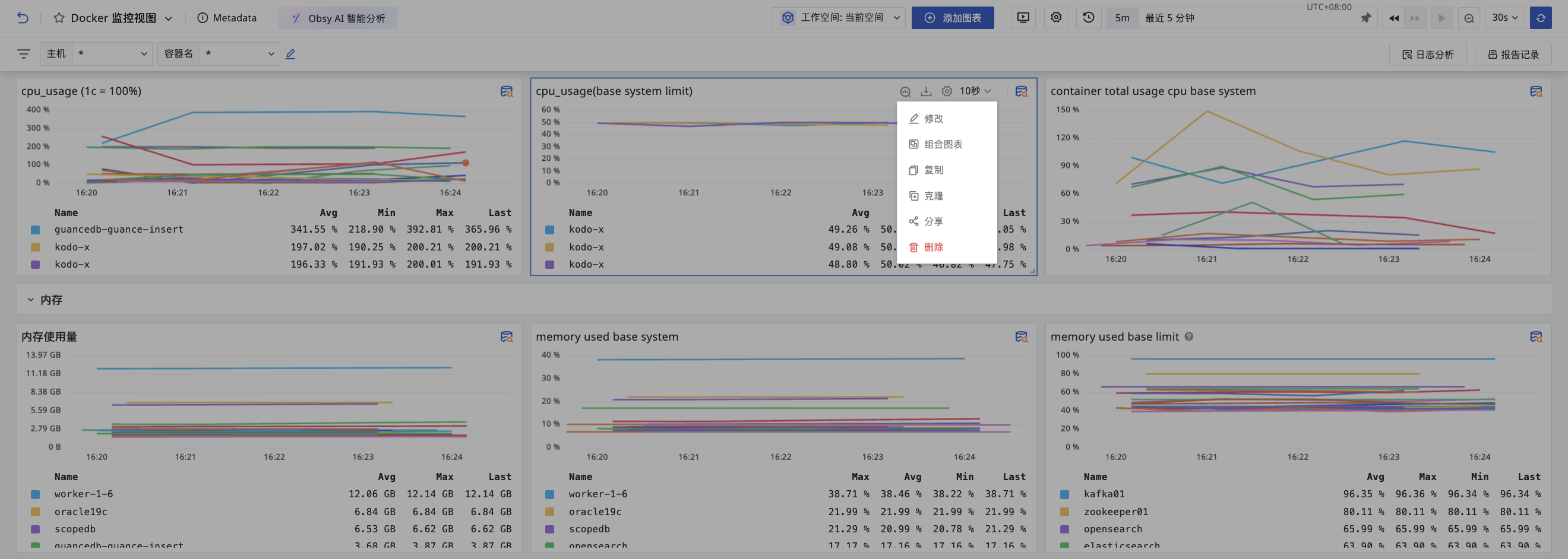
ダッシュボードページで、チャート右上の操作ボタンをクリックすると、以下の外部設定を行うことができます:
-
編集:チャート設定を編集します
-
コピー:このチャートのすべての設定をコピーします。現在のダッシュボードや他のダッシュボード、ノートで使用できます
-
クローン:このチャートを現在のダッシュボードに直接複製します
-
削除:現在のチャートを削除します
-
共有:現在のチャートを外部に共有します
時間間隔
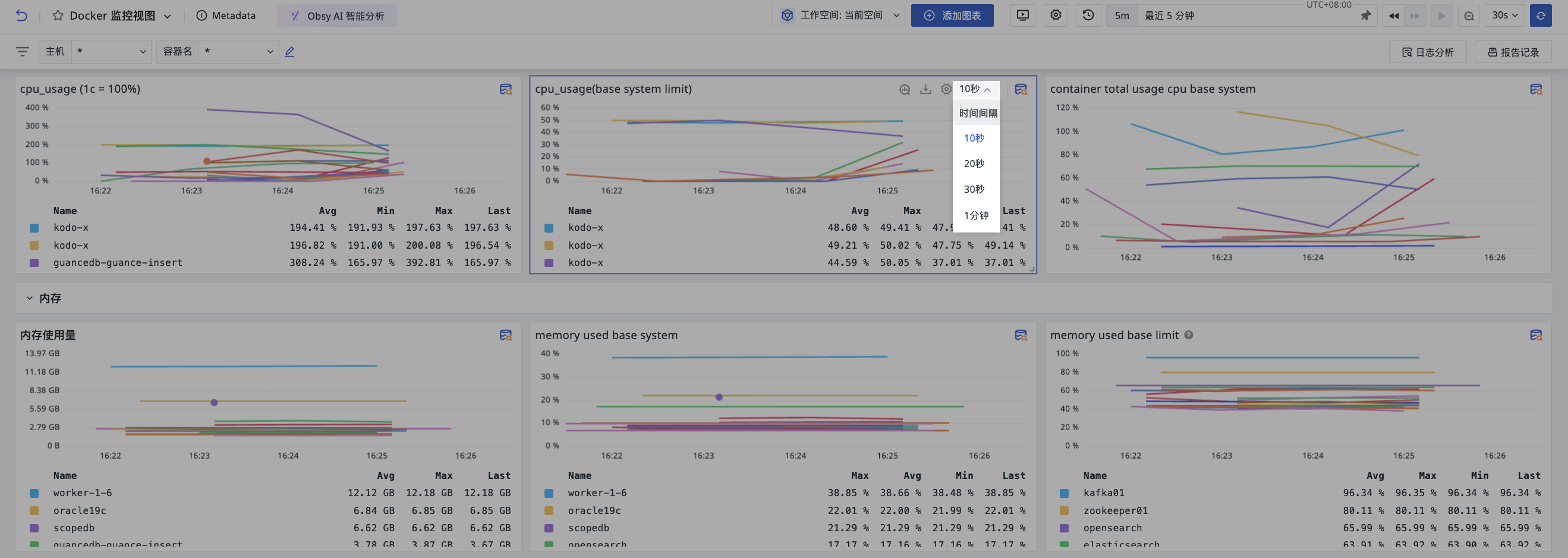
チャート外部の時間間隔表示は、チャート内部の 詳細設定 > 時間間隔 の設定の影響を受けます。
時間ロック
チャート編集ページに入り、時間ウィジェットでデータクエリの時間範囲を選択して保存すると、チャート外部にロックされた時間が同期表示されます。
自動アライメント
時間軸を調整して、異なる時点や頻度で収集されたデータを同じ時間基準に揃えます。
時系列グラフなどのチャートで時間間隔に自動アライメントを選択すると、保存後、チャート外部に時間間隔オプションが同期表示されます。
複合チャート
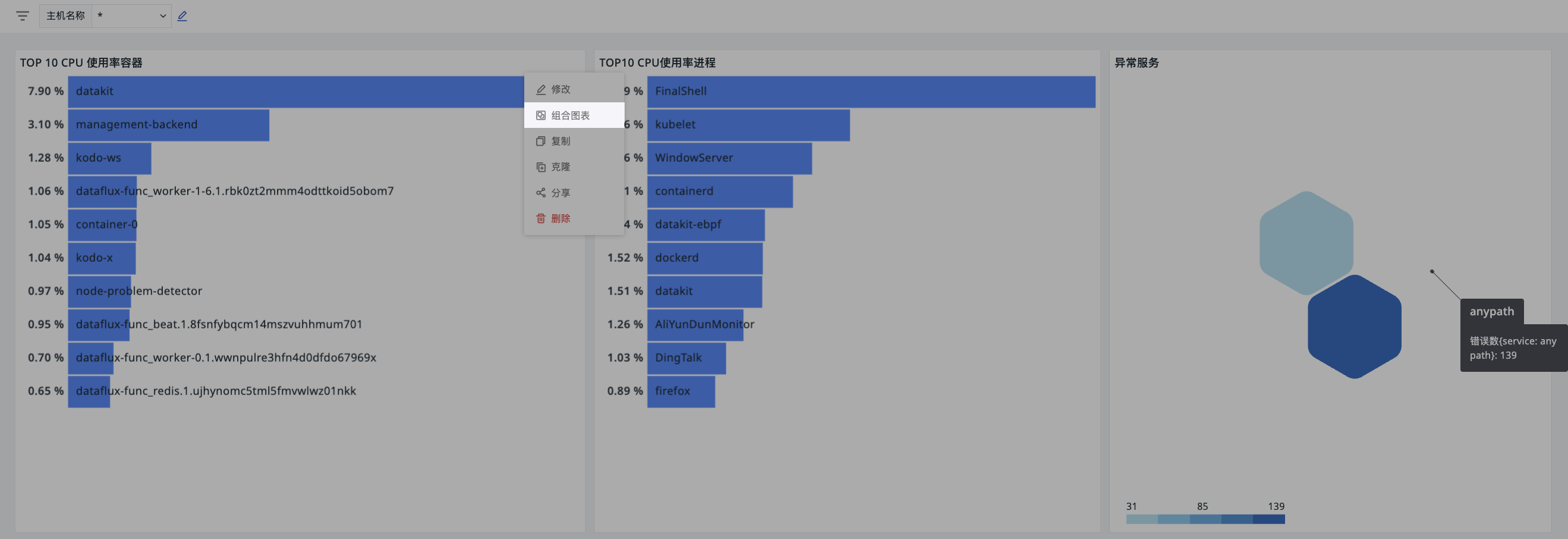
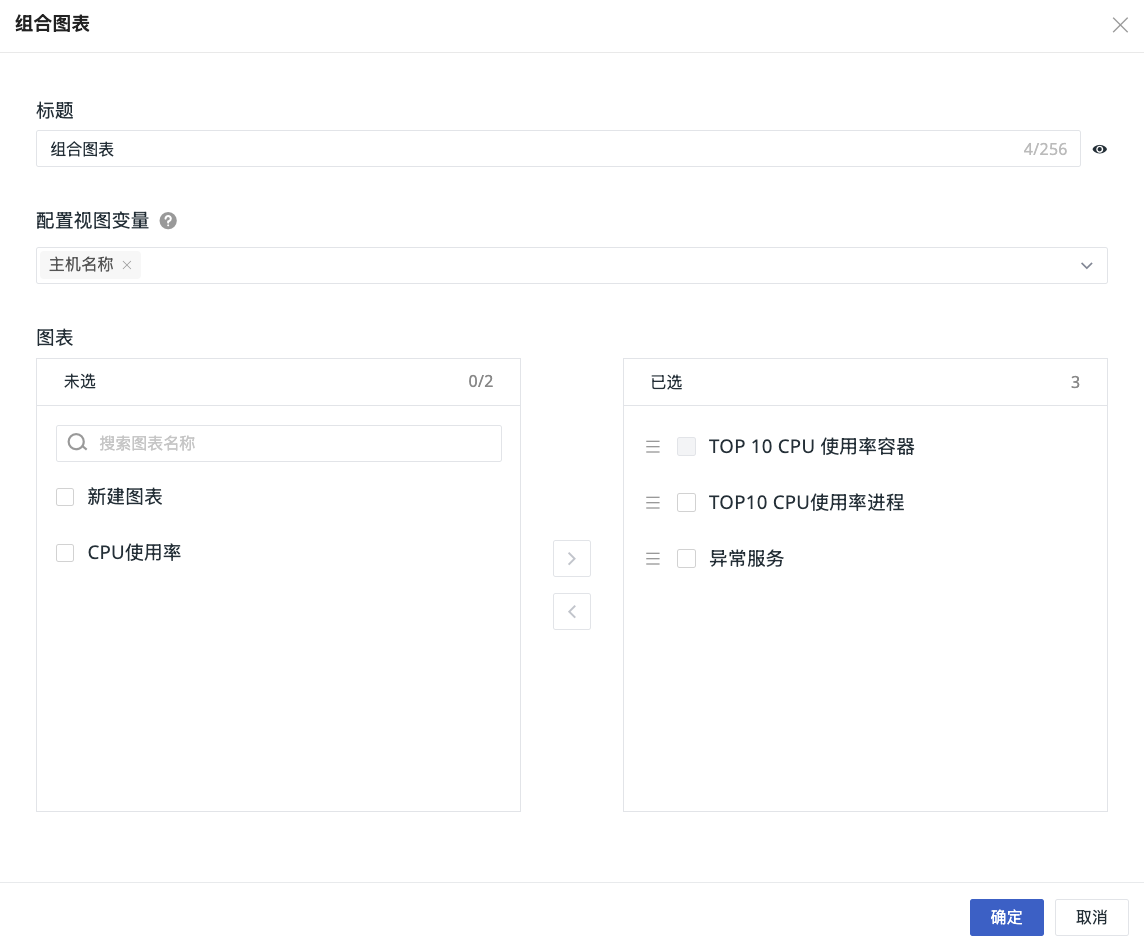
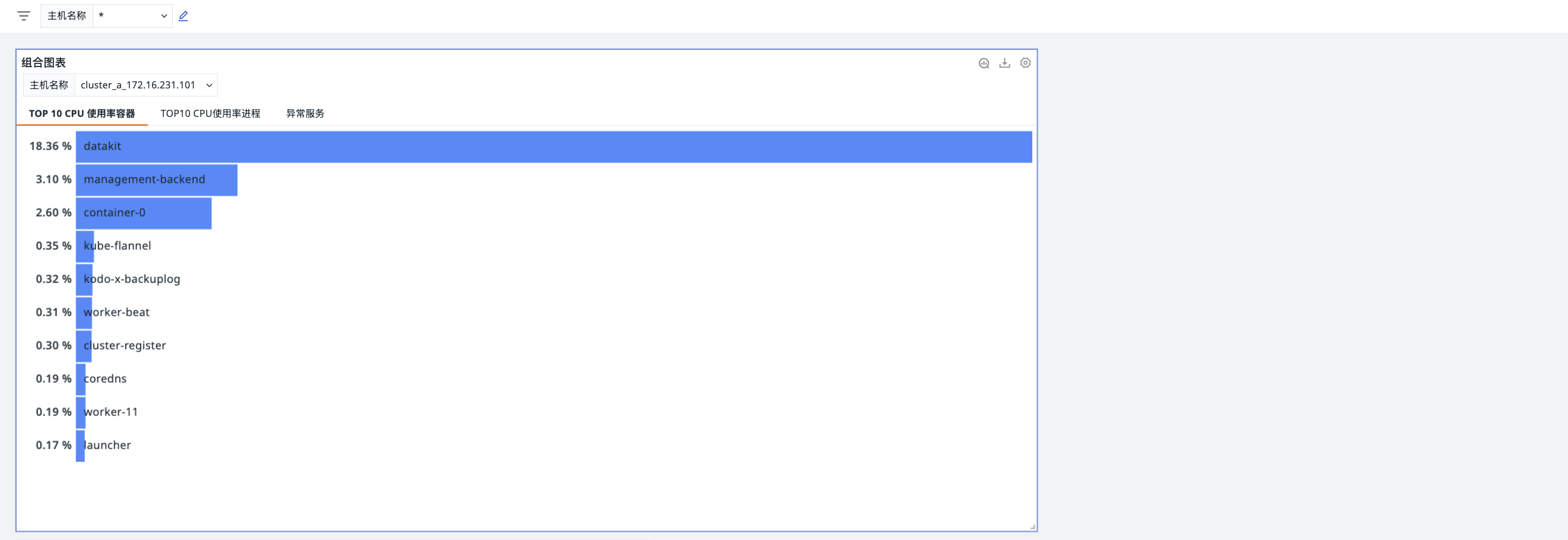
複数のチャートを1つの統一ビューにまとめます。ダッシュボードのビュー変数を適用でき、柔軟なフィルタリングと組み合わせ比較を実現できます。
-
「編集」をクリックして、チャート複合設定ページに入ります。
-
現在の複合チャートのタイトルを定義します。
-
この複合チャートに変数を設定します。
-
チャートを選択します。
-
確定します。
共有
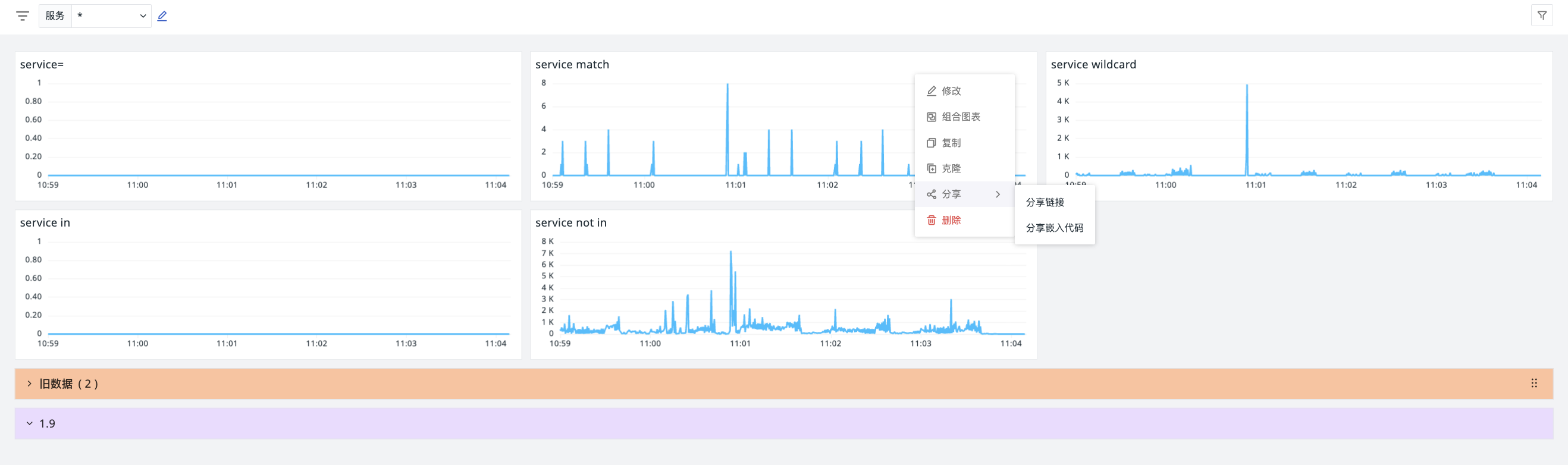
次の2つの方法でチャートを共有できます:
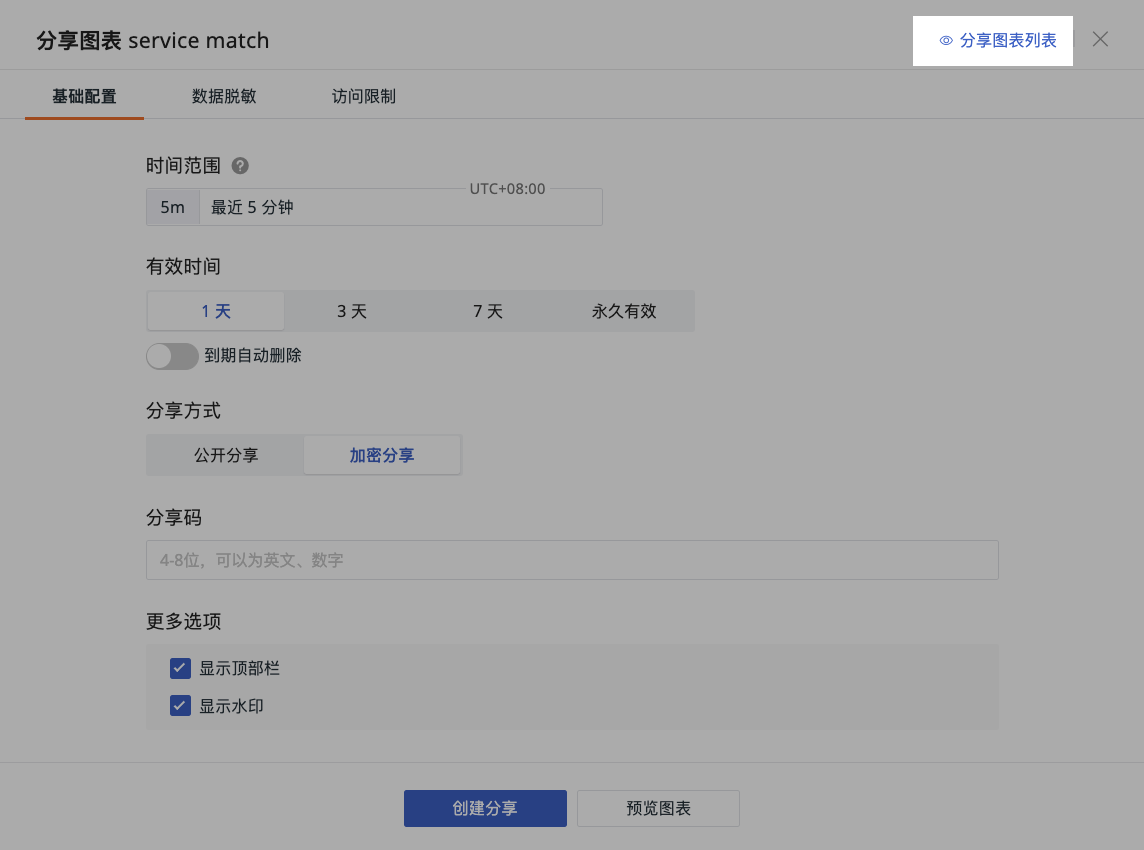
共有されたチャートは、管理 > 共有管理 > 共有チャート に保存されます。そちらで確認できます。または、共有画面の上部にある「共有チャートリスト」をクリックして確認することもできます。
共有リンク
チャートリンクを使用してこのチャートを外部共有するには、次の3種類の設定が必要です。
1. 基本設定
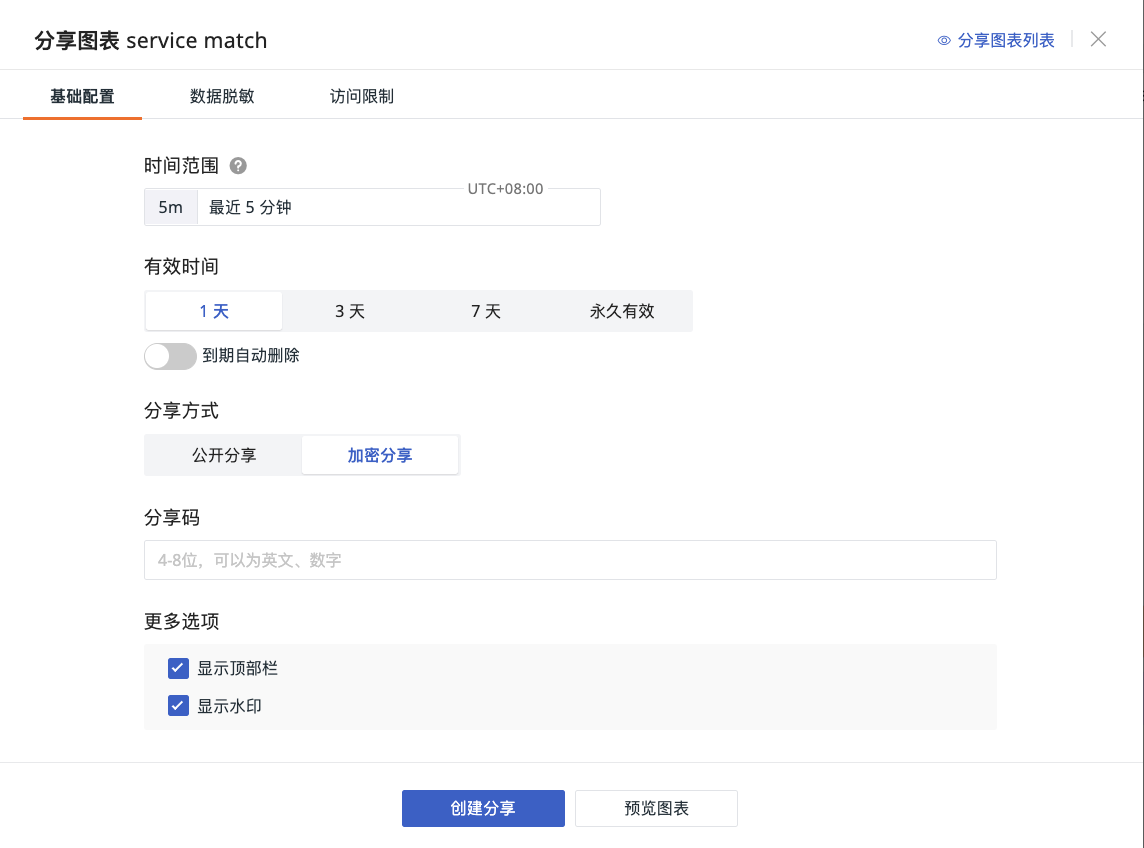
-
時間範囲:デフォルトで現在のダッシュボードのチャート時間が選択されています。このチャートが共有された後、共有先が閲覧できるチャートの時間範囲です。
-
有効期間を選択します:1日、3日、7日、無期限から選択できます。
-
共有後に有効期限が切れたチャートを自動削除するよう設定できます。
-
共有方法を選択します:
-
公開共有
-
暗号化共有:共有コードを定義します。共有先は共有コードを入力しないとチャートを閲覧できません。
-
-
詳細オプション:上部バーとウォーターマークを表示するかどうかを選択します。
2. データマスキング
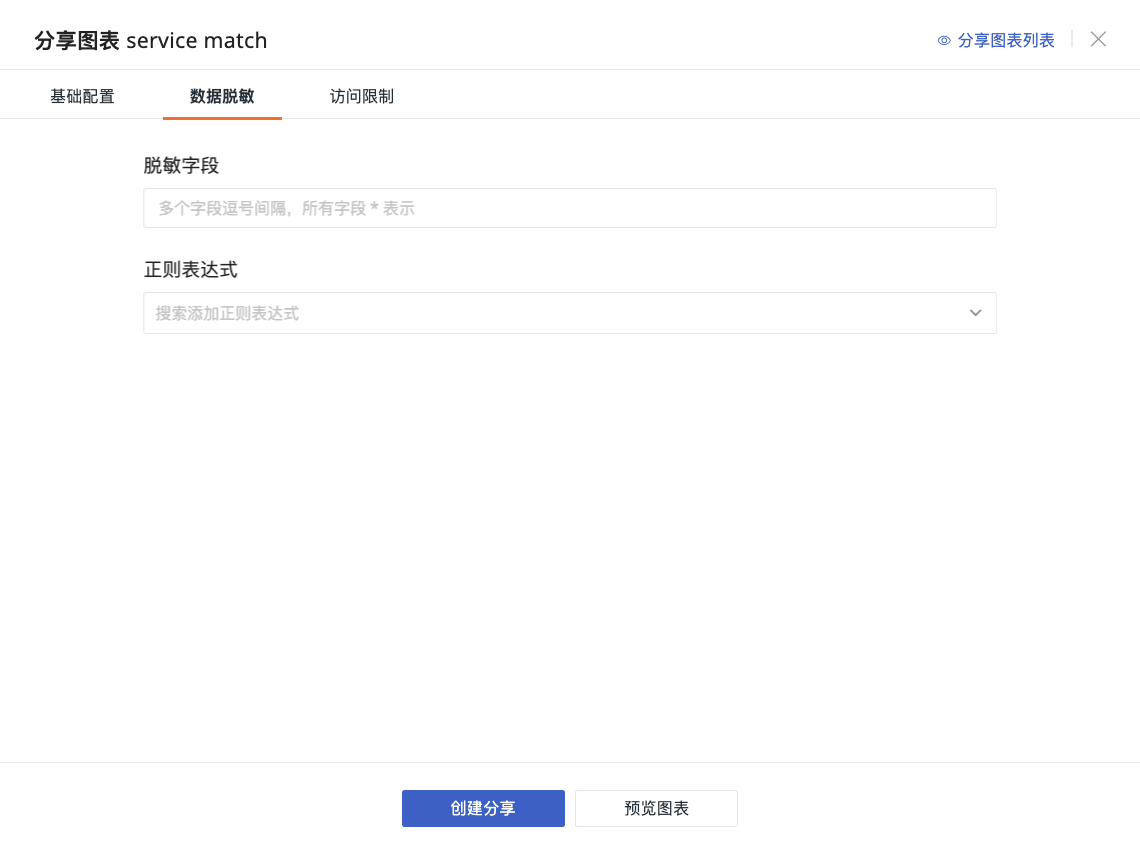
チャート内のフィールド値の内容に対してマスキング設定を行うことができます。マスク対象フィールドと正規表現を入力し、「プレビュー」をクリックすると、正規表現に一致した内容が現在のチャートで * として表示されます。
-
マスク対象フィールドを入力します(複数選択可)。
-
正規表現:正規表現構文を使用してマスキングを実現します。
詳細な操作については、フィールド表示権限 を参照してください。
3. アクセス制限
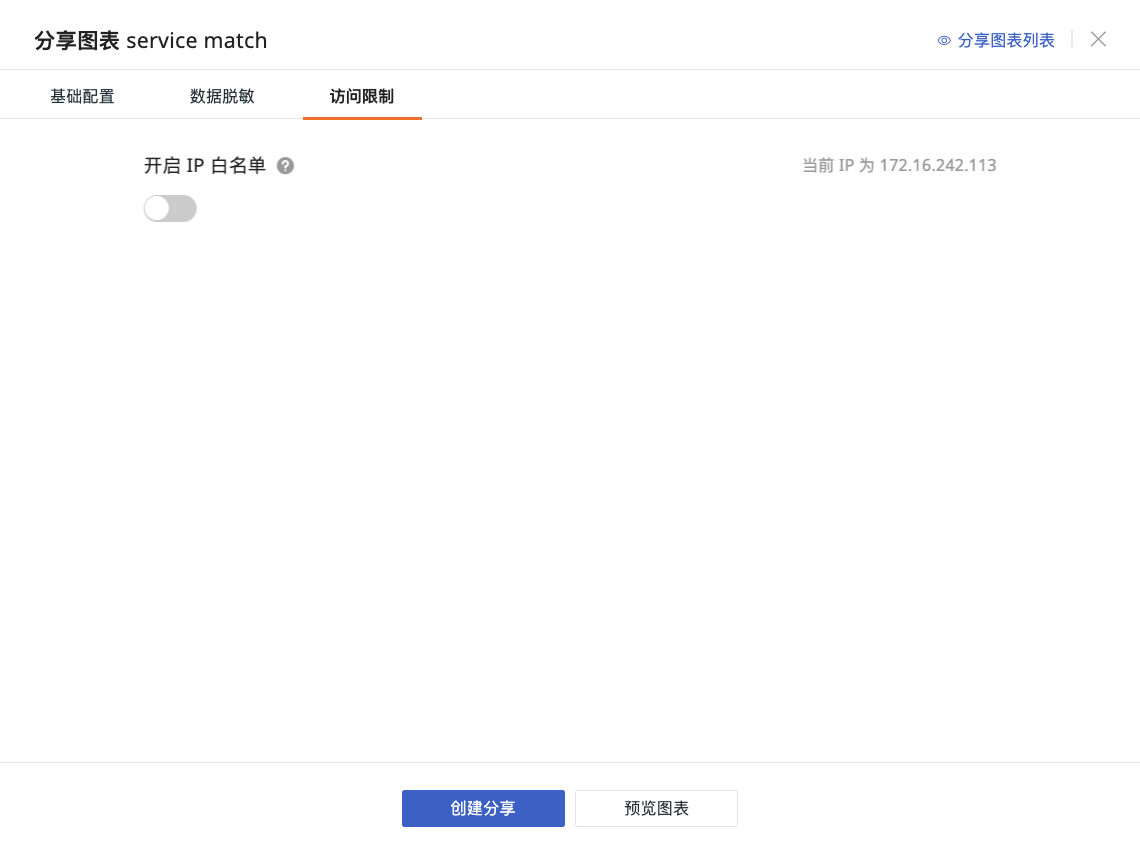
現在共有中のチャートに対して IP ホワイトリストによるアクセス制限を有効にするかどうかを選択できます。
-
ワークスペース IP ホワイトリスト:ワークスペースの IP ホワイトリスト設定に追従します。チャート共有では編集・変更できません。
-
カスタム入力:IP アクセスホワイトリストをカスタム入力できます。リストに含まれていない IP はチャートを閲覧できません。
詳細については、IP ホワイトリストの設定方法 を参照してください。
埋め込みコードの共有
-
設定 > 共有 をクリックします。
-
チャートのクエリ時間を選択します。
-
埋め込みコードを取得します。
-
これでチャートの共有が完了します。
埋め込みコードはチャートのクエリ時間に基づいて生成されます。例えば、チャートのクエリ時間が直近15分の場合、他のプラットフォームに埋め込むと、チャートには直近15分のクエリ結果が表示されます。
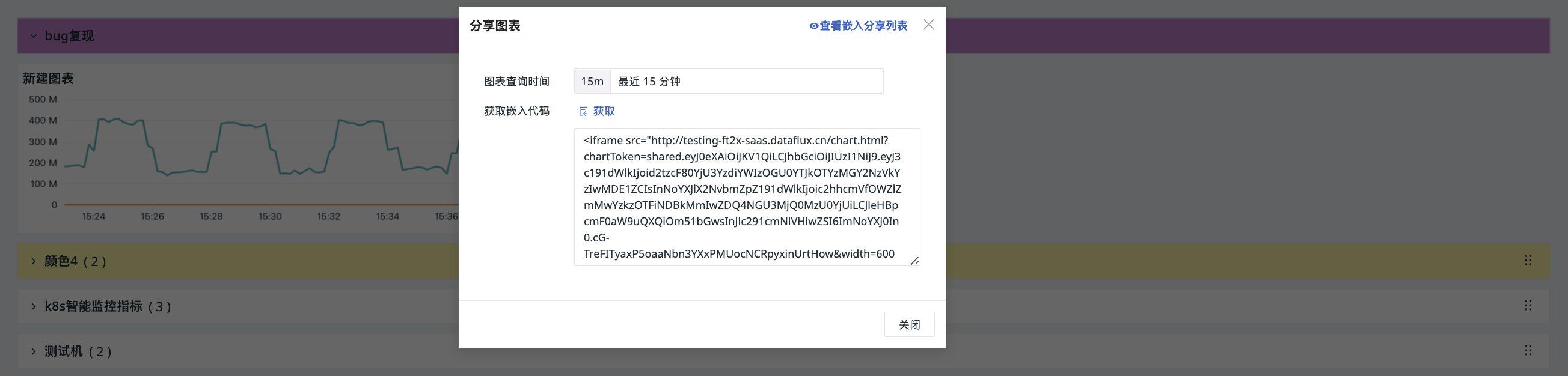
注意
-
チャートの時間がロックされている場合、クエリ時間はロックされた時間に固定され、変更できません。
-
チャート共有時の幅と高さはデフォルトでビューサイズになります。埋め込みコードで変更できます。
-
チャートがビュー変数に関連付けられている場合、共有時は現在選択されている変数の値に基づいて表示されます。
チャートのエクスポート
をクリックすると、チャートを PNG 画像としてエクスポートできます。
時系列グラフ、円グラフ、トップリスト、棒グラフ、矩形ツリーマップ、複合チャート(テーブルチャート)などの特定のチャートタイプでは、CSV ファイルとしてもエクスポートでき、より幅広いデータ利用ニーズに対応できます。
チャート分析
チャート右側の分析をクリックするか、チャート上部の空白部分をダブルクリックすると、チャートを拡大して詳しく調査できます。開いたウィンドウでは、以下を行うことができます:
-
右側でスタイルを切り替えられます:折れ線グラフ、面グラフ、棒グラフ。
-
クエリの時間間隔を選択できます。
-
現在のウィンドウで直接、同期比較を行えます。
-
マウスホバーでデータ情報をすばやく確認でき、タイムラインを選択すると特定の時間範囲のメトリクス傾向を確認できます。
-
いずれかの時点にホバーしたとき、他のチャートに by グループ条件があり、同じタグが存在する場合、関連チャートの対応するブロックも同時にハイライト表示され、関連分析に役立ちます。
-
チャートをクリックすると、その DQL クエリ文 を確認できます。
類似トレンドメトリクス
現在のメトリクストレンドと類似している他のメトリクスを特定し、関連分析を支援します。
固定時間マーカー
時系列グラフの対象時点で展開ドロップダウンをクリックすると、「固定時間マーカー」を選択できます。マーカーを設定すると、マウスの移動、ページのスクロール、時系列グラフの切り替えによって変わることはありません。
関連表示
データポイントをクリックすると、以下を行うことができます:
-
ビュー変数に適用します。
-
フィルターに適用します。
-
グループタグをコピーします(現在のグループタグをすべてコピーし、後でフィルターに適用してクエリを実行できます)。
-
ログ、コンテナ、プロセス、トレースなどの関連分析を表示します。
-
チャートのクエリにホスト(
host)情報が含まれ、グループ条件がby hostの場合、ホスト監視ビューを確認できます。 -
メトリクス分析で開き、クエリ条件を直接引き継ぎます。
ドリルダウン分析
ドリルダウン分析では、集計データをより細かい粒度にレベルごとに分解し、問題が発生した具体的な場所を特定できます(❗️ドリルダウン分析は単純なクエリのみをサポートします)。
-
クリックしてドリルダウン分析に入ります。
-
対象の時間範囲をドラッグで選択します。
-
「検索を開始」をクリックすると、その範囲内のドリルダウンタグと対応する時系列グラフの結果を確認できます。
根本原因分析
データの関連付けに基づく推論により、問題の根本原因を特定します(❗️根本原因分析は単純なクエリのみをサポートします)。
根本原因分析は、ディスク使用率 と メモリ使用率 の分析をサポートしています。