AWS アカウントでの支払い
AWS アカウントを使用して直接チャージと支払いを行います。1 つの AWS アカウントで複数のワークスペースや複数サイトのワークスペースの費用を支払うことができます。
初回登録 Guance 商用プランを選択する場合
- 登録フローに進む;
- 3 番目のステップで、開通方法を選択する際に、AWS Marketplace から開通する を選択します;
- ワークスペース名を入力し、ワークスペースの言語を選択します;
- 同意条項にチェックを入れます;
- 開通をクリックします。
AWS Marketplace で Guance をサブスクライブする
-
AWS Marketplace の Guance 商品ページにログインし、サブスクリプションを続ける をクリックします;
-
サブスクリプションが完了したら、アカウントを設定 をクリックします。
請求センタープラットフォームで支払い方法を変更する
- Guance 請求センター にログインします;
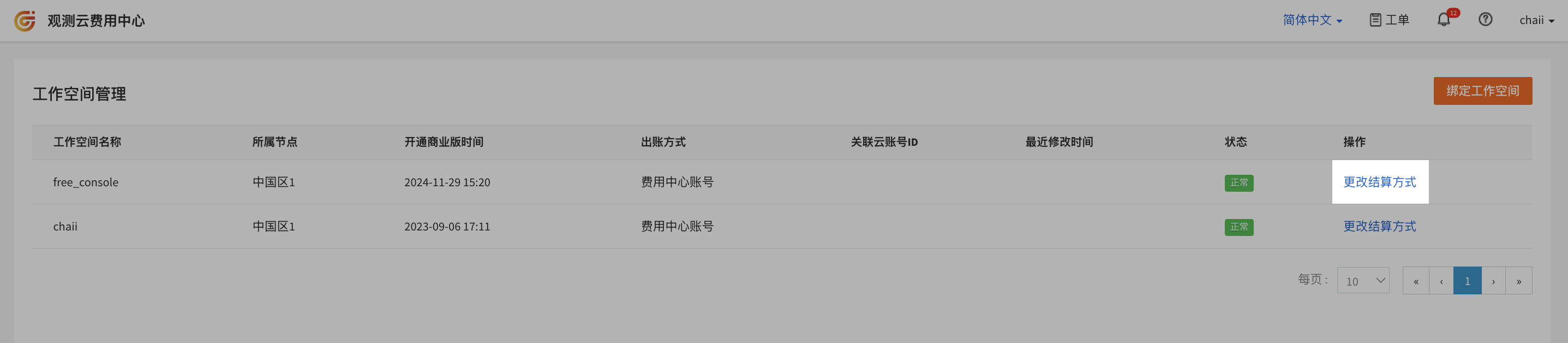
- ワークスペース管理に移動します;
- ワークスペースを選択し、右側の変更ボタンをクリックします;
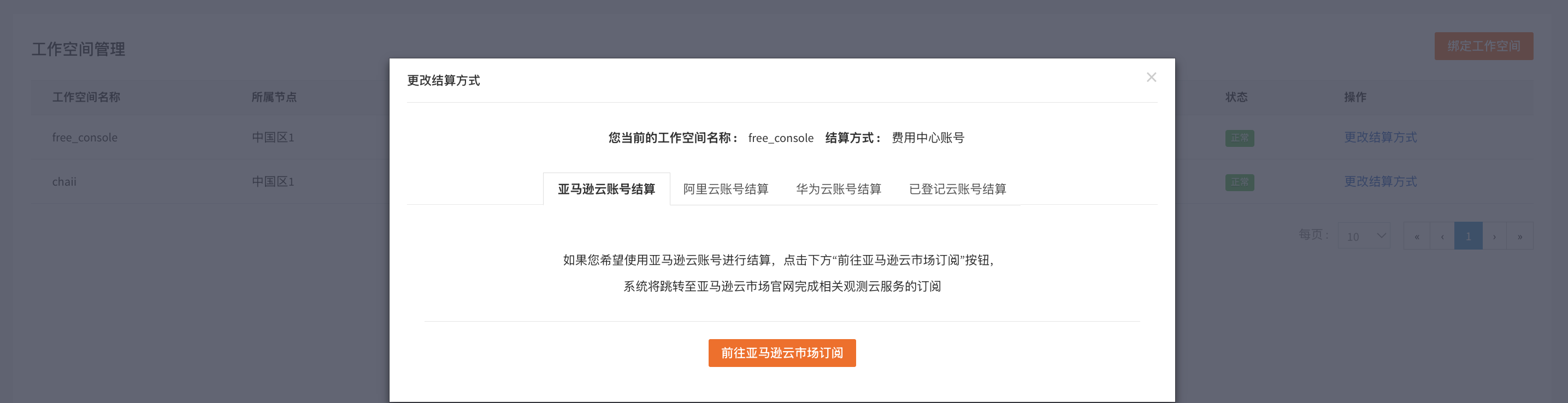
- AWS アカウントでの支払い を選択します;
- まず AWS サブスクリプションに移動 して Guance サービスをサブスクライブします;
- サブスクリプションが完了すると、自動的に Guance 請求センターにリダイレクトされます;
- ワークスペースを選択します;
- 確認して送信 をクリックします。
複数のワークスペースを AWS アカウントに紐づけて支払う
同じ AWS アカウントに複数のワークスペースを紐づけて支払いを行うことを意味します。
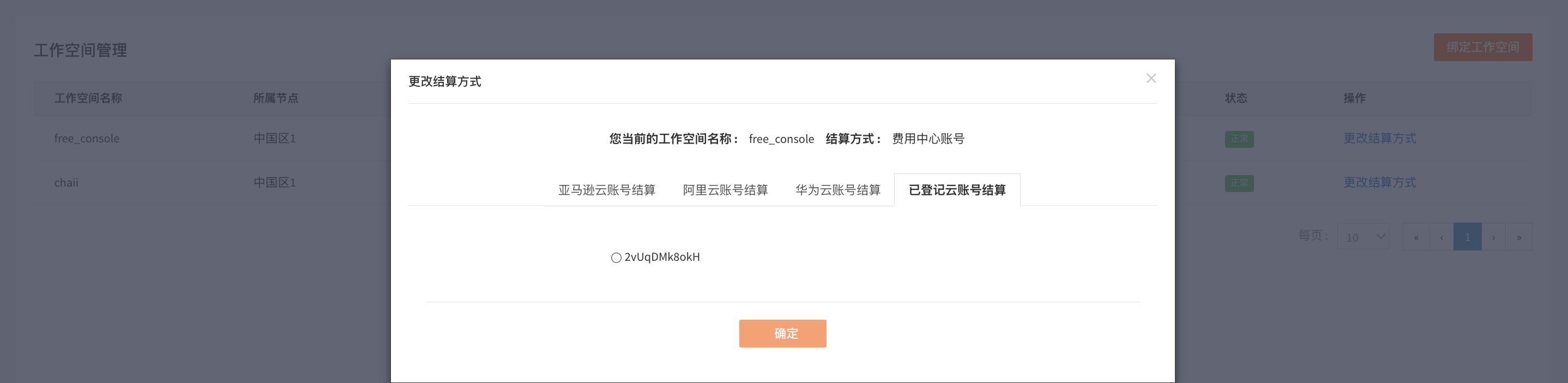
- Guance 請求センター > ワークスペース管理 に移動します;
- 支払い方法を変更 をクリックします;
- 登録済みのクラウドアカウント支払い で、紐づける AWS アカウントを選択します;
- 確定 をクリックすると、紐づけが完了します。
AWS で Guance のサブスクリプションをキャンセルする
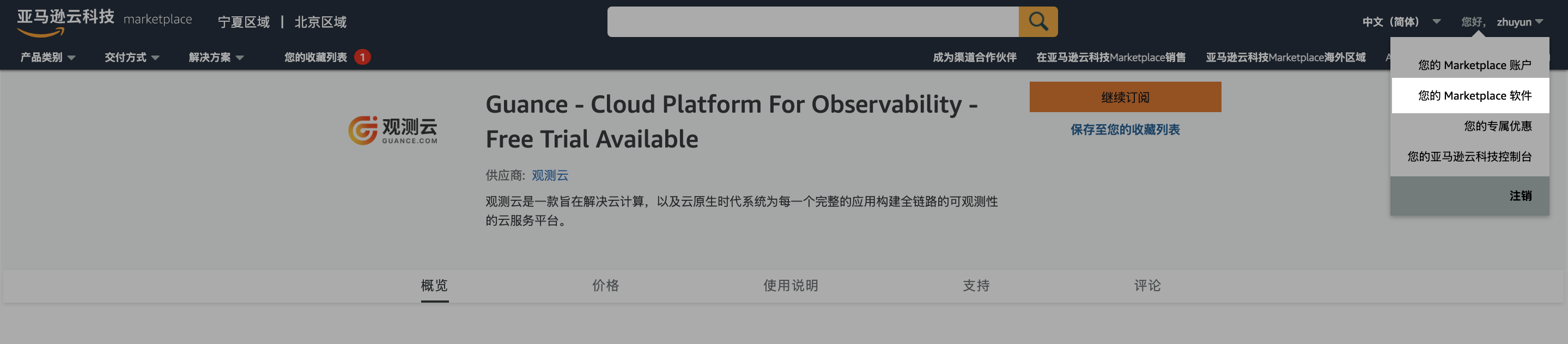
- AWS にログインし、右上のアカウントから お使いの Marketplace ソフトウェア を選択します;
- サブスクリプションの管理 でサブスクライブした Guance サービスを見つけ、管理 をクリックします;
- サービス管理ページに移動し、操作 > サブスクリプションをキャンセル をクリックします;
- 表示されたダイアログで、はい、サブスクリプションをキャンセルします をクリックします。
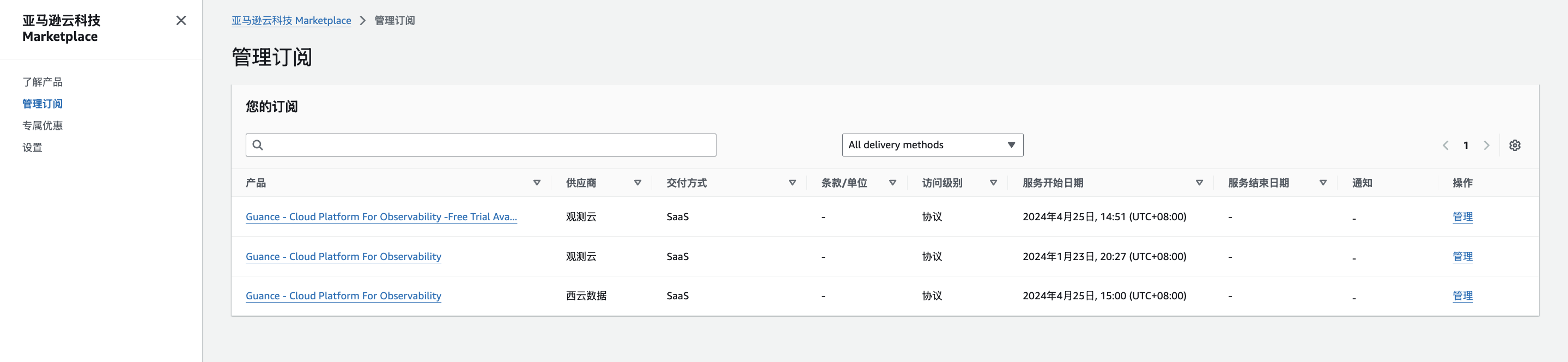
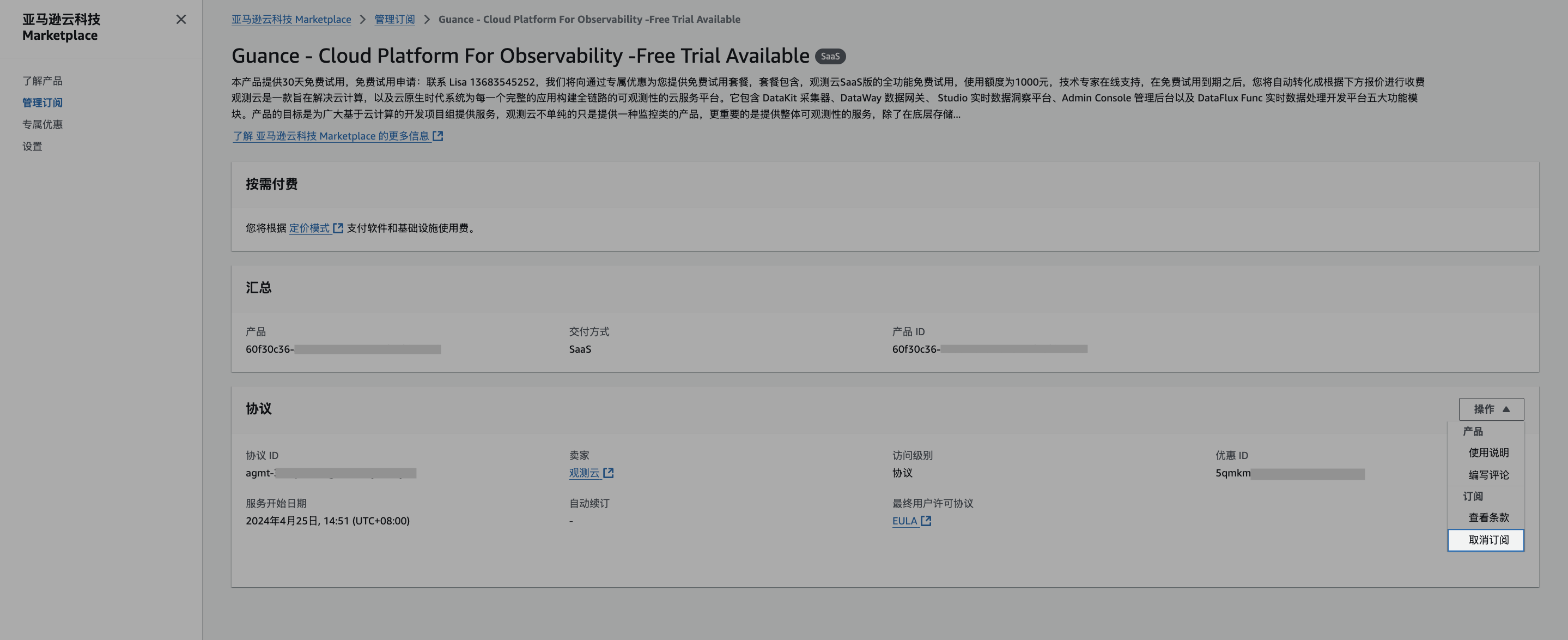
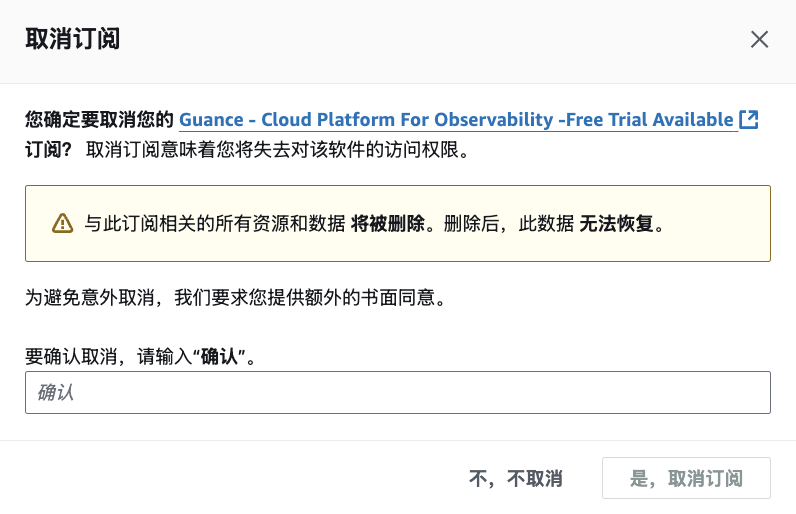
注意: AWS で Guance サービスのサブスクリプションをキャンセルすると、Guance 請求センターでそのアカウントに紐づけて支払いを行っているすべてのワークスペースから、関連付けられたクラウドアカウントが削除され、すべての関連ワークスペースがロックされます。請求センター > ワークスペース管理 からワークスペースのロックを解除できます。