HTTP テストの作成
HTTP テストは、HTTP プロトコルを使用する Web サイト、ドメイン名、バックエンド API などを定期的にモニタリングし、可用性を確認します。サイトをリアルタイムで監視することで、可用性の状況を統計し、テストログとリアルタイムアラートを提供します。これにより、ネットワークの問題を迅速に発見し、ネットワークアクセスの品質を向上させることができます。
HTTP テストでは、アプリケーションの API エンドポイントに HTTP リクエストを送信し、リクエストヘッダー、ステータスコード、応答時間などの定義済みのリクエストと判定条件を検証できます。
作成
作成 > API テスト をクリックし、HTTP プロトコル を選択します。
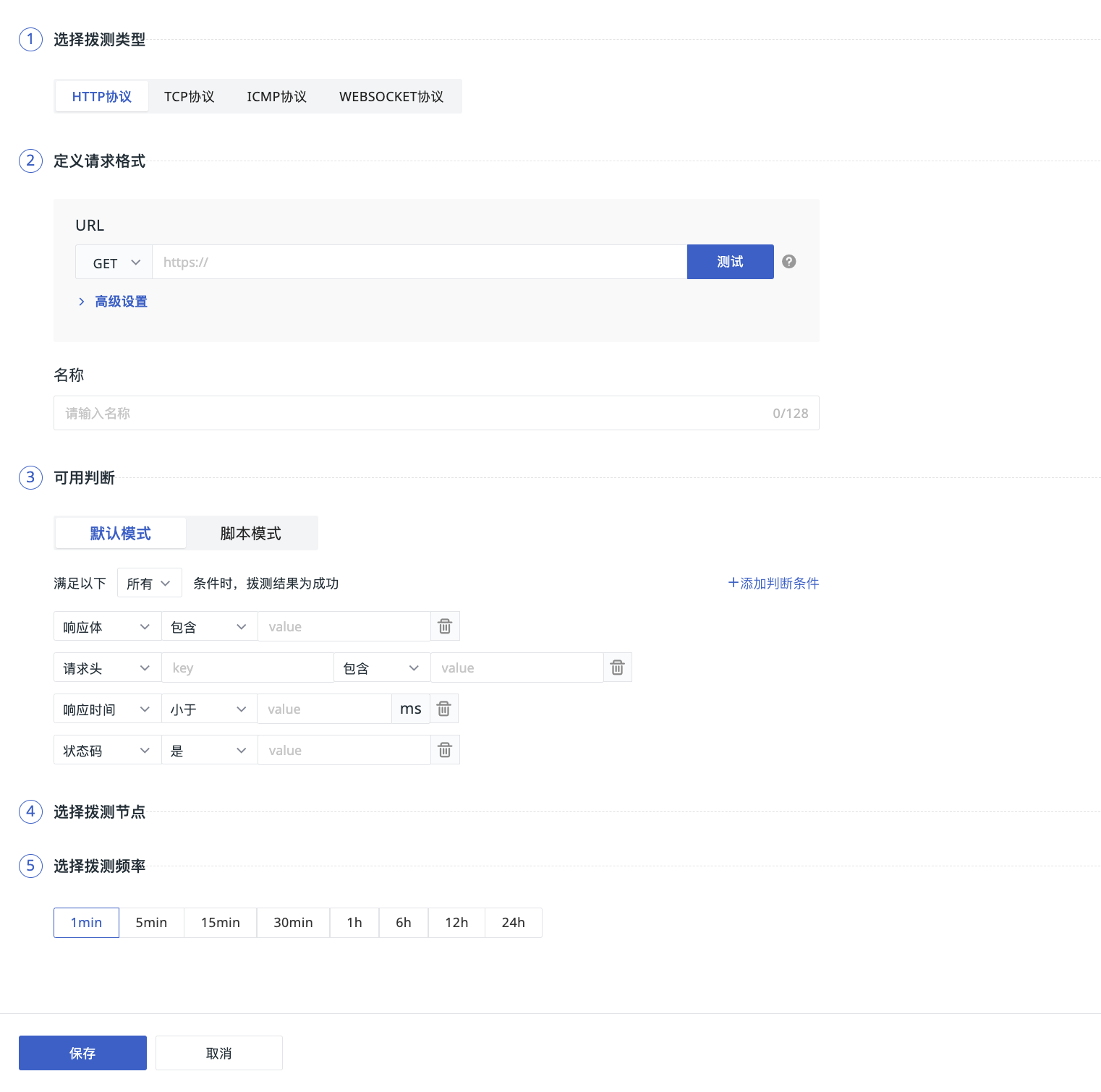
ステップ 1:リクエスト形式の定義
- URL:HTTP または HTTPS の URL を入力できます。リクエストメソッドは
GET、POST、PUT、HEADの 4 種類に対応しています。 - 詳細設定:必要に応じて、リクエスト設定、リクエストボディの内容、証明書、プロキシ、プライバシーを設定します。
- 名前:HTTP テストの名前をカスタム設定します。同じワークスペース内で同名の名前は使用できません。
詳細設定
-
HTTP バージョンを選択します。
- HTTP/1.1:TCP ベースで、最も広い互換性を持ちます。
- HTTP/2:マルチプレックスに対応しており、主流のサービスで推奨されます。
- HTTP/3:QUIC(UDP)ベースの次世代プロトコルです(❗️HTTP/3 とプロキシ設定は同時に使用できません)。
-
現在の HTTP リクエストの実行時にリダイレクトに従うかどうかを選択します。
- 現在の HTTP リクエストに追加するリクエストヘッダーを定義します。
- HTTP リクエストに追加する Cookie を定義します。
- HTTP 認証(ユーザー名/パスワード)を追加します。
- リクエストボディのタイプを選択します:
text/plain、application/json、text/xml、multipart/form-data、None。 - リクエストボディの内容を入力します。
- サーバー証明書のエラーを無視する:チェックを入れると、SSL 証明書の検証に失敗した場合でも、HTTP テストは接続を続行します。
- クライアント証明書(秘密鍵と証明書)をアップロードします。
- HTTP リクエストが通過するプロキシサーバーのアドレスを指定します。
- プロキシサーバーに送信する HTTP リクエストヘッダーに含める情報を追加します。
応答コンテンツを保存しない:このオプションをチェックすると、実行時に応答ボディが保存されなくなり、テスト結果に機密データが含まれるのを防ぎます。ただし、これにより問題のトラブルシューティングが難しくなる可能性があることに注意してください。
ステップ 2:可用性の判定
デフォルトモード
判定条件を追加してデータを照合します。複数の条件は、「すべて」または「いずれか」を選択して AND または OR の論理関係を指定できます。
リクエスト形式を定義し、判定条件を追加したら、URL の右側にある「テスト」ボタンをクリックして、テストの接続設定が成功するかどうかを確認します。
注意
テスト結果は、選択したノードとは関係ありません。
スクリプトモード
スクリプトモードでは、Pipeline スクリプトを作成して、以下の機能を実現できます。
- 判定条件の設定:ビジネス要件に応じて、複雑な判定ロジックをカスタマイズできます。単一条件または複数条件の組み合わせ判定に対応します。
- 結果データの処理:テスト結果をカスタム処理できます。データのクレンジングやフォーマット変換などが含まれます。
スクリプトモードは、応答から特定のフィールドを抽出したり、複雑な条件判定を行う必要がある場合に柔軟に対応できます。
例:
body = load_json(response["body"])

if body["code"] == 200 {
  result["is_failed"] = false
} else {
  result["is_failed"] = true
  result["error_message"] = body["message"]
}
スクリプトでは、まず load_json を使用して応答コンテンツを JSON オブジェクトに解析し、応答ステータスコードが 200 かどうかを判定します。code が 200 の場合は結果を成功とマークし、そうでない場合は result の is_failed を true に設定し、error_message に応答コンテンツ内の message を設定します。
詳細については、カスタムテストタスク を参照してください。
ステップ 3:テストノードの選択
現在、Guance は世界中に 14 のテストノードを備えています。中国国内のリージョンまたは海外のリージョン(商用プラン以上のユーザーのみ)から 1 つ以上のノードを選択して、サイトのサービス品質モニタリングを迅速に開始できます。
ステップ 4:テスト頻度の選択
テストの実行頻度を選択します。以下のオプションに対応しています。
- 1 分(商用プラン以上のユーザーのみ)
- 5 分(商用プラン以上のユーザーのみ)
- 15 分(商用プラン以上のユーザーのみ)
- 30 分
- 1 時間
- 6 時間
- 12 時間
- 24 時間
システムが提供する上記の特定のオプションに加えて、カスタム crontab タスク を入力して、分、時、日、月、週などの周期で定時タスクの実行を設定することもできます。