メンバー招待
Owner、Administrator、およびメンバー管理権限を付与されたカスタムロールは、Guanceの登録ユーザーをワークスペースの新しいメンバーとして招待できます。
招待エントリ
エントリ 1:メンバー管理
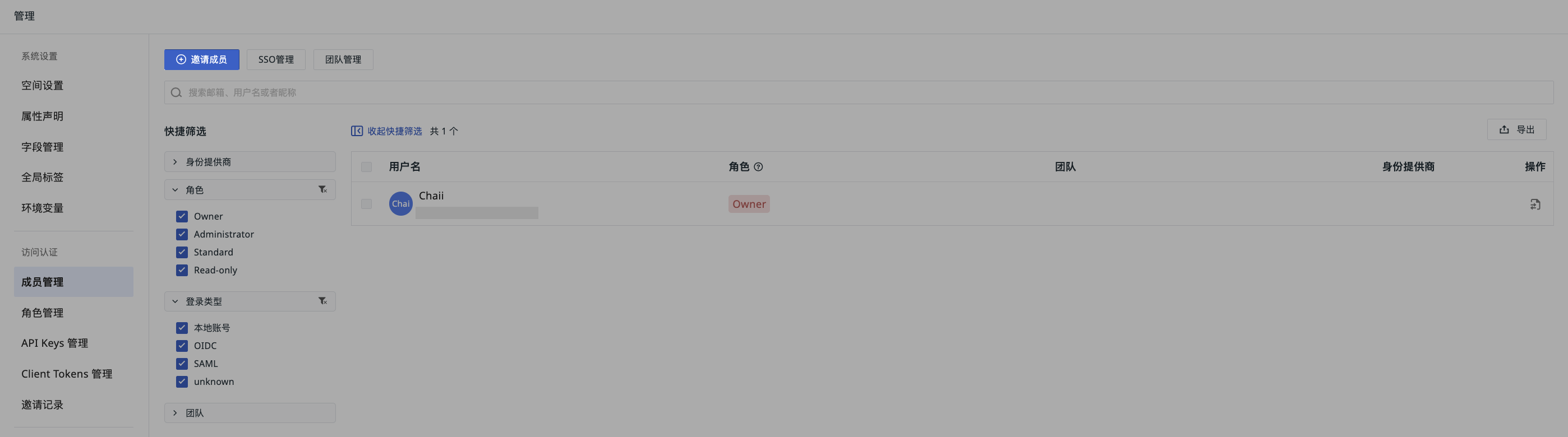
- 管理 > メンバー管理 > メンバー招待に進みます。
- 現在のウィンドウで、招待するメンバーのメールアドレスを入力し、Enter キーを押します。
- メンバーのロールと所属チームを設定します。
- 必要に応じて、そのメンバーにメモを設定します。
- 「確定」をクリックし、招待するメンバーに現在のワークスペースの招待通知を送信します。
このエントリでは、次の操作が可能です。
- 複数のメンバーを同時に招待する。
- 1 つ以上のロールを選択して新メンバーの権限を設定する。先にロール管理でカスタムロールを作成することもできます。
エントリ 2:ナビゲーションバー

- 現在のワークスペースの左側のナビゲーションバーで、「メンバー招待」アイコンをクリックします。
- 招待するメンバーのメールアドレスを入力します。
- メンバーのロールと所属チームを設定します。
- 必要に応じて、そのメンバーにメモを設定します。
- 「確定」をクリックし、そのメンバーに招待通知を送信します。
承認について
- ワークスペースの設定 > 招待承認ボタンがオフの場合、招待されたメンバーは直接ワークスペースに入ることができます。
- オンになっている場合は、管理 > 招待記録に移動して処理する必要があります。デフォルトではワークスペースに追加されず、Owner または Administrator の承認後にのみ参加できます。
- 承認が通った時点で、そのメンバーに割り当てるロールが存在しない場合、デフォルトで読み取り専用メンバーロールが割り当てられます。
招待記録
「メンバー招待」ウィンドウで「招待記録」をクリックするか、管理 > 招待記録に移動すると、現在のワークスペース内のすべてのメンバーの招待記録を確認できます。招待された人のメールアドレス、割り当てられたロール、招待者、招待日時、承認ステータスなどの重要な情報が含まれます。
記録一覧
招待記録ページでは、以下の操作がサポートされています。
- 上部のステータスバーで、ステータスに応じてフィルタリングできます。
- ニックネーム、名前、メールアドレスで検索できます。
- 個別操作:「承認待ち」の招待に対して承認または不承認の操作ができます。
- 一括操作:メールアドレス横のアイコンをクリックして、「承認待ち」の招待を一括処理できます。
ステータス値の説明
| ステータス値 | 説明 |
|---|---|
| 応答待ち | 招待は送信されましたが、招待されたメンバーがまだ招待リンクから現在のワークスペースへの参加申請を行っていません。 |
| 承認待ち | 招待されたメンバーがすでにワークスペースへの参加を申請しており、承認待ちです。 ❗️ このステータスの場合のみ承認操作が可能です。 |
| 承認済み | 承認が通過しました。 |
| 却下 | 承認が通過しませんでした。 |
| 無効 | 現在、Guanceの招待リンクの有効期限は 1 日です。招待されたメンバーが有効期限内に参加申請を行わなかった場合、この招待記録はこのステータスになります。 |