ドメインアクセスをIPアクセスに変更
ドメイン名アクセスからIPアクセスへの変更
1、関連サービスのSVC設定を変更する
- forethought-webclient Namespace のサービス状態を変更
kubectl patch svc  management-webclient -n forethought-webclient -p '{"spec": {"type": "NodePort"}}'
kubectl patch svc  front-webclient -n forethought-webclient -p '{"spec": {"type": "NodePort"}}'
kubectl patch svc  dataflux-doc -n forethought-webclient -p '{"spec": {"type": "NodePort"}}'
- forethought-core Namespace のサービス状態を変更
kubectl patch svc  management-backend -n forethought-core -p '{"spec": {"type": "NodePort"}}'
kubectl patch svc  static-resource-nginx -n forethought-core -p '{"spec": {"type": "NodePort"}}'
kubectl patch svc  front-backend -n forethought-core -p '{"spec": {"type": "NodePort"}}'
- func2 Namespace のサービス状態を変更
対応するsvcのNodePortポートを取得し、記録しておきます。後で使用します。
2、関連サービスのConfigMap設定を変更する
-
ブラウザでlauncher画面にログイン
-
forethought-webclient のバックエンド管理に関するConfigmap設定を変更
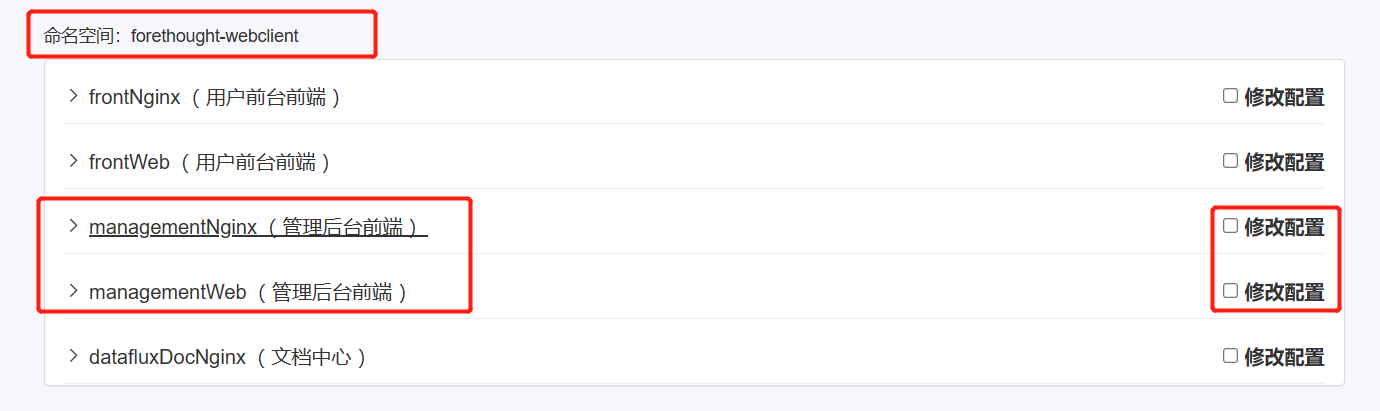
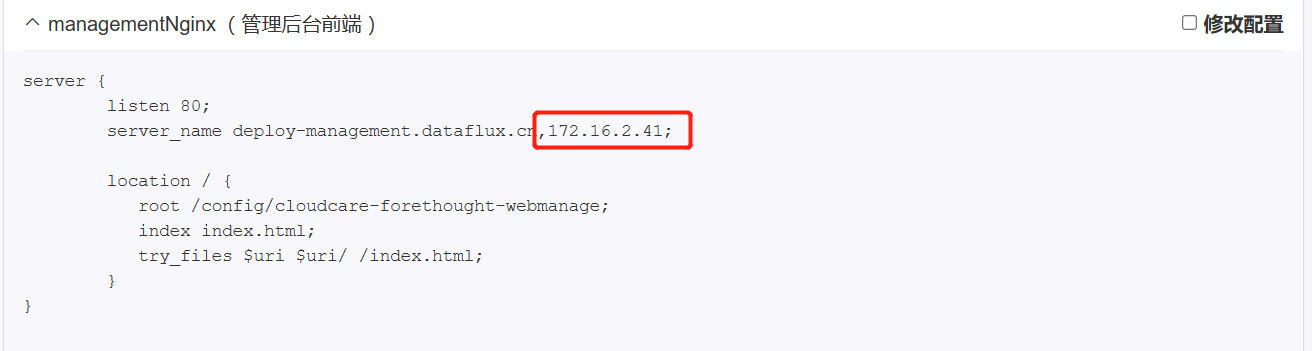

forethought-core Namespace の management-backend に対応するホストIP+ポートに変更します。
- forethought-webclient のメインページに関するConfigmap設定を変更
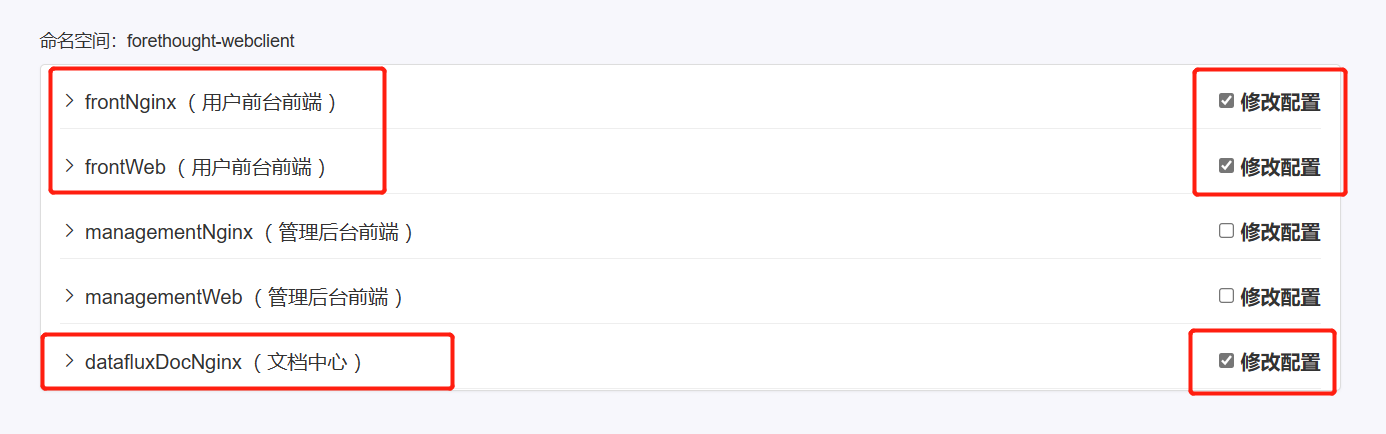
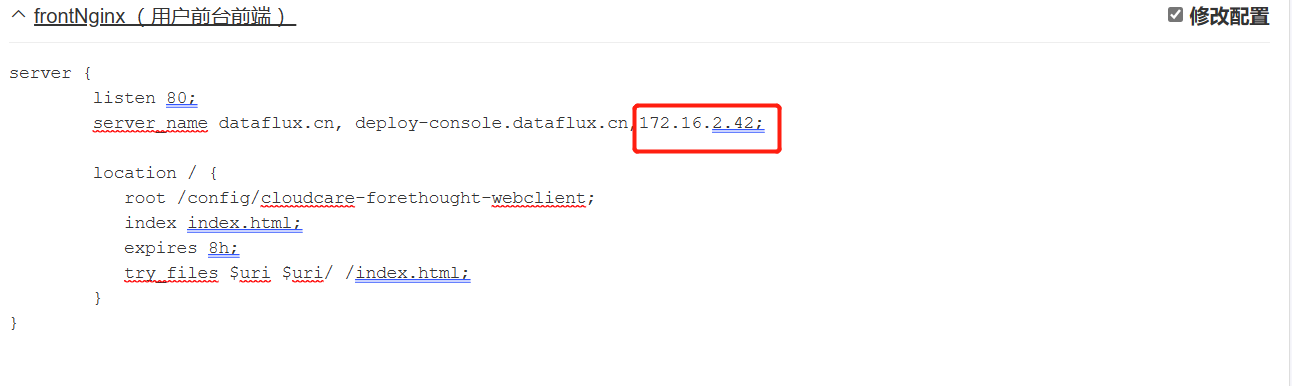
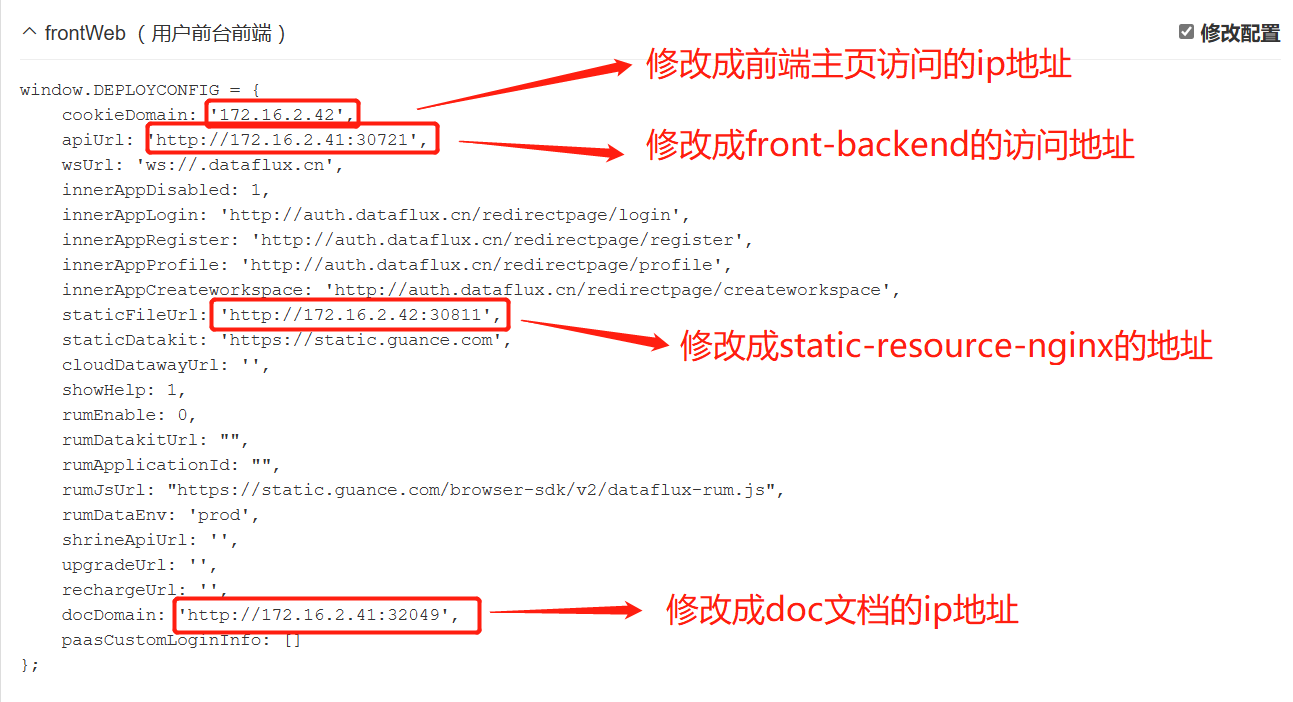
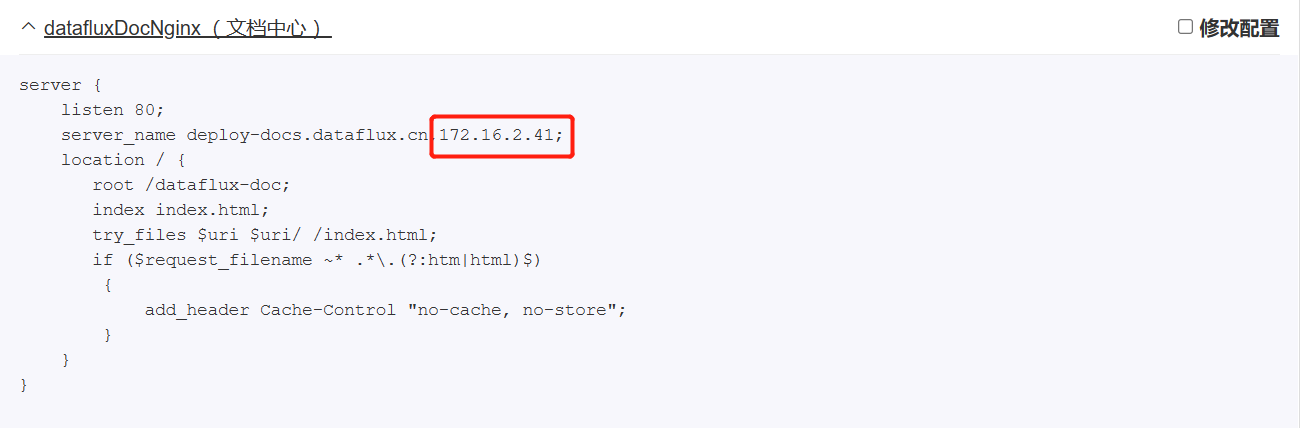
- forethought-core のメインページに関するConfigmap設定を変更

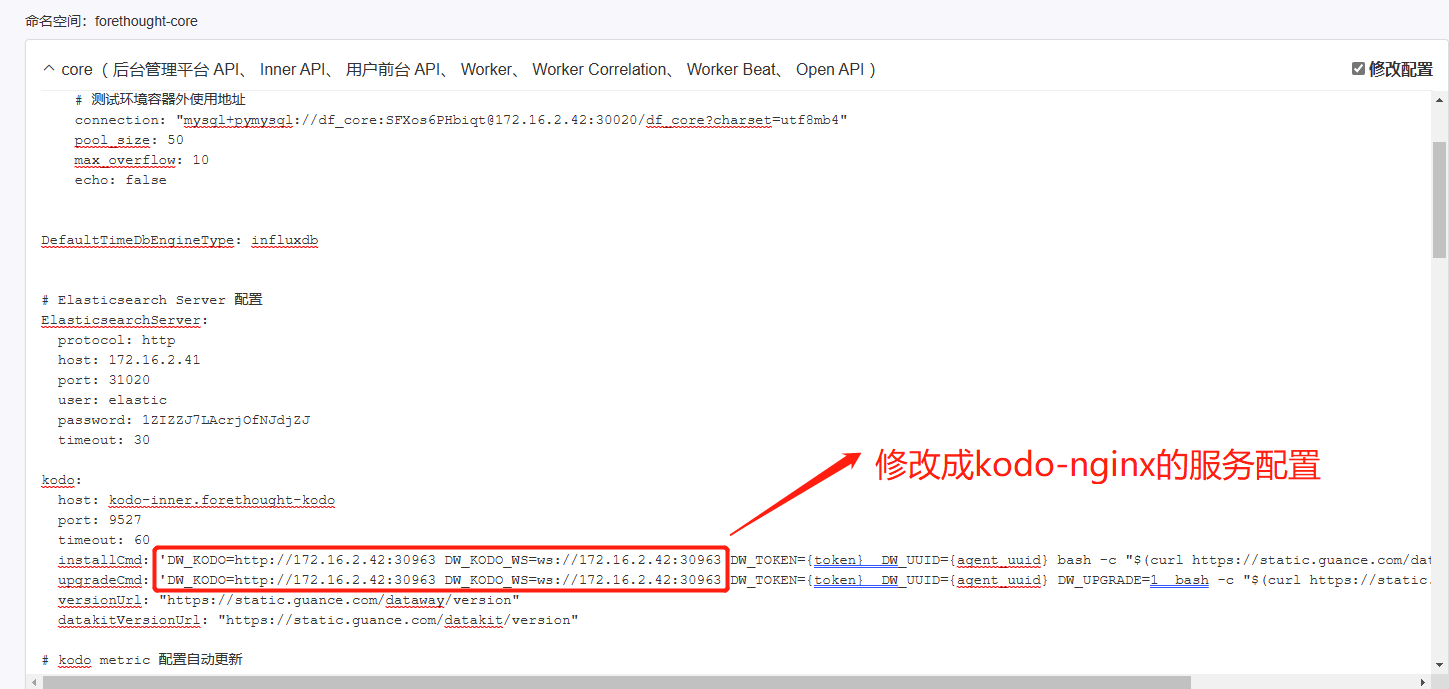

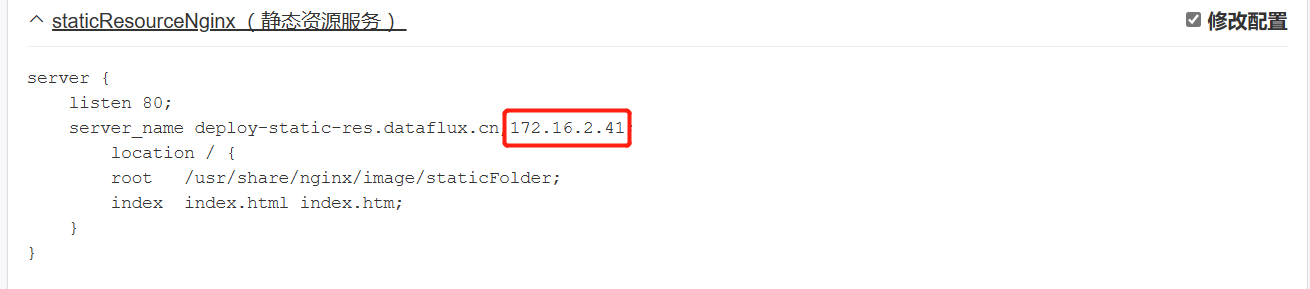
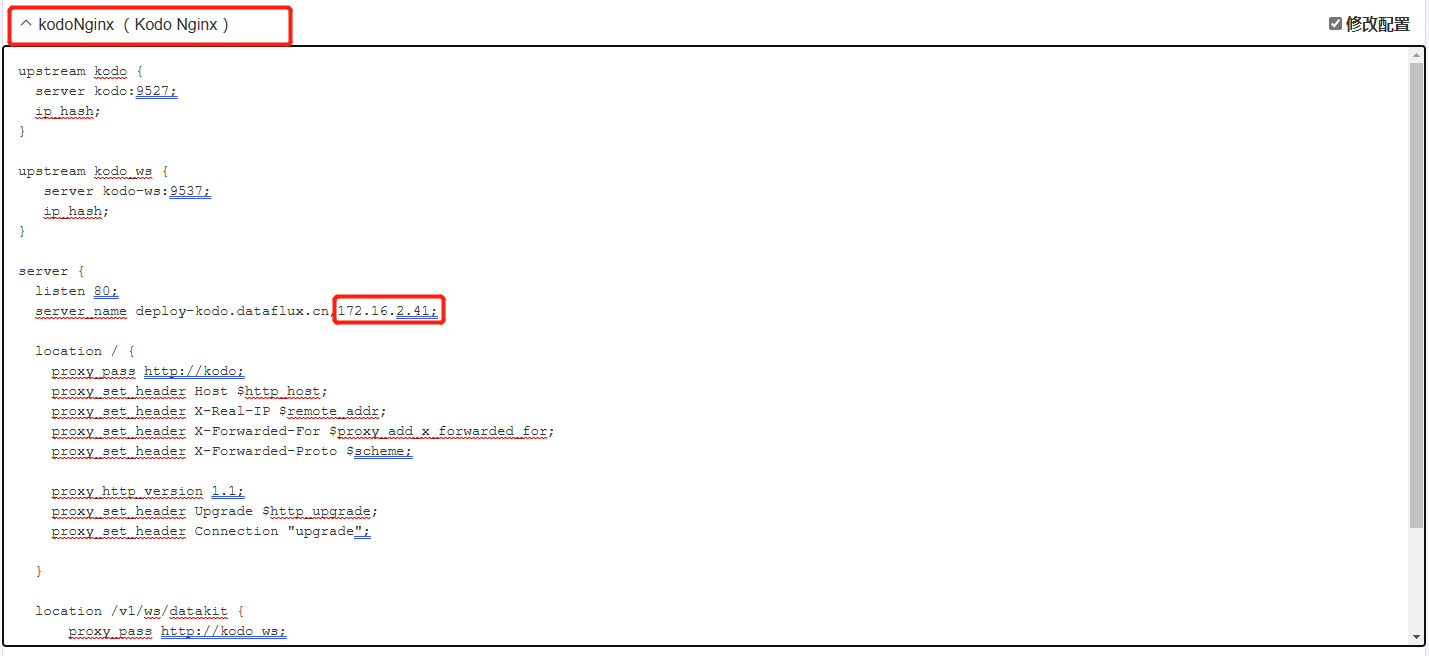
- forethought-kodo の kodo-nginx に関するConfigmap設定を変更
- func2 のfuncセンターに関するConfigmap設定を変更
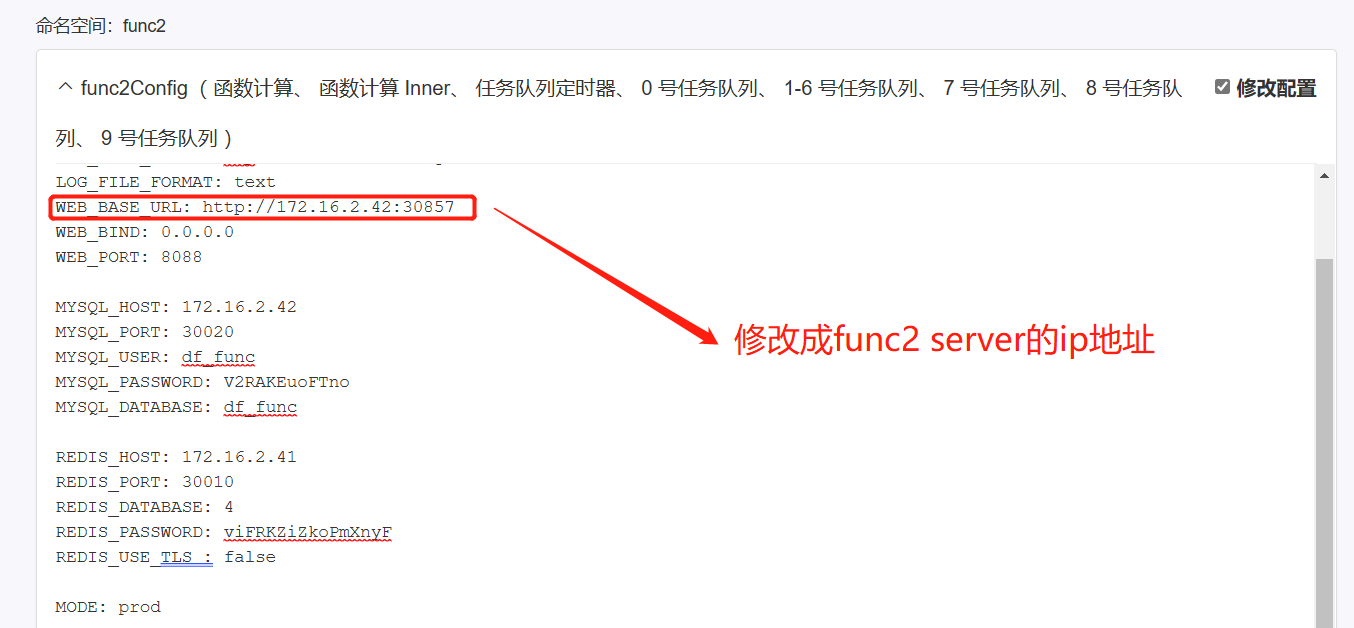
- 設定を確認して変更し、その後サービス再起動にチェックを入れ、ブラウザで検証します

注:変更後は数分待ち、サービスの再起動が完了してからアクセスしてください。