クロスワークスペースインデックス検索
はじめに
Guanceはコレクターを介してログデータをワークスペースに統一的に報告し、ログエクスプローラーでログデータの表示、検索、分析を実現します。また、Guanceはインデックス機能を提供し、ログデータの分類ルールを定義することで、ユーザーが異なるインデックスでログを保存・アクセスし、必要に応じてデータ保持ポリシーを設定し、ストレージコストを効果的に管理できるようにします。
ログとインデックスにはどちらも所属ワークスペースという属性があります:
- ログはワークスペース内に保存されます
- インデックスはそのワークスペース内のログデータに対して作成された分類・保存ルールです
企業はコスト計算や権限制御などのニーズから、複数のワークスペースを作成してデータを管理することがよくあります。このような構成では部門ごとのデータ管理は実現できますが、データの全体分析には不利です。Guanceは、データを部門ごとに管理しながら全体分析を行うニーズに応えるため、クロスワークスペース検索機能を提供し、他のワークスペースのログデータを取得できるようにしています。
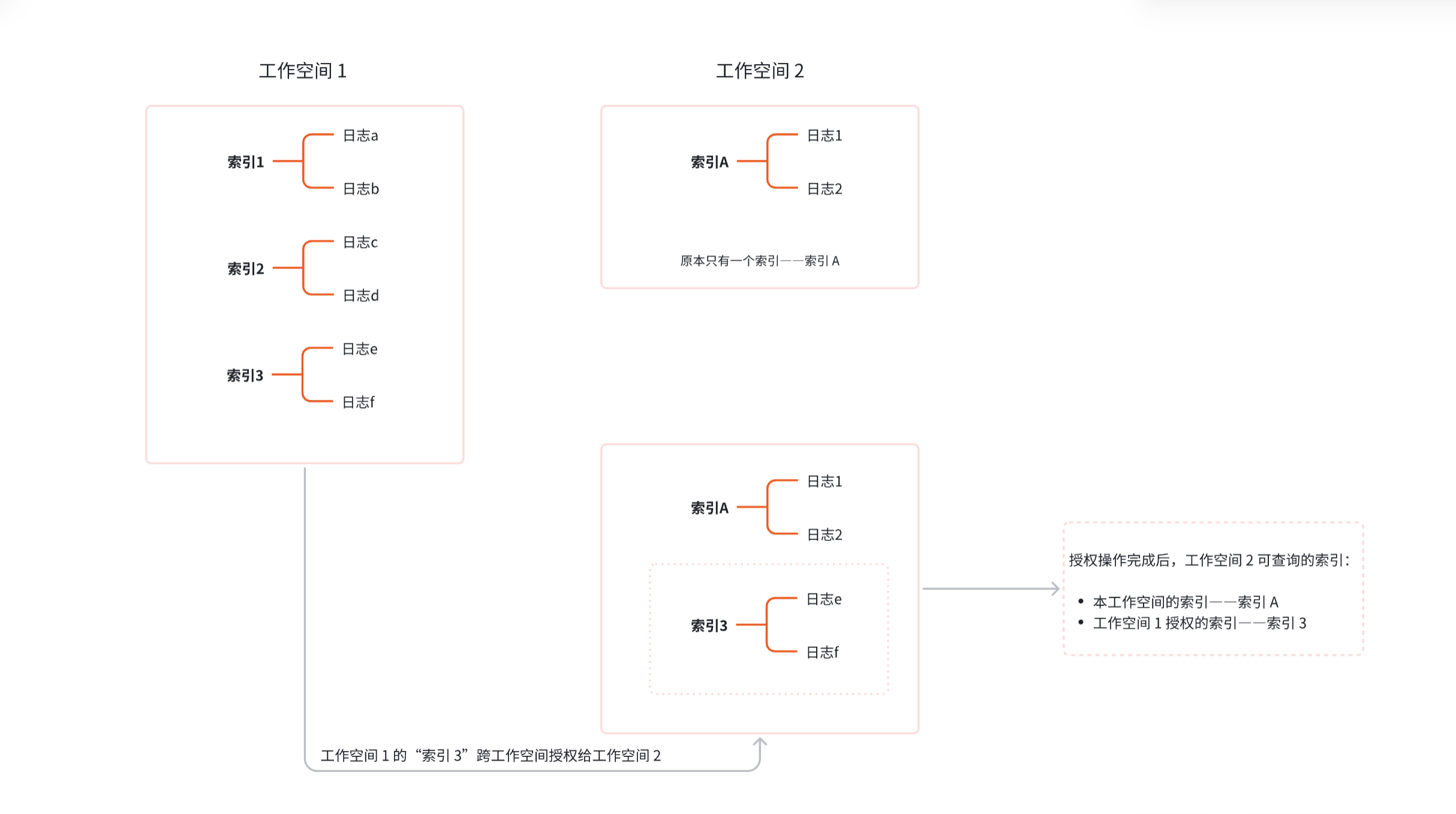
具体的には、ログはインデックスごとに分類されるため、「ワークスペース 1」のインデックスデータを「ワークスペース 2」に認可すると、「ワークスペース 2」のログエクスプローラーで「ワークスペース 1」のインデックスを取得し、対応するインデックス配下のログデータを表示できます。この機能はログデータの保存場所による制約をなくし、データ分析や障害特定の効率を大幅に向上させます。
操作手順
シナリオ例
「ワークスペース 1」のインデックスデータを「ワークスペース 2」に認可した場合、「ワークスペース 2」から呼び出せるインデックスは次の2種類です:
現在のワークスペースの元インデックスを検索する
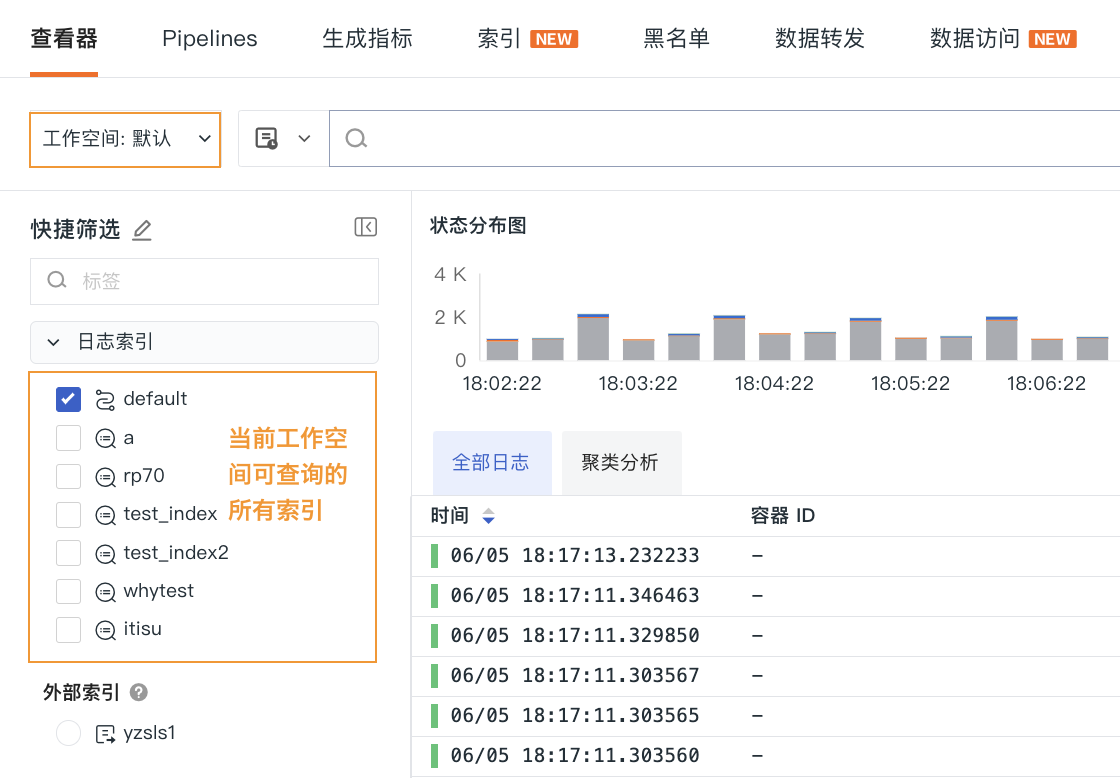
「ワークスペース 2」のログエクスプローラーに入ると、左上の「ワークスペース欄」はデフォルトで現在のワークスペースが選択されています。
左側のクイックフィルターには、このワークスペースが元々持つ利用可能なインデックスとして、デフォルトインデックス、ログインデックス、外部インデックスが表示されます。
他のワークスペースから認可されたインデックスを検索する
「ワークスペース 2」が「ワークスペース 1」のインデックスデータを呼び出す必要がある場合、クロスワークスペースのインデックス認可を2つのステップで行います:
-
認可操作が必要なワークスペース(ワークスペース 1)で、対応するログ項目とインデックスの認可を設定します;
-
認可されたワークスペース(ワークスペース 2)に入り、インデックス項目を選択して適用します。
具体的な操作の詳細は、クロスワークスペース認可を参照してください。
上記の2つのステップを完了すると、「ワークスペース 1」から「ワークスペース 2」へのインデックス認可が完了したことになります。この時点で認可されたワークスペース---「ワークスペース 2」> ログエクスプローラーに入ります。
ワークスペースを選択
ワークスペースのドロップダウンをクリックすると、選択可能なすべてのワークスペースが表示されます。ここでは単一選択と複数選択がサポートされています。
注意
-
ここでのワークスペースの選択リストには、次の3つの条件を満たすワークスペースのみが表示されます:同じクラスターに属する;認可操作が完了している;認可されたデータ範囲にログデータが含まれる;
-
単一選択の場合、ワークスペース欄に選択したワークスペースの名前が直接表示されます。複数のワークスペースを選択した場合は「n 個選択済み」と表示され、クリックすると具体的な項目を確認できます。

インデックスを選択
ワークスペースを選択すると、そのワークスペース配下のインデックスがクイックフィルターに一覧表示されます:
注意
-
外部インデックスはクロスワークスペース検索をサポートしていません。外部インデックスを使用できるのは現在のワークスペースを選択した場合のみです。他のワークスペースを選択した場合、外部インデックスは使用できません;
-
ログインデックスはデフォルトで
defaultが選択されます。複数のワークスペースを選択した場合、各ワークスペースのすべてのデフォルトインデックスは同じdefaultインデックスの下にまとめられます; -
クロスワークスペースで認可されたインデックスについては、認可範囲内で利用可能なインデックスのみが一覧表示されます。
ログデータを分析
クロスワークスペースインデックス検索はログデータの取得経路にのみ影響し、他のログ分析機能には影響しません。
ログエクスプローラーでワークスペースとインデックスを選択した後は、検索、クイックフィルター、状態グラフ表示、分析など、ログエクスプローラーの既存機能を通常どおり使用できます。
インデックスを削除
ワークスペース 1 で他のワークスペースに検索用に認可したインデックス whytest を削除する場合、削除をクリックし、確認ダイアログにインデックス名 whytest を入力して、確定をクリックすると削除が完了します。
削除を確定すると、この変更は即座に「ワークスペース 2」に影響し、対応するインデックスは使用できなくなります。