ディメンション分析
データを多次元で集計・分析し、異なるディメンションと時間におけるデータの分布特性や傾向をわかりやすく表示します。
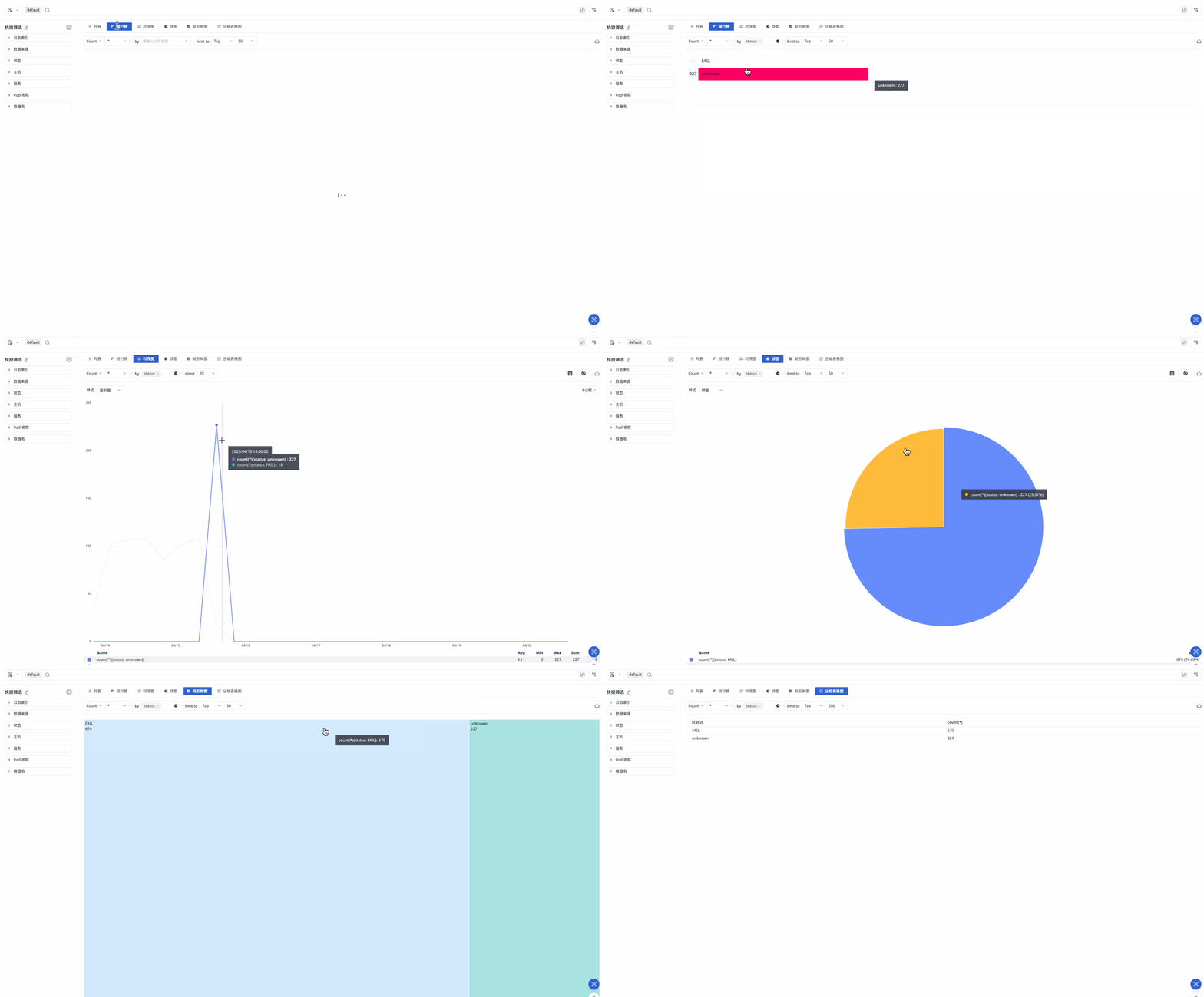
データチャート分析モードでサポートされるチャートの種類は次のとおりです。
- トップリスト:データのランキング分布を確認するのに適しています。
- 時系列グラフ:時間の経過に伴うデータの変化傾向を確認するのに適しています。
- 円グラフ:データの比率関係を表示するのに適しています。
- ツリーマップ:データの階層構造と占有率を表示するのに適しています。
- グループ化テーブル:多次元データの詳細情報を表示するのに適しています。
データ表示
- データポイント:データポイントとは、データ値が存在する座標点のことです。時系列グラフの折れ線グラフと面グラフは、選択した時間範囲に基づいて自動的にデータポイントに集約され、データポイント数は360を超えません。棒グラフのデータポイント数は60を超えません。
- データ範囲:データ範囲とは、各データポイントの値の範囲を指します。現在のデータポイントの座標点を基準として、1つ前のデータポイントの座標点までの間隔範囲をさかのぼり、その範囲内のデータ値を取得します。
チャートの管理
以下の操作でチャート分析モードを管理できます。
- チャートの下で、フィールドに基づくフィルタークエリをサポートしています。
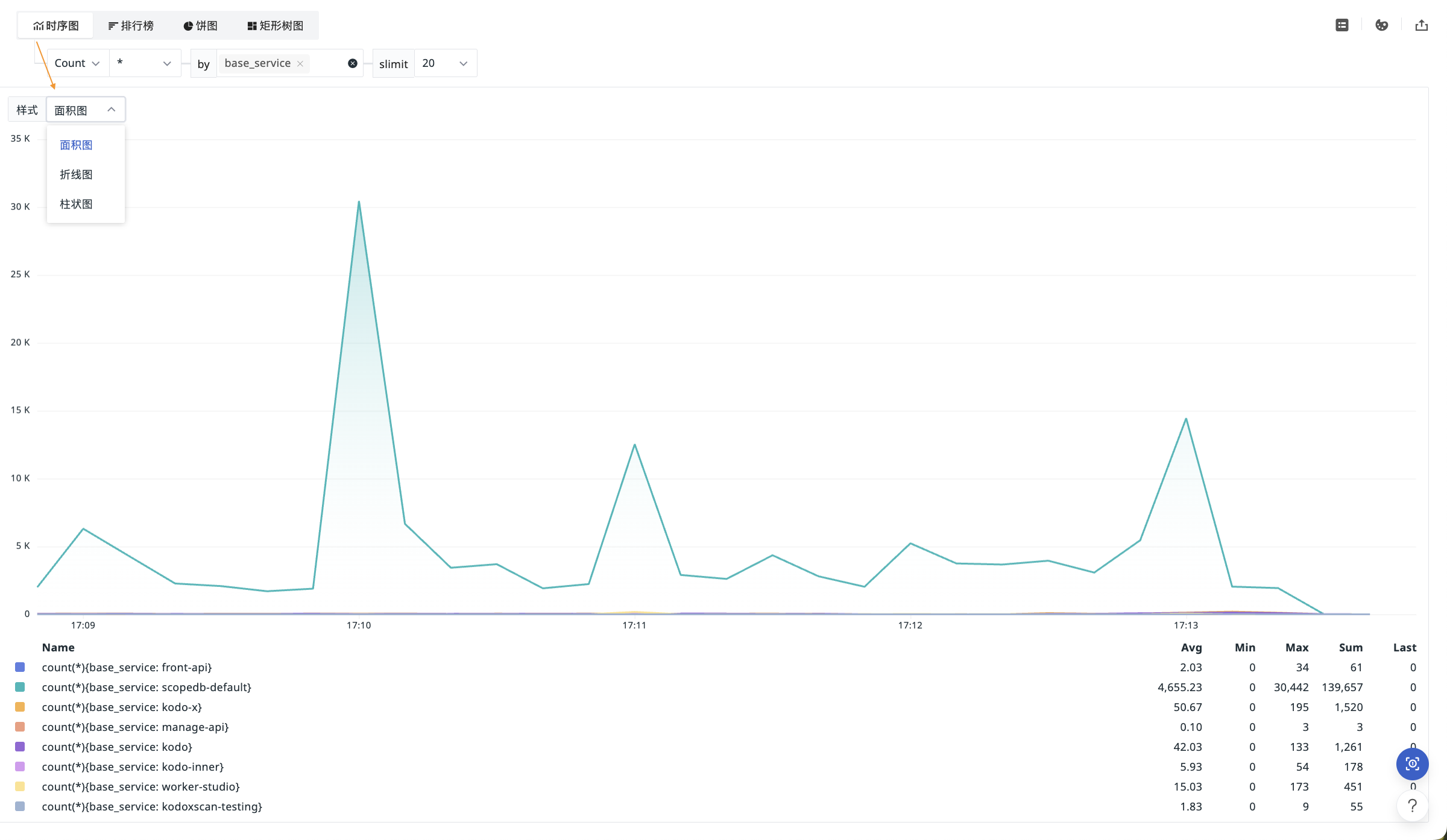
- 時系列グラフモードの場合:
- 面グラフ、折れ線グラフ、棒グラフを選択できます。
- アイコンをクリックして、凡例の表示位置(非表示、下部、右側)を選択します。
 アイコンをクリックして、凡例の色をカスタマイズします。
-
表示されるクラスターデータについて:
- 時系列グラフモードでは、
slimitを 5、10、20、50、100、200 から選択できます。 - トップリスト、円グラフ、ツリーマップモードでは、
limit toの最大値または最小値を 5、10、20、50、100、200 から選択できます。
- 時系列グラフモードでは、
-
エクスポートアイコンをクリックすると、グループ化テーブルデータをエクスポートできます。
- デフォルトでは現在のページのデータをエクスポートします。
- 全件エクスポート(1,000件、サンプリングなし)
- 全件エクスポート(5,000件、サンプリングなし)
- 全件エクスポート(10,000件、サンプリングなし)
デフォルトの現在のページデータのエクスポートは、ページで既に返された結果を使用します。全件エクスポートはクエリを再実行し、ページのサンプリング結果を使用しないため、エクスポートに時間がかかる場合があります。
-
チャートをノートやダッシュボードにエクスポートしたり、チャートをコピーしたりすることもできます。