ワークスペース設定
管理 > ワークスペース設定は、ワークスペースの中核となる設定センターです。ワークスペースのオーナーと管理者は、ここで以下の操作を行うことができます:
- ワークスペースのバージョン、サイト、Token、メンバー規模などのデータを確認できます
- ダッシュボードやモニターなどの設定をエクスポート/インポートして、ワークスペース間で再利用できます
- MFA、IP ホワイトリスト、招待承認などの多層的な仕組みにより、データの安全性を確保できます
- 保存ポリシーの変更や履歴データのクリーンアップなど、元に戻せない操作を実行できます
基本情報
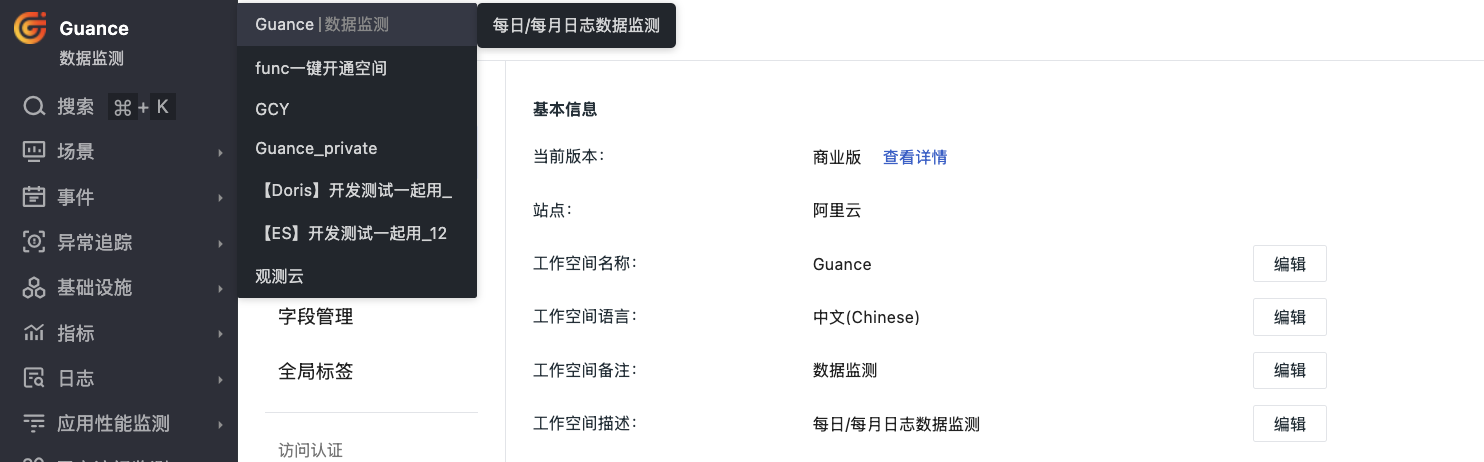
現在のワークスペースの中核情報を表示します。編集できるのはオーナーと管理者のみです。
| 項目 | 説明 | 表示 | 編集可否 |
|---|---|---|---|
| 現在のバージョン | 商用プラン/無料プラン | 全メンバー | 不可 |
| サイト | ワークスペースがデプロイされているデータセンターノード(Alibaba Cloud、Huawei Cloud、AWS など) | 全メンバー | 不可 |
| ワークスペース名 | 左上のワークスペース切り替えメニューに表示される名前 | 全メンバー | 可 |
| ワークスペース言語 | システムイベント、アラート、SMS テンプレートの言語 | 全メンバー | 可 |
| ワークスペースのメモ | 自分用の補助的な識別情報 | 本人のみ表示 | 可 |
| ワークスペースの説明 | ワークスペースの用途に関する説明 | 全メンバー | 可 |
| ワークスペース ID | グローバルに一意の識別子(wksp_ で始まる) |
全メンバー | 不可 |
| Token | データ送信時の認証キー | オーナー/管理者 | 可 |
| メンバー数 | 現在ワークスペースに参加しているメンバーの数 | 全メンバー | 不可 |
ワークスペース言語
中国語または英語に対応しています。切り替えると、システムイベント、アラート通知、SMS テンプレートなどが、デフォルトで対応する言語で表示されます。
注意
-
ここの「ワークスペース言語」は現在の設定ページのみを対象としており、ワークスペースに入った後の UI 表示言語には影響しません。ログイン時、システムはブラウザが最後にコンソールへアクセスした際の表示言語を優先的に使用します。記録がない場合は、ブラウザの現在の言語が使用されます。例えば、ブラウザの言語が中国語の場合、コンソールはデフォルトで中国語で表示されます。
-
この言語設定を変更できるのは、ワークスペースのオーナーまたは管理者のみです。
メモ
現在のワークスペースに、自分だけが閲覧できるメモを追加します。
メモはワークスペース名とともに左上に表示されるため、すばやく識別できます。
説明
現在のワークスペースに説明情報を追加します。追加後は、左上のワークスペースメニューで直接確認でき、識別に役立ちます。
Token
Token は、DataKit および OpenAPI によるデータ送信時の認証情報です。
確認とコピー
Token の右側にあるコピーボタンをクリックすると、完全なキーをコピーできます。
Token の交換
交換をクリックし、旧 Token の失効時間を設定してから、新しい Token を生成します:
- 即時失効
- 10 分
- 6 時間
- 12 時間
- 24 時間
交換時の注意事項
「即時失効」を選択すると、旧 Token を使用している DataKit は直ちにデータ送信を停止します。モニタリングの中断やアラートの無効化が発生する可能性があります。
Token 設定の編集
編集をクリックすると、次の項目を設定できます:
-
カスタム Token:カスタムキーを設定します(任意)
-
データクエリの有効化:Token を使用してプラットフォームのデータをクエリできるようにします(デフォルトはオフ。必要に応じてオンにすることを推奨します)
設定の移行
ワークスペースの全設定をワンクリックでインポート・エクスポートできます。対象は、モニタリングビュー、アラートポリシー、データ処理ルール、ロール管理設定、データコンプライアンスなどの中核リソースです。
クリックして具体的なリソース項目を表示
- ダッシュボード
- カスタムエクスプローラー
- モニター設定
- データ転送ルール
- アラートポリシー
- 通知先
- SLO
- セキュリティ検出ルール
- ログインデックス(外部インデックスは含みません)
- 属性クレーム
- フィールド管理
- グローバルタグ
- 環境変数(RUM は含みません)
- ロール管理
- ブラックリスト
- Pipelines
- 正規表現
- フィールド表示権限
- 機密データスキャン
-
エクスポートをクリックすると、現在のワークスペースのすべての関連設定を含む圧縮パッケージをダウンロードできます。
-
インポートをクリックすると、JSON ファイルまたは圧縮パッケージをアップロードできます。同名のリソースが検出された場合、システムは以下の処理方法を提供します:
- スキップ:同名でないリソースのみ作成します
- 上書き:インポートしたファイル名に基づいて、対応するリソースを上書き作成します
詳細設定
設定をクリックすると、詳細設定ページが開きます:
セキュリティ
招待承認
有効にすると、招待されたメンバーはオーナーまたは管理者の承認後にのみワークスペースに参加できます。無効の場合は、招待されたメンバーはワークスペースに直接入ることができます。
MFA セキュリティ認証
有効にすると、ワークスペースのすべてのメンバーは MFA のバインドと認証を完了する必要があります。完了しない場合、ワークスペースにアクセスできません。
API Key の安全な表示ポリシー
ワークスペース内の API Key の表示方法を一元管理します。有効にすると、新しく作成した API Key は作成成功時に一度だけ表示され、ページを閉じた後は平文を確認できません。このポリシーを無効にすると、権限のあるメンバーは完全な Key を再度確認できます。
変更時の注意事項
-
ポリシーを変更すると、以降に新しく作成された API Key にのみ適用され、既存の API Key は従来の表示形式のままです
-
自動的に作成された API Key は平文で表示されます
-
この設定はデフォルトでオフです。変更できるのはワークスペースのオーナーのみです
API Key の作成が成功すると、ダイアログに完全な API Key の平文が一度だけ表示されます。名前、API Key、ロール、作成時間、メモが含まれ、左下のボタンからテキストファイル(.txt)としてダウンロードできます。
作成成功のダイアログを閉じるか、ページをリフレッシュすると、この API Key の平文は表示されなくなります。一覧および詳細ページには「Key は作成時のみ表示されます」とだけ表示されます。
AI インテリジェント分析
ワークスペース内の AI 機能によるデータ外部送信の権限を制御します。
-
有効:このワークスペースのモニタリングデータ、ログ断片、トレースデータ、メトリクス集計などの情報は、外部の大規模モデル(パブリックネットワークサービス)に送信され、処理される可能性があります
-
無効:AI 機能は使用できず、データは外部に送信されません
注意
- 新しく作成されたワークスペースでは、このスイッチはデフォルトでオフです
- オン/オフの操作ができるのはワークスペースのオーナーのみです。オーナー以外には、このスイッチは表示されません
- この機能を有効にする前に、組織のセキュリティおよびコンプライアンスポリシーがこの種のデータ外部送信を許可していることを確認し、データの安全性とコンプライアンスを確保してください
- 有効化と無効化は、すべての AI 機能に同時に適用されます
特殊文字
ログイン IP ホワイトリスト
コンソールにログインできる IP の送信元を制限します。
有効にすると、ホワイトリスト内の IP のみログインでき、それ以外の送信元は拒否されます。
IP ホワイトリストの指定形式は以下のとおりです:
- 複数の IP は改行で区切り、1 行につき IP またはネットワークセグメントを 1 つのみ指定できます。最大 1,000 件まで追加できます
- 特定の IP アドレス:192.168.0.1 は、IP アドレス 192.168.0.1 からのアクセスを許可することを示します
- 特定の IP セグメント:192.168.0.0/24 は、192.168.0.1 から 192.168.0.255 までの IP アドレスからのアクセスを許可することを示します
- すべての IP アドレス:0.0.0.0/0
注意
ワークスペースのオーナーはこの制限の対象外です。誤ってロックされることはありません。
Role IP ホワイトリスト
グローバル IP ホワイトリストに加えて、ロール単位でログイン IP の管理をさらに細かく設定できます。グローバルホワイトリストと Role IP ホワイトリストを同時に有効にすると、ロールごとにログインを許可する IP またはネットワークセグメントを設定できます。
適用ルール:ユーザーに一致するロールルールがある場合は、そのロールルールに基づいて判定します。一致するロールルールがない場合は、グローバル IP リストに基づいて判定します。同一ユーザーが複数のロールに属する場合、いずれかのロールルールに一致すればアクセスを許可します。
注意
ロールが削除されると、対応する IP ルールは自動的に無効になります。
データ送信 IP ホワイトリスト
データを送信できる送信元 IP を制限します。有効にすると、ホワイトリスト内の IP のみデータを送信でき、それ以外の送信元のデータはブロックされます。
IP ホワイトリストの指定形式は以下のとおりです:
- 複数の IP は改行で区切り、1 行につき IP またはネットワークセグメントを 1 つのみ指定できます。最大 1,000 件まで追加できます
- 特定の IP アドレス:192.168.0.1 は、IP アドレス 192.168.0.1 からのアクセスを許可することを示します
- 特定の IP セグメント:192.168.0.0/24 は、192.168.0.1 から 192.168.0.255 までの IP アドレスからのアクセスを許可することを示します
- すべての IP アドレス:0.0.0.0/0
OpenAPI アクセス IP ホワイトリスト
現在のワークスペースの OpenAPI および API Key 呼び出しの送信元 IP を制限します。ホワイトリスト内の IP のみアクセスを許可し、ホワイトリスト外の送信元からのリクエストは拒否され、監査ログに記録されます。
- 「管理 > ワークスペース設定 > セキュリティ」に移動します
- 「OpenAPI アクセス IP ホワイトリスト」で「設定」をクリックします
- ホワイトリストのスイッチをオンにし、IP リストに許可する IP またはネットワークセグメントを追加します
- 保存します
IP ホワイトリストの指定形式は以下のとおりです:
- 複数の IP は改行で区切り、1 行につき IP またはネットワークセグメントを 1 つのみ指定できます。最大 1,000 件まで追加できます
- 特定の IP アドレス:192.168.0.1 は、その IP アドレスからのアクセスを許可することを示します
- 特定の IP セグメント:192.168.0.0/24 は、192.168.0.1 から 192.168.0.255 までの IP アドレスからのアクセスを許可することを示します
- すべての IP アドレス:0.0.0.0/0
注意
- 有効にすると、ホワイトリスト内の IP のみが現在のワークスペースの OpenAPI にアクセスできます(API Key 呼び出しを含みます)
- ホワイトリスト外の送信元からのリクエストは拒否され、監査ログに記録されます
- ワークスペースのオーナーはこの制限の対象外です
Role IP ホワイトリスト
グローバル IP ホワイトリストに加えて、ロール単位で OpenAPI アクセスの IP 管理をさらに細かく設定できます。グローバルホワイトリストと Role IP ホワイトリストを同時に有効にすると、ロールごとに呼び出しを許可する IP またはネットワークセグメントを設定できます。
適用ルール:ユーザーに一致するロールルールがある場合は、そのロールルールに基づいて判定します。一致するロールルールがない場合は、グローバル IP リストに基づいて判定します。同一ユーザーが複数のロールに属する場合、いずれかのロールルールに一致すればアクセスを許可します。
注意
- ロールが削除されると、対応する IP ルールは自動的に無効になります
データアクセス範囲の制限
有効にすると、現在のワークスペース内でデータアクセスルールのいずれにも一致しない一般メンバーは、データアクセスルールに対応するデータを一切表示できなくなります。
このスイッチは、メンバーがルールに一致しない場合のデフォルトのアクセス動作のみを制御します。関連付け済みのデータアクセスルールの実行には影響しません。
注意
- このスイッチを操作できるのは、Owner ロールと Administrator ロールのみです
- Owner はデータアクセスルールの制限を受けません
- Administrator がルールに関連付けられている場合は、ルールに従ってデータ範囲を制限し、マスキングを実行します。ルールに関連付けられていない場合は、このスイッチがオンでも、従来の権限範囲内でデータをクエリできます
危険な操作
以下の操作は元に戻せません。慎重に実行してください。
毎日のメトリクス送信上限
データポイント数で課金される商用プランのワークスペースでは、1 日あたりのメトリクスデータポイント送信上限を設定できます。当日のメトリクスデータポイントが上限に達するとメトリクスデータの受信を停止し、翌日 0 時に自動的に再開します。
前提条件
| 条件 | 説明 |
|---|---|
| ワークスペースのタイプ | データポイント数で課金される商用プランのみ利用できます。時系列で課金されるワークスペースは、アカウントマネージャーに連絡して課金モードを変更した後に設定してください |
| 操作権限 | ワークスペースの Owner、管理者、および管理 > 設定管理の権限が設定されているロールのみ操作できます |
設定手順
- 管理 > ワークスペース設定 > 危険な操作に移動します
- データポイント送信上限を見つけ、設定をクリックします
-
ダイアログで次の操作を行います:
- 機能スイッチをオンにします
- 1 日あたりのデータポイント上限を入力します(単位:1,000 万データポイント)
- 通知先を選択します(Owner はデフォルトで必須かつ削除不可。ワークスペースメンバーと外部メールアドレスは複数選択可能)
-
確定をクリックし、上限値とその影響を再確認したうえで保存すると有効になります。機能をオフにする場合は、確認ダイアログなしで直接保存されます。
費用換算の参考
データポイントは保存期間中の累計量に基づいて課金されます(1 日あたりの費用 ≈ 既存データポイント ÷ 1,000 万 × 単価)。上限値は次のように概算できます:
-
標準保存の場合:上限 ≈ 1 日あたりの予算 ÷ データポイント単価 ÷ メトリクス保存日数
-
例:1 日あたりの予算 ¥200、中国リージョンの単価 ¥0.2/1,000万データポイント、標準保存 7 日間 → 上限 ≈ 143,000万データポイント/日
-
長期保存を有効にしているワークスペースでは、使用量分析の実際のデータポイント保有量のトレンドを直接参考にして上限を設定することを推奨します
トリガーと通知
| タイミング | 動作 |
|---|---|
| 当日の使用量が上限の 80% に達した場合 | メールで Owner と通知先に通知します(当日 1 回のみ) |
| 当日の使用量が上限の 100% に達した場合 | メトリクスデータの受信を停止します。システムイベントを生成します(イベントセンターでトリガー時刻、上限値を確認できます)。メールで通知します |
| 翌日 0 時 | 受信を自動的に再開します。メールで通知します |
受信停止期間
停止されるのはメトリクスデータの受信のみです。ログ、トレース、RUM、イベントなどの他のデータタイプには影響しません。停止前に取り込まれたデータは通常どおり照会できます。
ステータス説明
ページ上のステータスは設定に応じて変化します:
- 未設定:機能がオフの状態
- 設定済み(1 日あたりの上限 xx データポイント):上限が設定されており、当日はしきい値に達していない状態
- トリガー済み(本日上限に達し、受信を停止):当日の上限を超過し、メトリクスデータの受信を一時停止しています。翌日 0 時に自動的に再開します
注意
- メール通知には送信・受信の遅延があります。高速でデータを送信している場合、警告メールを受信する前に 1 日あたりの上限に達し、データの受信が停止される可能性があります
- この機能は、データポイント数で課金されるワークスペースにのみ有効です。時系列で課金されるワークスペースの費用は制御できません
データ保存ポリシーの変更
オーナーは、ワークスペース内のデータ保存ポリシーを変更できます。
- 管理 > ワークスペース設定 > データ保存ポリシーの変更に移動します
- 変更をクリックします
- 希望するデータ保存期間を選択します
- 確定します
注意
変更後、新しいデータは新しいポリシーに従って保存され、履歴データには影響しません。
メジャーメントの削除
オーナーと管理者は、ワークスペース内のメジャーメントを削除できます。
- 管理 > ワークスペース設定 > 指定メジャーメントの削除に移動します
- ドロップダウンからメジャーメント名を選択します(あいまい検索に対応)
- 確定をクリックすると、削除キューに入り、削除が実行されます。
注意
-
この操作を実行できるのは、ワークスペースのオーナーと管理者のみです
-
メジャーメントを一度削除すると復元できません。慎重に操作してください
-
メジャーメントの削除時には、システム通知イベントが生成されます。例:ユーザーがメジャーメント削除タスクを作成した、メジャーメント削除タスクの実行に成功した、メジャーメント削除タスクの実行に失敗した、など
リソースカタログの削除
オーナーと管理者は、指定したリソースカタログの分類およびすべてのリソースカタログを削除できます。
- 管理 > ワークスペース設定 > リソースカタログの削除に移動します
- リソースカタログの削除をクリックします
- リソースカタログの削除方法を選択します
-
確定します
- 指定したリソースカタログの分類:選択したオブジェクト分類に含まれるデータのみを削除し、インデックスは削除しません
- すべてのリソースカタログ:すべてのリソースカタログのデータとインデックスを削除します