時系列グラフ
主に、データの等間隔における傾向変化を表示するほか、複数の指標データ間の相互作用や影響を分析するためにも使用されます。
グラフの種類は次のとおりです:
- 折れ線グラフ(デフォルトで選択)
- 棒グラフ
- 面グラフ
ユースケース
- アプリケーションパフォーマンスモニタリング(APM)指標データの一定期間における傾向変化の確認。例:直近 15 分間のアプリケーション「リクエスト数」の傾向変化
- リアルユーザーモニタリング(RUM)指標データの一定期間における傾向変化の確認。例:異なる時間範囲におけるユーザーアクセス「エラー数」の発生状況
- 固定時間範囲内における類似傾向指標の確認
- データの異常な変動時にトリガーされた関連イベントの確認
グラフクエリ
5 種類のクエリ方法をサポートしています:
- シンプルクエリ
- 式クエリ
- DQL クエリ
- PromQL クエリ
- データソースクエリ
各クエリには、5、10、20、50、100 の 5 種類の返却結果件数がプリセットされており、デフォルトで 20 件のデータを返します。手動で入力することも可能で、最大 100 件まで指定できます。
グラフクエリ条件の詳細については、グラフクエリ を参照してください。
グラフ設定
詳細については、グラフ設定 を参照してください。
スタイル
折れ線グラフ
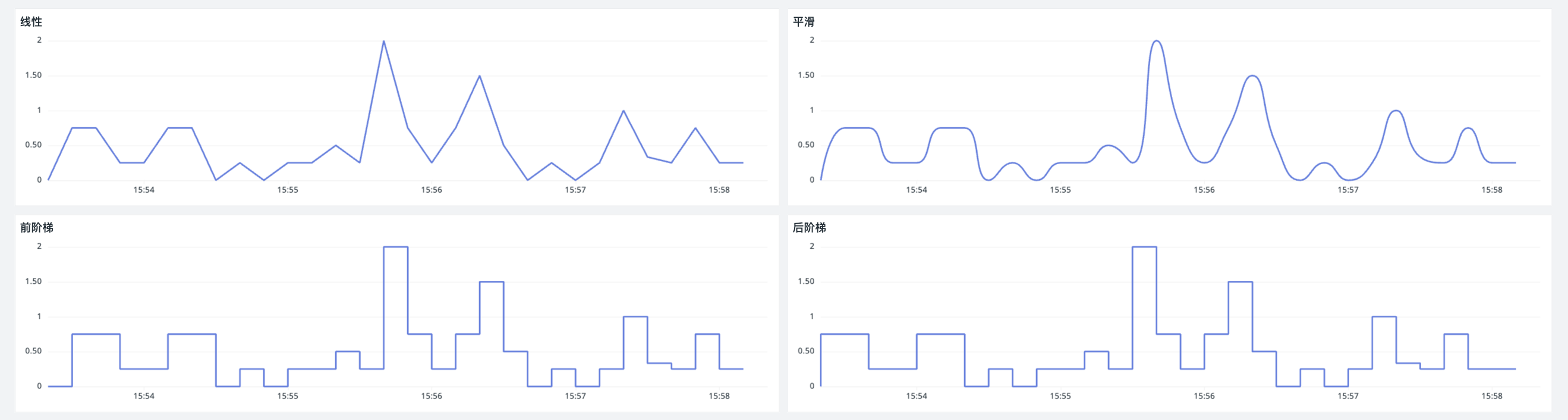
4 種類のスタイルから選択できます:
- 線形
- スムーズ
- 前方階段
- 後方階段
面グラフ
2 種類のスタイルから選択できます:
- 基本:各データ系列の推移を直感的に表示し、単一データの変化傾向を観察しやすくします
- 積み上げ:複数のデータ系列に適しており、各系列を順に積み上げ、各系列の開始点は前の系列の終了点に基づきます。データ全体の累積効果を観察しやすくします
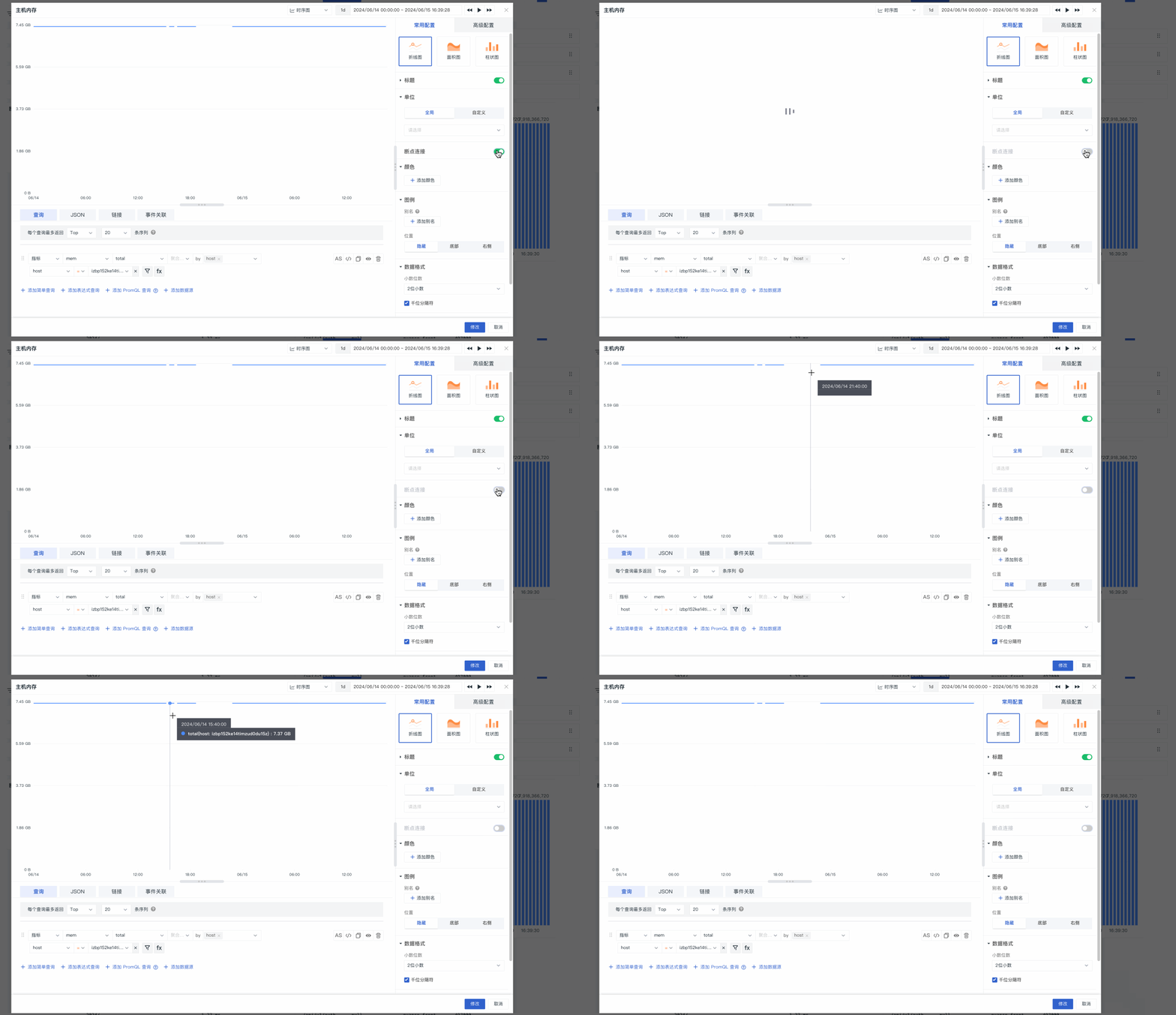
ブレークポイント接続
時系列グラフでは、時点は自動的に接続されます。特定の時点のデータが空の場合、グラフにブレークポイントが表示されます。デフォルトでは、システムはブレークポイント前後のデータを自動的に接続します。ブレークポイント接続を設定することで、ブレークポイントデータの判断誤差を回避できます。
戻り値の表示
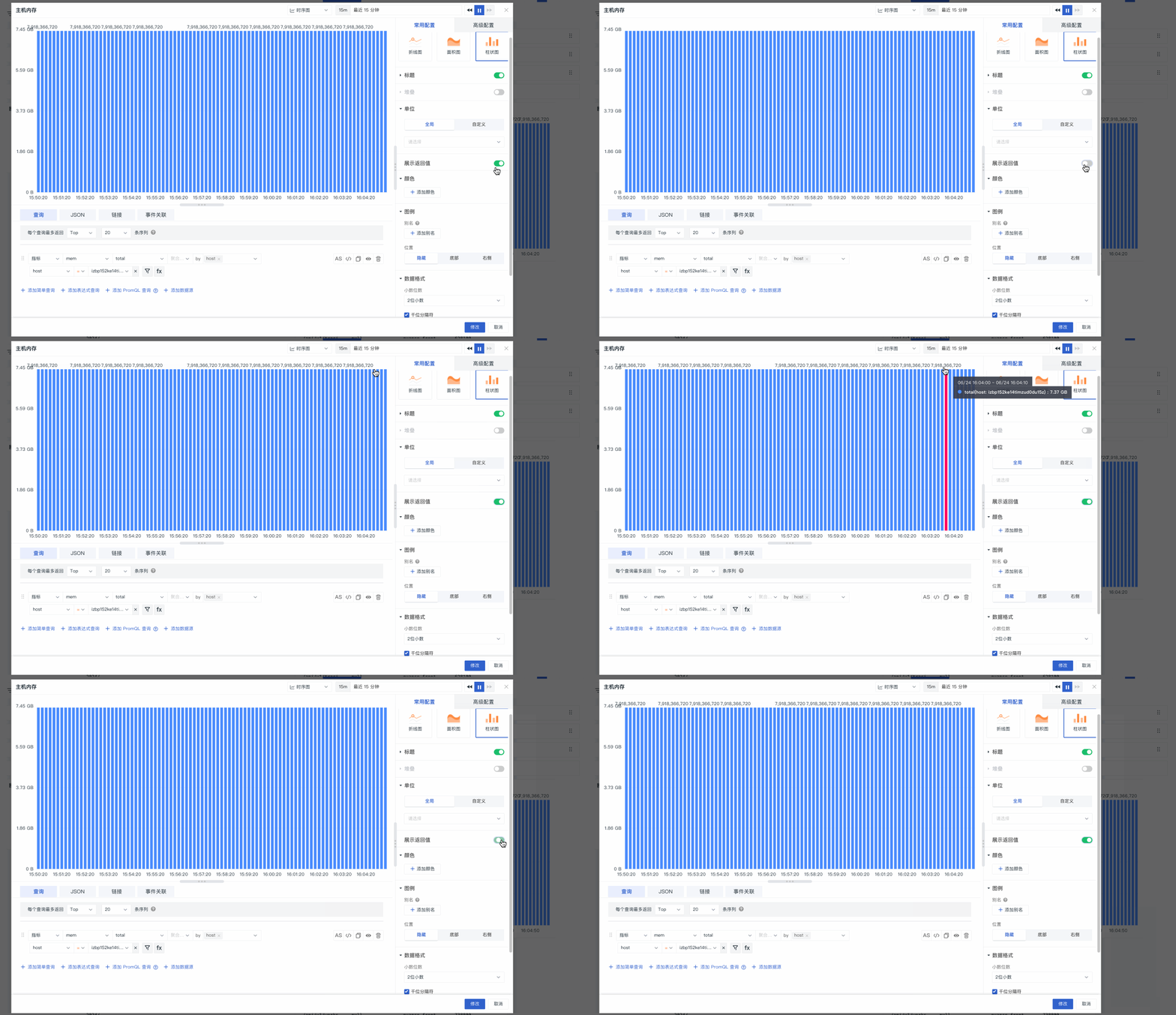
時系列グラフ > 棒グラフ に適用されます。
有効にすると、棒グラフの上部に具体的な数値が表示されます。ここでは数値のみが表示され、単位は表示されません。基本設定 > データ形式 で小数桁数を 0、1、2、3 桁に設定した場合、その設定桁数に従って表示されます。小数桁数を「全精度」に設定した場合は、デフォルトで小数点以下 2 桁を表示します。桁区切り記号の表示もここに同期されます。
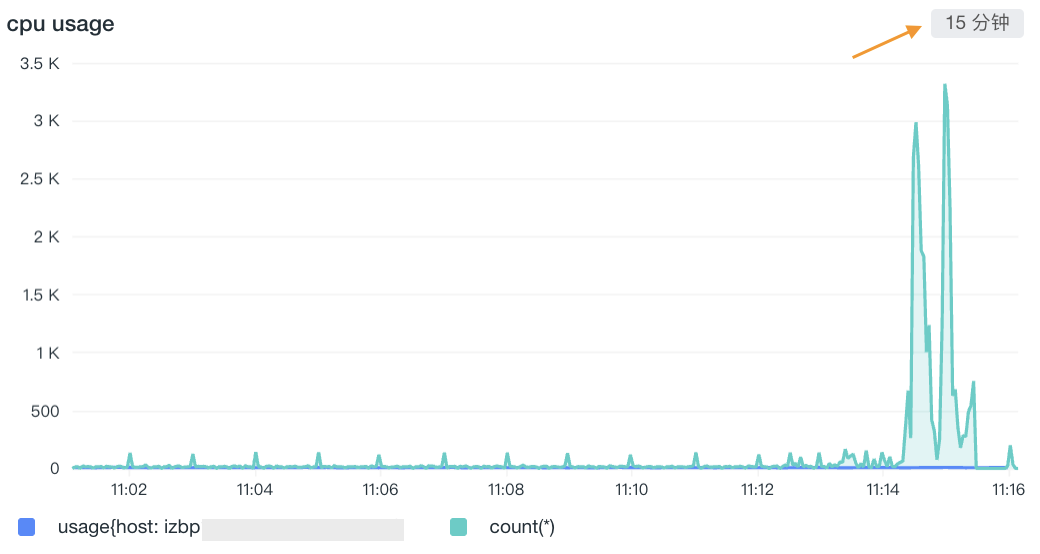
時間間隔
グラフクエリデータの計算間隔(interval)です。
例えば、以下の場合、時間間隔を切り替えることはできません。
有効にすると、システムは選択された時間範囲と集計間隔に基づいてクエリを動的に調整し、計算された時間間隔を切り上げます。
この場合、入力された最大ポイント数に基づいて選択可能な時間間隔がリスト表示されます:
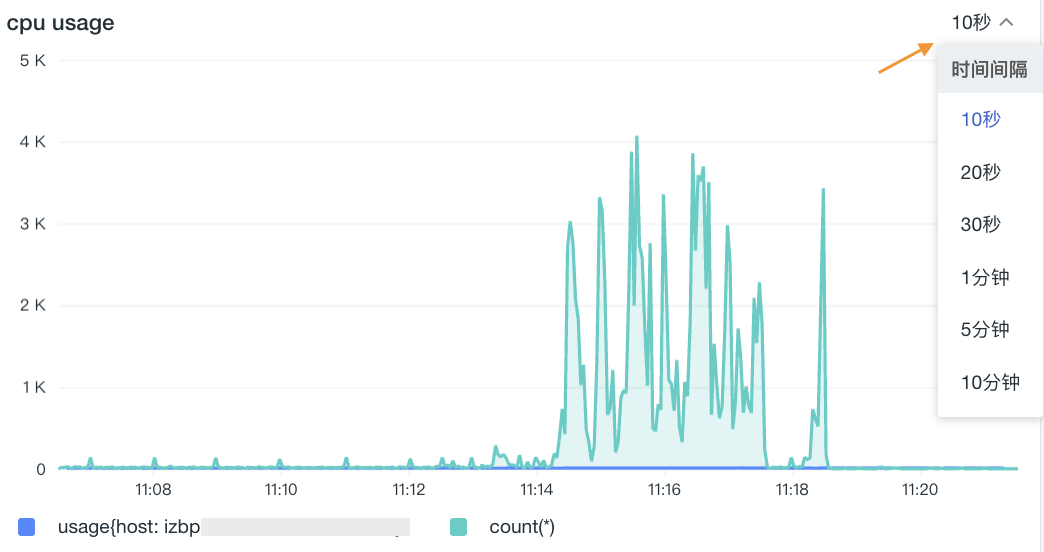
選択した interval でクエリを実行します。「最大返却ポイント数」と競合する場合は、「時間範囲 / 最大ポイント数」に基づいて interval が調整されます。10 秒、20 秒、30 秒、1 分、5 分、10 分、30 分、1 時間、6 時間、12 時間、1 日、7 日、30 日から選択できます。
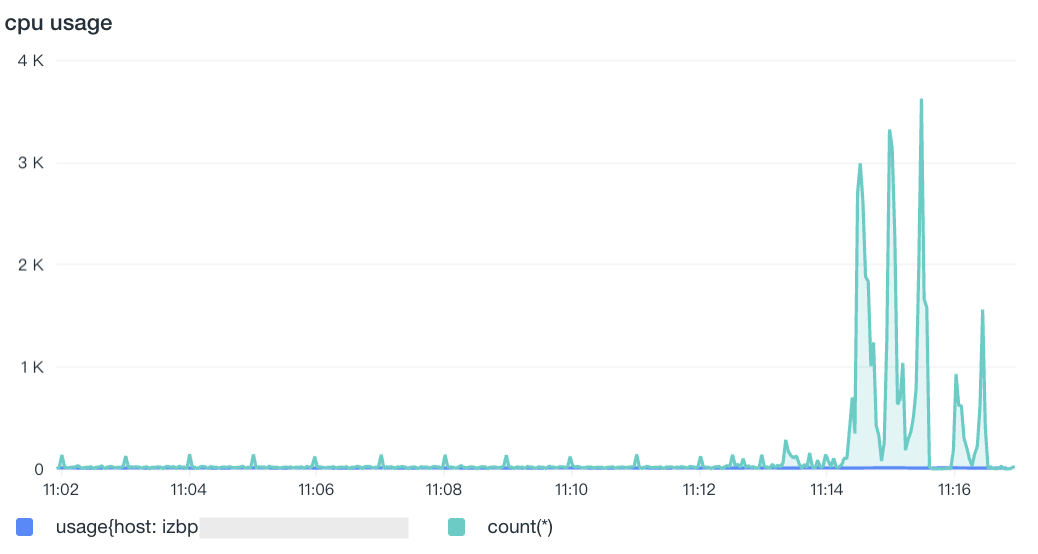
時間間隔ロジックの補足説明
システムには、18 個のよく使われる時間間隔オプションが組み込まれています:
- 10ms、50ms、100ms、500ms
- 1s、10s、20s、30s
- 1m、5m、10m、30m
- 1h、6h、12h
- 1d、7d、30d
グラフを設定する際、システムはグラフ > 詳細設定で設定した「最大返却ポイント数」に基づいて、適切な時間間隔オプションを自動的に推奨します。設定がない場合、「最大返却ポイント数」はデフォルトで 720 になります。
例えば、直近 3 時間のデータをクエリする場合:
interval=10sを選択すると、1,080 個のデータポイントが生成され、デフォルトの 720 ポイント制限を超えるため、条件に合いません。interval=20sを選択すると、540 個のデータポイントとなり、条件を満たすため、システムが自動的にこの時間間隔を選択します。- グラフが指標データ(
metric)をクエリする場合、最小時間間隔は 10s です。
最大返却ポイント数
各系列の最大データポイント数です。2 ~ 1,000 の任意の整数を入力できます。カスタマイズしない場合、デフォルトの制限は最大 720 ポイントです。
注意
- クエリ範囲が大きすぎて最大ポイント数を超える場合、システムは選択された時間間隔に基づき、最大ポイント数で
intervalを再計算し、切り上げたデータを返します。 - クエリの返却結果が多すぎる場合、システムは最初の 1,000 件のデータのみを表示します。
グラフの繰り返し
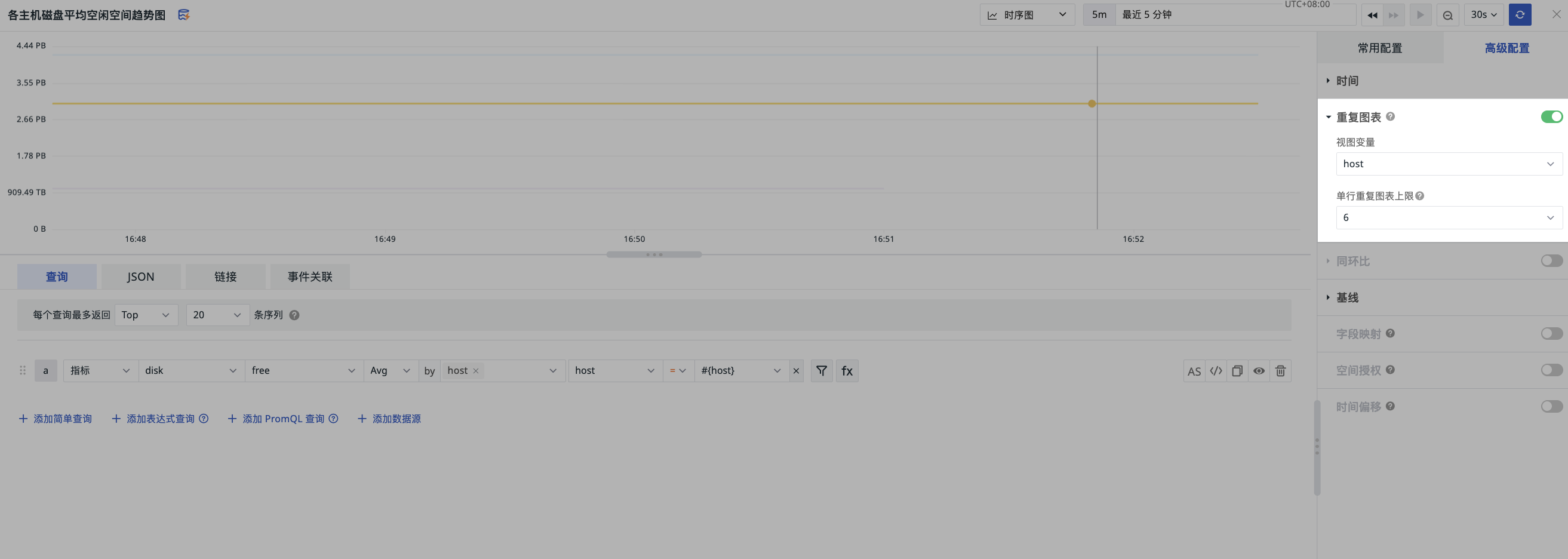
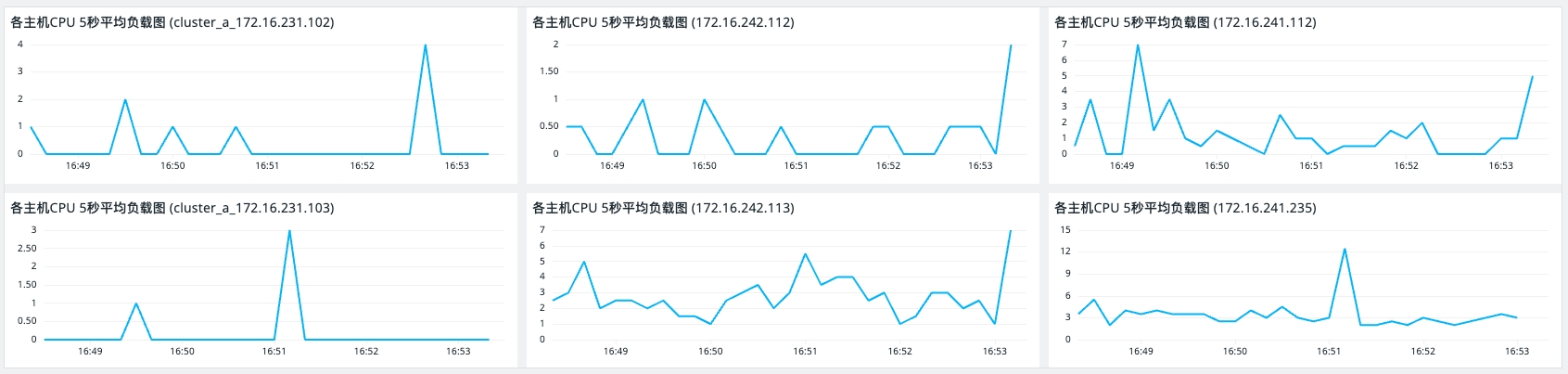
有効にすると、システムは選択されたビュー変数の各値に基づいて、同じ構造で独立したグラフを生成します。
-
ビュー変数:現在のダッシュボードのビュー変数を選択します。
- グラフを保存する際はビュー変数を選択する必要があります。選択しない場合、新しいグラフを作成できません。
-
1 行あたりの繰り返しグラフ上限:1 行に表示できる最大グラフ数を設定します。上限を超えると自動的に改行されます。
例
下図のように、host をフィルター条件として選択し、1 行あたりの最大グラフ数を 6 に設定します。
折れ線・棒複合グラフ
棒グラフのみサポートしています。
前年同期比・前期比
前の同じ期間のデータと比較します。デフォルトではオフになっています。
比較ディメンション
有効にすると、比較ディメンションは以下のオプションをサポートします:
- 時間(1 時間前との比較)
- 日(1 日前との比較)
- 週(1 週間前との比較)
- 月(1 ヶ月前との比較)
- 前期比
比較ロジック
-
デフォルトクエリの折れ線グラフ:選択した
開始時間 - 終了時間に基づいて描画します。 -
同期比較の折れ線グラフ:選択した比較ディメンションに基づき、同じ時間範囲だけ前に遡って描画します。
例
ホスト A の CPU 使用率傾向をクエリする場合を例にします:
-
比較ディメンションに「時間」を選択した場合:
- 「直近 1 時間」(3/2 10:00 - 3/2 11:00)をクエリする場合、比較時間帯は(3/2 09:00 - 3/2 10:00)となります。
- 「今日」(3/2 00:00 - 3/2 11:00)をクエリする場合、比較時間帯は(3/1 23:00 - 3/2 10:00)となります。
-
比較ディメンションに「日」を選択した場合:
- 「直近 1 時間」(3/2 10:00 - 3/2 11:00)をクエリする場合、比較時間帯は(3/1 10:00 - 3/1 11:00)となります。
- 「今日」(3/2 00:00 - 3/2 11:00)をクエリする場合、比較時間帯は(3/1 00:00 - 3/1 11:00)となります。
グラフ分析
時系列グラフは、時間順をインデックスとする 2 次元グラフで、横軸が時間軸、縦軸がデータ軸です。選択した時間範囲に基づいて、時系列グラフは対象データのその時間範囲における傾向変化を描画します。
時系列グラフでは、1 つのクエリ文で最大 10 本の時系列を返します。グループ化(group by)条件の結果が 10 本を超える場合、順に最初の 10 本の時系列のみが表示されます。
タイムライン
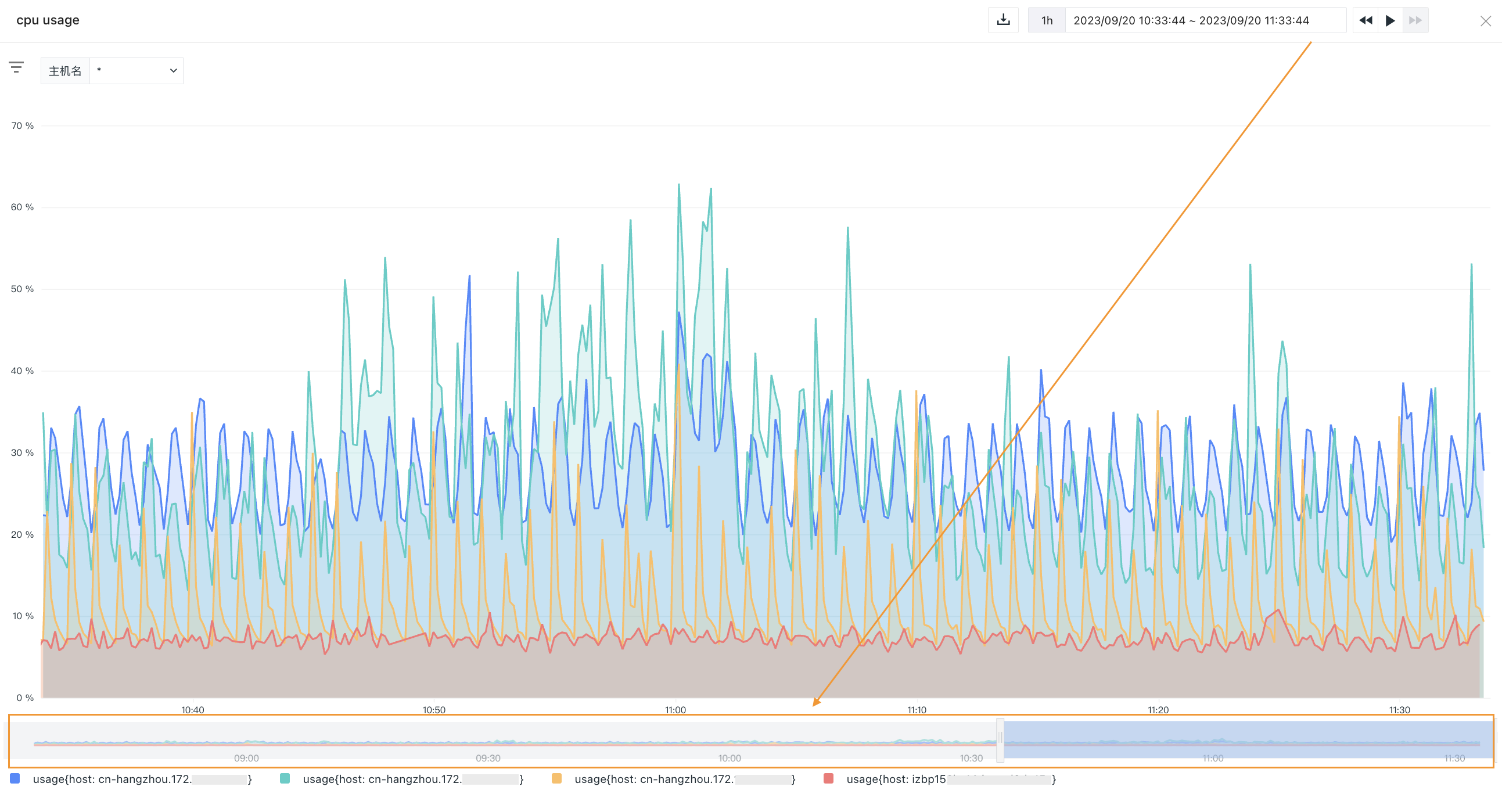
分析モードでは、時系列グラフのタイムライン機能により、グラフ下部のタイムラインでデータの経時変化をプレビューし、ドラッグして表示する時間範囲を選択できます。タイムラインの範囲は、選択した時間範囲を基準に、前方に固定で 3 クエリ期間、後方に最大で 1 クエリ期間(現在時刻まで)固定されます。
例えば、現在時刻が 11:33 で、時間範囲に「直近 1 時間」を選択した場合、タイムラインの範囲は 10:33 - 11:33 となります。
類似傾向指標
「類似傾向指標」とは、一定の時間範囲内で、現在選択している指標と傾向変化において類似した特徴を持つ他の指標のことです。
- 時系列グラフ上で、いずれかのデータポイントをクリックし、「類似傾向指標を表示」をクリックします。
- 新しいウィンドウで、時間範囲を選択します。
- 「検索を開始」をクリックします。
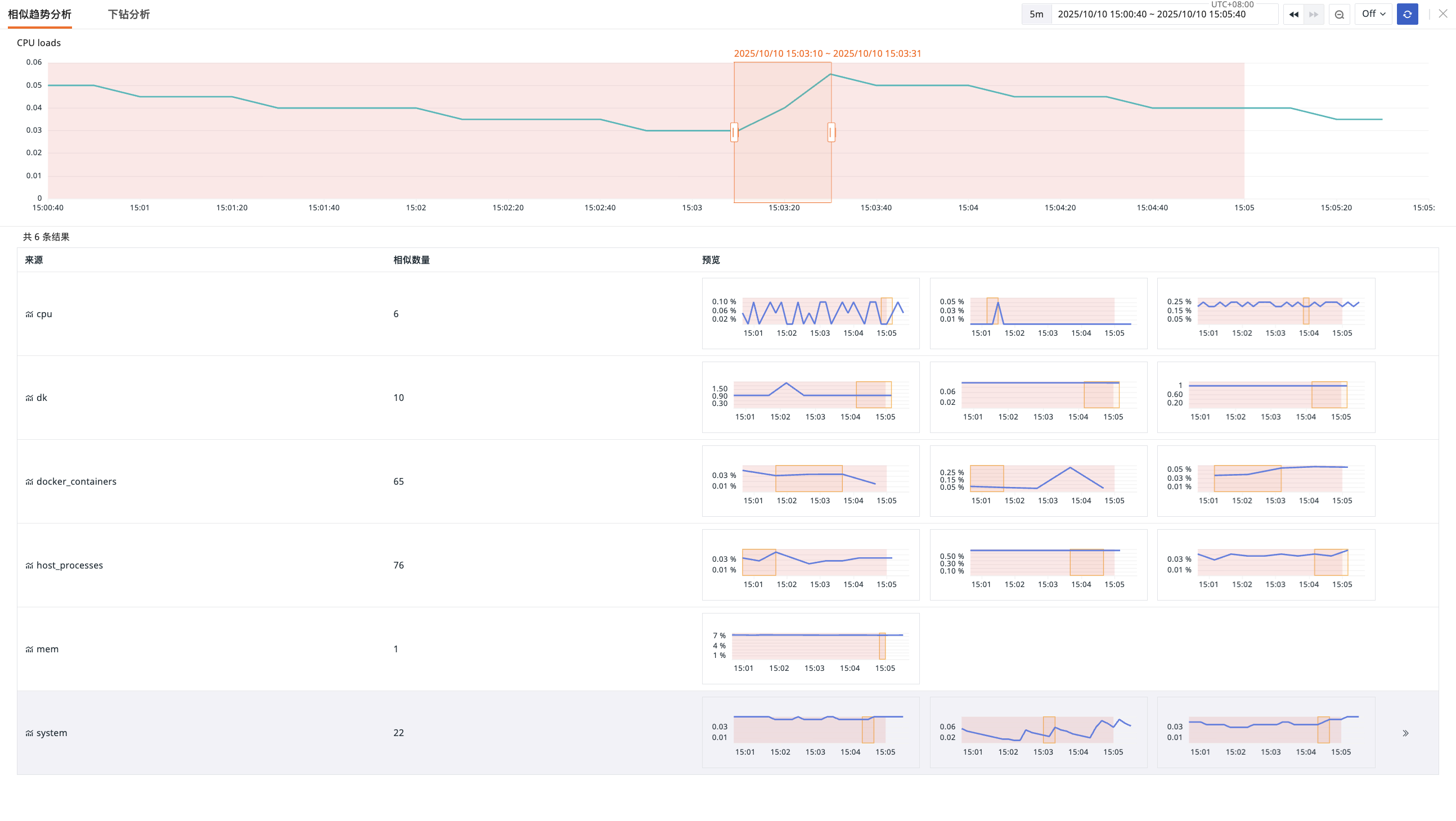
クエリ実行時、システムは選択した時間範囲を基準に、ワークスペース内で類似した指標の傾向を検索します。
類似傾向の結果
選択した絶対時間範囲に基づき、クエリ結果リストには以下の内容が含まれます:
| 説明 | |
|---|---|
| ソース | 類似傾向が存在するメジャーメント |
| 類似数 | 対応する「メジャーメント」内の類似傾向グラフの数 |
| プレビュー | 類似傾向グラフのプレビュー画像 |
類似傾向の結果に関する注意点:
- 類似区間をクエリする場合、現在選択されている時間範囲はデフォルトで「絶対時間」となり、外部要因や観察者の変更によって変化しません。時間範囲を変更する必要がある場合は、再度調整してください。
- 類似区間ページに移動後、矩形をドラッグして検索時間範囲を調整できます。領域を選択した後でも、時間範囲を移動または調整できます。
- 新しい時間範囲にドラッグした後は、変更を確認またはキャンセルする必要があります。