チケット管理
Guanceで問題が発生した場合、チケットを提出して問い合わせや提案を行うことができます。例:
- 使用中に解決が難しい問題
- 製品の購入や費用に関する疑問
- 製品の機能要件や改善提案
- など
提出後、公式が迅速に対応しフィードバックを提供します。
チケットシステムはワークスペース単位で管理されるため、提出されたチケットは個別メンバーの加入や脱退によって消失することはありません。チケット一覧では、現在のワークスペース内のすべてのチケット記録を確認し、過去の問題や解決状況を追跡できます。
Guanceはユーザーに5×8時間(営業日)のチケットサービスを提供します。カスタマーサポート担当者がチケットを受け取った後、迅速に対応します。
サービス詳細については、サービスサポートプランをご参照ください。
チケットの提出
- ナビゲーションバーでヘルプ > チケット管理ページに移動します。
- チケットタイプを選択します。
- チケットのタイトルを入力します。
- 現在のチケットの優先度を選択します。
- チケットの説明を入力します。
- チケットを送信します。
Guanceのカスタマーサポートが申請を受け取り次第、迅速に対応します。

機密情報の注意
チケットを作成する際やコメントを送信する際は、電話番号、ID番号、アクセスキー、パスワードなどの機密情報を送信しないでください。
システムは今回送信する内容に対して機密情報の検出を実施します:
- 疑わしい機密情報が検出されなかった場合、内容は正常に送信されます。
- 疑わしい機密情報が検出された場合、システムは確認を促すポップアップを表示します。内容を修正して戻るか、それでも作成またはそれでも送信を選択して続行できます。
注意
機密情報の検出はリスク警告のみを目的としており、自動的にマスキングされることはなく、送信を強制的にブロックすることもありません。送信を続行する前に、内容が所属組織のデータセキュリティ要件に適合していることを確認してください。
チケットタイプ
チケットタイプは以下のとおりです:
- 機能使用ガイド:機能操作に関する疑問に適用します。障害や異常な状況には適用しません。
- バグ報告:再現可能なバグや疑わしい欠陥を報告するために使用します。
- 機能要件の提案:機能要件や改善提案に使用します。
- ドキュメントの問題:欠落、誤り、または曖昧なドキュメントに使用します。
- 営業に関する問い合わせ:営業/価格/プランに関する質問に適用します。
- アカウント所有権の移転:管理者権限の変更に使用します。
- このタイプを選択した場合、まず申請書をダウンロードし、必要事項を記入して会社印を押印した上で添付ファイルとしてアップロードしてください。申請情報が不完全な場合、Guanceは受理しません。
- MFA認証の解除
- このタイプを選択した場合、メールアドレスの確認が必要です。
- 一般的な問い合わせ:上記のカテゴリに該当しないすべてのリクエストに適用します。
必要に応じて選択することで、問題の迅速な割り当てと処理が可能になります。
優先度
- P1(重大):プラットフォームが利用不可、または1人以上の顧客が主要なコア機能を利用できない状態。
- P2(高):コア機能が機能せず、顧客の監視に深刻な影響があるが、プラットフォームは完全に停止していない状態。
- P3(中):サービスは正常に動作しているが、特定のインテグレーション、設定、またはコンポーネントが期待通りに動作していない状態。
- P4(低):サービス障害なし。ユーザーはガイダンス、基本的なトラブルシューティング、またはアカウント/管理に関する支援を必要としている状態。
添付ファイルの要件
必要に応じてチケットの問題に関連する添付ファイルをアップロードできます。添付ファイルは、.png、.gif、.jpg、.jpeg、.bmp、.doc、.docx、.pdf、.xlsx、.xls、.txt、.zip、.rar、.mp4、.mov 形式に対応しています。単一の添付ファイルは8MBを超えることはできず、1回のアップロードで最大5個の添付ファイルが可能です。
チケットの確認
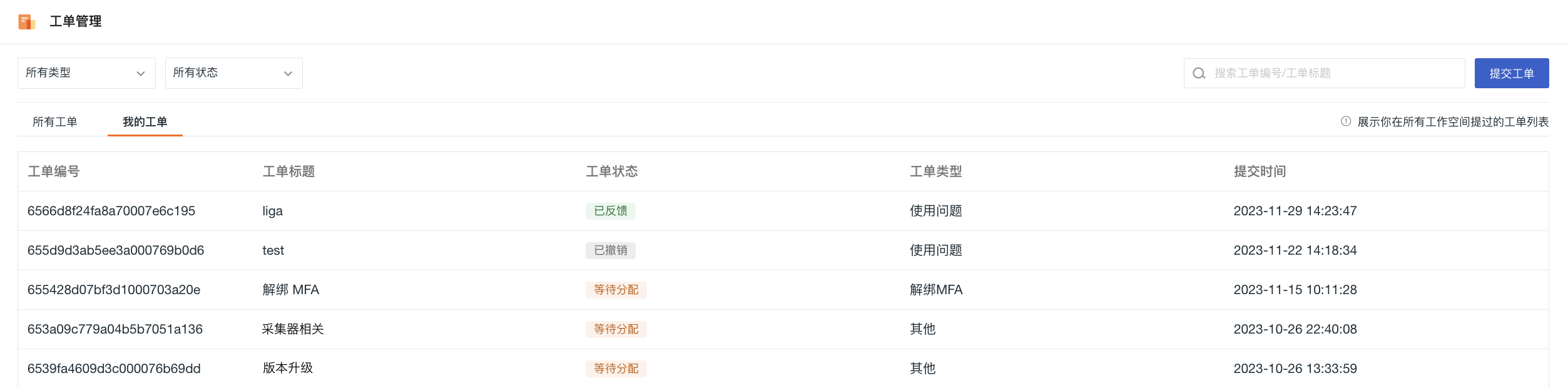
チケット一覧
- すべてのチケット:現在のワークスペース内の全メンバーが提出したチケット
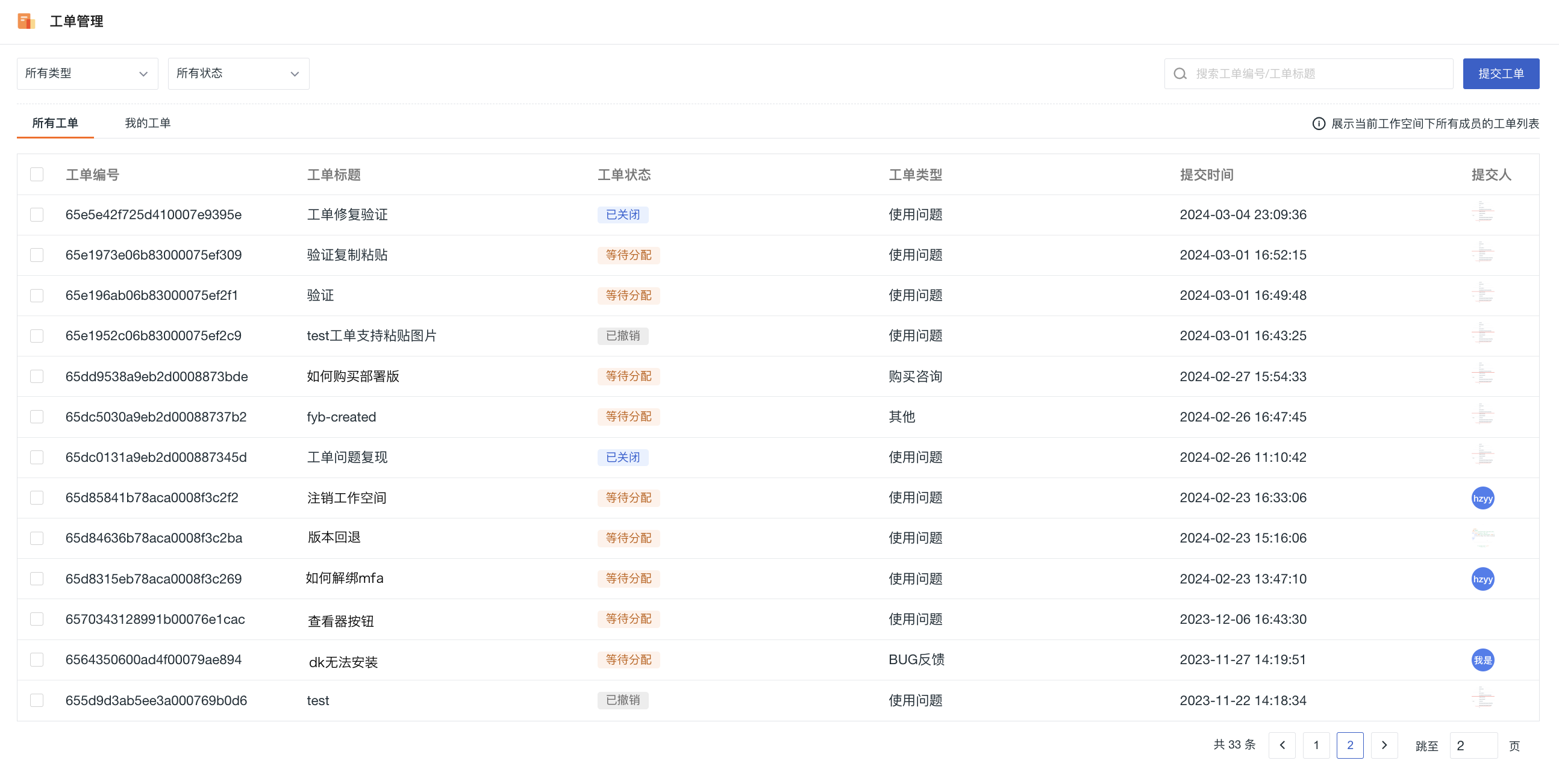
- 自分のチケット:自分がすべてのワークスペースで提出したチケットの集計
注意
ワークスペースから退出するか、ワークスペースが解散した場合、そのワークスペースのチケットは「自分のチケット」に表示されなくなります。
リスト操作
チケット一覧では以下の操作が可能です:
- フィルタリングと検索:タイプやステータスでフィルタリングするか、チケット番号/タイトルを入力して検索します。
- 一括エクスポート:チケット一覧データをエクスポートします。
- サービス評価:チケットクローズ後に星評価とテキスト評価を行います。
チケットステータス
| チケットステータス | 説明 |
|---|---|
| 割り当て待ち | ユーザーがチケットを提出した後のステータス |
| フィードバック待ち | チケット処理担当者が受理した後のステータス |
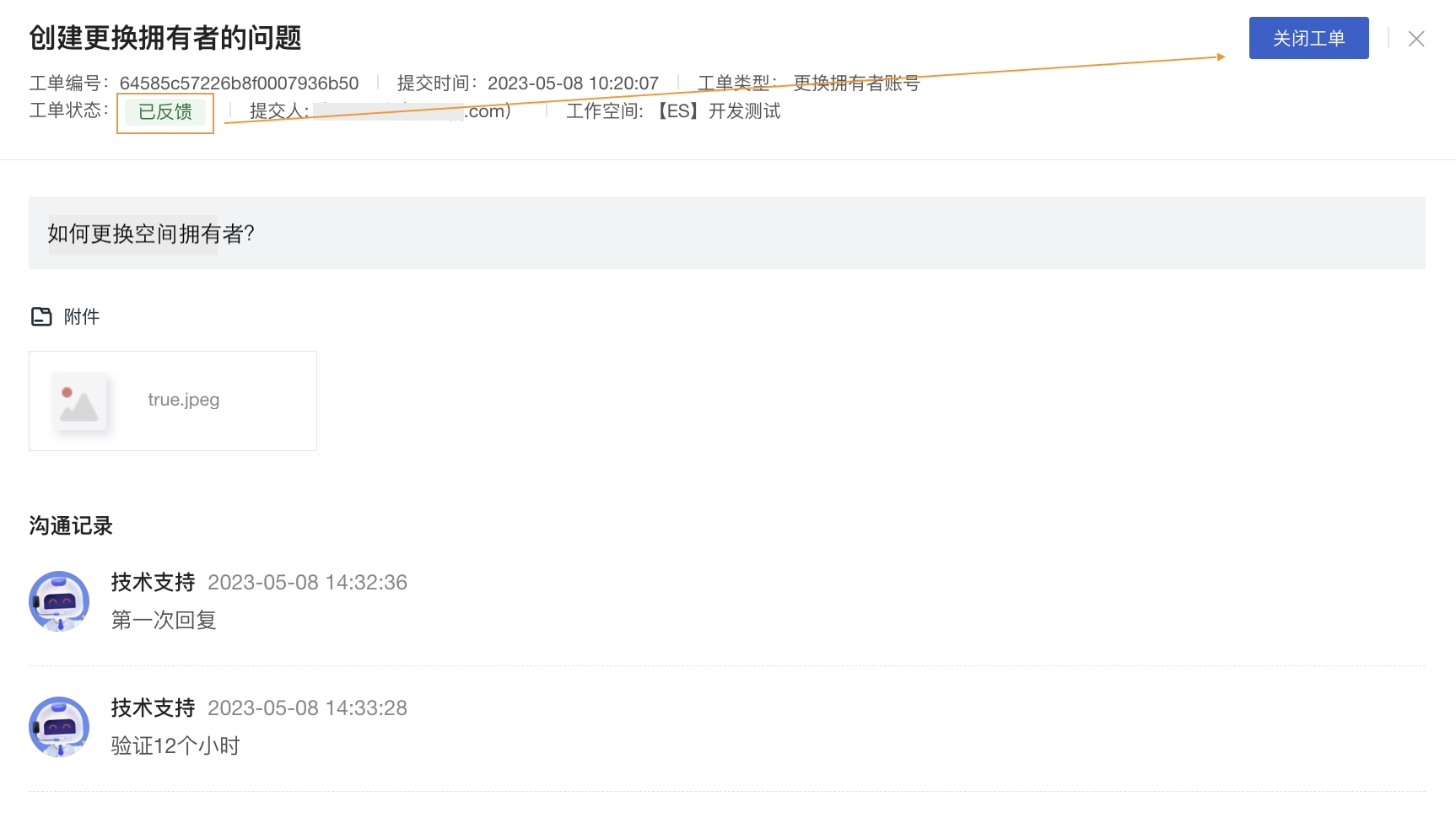
| フィードバック済み | チケット処理担当者がメッセージを送信した後のステータス(固定の自動返信は含まれません)。ユーザーがさらにフィードバックを行うと、チケットは「フィードバック待ち」に移行します |
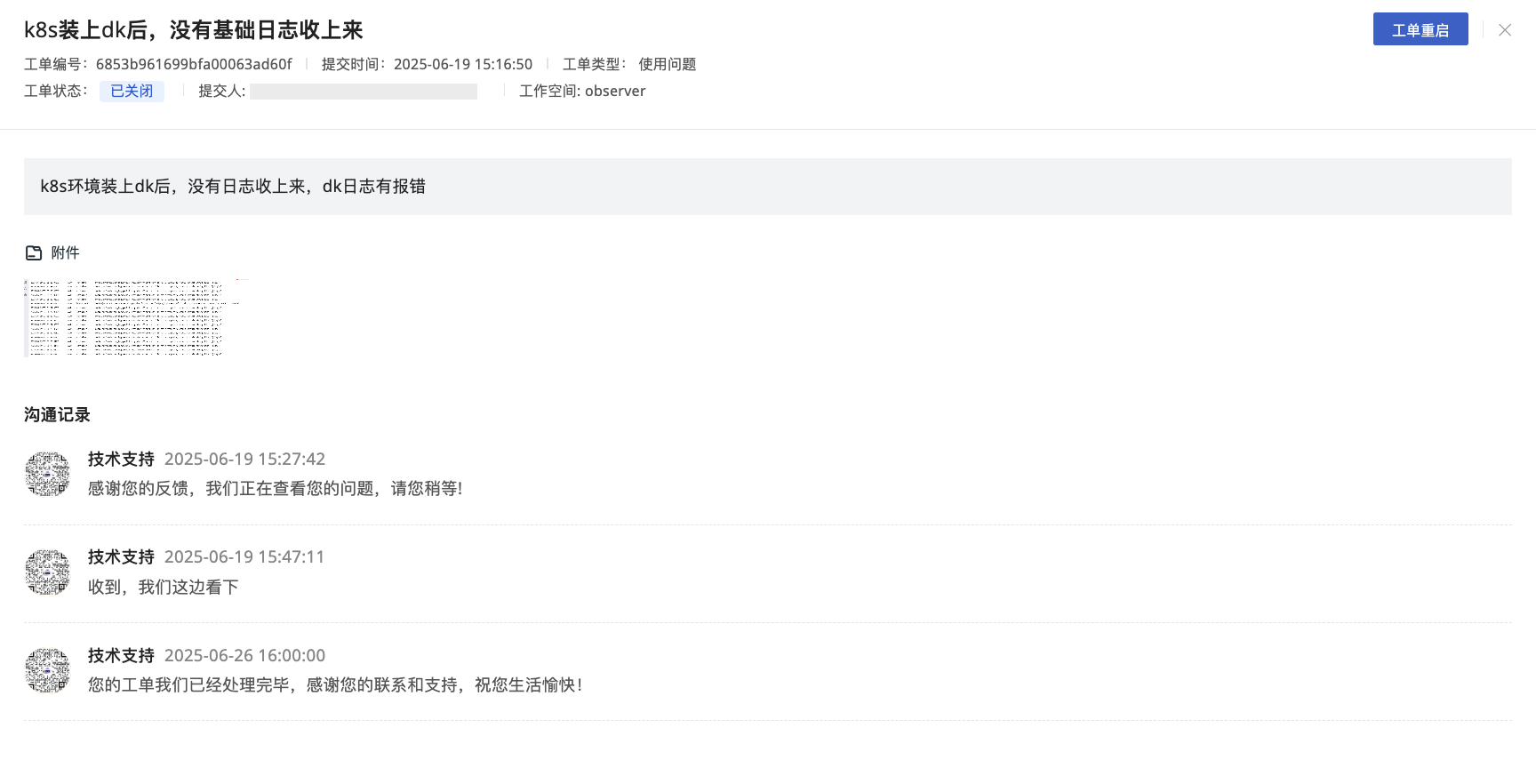
| クローズ済み | チケットが「フィードバック済み」状態で7日間経過した後のステータス。チケット提出者はいつでも手動でチケットをクローズできます |
| 取消済み | チケットが「割り当て待ち」状態の場合、チケットを取り消すことができます |
チケットの処理
チケット詳細
チケットをクリックすると、ステータス、タイプ、提出者、所属ワークスペースなどの情報を確認できます。詳細ページでは、カスタマーサポートと相互にコミュニケーションを取り、添付ファイルをアップロードすることもできます。
提出済みのチケットを削除するには、詳細ページ上部のその他 > チケットを削除をクリックします。
チケット管理設定権限を持つロールのみがチケットを削除できます。デフォルトでは、ワークスペースの所有者と管理者がこの権限を持ち、カスタムロールに権限を付与することもできます。チケット作成者、チケット担当者、一般メンバーは、チケットとの関係によって自動的に削除権限が付与されることはありません。権限がない場合、ページに削除の入り口は表示されず、サーバー側も削除リクエストを拒否します。
チケットが新規作成または削除されると、システムは対応する操作監査レコードを生成し、ワークスペース、チケット、操作者、時間ごとに追跡できるようにします。
チケット操作
- 割り当て待ち:チケットを取り消すことができます。取り消した後、必要に応じてチケットを再開できます。
- フィードバック済み:チケットをクローズできます。7日間返信がない場合は自動的にクローズされます。
- クローズ済み:再オープンや返信はできません。
注意
アカウント削除後、そのアカウントで提出された未クローズのチケットは自動クローズ処理の対象となります。