ファネル分析
ファネル分析は、あらかじめ設定された一連のステップにおけるユーザーのコンバージョン状況を可視化・定量化するためのデータ分析モデルです。ユーザーセッションデータを取得し、重要なワークフローにおけるユーザーの行動をステップごとに表示することで、幅の広い状態から狭い状態へと変化するファネル形状を形成します。各ステップでのユーザー維持と離脱の状況が一目で分かり、ビジネスプロセスの成功率を直感的に監視し、ユーザー離脱を引き起こす可能性のある摩擦点を特定するのに役立ちます。
ユースケース
- Web ページ閲覧の最適化:ユーザーがホームページから目標ページまでのコンバージョンパスを分析し、ページレイアウトとコンテンツを最適化します。
- EC コンバージョンの向上:ショッピングフローの各段階のコンバージョン率を監視し、離脱が発生している段階を特定して改善し、購入完了率を高めます。
- アプリ機能の改善:ユーザーがアプリ内でタスクを完了するまでのプロセスを評価し、機能の使いやすさを最適化してユーザー維持率を高めます。
設定
まずワークスペース範囲を選択し、候補リストからアプリを 1 つ選択します。選択できるアプリは、同一サイト内で選択した認可済みワークスペースに属するものです。ただし、ファネルは現在のアプリとその由来のワークスペースのデータのみを集計し、異なるワークスペースや異なるアプリのユーザージャーニーは統合されません。同じユーザー ID や Session ID であっても、アプリをまたいだコンバージョンプロセスの結合には使用されません。
アプリの選択肢にはワークスペース名も表示され、同名または同じアプリ ID であっても、ワークスペースが異なるアプリはそれぞれ別のアプリとして識別されます。ワークスペース範囲を切り替えた後、現在のアプリが引き続き有効な場合はそのまま維持されます。それ以外の場合はアプリを選択し直し、有効なアプリがない場合はファネル分析は実行されません。認可および読み取り専用の条件については、クロスワークスペースクエリの説明を参照してください。
1. 変換ステップを定義
デフォルトでは、View と Action の 2 種類のステップが提供されます。
- ステップ右側のコピーボタンをクリックすると、現在の step をコピーして直接追加できます。
- 必要に応じてステップを追加できます(❗️最大 10 ステップまで)。
- 必要に応じてステップをリセットできます。
演算子
| タイプ | 演算子 | 説明 |
|---|---|---|
| View | is | = と同義 |
| not is | ≠ と同義 |
|
| contains | match と同義 |
|
| matches regex | 正規表現クエリ と同義 |
|
| Action | is | |
| contains |
2. ユーザー範囲を絞り込む
都市、環境、バージョン、ブラウザ、セッション時間、セッションの最初のページパスなどの絞り込み条件を使用して、session データの範囲を決定します。
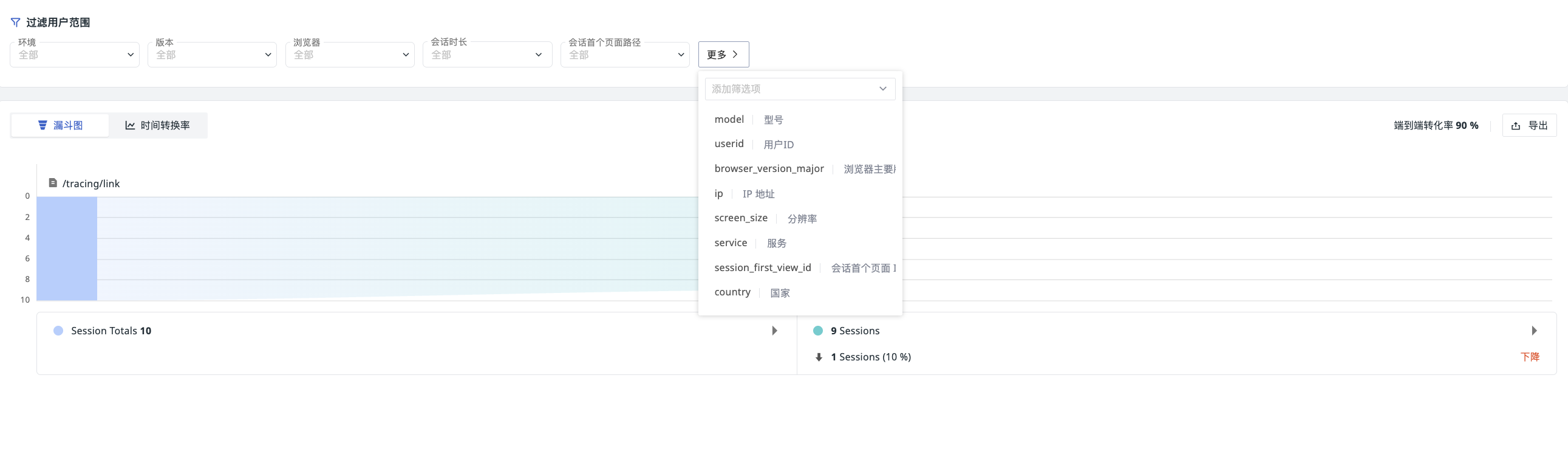
「さらに表示」をクリックすると、検索して絞り込み条件をさらに追加できます。
ファネルチャート
エンドツーエンドのコンバージョン率をチャート形式で可視化します。
下図のように、RUM アプリ一覧では、10 個の session のうち、最終的に 1 つの session が エクスポート アクションを実行しており、この行動のコンバージョン率は 10% です。
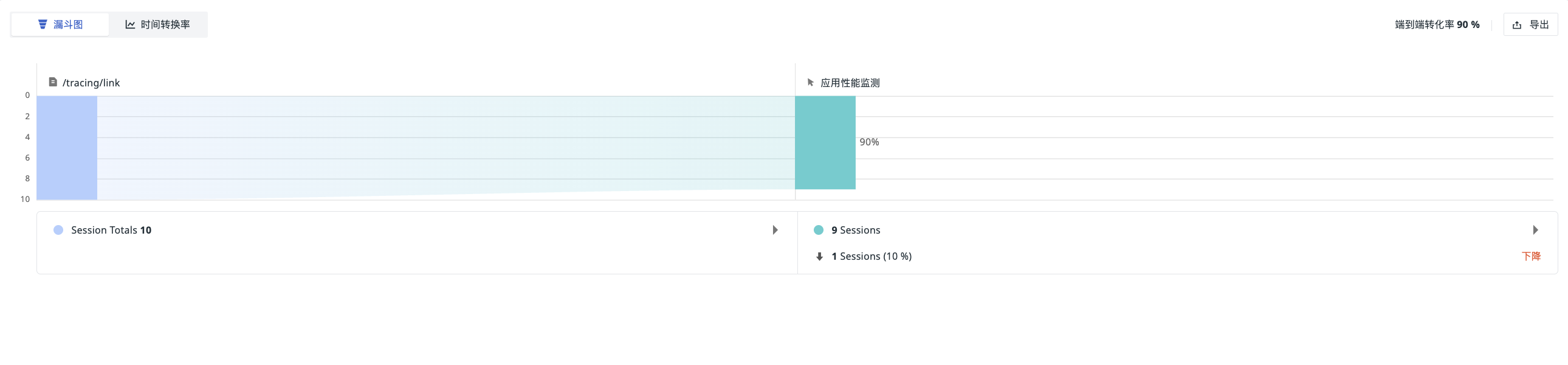
- このチャートは、ダッシュボード/ノートにエクスポートするか、PNG 画像としてエクスポートできます。
- Session の右側をクリックすると、セッションリプレイへ移動できます。
クロスワークスペースの結果からセッションリプレイを開く場合、そのセッションの由来のワークスペースに基づいて再生されます。由来のワークスペースは、選択したアプリと一致している必要があります。由来情報がない場合は再生できません。ファネルに戻った場合、元のワークスペース範囲とアプリの選択が保持されます。
詳細については、Web セッションリプレイ を参照してください。
ステップ間の離脱統計
ファネルチャートには、隣接するステップの各組における離脱数と離脱率が表示されます。
- 離脱数:順に現在のステップまで完了したが、次のステップを完了しなかった Session の数。
- 離脱率:離脱数を現在のステップまでの累計 Session 数で割った値。
- 現在のステップまでの累計数が 0 の場合、離脱数は 0 となり、離脱率は
-と表示されます。
同じ Session が同じステップに複数回該当した場合も、統計は 1 回としてカウントされます。ステップはイベントの発生順に完了している必要があり、ステップ間に他のイベントがあってもかまいません。照合対象のイベントは、現在のクエリ時間範囲内にある必要があります。
離脱 Session を表示
- ファネルチャートで分析対象の隣接するステップを探します。
- 離脱エリアの「離脱 Session を表示」をクリックします。
- 開いたセッションリプレイページで、左側の離脱 Session リストを確認します。
- Session を選択すると、右側で対応するセッションリプレイを確認できます。
リストには Session ID、発生時間、セッション時間、リプレイの利用可否が表示され、デフォルトでは Session の開始時刻の降順で並びます。1 ページあたり 50 件が表示され、スクロールするとさらに読み込まれます。ページではデフォルトで最新の Session が選択され、同じ離脱セット内でセッションを切り替えることができます。
リプレイデータがない場合、ページに「セッションリプレイデータがありません」と表示されます。クエリに失敗した場合、タイムアウトした場合、または結果が期限切れの場合は、案内に従って再クエリできます。
使用上の制限
- 隣接するステップ間の離脱分析のみをサポートします。任意の 2 つのステップの差集合クエリはサポートされず、離脱原因の自動判定も行われません。
- 離脱数が 0 の場合、明細への導線はクリックできません。
- 離脱 Session の明細とセッションリプレイを表示するには、Session Replay 権限が必要です。
- 外部共有ページには、Session ID、離脱明細、セッションリプレイへの導線は表示されません。
- ステップ、順序、時間範囲、アプリ、または絞り込み条件を変更した場合は、新しい条件で再クエリする必要があります。
時間別コンバージョン率
コンバージョン行動は、時間トレンドとして表示・評価することもできます。