Synthetic モニタリングエクスプローラー
Synthetic モニタリングでは、エクスプローラーを通じて Synthetic テストの包括的なデータ詳細を提供します。ネットワークサイトの DNS、SSL、TTFB などのパフォーマンステスト結果に加え、失敗した Synthetic テストのレスポンス詳細と失敗理由を確認できます。
クエリ分析
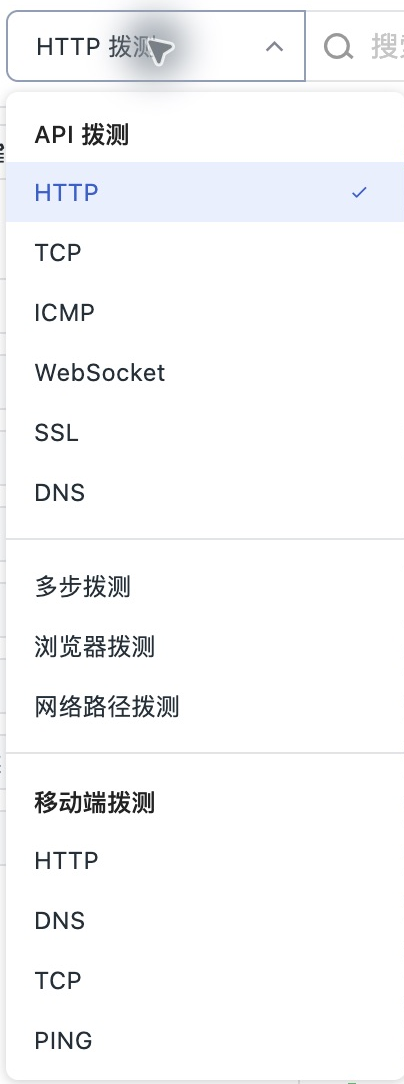
エクスプローラー左上の Synthetic テストタイプ選択ボックスを開き、対象タイプのグループでプロトコルを選択します。たとえば、モバイルノードの DNS 解決結果を確認するには、モバイルテストグループの DNS を選択します。次に、タスクと時間で絞り込み、レコードを 1 件クリックすると、今回の実行に関するメトリクスとノード情報を確認できます。
詳細については、エクスプローラー設定を参照してください。
分布グラフ
分布グラフは、現在の時間範囲とフィルター条件における Synthetic テストレコードの数を集計します。デフォルトでは Synthetic テストのステータス別に積み上げ表示されます。ステータス分布グラフの設定から件数統計に切り替えると、単色の棒グラフで各時間帯の Synthetic テストレコードの合計を確認できます。
データタイプごとにデータステータスが異なります。たとえば、http(API テスト)データのステータスには次のものがあります:
OK:成功したリクエストを示しますFAIL:失敗したリクエストを示します
接続状態の判定を設定した TCP テストでは、成功するか失敗するかは、すべての条件の組み合わせ結果によって決まります。「拒否」または「タイムアウト」を期待し、対応する実際の状態に一致した場合、接続状態の判定は成功します。接続が確立したかどうかだけでテストの成功を判断することはできません。
TCP の実行詳細には、実際の接続状態、有効タイムアウト、実行側の診断情報、最終的なテスト結果が表示されます。タスク設定の期待状態と組み合わせて結果を分析できます。履歴レコードに接続状態が含まれていない場合は「—」と表示され、履歴の OK または FAIL から実際の接続状態を逆算することはありません。
データエクスポート
エクスプローラーの一覧で分析対象のデータを絞り込んでからエクスポートします。ローカル CSV ファイル、またはシーンダッシュボードやノートへのエクスポートを選択できます。
特定のデータをエクスポートする場合は、そのデータの詳細ページを開き、右上の アイコンをクリックしてエクスポートします。