View(ページ)
本ページでは、ユーザーのアクセス環境の確認、ユーザーの操作経路のトレース、ユーザー操作の応答時間の分解、およびユーザー操作によって引き起こされるバックエンドアプリケーションの一連の呼び出しチェーンのパフォーマンス指標の把握ができます。
View エクスプローラーでは、次のことができます:
- 各ページのユーザーアクセスデータ(読み込み時間、滞在時間など)を追跡できます。
- 各ページに関連付けられたリソースリクエスト、リソースエラー、ログなどのデータを組み合わせて、ユーザーがビジネスアプリケーションにアクセスする際のパフォーマンスを総合的に分析し、アプリケーションのコード問題を迅速に発見して最適化するのに役立ちます。
エクスプローラー一覧
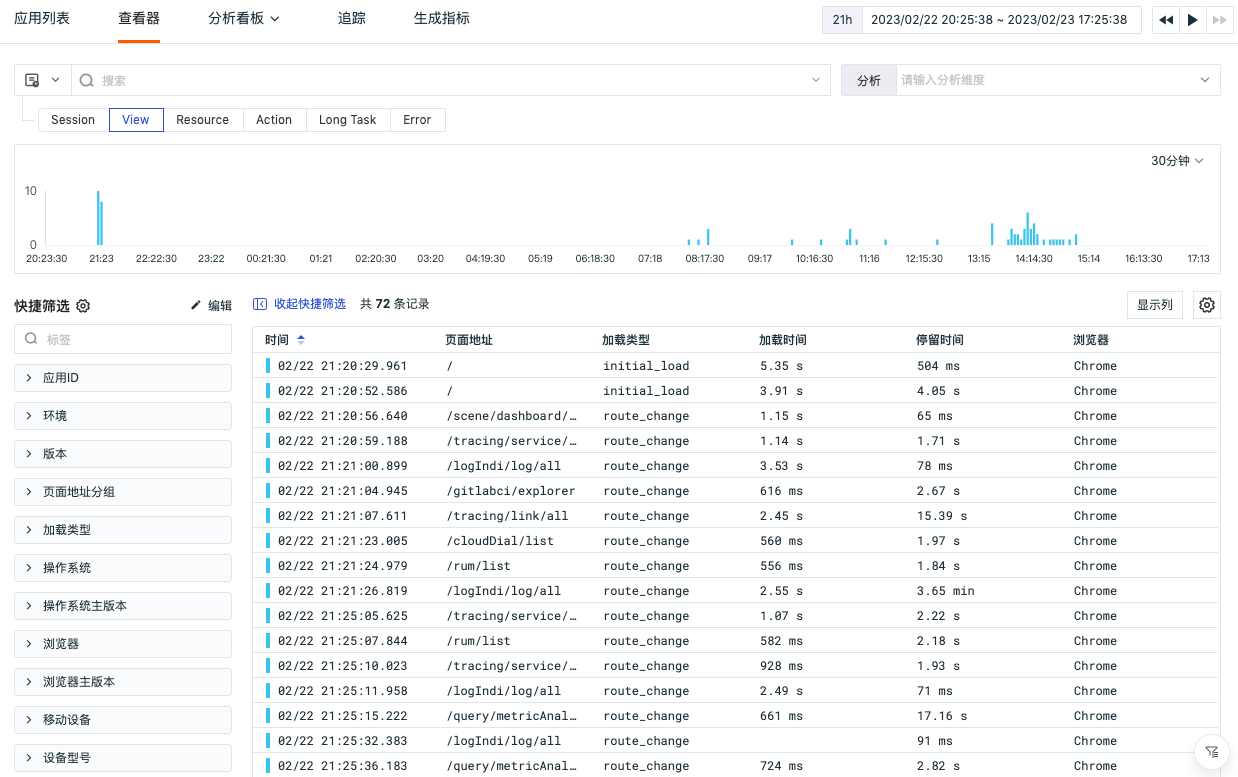
View エクスプローラーでは、ユーザーアクセス時のページアドレス、ページ読み込みタイプ、ページ読み込み時間、ユーザー滞在時間などをすばやく確認できます。
詳細ページ
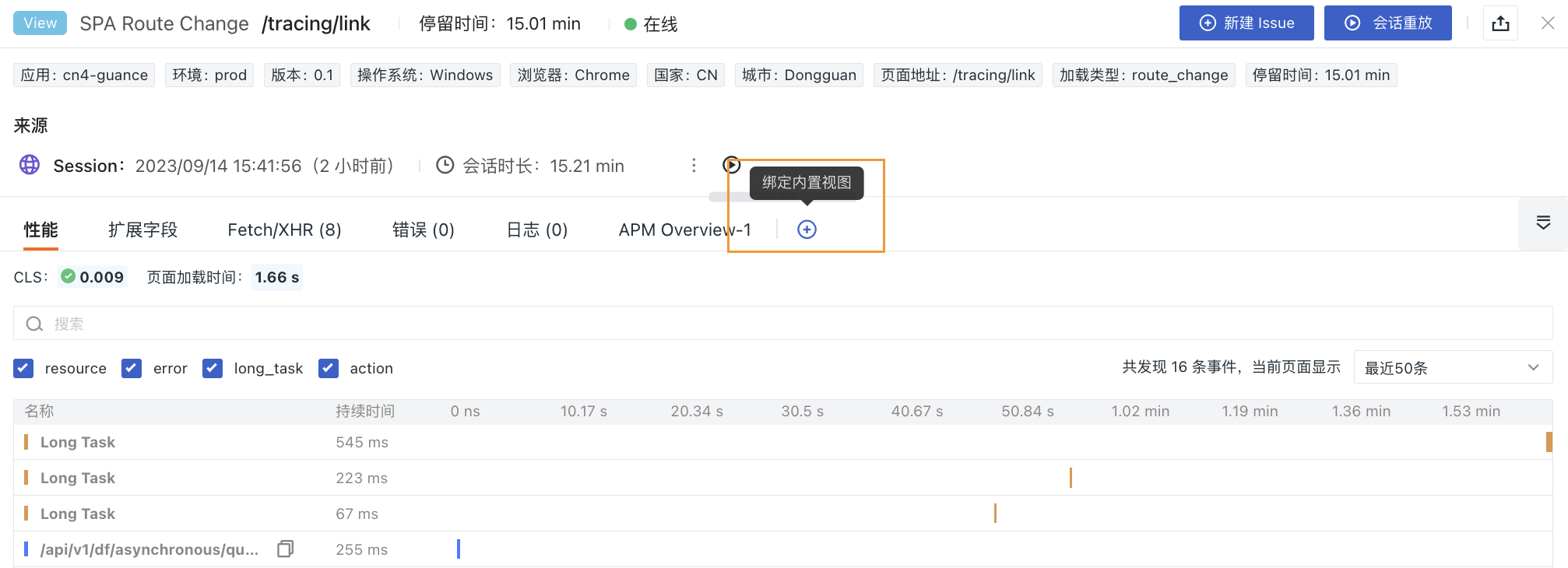
リスト内の確認したいデータの詳細ページをクリックすると、ユーザーがアクセスしたページのパフォーマンス詳細(属性、情報源、パフォーマンス詳細、トレース詳細、エラー詳細、関連ログなど)を確認できます。
情報源
情報源では、現在の View の Session 詳細を確認でき、現在の Session ID の絞り込みやコピーができます。
パフォーマンス
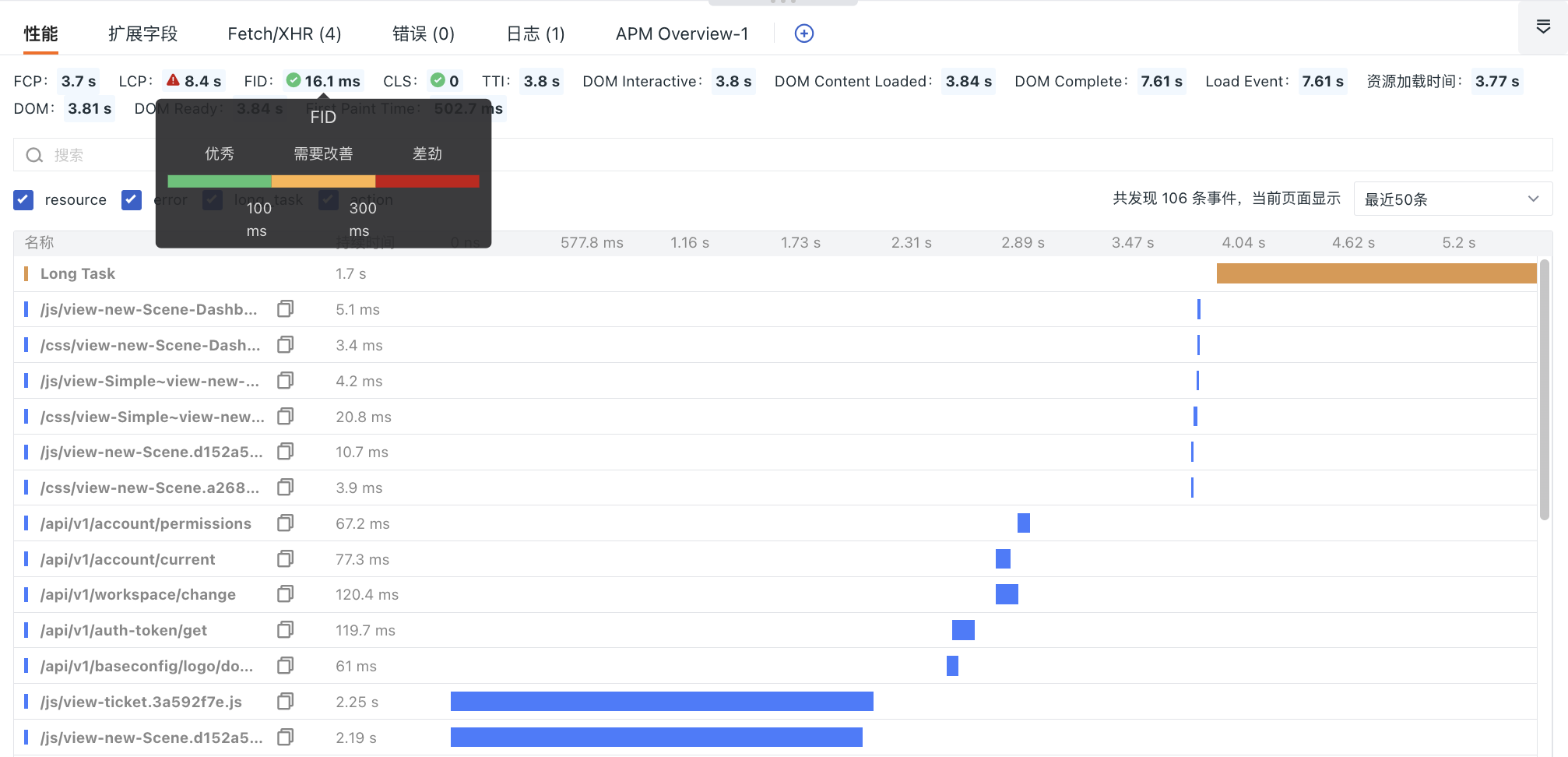
パフォーマンスページでは、ユーザーが指定したアプリケーションにアクセスした際のフロントエンドのページパフォーマンス(ページ読み込み時間、コンテンツ描画時間、インタラクション時間、入力遅延など)を確認できます。下の図を例にとると、LCP(最大コンテンツ描画時間)の指標が 8.4 秒に達しており、推奨される 2.5 秒以内を超えているため、ページの読み込みが遅く、最適化が必要であることがわかります。
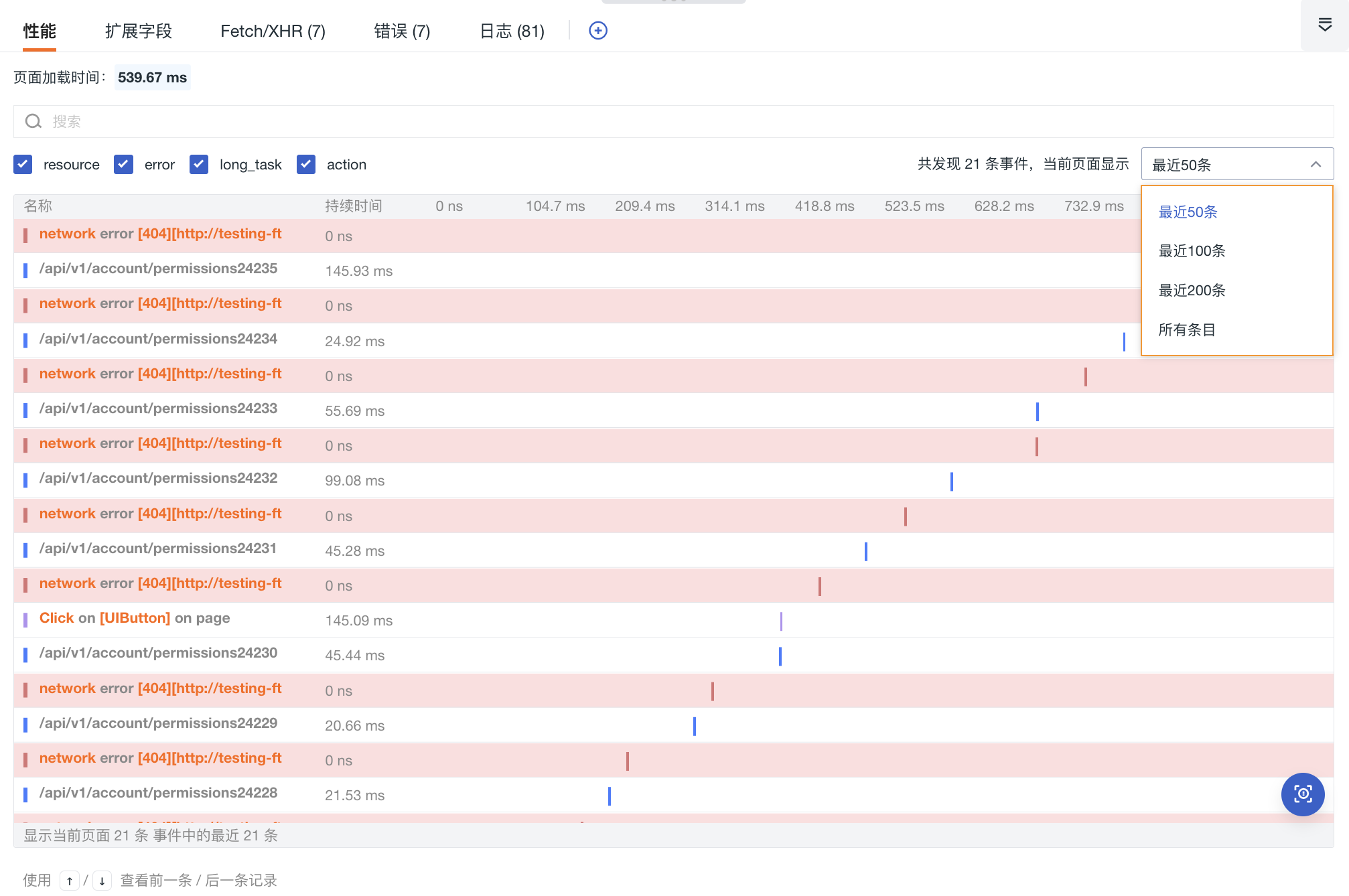
現在のページのイベントについて、直近 50、100、200 件またはすべての項目を表示するかを選択できます:
Obsy Copilot エラー分析
Guanceは、ワンクリックでエラーデータを解析する機能を提供します。大規模言語モデルを利用してデータから重要な情報を自動的に抽出し、オンライン検索エンジンと運用保守ナレッジベースを組み合わせることで、考えられる障害原因を迅速に分析し、初期的な解決策を提供します。
- 単一のデータをクリックして詳細ページを展開します。
- 右上隅の「Obsy Copilot エラー分析」をクリックします。
- 異常分析を開始します。
App ページを分析する際、Obsy Copilotはページの読み込み、エラー、リソースリクエストなどのデータも組み合わせて、白画面の疑いがある問題の発見を支援し、結果に関連する手がかりと調査の提案を提示します。「現在のページに白画面の疑いがあるかどうかを確認してください」と直接尋ねることもできます。疑わしいという提示は、実際のアクセス状況と照らし合わせてさらに確認する必要があります。
詳細な使用方法については、App の白画面の疑いがある問題の発見を参照してください。
拡張フィールド
属性はデータオブジェクトの性質と特徴であり、各属性の値を定義します。
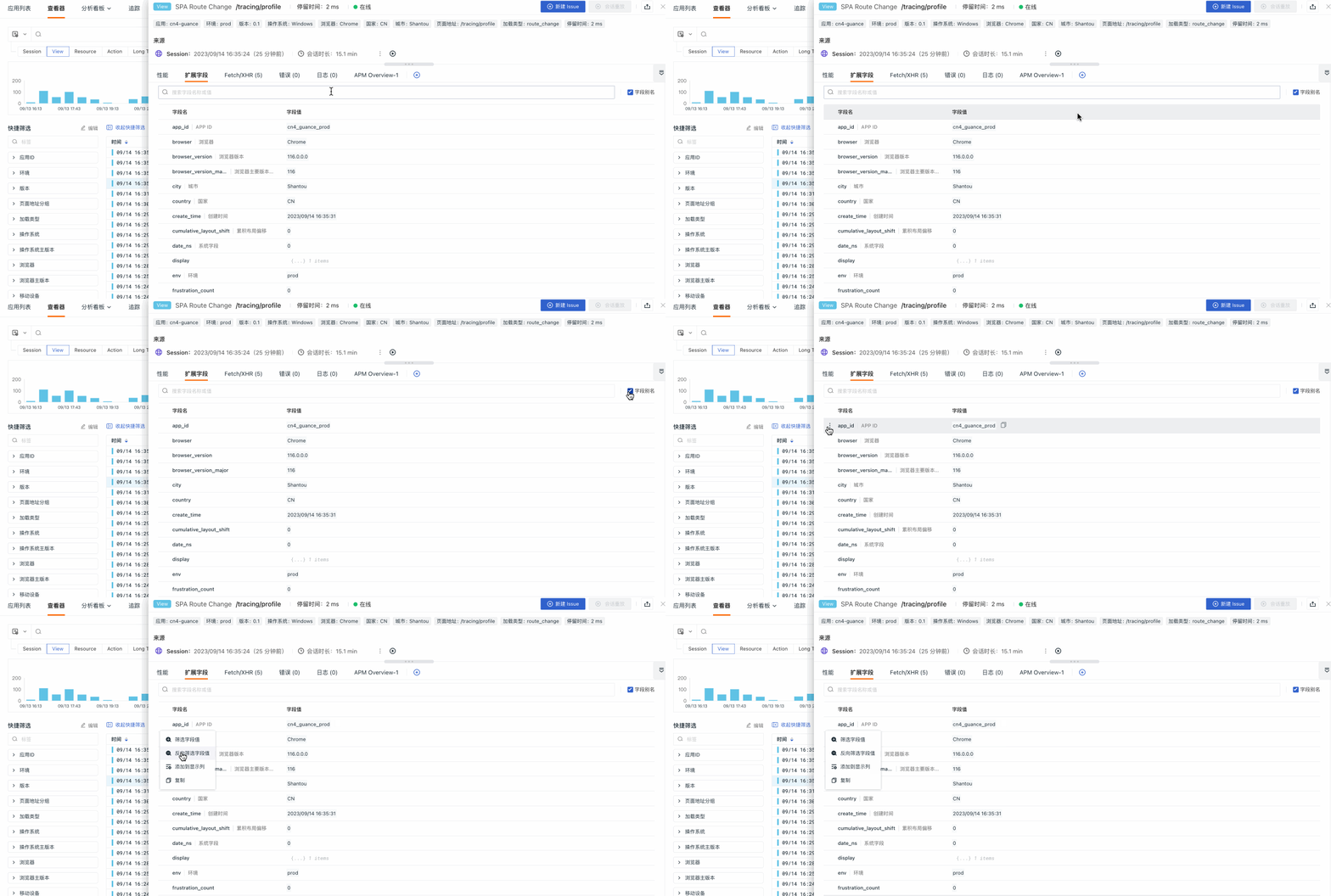
検索バーにフィールド名または値を入力すると、すばやく検索して特定できます。
フィールドエイリアスをチェックすると、フィールド名の後ろに表示されます。必要に応じて選択できます。
トレース詳細ページでは、拡張フィールドで現在のトレースに関連するフィールド属性を確認できます:
| 操作 | 説明 |
|---|---|
| フィールド値で絞り込み | このフィールドをエクスプローラーに追加し、このフィールドに関連するすべてのデータを表示します。 |
| フィールド値で除外 | このフィールドをエクスプローラーに追加し、このフィールド以外のデータを表示します。 |
| 表示列に追加 | このフィールドをエクスプローラーのリストに追加して表示します。 |
| コピー | このフィールドをクリップボードにコピーします。 |
関連 Fetch/XHR
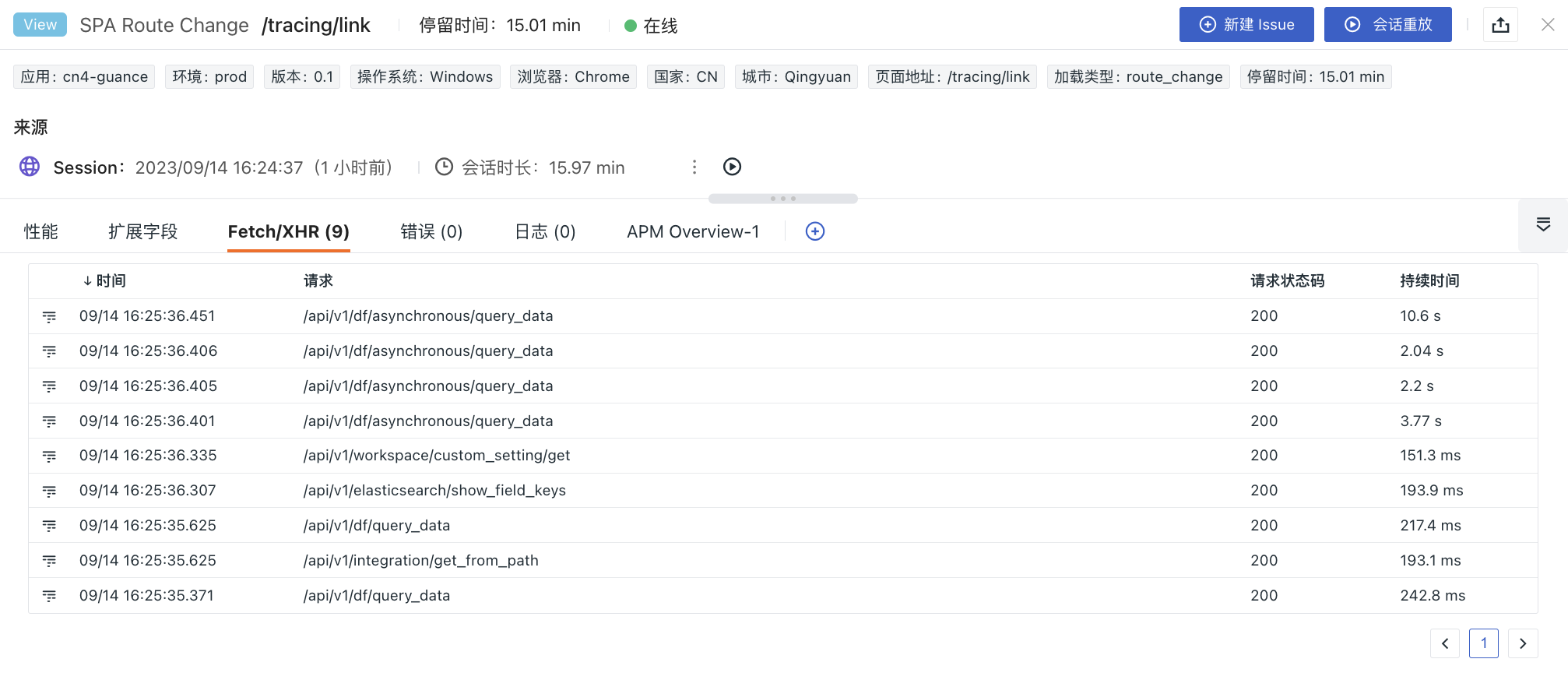
Fetch/XHR に切り替えると、ユーザーアクセス時にバックエンドアプリケーションへ送信された各ネットワークリクエスト(発生時間、リクエストのトレース、所要時間を含む)を確認できます。
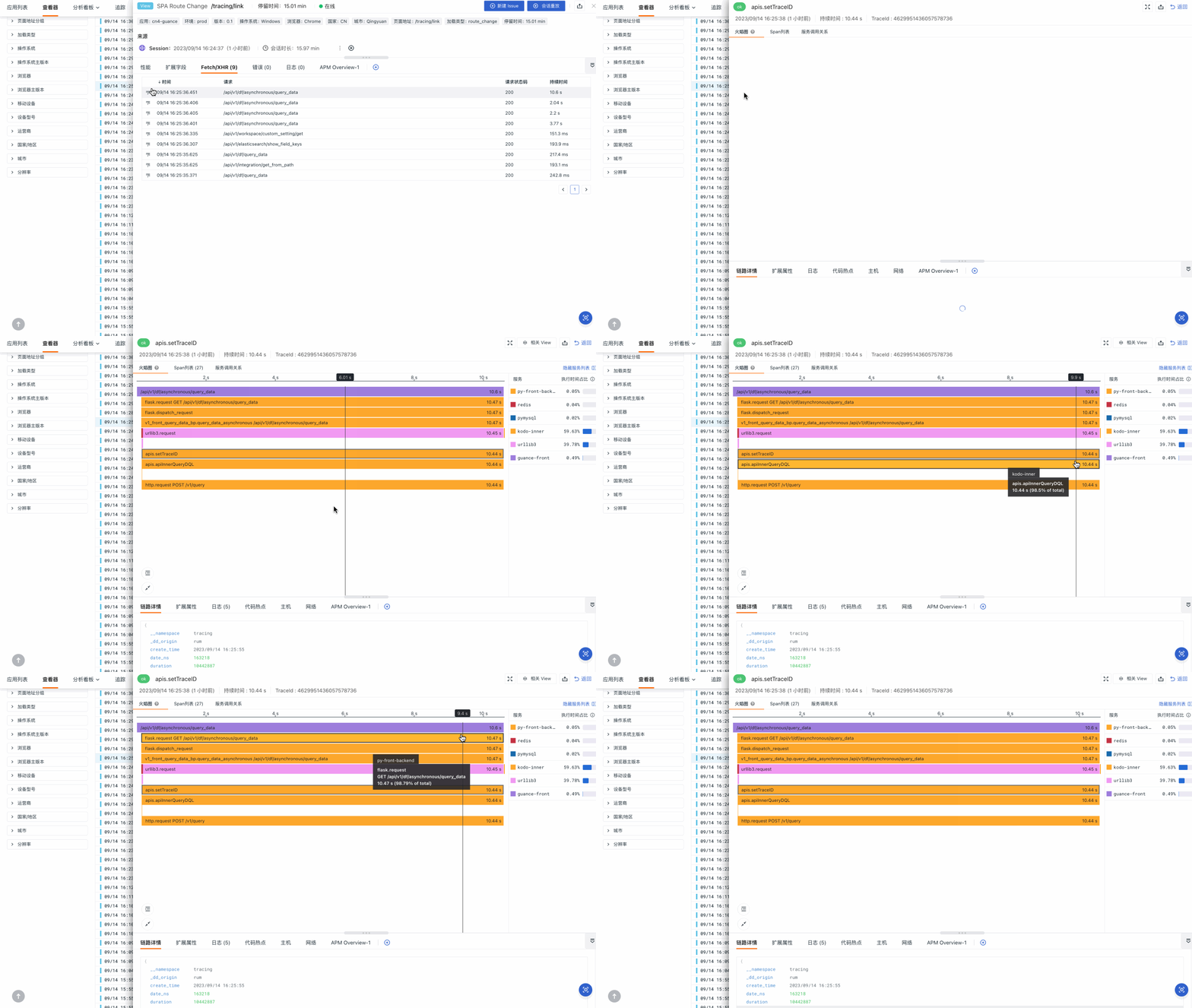
ネットワークリクエストに対応する trace_id が存在する場合、リクエストの前に通知用の小さなアイコンが表示され、クリックすると対応するトレースの詳細ページにジャンプできます。
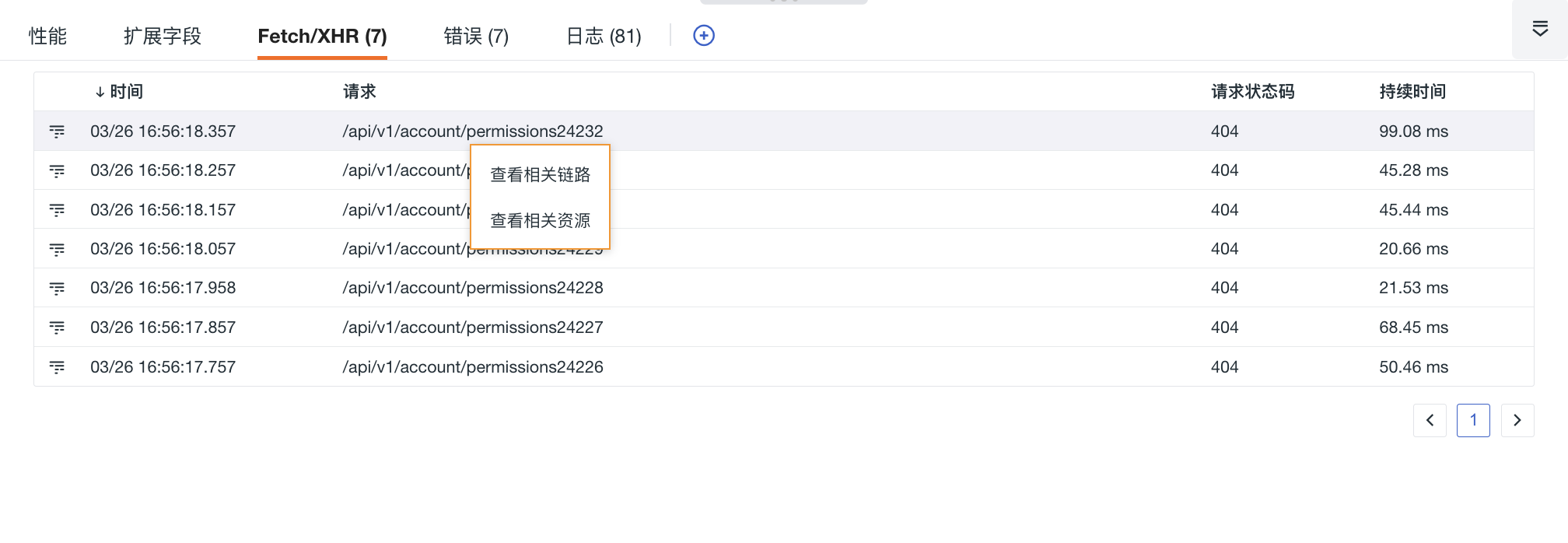
データ行をクリックすると、そのデータに関連するトレースまたはリソースを選択して確認できます:
関連エラー
エラーに切り替えると、そのユーザーアクセス時に発生したエラーデータ情報、エラータイプ、エラー発生時間を確認できます。
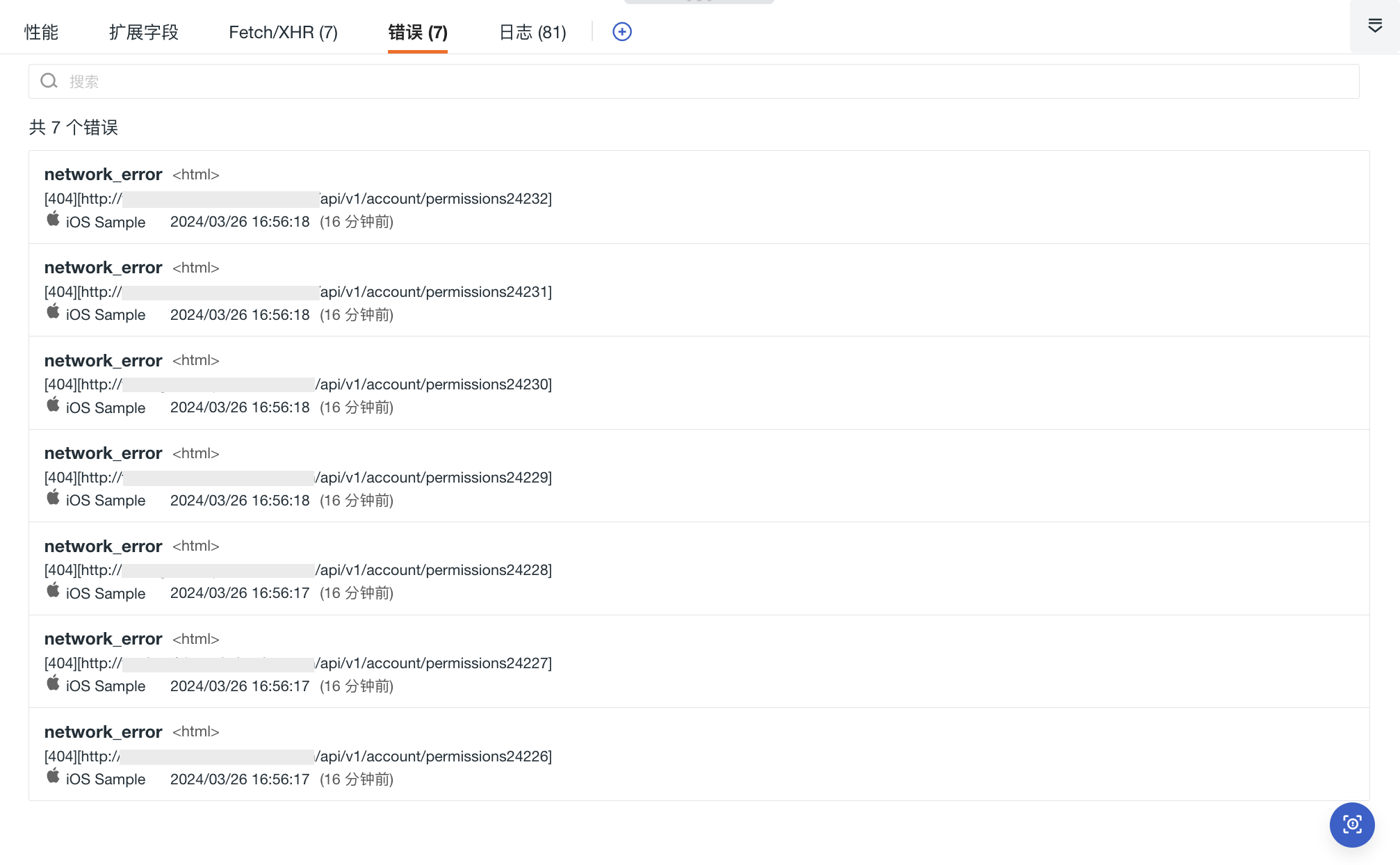
エラー情報をクリックすると、対応するエラーの詳細ページにジャンプできます。
エラー詳細の詳細については、エラーエクスプローラーを参照してください。
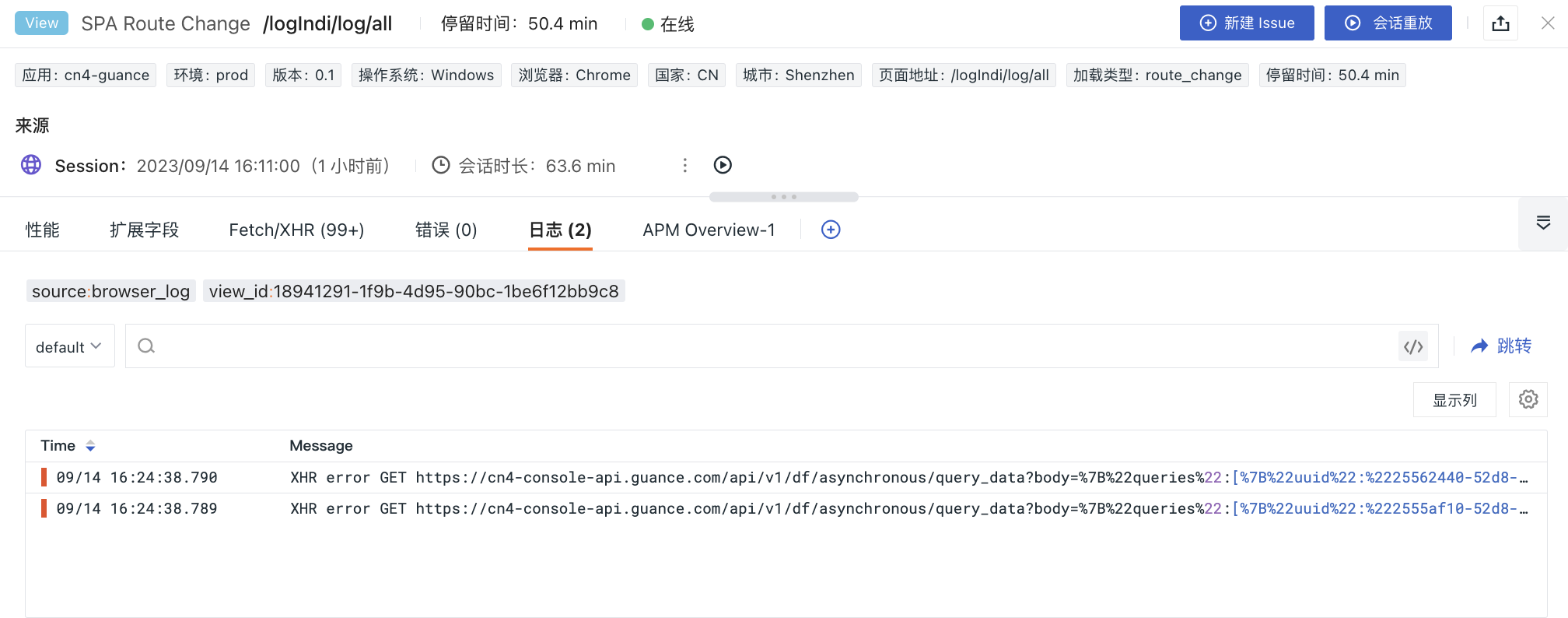
関連ログ
詳細ページ下部のログから、現在のユーザーアクセスに基づく直近 1 時間のログとログ数を確認でき、これらの関連ログに対してキーワード検索、複数タグによる絞り込み、時間順の並べ替えなどを行うことができます。
関連ログを開くと、システムは現在の詳細データ内の app_id、source、service などのフィールドに基づいてログインデックスのマッピングを照合し、対応するログインデックスを自動的に選択します。ログ数とログリストは同じインデックス照合結果を使用します。
- より詳細なログ情報を確認する必要がある場合:ログ内容をクリックして対応するログ詳細ページにジャンプするか、ジャンプをクリックしてログでこのホストに関連するすべてのログを確認できます。
- より多くのログフィールドやより完全なログ内容を確認する必要がある場合:関連ログエクスプローラーの表示列で最大表示行数、表示列をカスタマイズできます。
注意:よりスムーズなユーザークエリ体験のために、Guanceはデフォルトでユーザーのログでの閲覧設定(「最大表示行数」、「表示列」を含む)を即時保存し、関連ログをログと一致させます。ただし、関連ログで行ったカスタム調整は、ページを離れると保存されません。
ビューバインド
Guanceは、詳細ページへの組み込みビュー(ユーザービュー)のバインド設定または削除をサポートしています。「組み込みビューをバインド」をクリックすると、現在の詳細ページに新しいビューを追加できます。
詳細については、ドキュメント 組み込みビューのバインドを参照してください。