ホスト
ホストエクスプローラーのデータは収集タスクから直接取得され、CPU、メモリ、ディスク、ネットワークなどのホストパフォーマンス指標、リソース使用状況、構成状態などの詳細情報を網羅します。収集タスクは設定された頻度(約5分ごと)でターゲットホストからデータを収集し、ワークスペースのデータベースに保存します。
ホストエクスプローラーはこれらのデータを呼び出し、ホスト識別子と時系列で整理することで、収集されたすべてのホストの最新状態を迅速に確認できます。
- リアルタイム更新:ホストエクスプローラーは収集タスクの頻度に応じてデータをリアルタイムで更新し、最新のホスト状態を表示します。
- 主要指標の優先表示:デフォルトでホストの主要なパフォーマンス指標(CPU使用率、メモリ使用率など)を表示し、拡張フィールドオプションも用意されているため、必要に応じてより詳細な指標を確認できます。
- 状態の区別:直近10分以内にデータを報告したホストのみをフィルタリングして表示します。
データ表示
ホストエクスプローラーは、リストとチャートに基づいた複数の専門的な分析ビューを提供します。
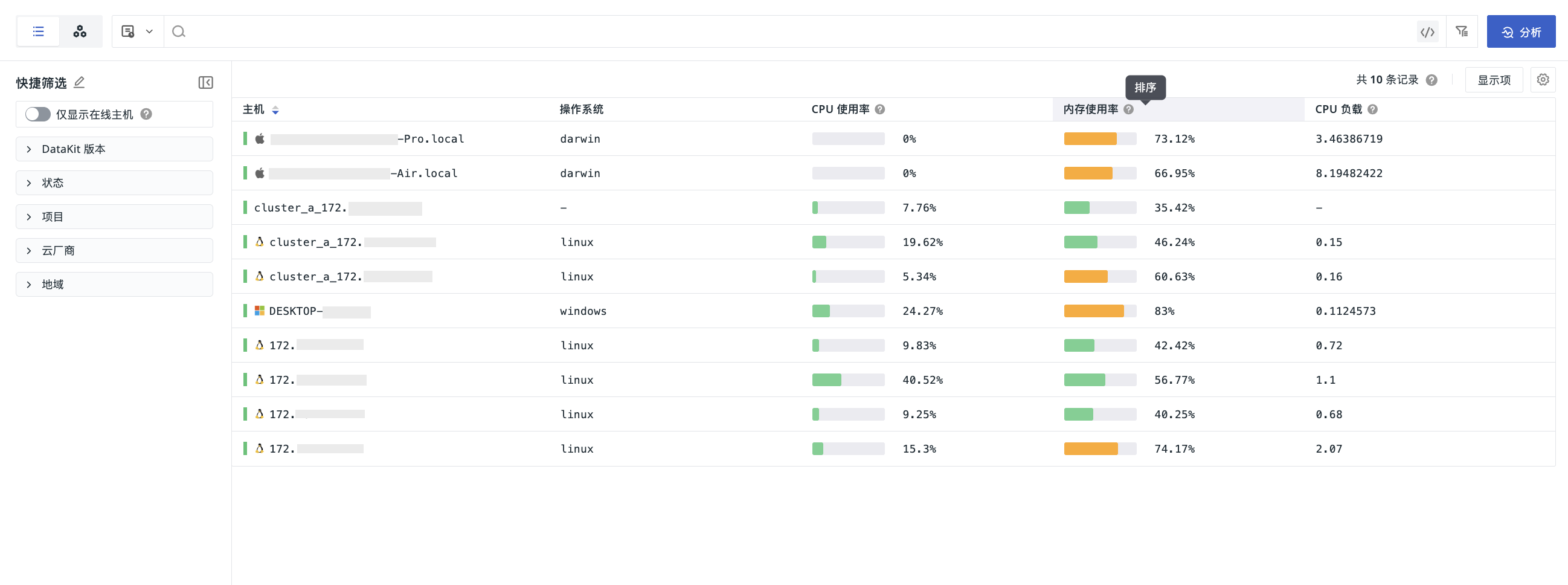
現在のワークスペース内のすべてのホストの最新指標データ(直近2日間)を表示します。ホスト名/タグ、CPU使用率、メモリ使用率、CPU負荷などのデータが含まれ、ホストの稼働状態を迅速に把握できます。
- ハニカムチャート:ホストクラスターの動的なトポロジー構造を可視化し、OSタイプ、DataKitバージョン、クラウドベンダー、デプロイメントリージョンなどの指標分析軸を提供します。また、階層をまたがったトポロジードリルダウンもサポートし、ホスト間の関係分析を容易にします。
- その他のチャート:
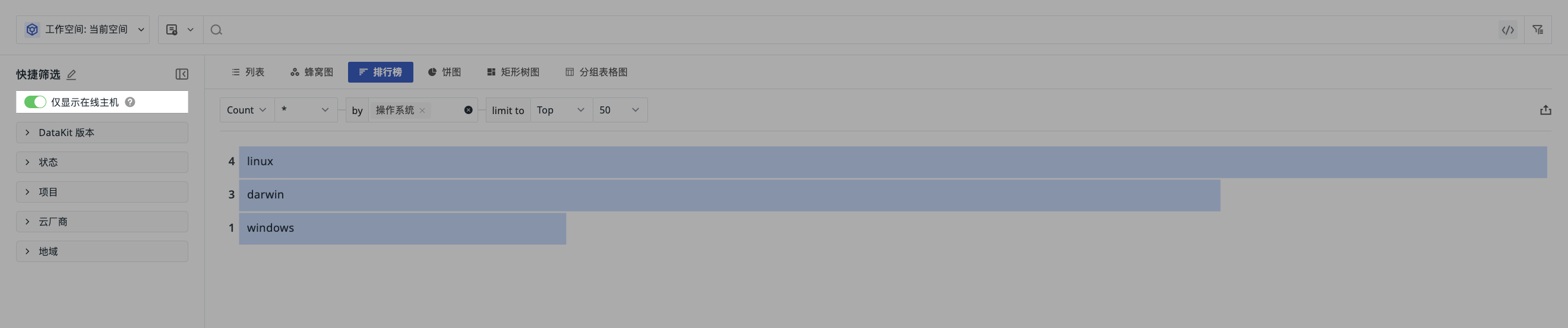
count、last、first、count_distinctの演算モードに基づき、by条件でデータをフィルタリングします。- トップリスト:一定期間におけるホストグループデータのランキングを表示し、棒グラフでホストデータの高低順を直感的に示します。
- 円グラフ:ホストデータの割合を表示し、扇形の面積で全体に対する各部分の比率を直感的に示します。
- ツリーマップ:カテゴリごとの割合を表示し、複雑なホストデータの階層構造を示します。
- グループ化テーブル:テーブル形式でグループ化と並べ替え機能をサポートし、ホストデータの比較と分析を容易にします。
ホストリスト
リアルタイムパフォーマンス
「リアルタイムパフォーマンス」スイッチをオンにすると、システムは10秒ごとに最新のCPU使用率、メモリ使用率、CPU負荷の3つの指標フィールドを自動的に取得して更新します。
この状態で、上記3つのフィールドのいずれかを手動で並べ替えると、データの更新が1回トリガーされ、最新の指標データに基づいて並べ替えが実行されます。並べ替え完了後も、システムは10秒ごとに最新の指標データを自動更新しますが、並べ替えロジックは再実行されないため、並べ替え順序は保持されます。
データの並べ替え
ホストオブジェクトリストでは、指標データを昇順または降順に並べ替えることができます。
注意
データの取り込み遅延が発生する可能性があるため、この指標はリアルタイムで更新されるわけではありません。システムは5分ごとに直近15分間の平均値を統計するため、最終的なデータには一定の誤差が生じる可能性があります。
オンラインホストのみ表示
「オンラインホストのみ表示」ボタンをクリックすると、直近10分以内にデータを報告したホストのみをすばやく表示できます。
- ホストのデータが10分以上途切れた場合、CPU使用率、メモリ使用率、CPU負荷は
-と表示されます。 - ホストが24時間以上データを報告しなかった場合、そのホストはリストから削除されます。
時間ウィジェット
エクスプローラーの右上隅で、表示するホストデータの時間範囲を選択できます。選択肢は以下の通りです。
- 直近2時間
- 直近6時間
- 直近1日
- 直近2日
ワークスペース間のデータアクセス認可
現在のワークスペースでデータアクセス認可が構成されており、認可されたデータタイプに「インフラストラクチャー」が含まれている場合、ホストエクスプローラーページの左上隅から認可されたワークスペースに切り替えて、関連するホストデータを表示できます。
ホスト詳細
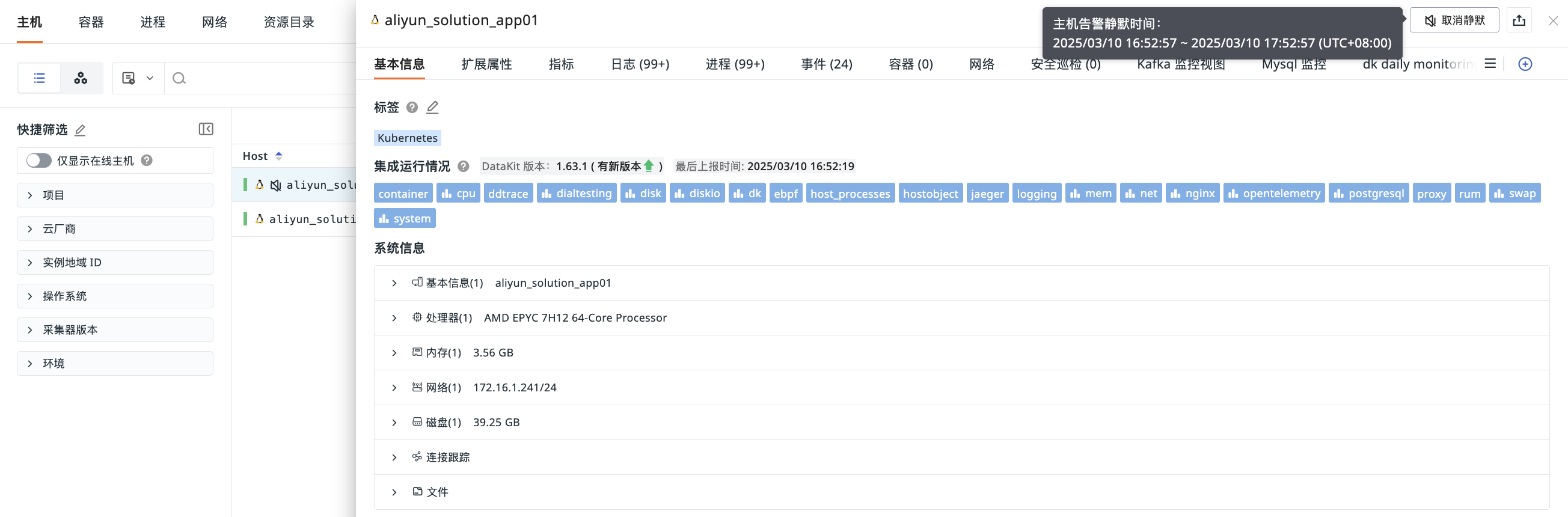
ホストオブジェクトリストでホスト名をクリックすると、スライド表示されるホスト詳細ページで、そのホストの基本情報、拡張属性、関連情報、バインドされたビューなどを確認できます。
ホストタグ
複数ホストを管理する環境では、各ホストにカスタムタグを設定できます。これにより、属性タグに基づいてデータの分類、フィルタリング、検索が可能になります。タグ設定後、1~5分で反映されます。
- タグの右側にある編集ボタンをクリックします。
- ドロップダウンリストからタグを選択するか、直接Enterキーを押してタグを追加します。
- 追加が完了したら、保存します。
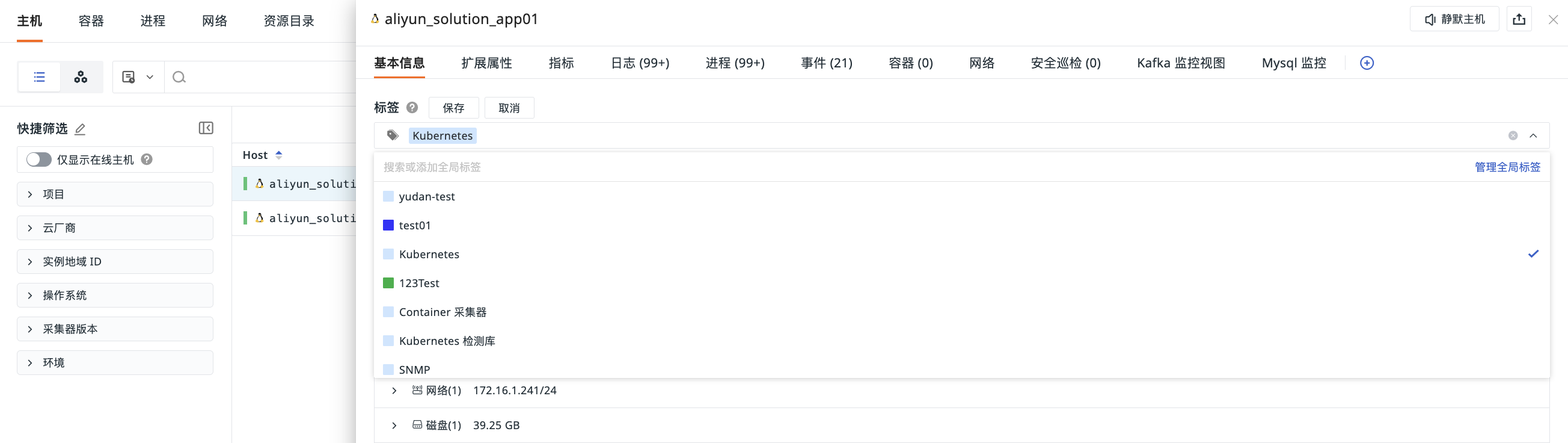
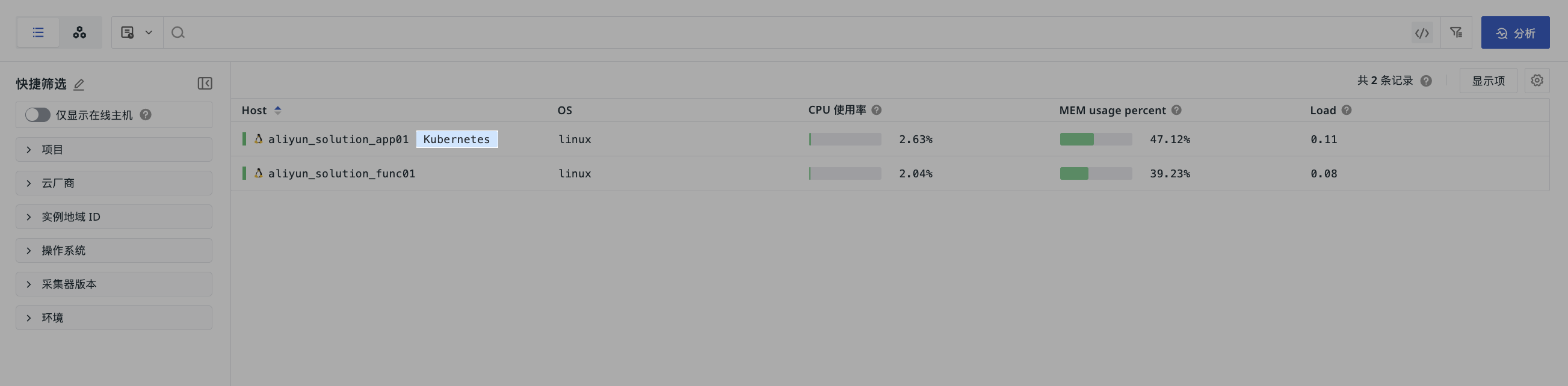
基本情報
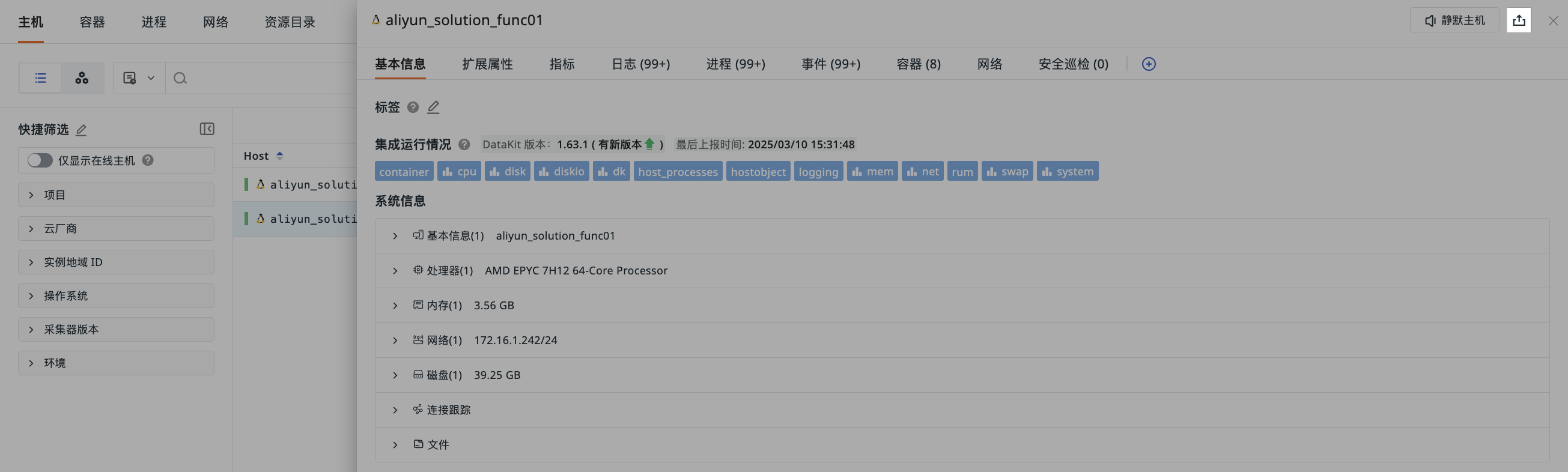
ホスト詳細ページの基本情報では、そのホストにホストタグを追加したり、インテグレーションの実行状況、システム情報、クラウドベンダー情報を確認したりできます。
インテグレーションの実行状況
そのホストにインストールされているDataKitのバージョン情報と、関連するコレクターの実行状況を表示します。以下の2つの状態があります。
- 正常に稼働しているコレクターは、デフォルトで「薄い青色」で表示されます。
- エラーが発生しているコレクターは、デフォルトで「赤色」で表示され、クリックするとエラー情報を確認できます。
ビュー記号 が付いているコレクターは、現在の詳細ページで直接監視ビューを開くことができます。
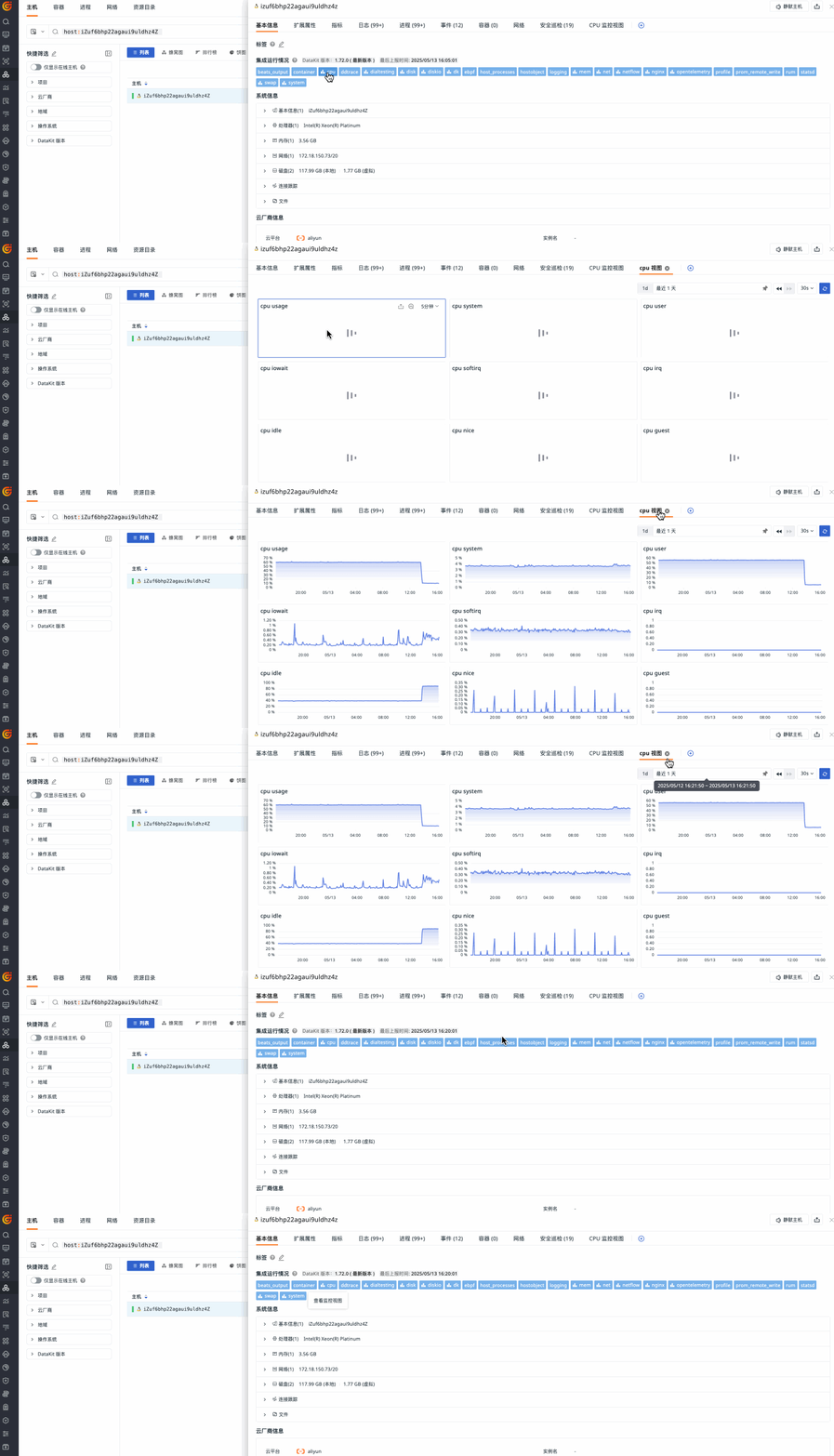
システム情報
ホスト詳細ページでは、ホスト名、OS、プロセッサ、メモリ、ネットワーク、ディスク、接続トラッキング、ファイルなどのホストのシステム情報を表示します。
クラウドベンダー情報
クラウド同期が構成されているクラウドホストの場合、ホスト詳細ページには以下の情報も表示されます。クラウドプラットフォーム、インスタンス名、インスタンスID、インスタンスタイプ、リージョン、アベイラビリティゾーン、作成時間、ネットワークタイプ、課金タイプ、IPアドレスなど。
拡張属性
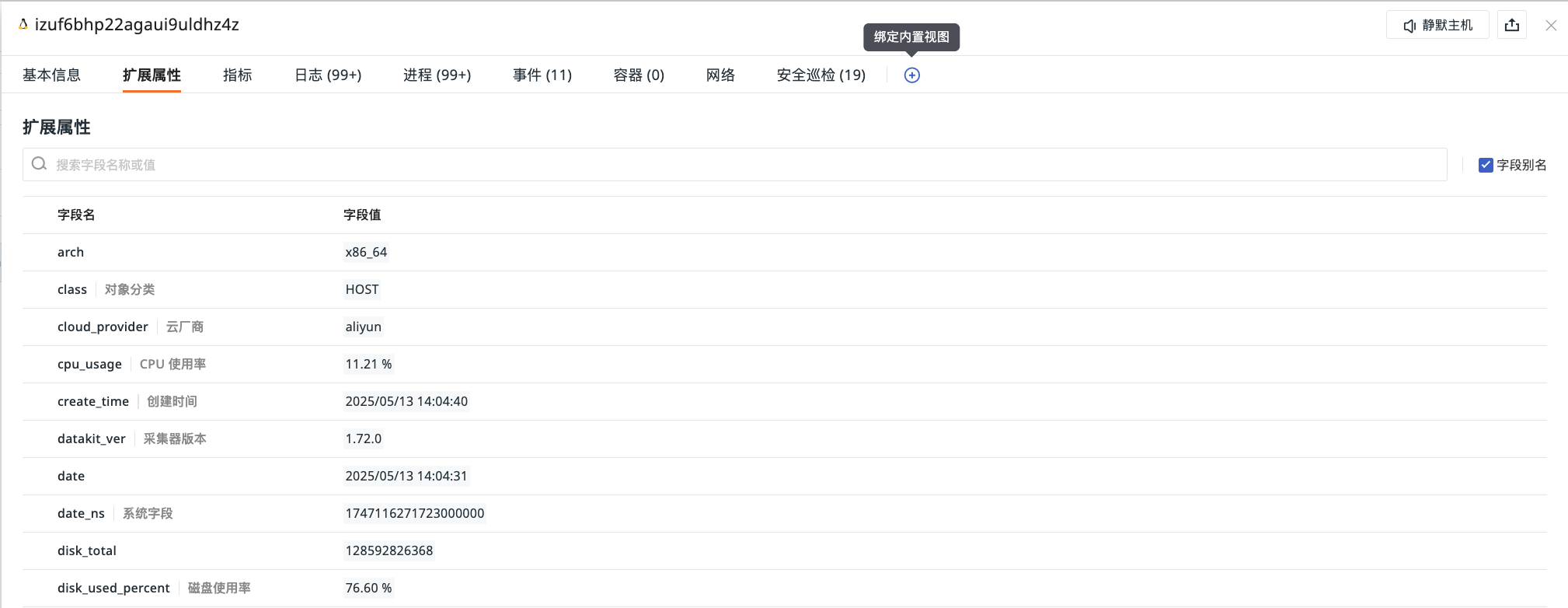
関連ホストのすべての属性を表示できます。フィールド名または値で検索フィルタリングを行い、表示範囲を絞り込むことができます。
該当するフィールドの値にホバーすると、元の形式が表示されます。
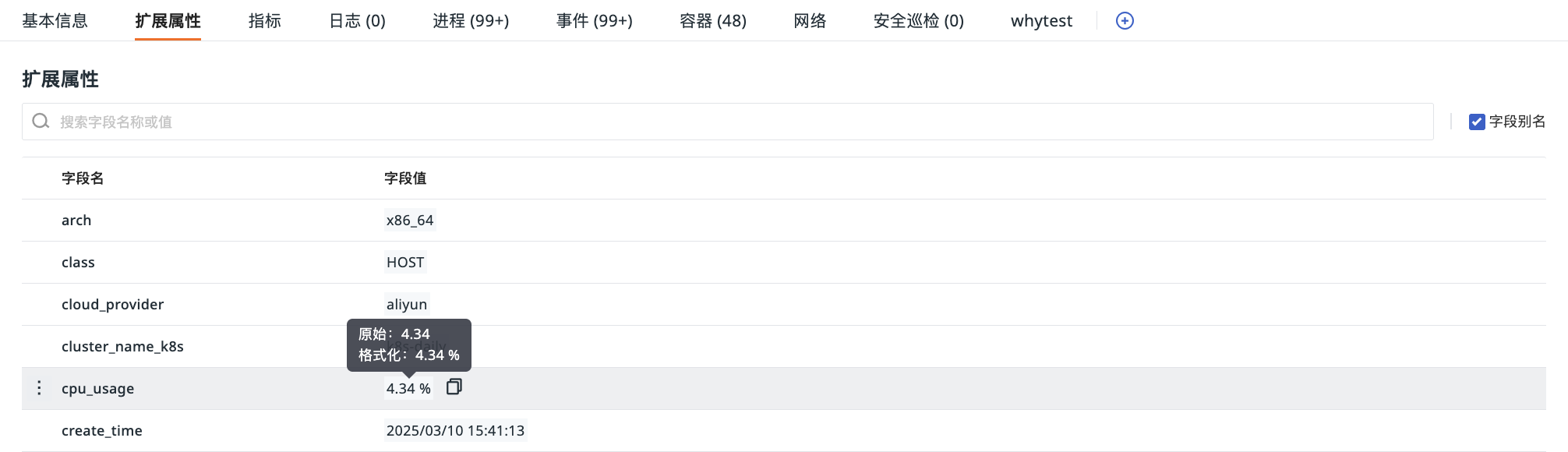
関連分析
システムは、各インフラストラクチャーオブジェクトの関連分析をサポートしています。ホストの基本情報に加えて、ホストに対応するメトリクス、ログ、プロセス、イベント、コンテナ、ネットワークなどを一元的に把握でき、ホストの稼働状況をより迅速かつ包括的に監視できます。
組み込みビューのバインド
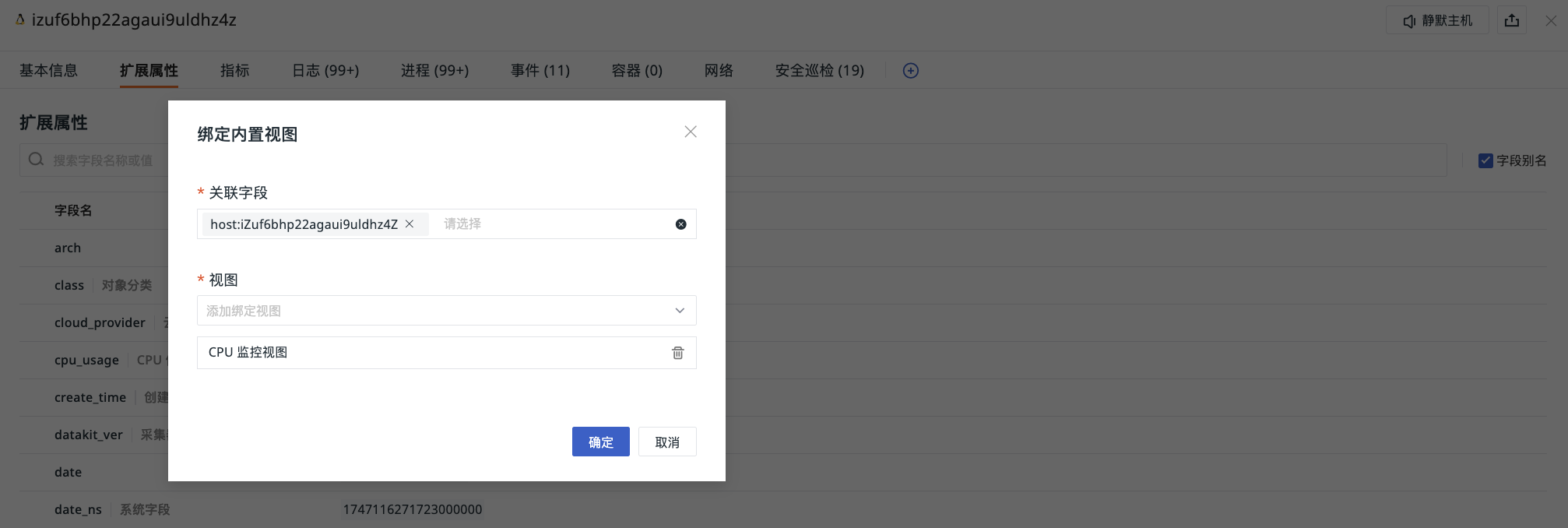
システムがデフォルトで表示するビューに加えて、ユーザービューをバインドすることもできます。
- 組み込みビューバインドページに移動します。
- デフォルトの関連フィールドを確認します。フィールドを保持または削除でき、新しい
key:valueフィールドを追加することもできます。 - ビューを選択します。
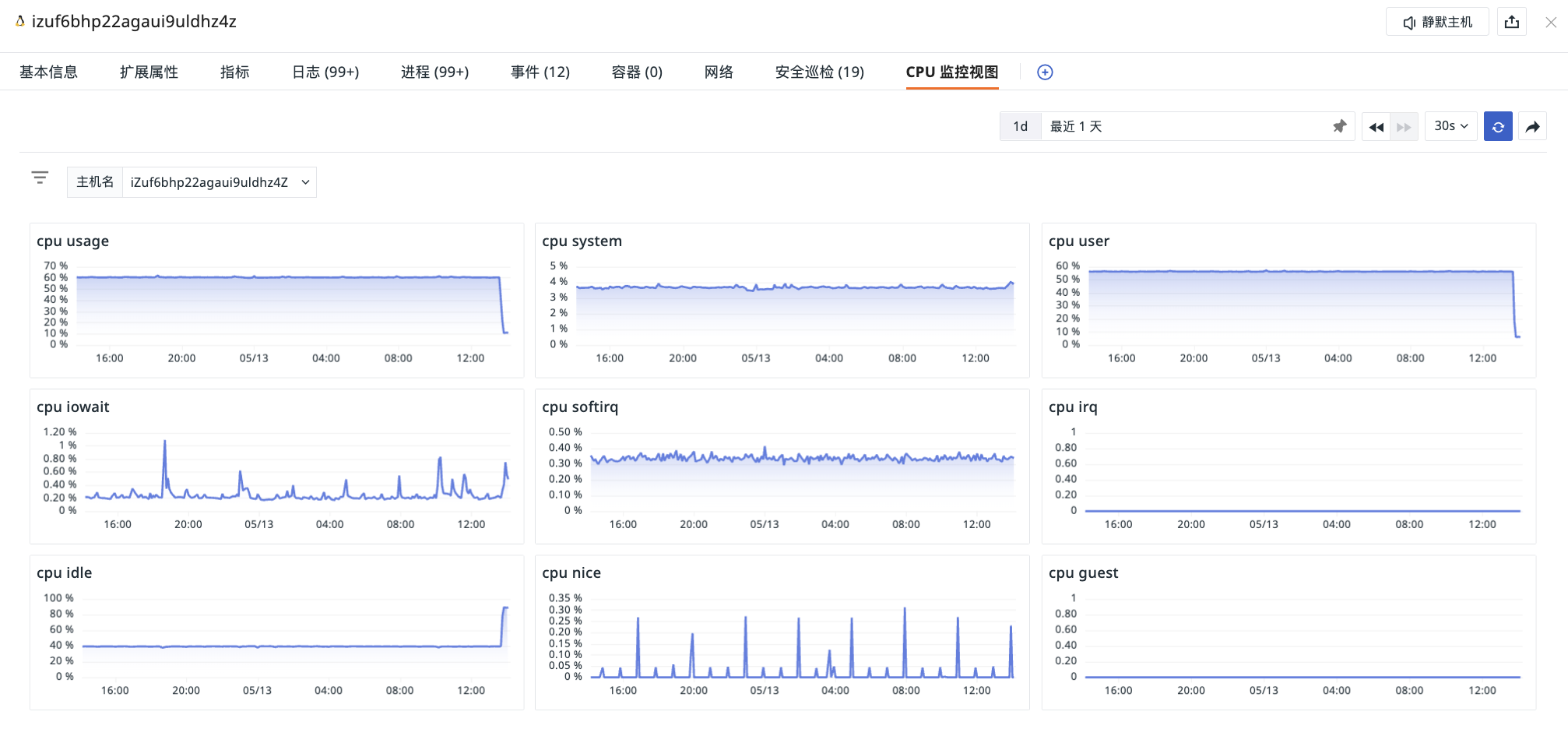
- バインドが完了すると、ホストオブジェクトの詳細でバインドされた組み込みビューを確認できます。ジャンプボタン をクリックすると、対応する組み込みビューページに移動できます。
注意
現在のデータにバインドされたビューの関連フィールドが含まれていない場合、詳細ページにはそのビューは表示されません。含まれている場合は表示されます。
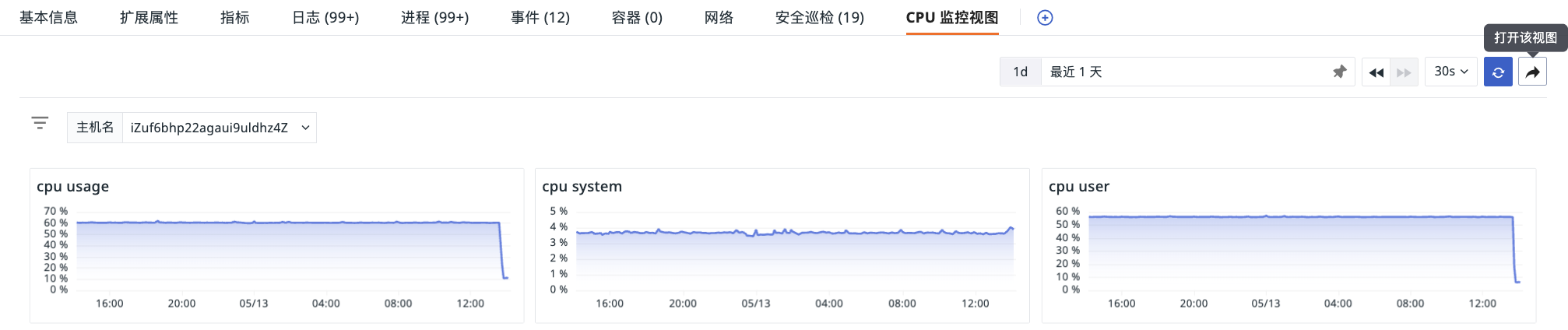
ジャンプボタン をクリックすると、対応する組み込みビューページに移動できます。
時間ウィジェット
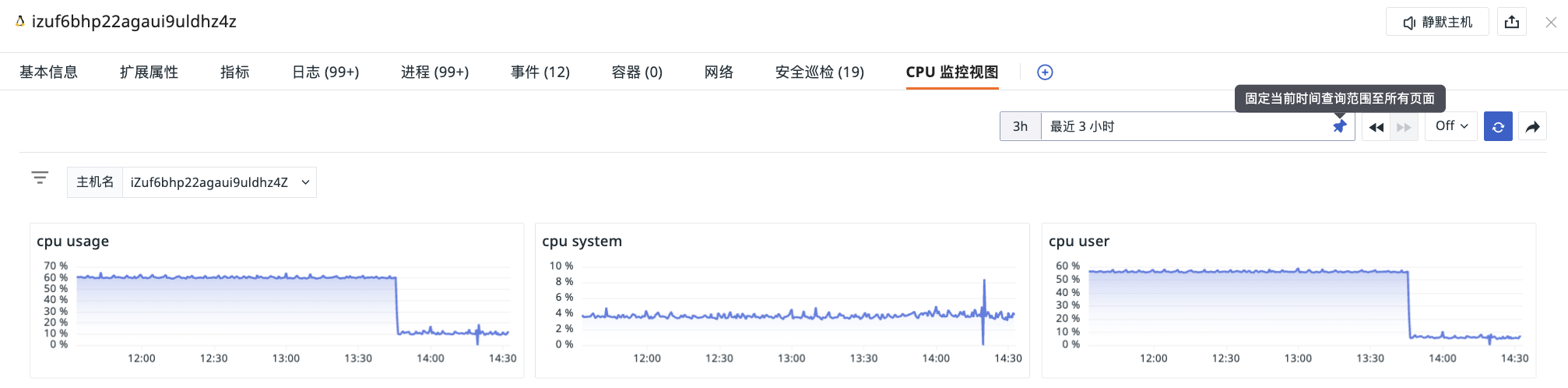
関連ビューには時間ウィジェットが用意されており、時間をフィルタリングしてデータ表示の時間範囲を設定できます。また、「ピン留め」を選択すると、現在のクエリ時間を固定できるため、異なるページ間で一貫した時間範囲設定を維持できます。
例えば、エクスプローラー/ダッシュボード/詳細ページなどで「直近3時間」を選択し、「ピン留め」ボタンで時間範囲を固定した後、ホスト詳細ページに切り替えても、時間範囲は「直近3時間」のまま維持されます。
データのエクスポート
特定のホストデータをエクスポートする必要がある場合は、右上隅の アイコンをクリックします。
ホストのミュート
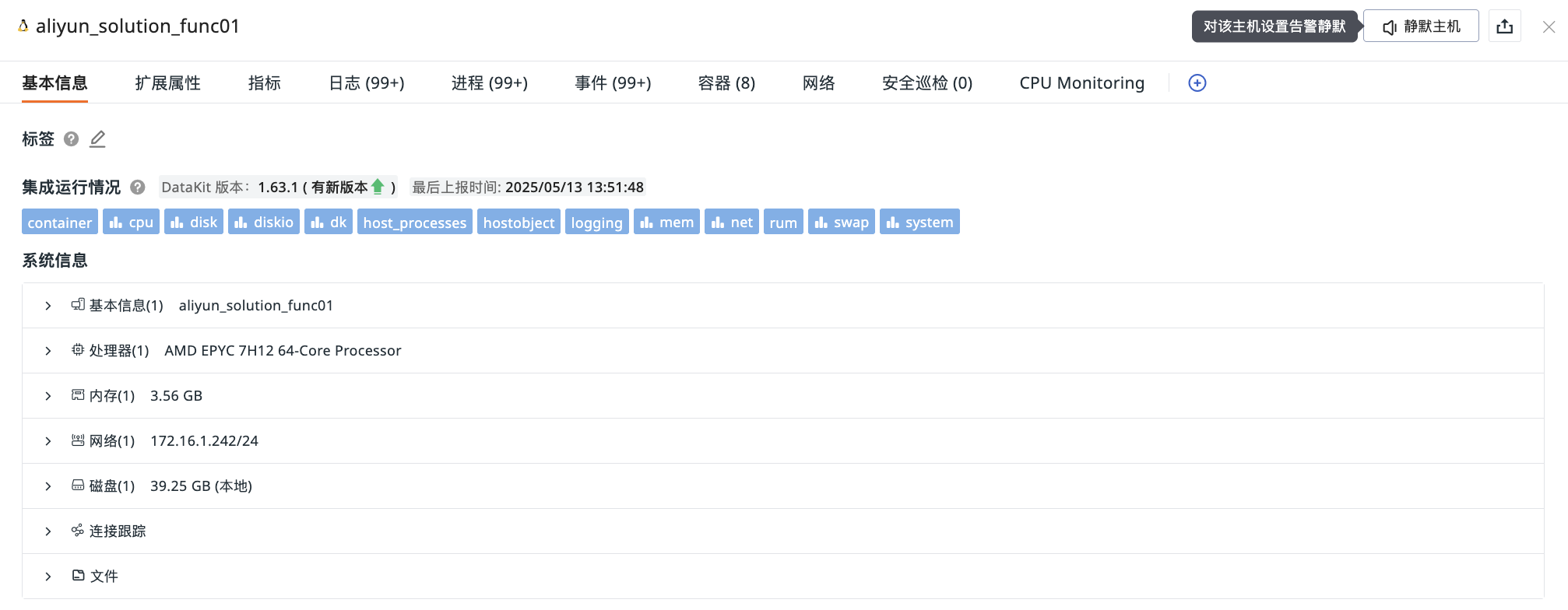
特定のホストからのアラート通知を一時的に無視するために使用します。これにより、既知の一時的な問題やメンテナンス期間中など、重要なタスクに集中でき、不要な通知を減らせます。
- ホスト詳細ページで「ホストのミュート」をクリックします。
- ミュート時間タイプを選択します。
- 確定します。
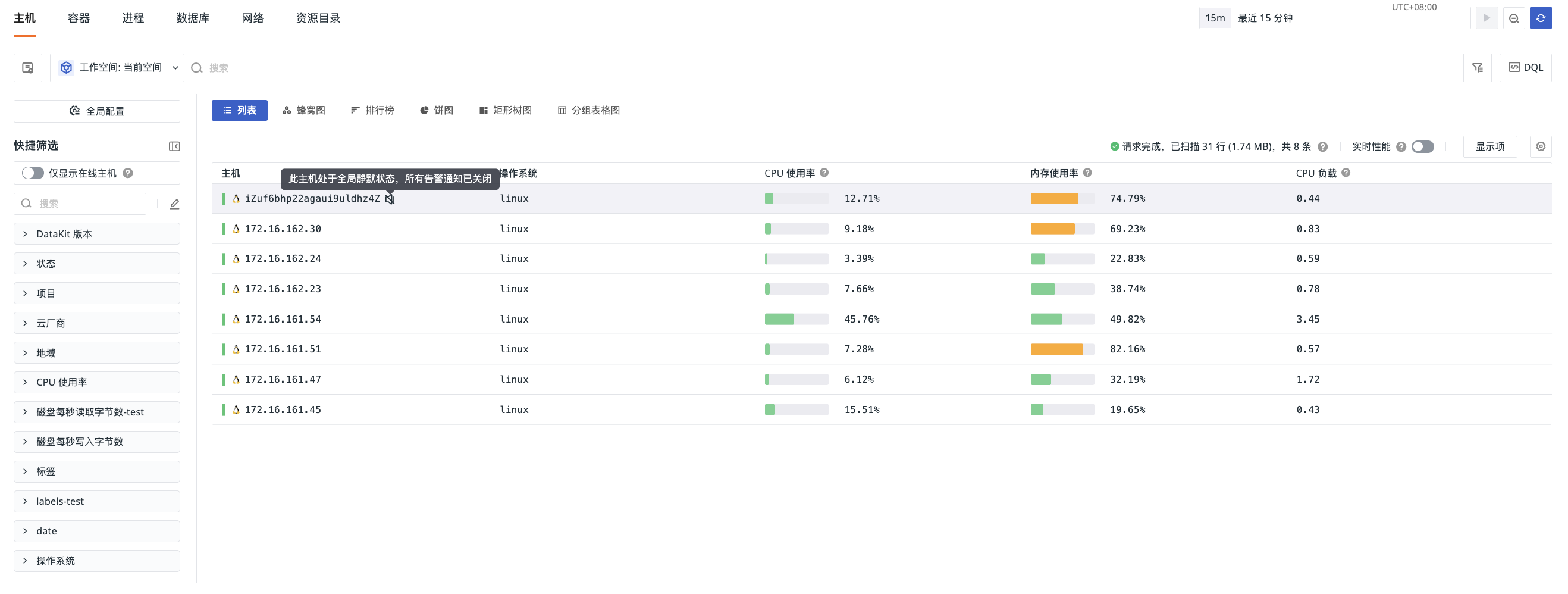
設定が完了すると、ホストリストに戻り、ミュートされたホストにはミュートマークが表示されます。ホストの数が多い場合は、df_mute フィールドを使用してリストをフィルタリングできます。
ホストミュートのその他のソース
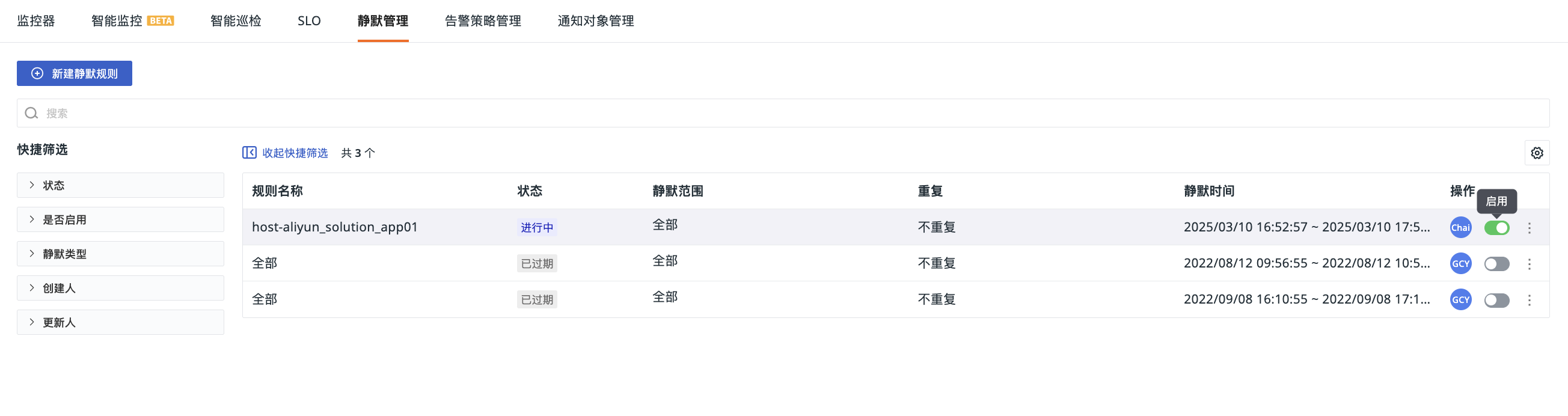
ルール設定(自動/一括)による場合:Open API またはモニタールールでミュートルールを作成し、そのルールが以下の2つの条件を同時に満たすと、ルールに一致したホストがグローバルミュート状態になります。
- ミュート範囲が「すべて」に設定されている。
- 一致するイベント属性が空であるか、
host(ホスト)属性のみである。
ミュート期間中は、そのホストに関するすべてのアラート通知は受信されず、関連するアラートイベントは自動的にイベントセンターに保存されます。モニター > ミュート管理 で、ミュートされているすべてのホストを確認できます。
ミュートを解除する必要がある場合は、ホスト詳細で直接「ミュート解除」をクリックするか、「モニター > ミュート管理」で操作できます。