データ転送先: AWS S3
- ルール名とフィルター条件の設定 を完了します。
- 引き続きアーカイブの設定を行います。
設定
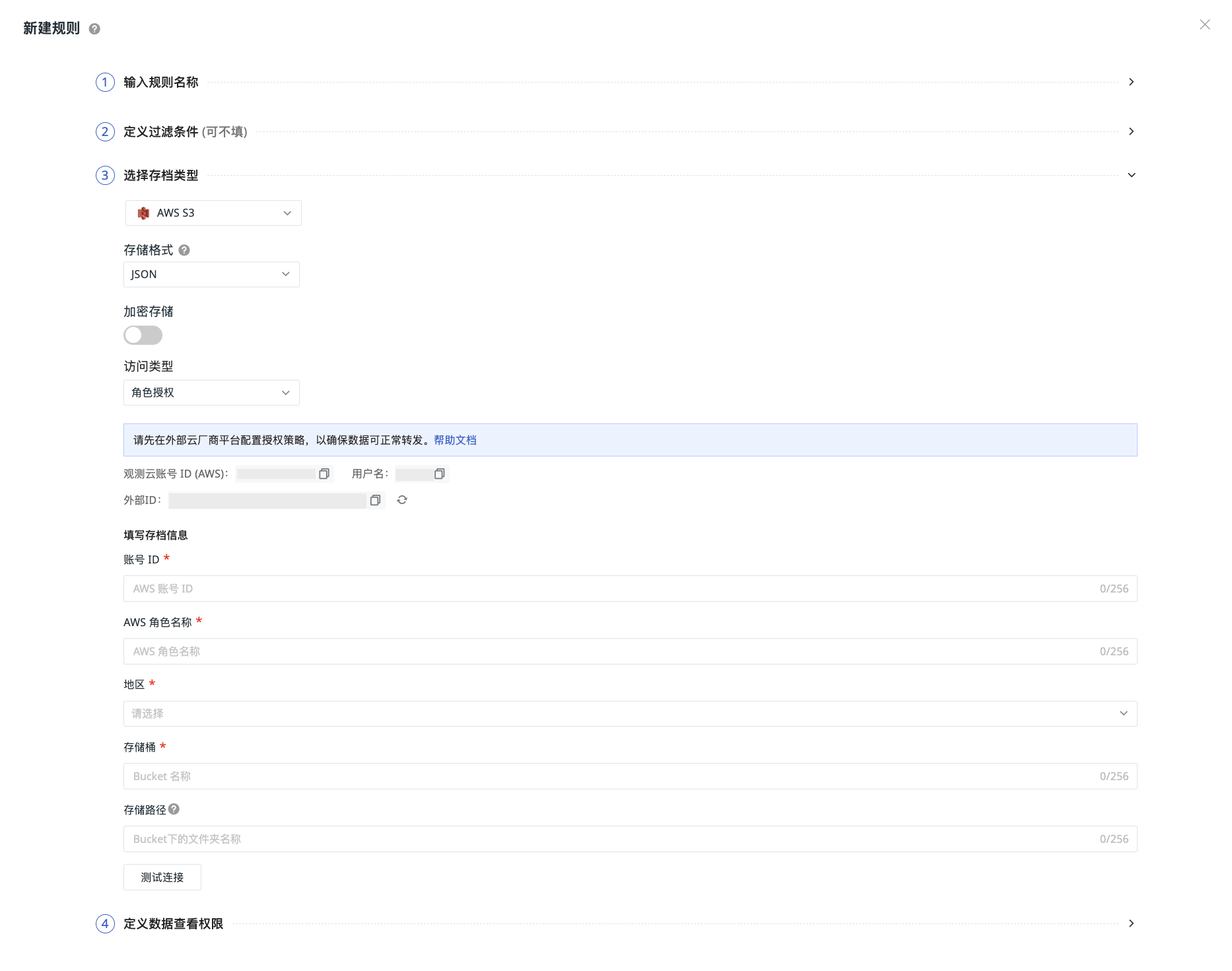
- アーカイブタイプとして AWS S3 を選択します。これは、マッチしたデータをこのオブジェクトストレージに保存することを意味します。
- ストレージ形式 を選択します。
- Apache Iceberg を選択した場合は、追加設定を完了する必要があります。
- 暗号化ストレージ の有無を選択します。
- アクセスタイプ を選択します。
- 「確定」をクリックすると、作成が完了します。
注意
アーカイブタイプの情報に変更があった場合は、関連するプラットフォームの設定が同期して更新されていることを確認してください。これにより、設定変更によるデータ書き込み失敗を防ぎます。新しい設定ルールは 5 分以内に有効になります。
Apache Iceberg
Apache Iceberg は、オープンなテーブルフォーマット(Open Table Format)です。ストレージ形式として Apache Iceberg を選択すると、Guanceはデータを Parquet ファイルとして、REST Catalog を介してお客様の Iceberg テーブルに書き込みます。このデータは、Spark、Trino、Flink などのデータレイクエンジンから直接読み取り可能で、スキーマ進化やスナップショットなどのテーブル機能を備えています。
注意
Iceberg 形式は現在書き込みのみをサポートしており、Guance内でのアーカイブデータのクエリはサポートされていません。このルールは、「データ参照ページ」 では選択できません。クエリが必要な場合は、外部クエリエンジンから同じ Catalog に接続して読み取ってください。
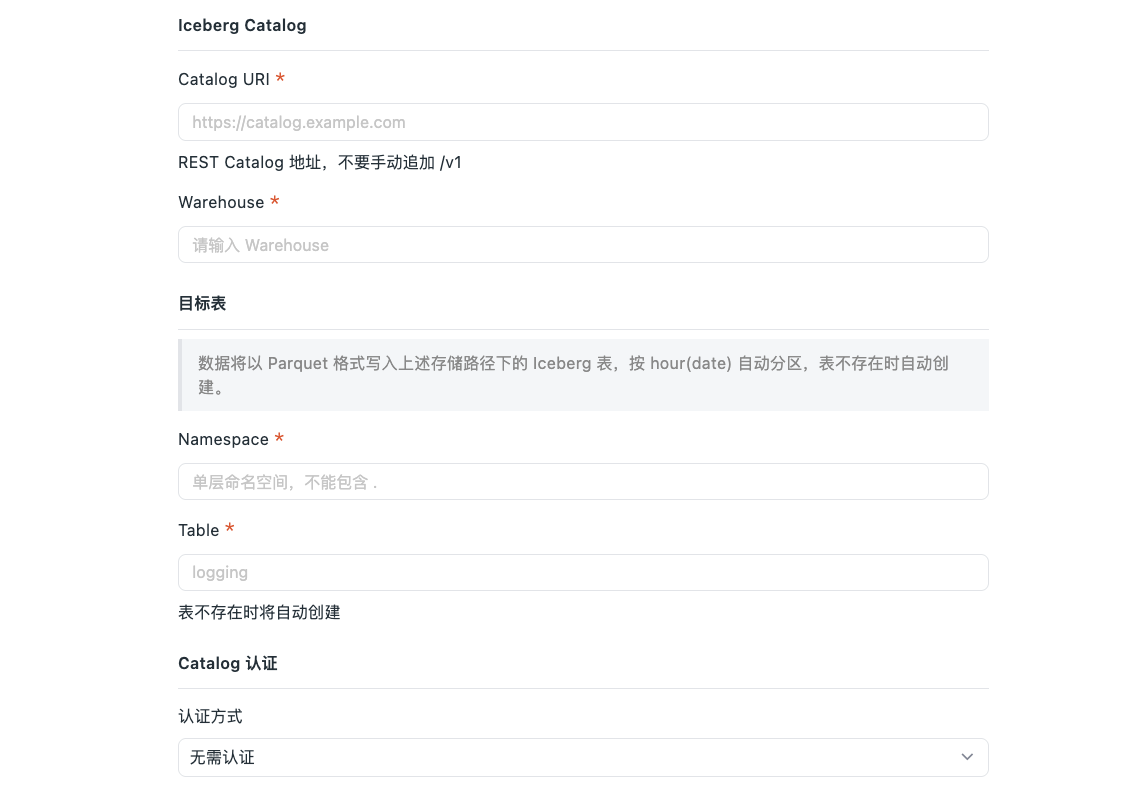
- ストレージ形式として Apache Iceberg を選択します(❗️選択後、ページには「暗号化ストレージ」と「データ待機時間」の設定項目は表示されなくなります)。
-
Iceberg Catalog で Catalog Provider を選択し、Catalog URI と Warehouse を入力します(いずれも必須です)。Provider ごとに値の形式が異なります。
Catalog Provider Catalog URI Warehouse の値 汎用 REST Catalog REST Catalog アドレス(例: https://catalog.example.com)。手動で/v1を追加しないでください。Warehouse ストレージアドレス(例: s3://warehouse/observability)AWS S3 Tables https://s3tables.<region>.amazonaws.com/iceberg完全な Table Bucket ARN(例: arn:aws:s3tables:<region>:<account-id>:bucket/<bucket-name>)(中国リージョンの ARN プレフィックスはarn:aws-cn)AWS Glue https://glue.<region>.amazonaws.com/iceberg12 桁の AWS ルートアカウント ID(IAM ユーザー ID ではありません)(例: 294654068288)- 「汎用 REST Catalog」を選択した場合、Endpoint はオプションで入力できます。プライベートクラウドやカスタム S3 アドレスにデータを転送する必要がある場合は、Endpoint を入力してください。パブリッククラウドのシナリオでは、空欄のままにすることを推奨します。システムが自動的に内部ネットワーク転送が可能かどうかを判断します。Endpoint を入力すると、公網転送の料金が適用されます。
-
ターゲットテーブル に Namespace(単層の名前空間で、
.を含めることはできません)と Table(テーブル名)を入力します。テーブルが存在しない場合は自動的に作成され、データはhour(date)で自動パーティション分割されます。 - Catalog 認証 方式を選択し、対応する資格情報を入力します。
- 汎用 REST Catalog では、以下の認証方式をサポートしています。
- 認証なし:入力は不要です。
- Basic Auth:Credential(username:password)を入力します。
- Bearer Token:Token を入力します。
- OAuth2:Credential(client-id:client-secret)を入力します。OAuth2 Server URI はオプションで、入力がない場合は Catalog のデフォルトアドレスが使用されます。
- AWS S3 Tables / AWS Glue:SigV4 が固定で使用されます。追加設定は不要で、上記で設定した AWS アクセス資格情報が自動的に再利用されます。
- 汎用 REST Catalog では、以下の認証方式をサポートしています。
- 下記の アクセスタイプ の説明に従って、認証とアーカイブ情報の設定を完了します。
- 「テスト接続」をクリックして、ストレージバケットと Catalog の接続性を確認します。成功したら、「確定」をクリックして現在のルールを保存します。
注意
- ルール作成後、ストレージ形式、リージョン、Catalog URI、Warehouse、Namespace、Table は変更できません。ストレージバケットとストレージパスは変更可能で、変更ロジックは既存のルールと同様です。
- カスタムパーティションルール、ファイル形式、テーブルプロパティなどの設定は現在サポートされていません。
- ストレージパスの命名規則 は既存のルールと同様です。
アクセスタイプ
ロール認証
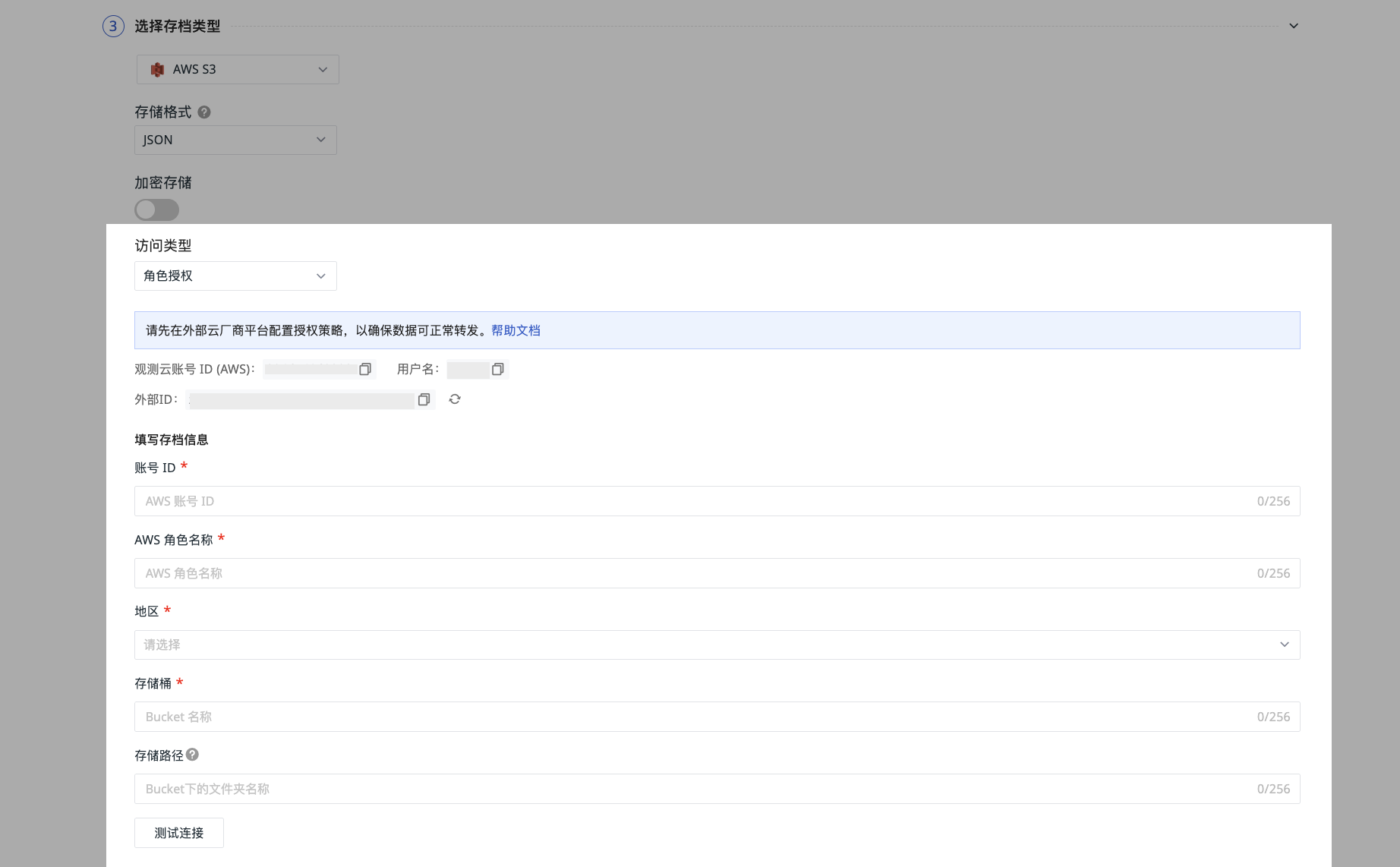
- Guanceがデフォルトで生成する外部 ID を使用して、AWS リソースへのサードパーティアクセス権限を設定する必要があります。
- AWS で Guance IAM ロールを設定 した後、アーカイブ情報を入力します。AWS アカウント ID、AWS ロール名、リージョン、ストレージバケット名を入力します。
- ストレージパス を入力します。これにより、後でデータ転送の具体的な場所をさらに区別して検索しやすくなります。
- 「テスト接続」をクリックします。上記の情報が規則を満たしている場合、テスト接続成功のメッセージが表示されます。「確定」をクリックして現在のルールを保存します。
ストレージパスの命名規則
- 単一のフォルダおよび複数階層のフォルダを作成できます。スラッシュ(
/)は複数階層のフォルダを作成することを示します。 - フォルダ名はスラッシュ(
/)で始めたり、終えたりすることはできません。 - 2 つ以上の連続するスラッシュ(
/)を含めることはできません。 - すべてのアクセスタイプに適用されます。
注意
- 入力したフォルダが存在しない場合、Guanceが直接作成し、データはそのパスに保存されます。
- ストレージパスは慎重に変更してください。設定の更新には約 5 分の遅延が発生するため、変更後もしばらくは一部のデータが元のディレクトリに転送される可能性があります。
テストに合格しなかった場合:
以下を確認してください。
- 外部 ID が無効になっていないか。
- アカウント ID が正しいか。
- アカウントロールが存在するか。
- ストレージバケットが存在するか。
- リージョンが一致しているか。
以下の場合は、慎重に操作してください。
- 外部 ID を再生成すると、過去の ID は 24 時間後に無効になります。速やかに AWS コンソールで置き換えてください。
- 外部 ID の生成を複数回クリックしないでください。慎重に操作してください。
Access Keys
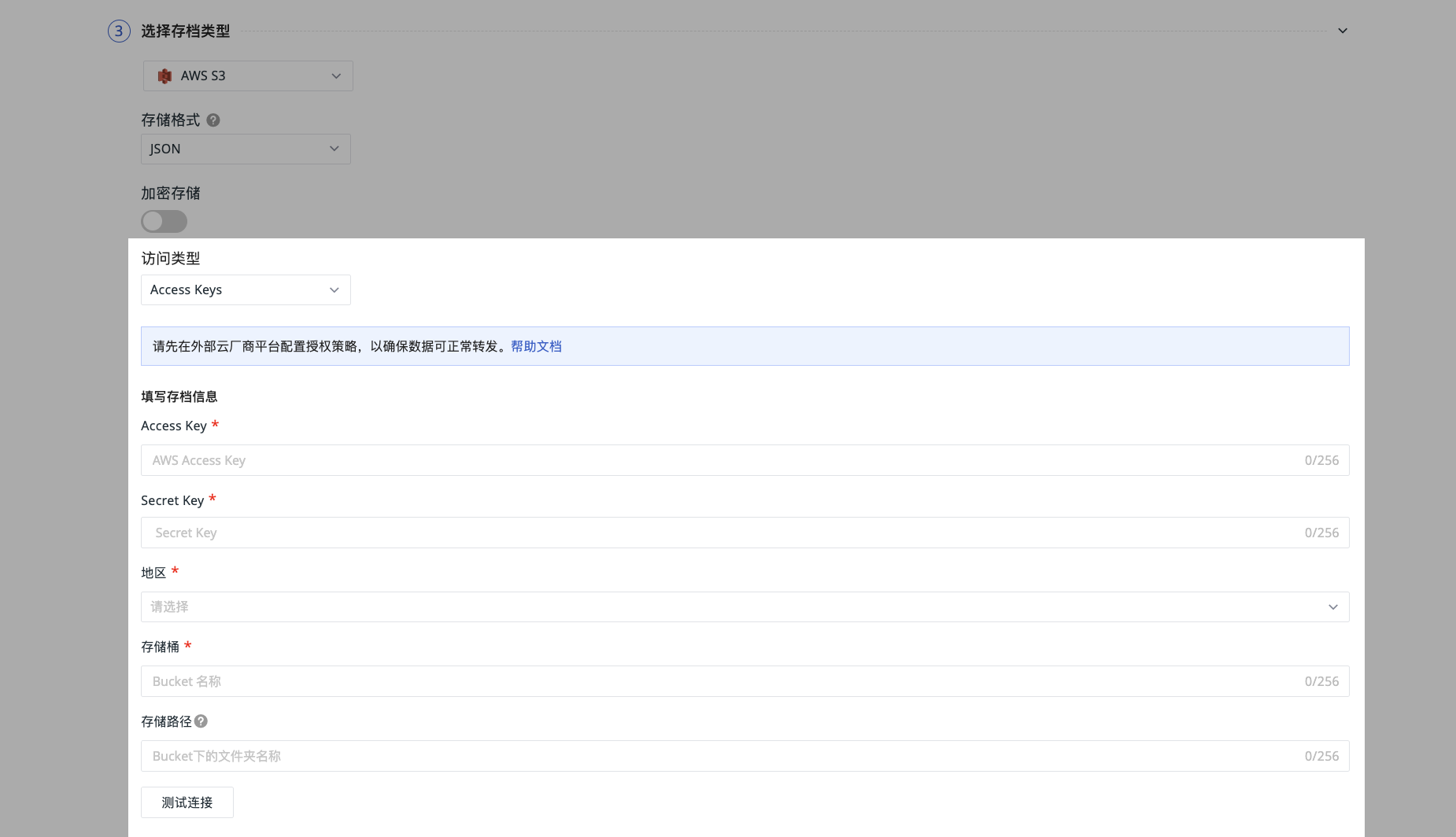
- AWS リソース認証テンプレートをダウンロードし、AWS で Guance IAM ポリシーを設定 します。
- 設定完了後、アカウント情報を入力します。AWS AK & SK、リージョン、バケット名を入力します。
- ストレージパス を入力します。これにより、後でデータ転送の具体的な場所をさらに区別して検索しやすくなります。
- 「テスト接続」をクリックします。上記の情報が規則を満たしている場合、テスト接続成功のメッセージが表示されます。
テストに合格しなかった場合:
以下を確認してください。
- アカウント ID が正しいか。
- AK / SK が存在するか。
- ストレージバケットが存在するか。
- リージョンが一致しているか。
アカウント認証
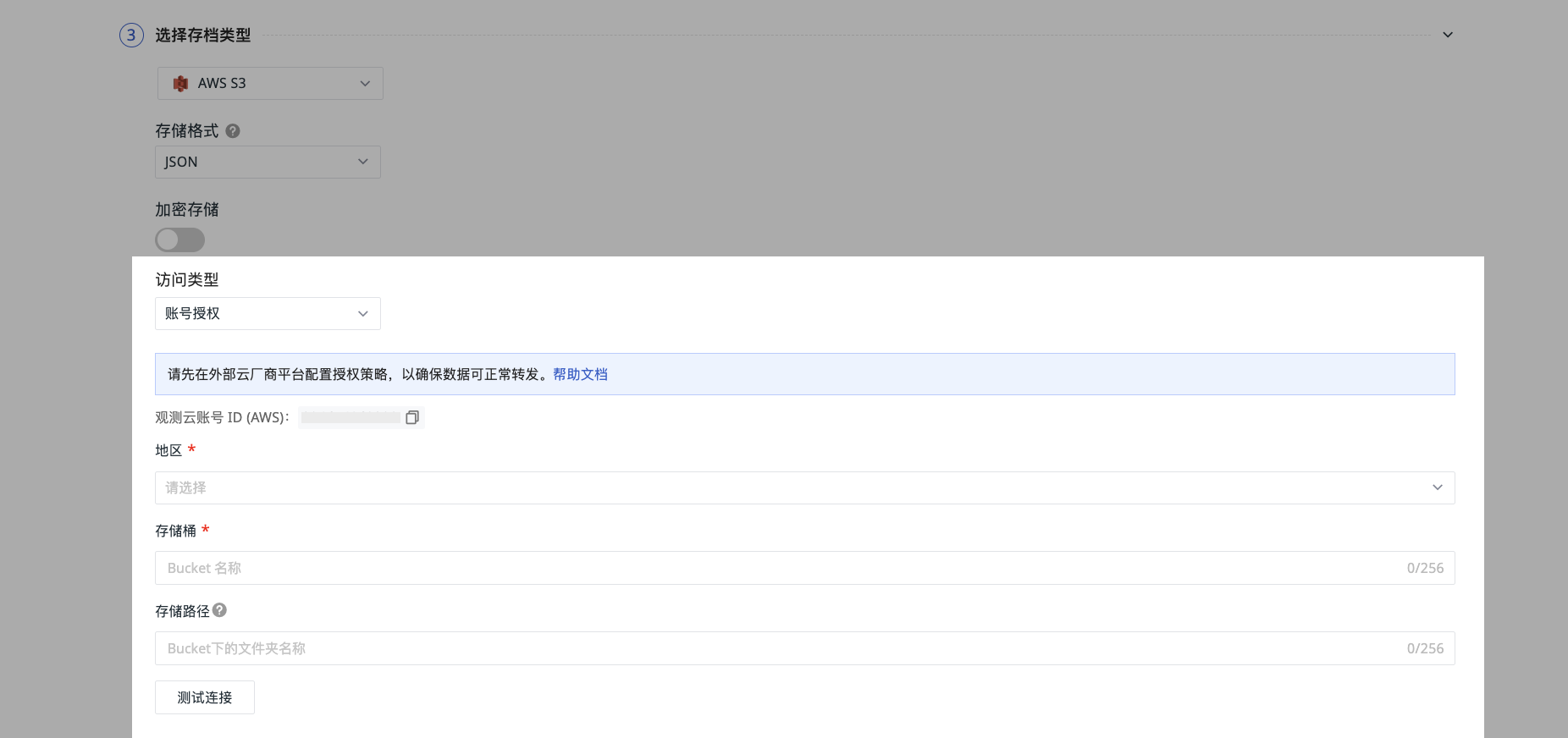
- AWS はクロスアカウント認証機能を提供しています。Guance専用のアカウント ID を使用し、設定説明に従って クロスアカウントアクセス認証ポリシーを追加する必要があります。
- 設定完了後、リージョンを選択し、ストレージバケット名を入力します。
- ストレージパス を入力します。これにより、後でデータ転送の具体的な場所をさらに区別して検索しやすくなります。
- 「テスト接続」をクリックします。上記の情報が規則を満たしている場合、テスト接続成功のメッセージが表示されます。「確定」をクリックして現在のルールを保存します。
テストに合格しなかった場合:
以下を確認してください。
- アカウント ID が正しいか。
- ストレージバケットが存在するか。
- リージョンが一致しているか。
データ待機時間
データはまずローカルの一時ファイルに書き込まれます。ファイルサイズが 256 MB に達するか、待機時間が設定値に達すると、システムが自動的に圧縮してアップロードします。実際のニーズに応じて、待機時間を 15 分、30 分、1 時間から調整できます。
- 短く設定すると、下流のデータ遅延は低くなりますが、より多くのファイルが生成されます。
- 長く設定すると、ファイル数は少なくなりますが、下流のデータ遅延が増加します。
注意
ストレージ形式が Apache Iceberg の場合、この設定項目は該当しません。
次のステップ
現在の転送ルールの データ参照権限 の設定を続行します。
注意
ストレージ形式が Apache Iceberg の場合、現在は書き込みのみをサポートしており、データ参照権限の設定は必要ありません。